📝 この記事は、PA45 第9回でつくったフローをあとから見返せるようにまとめたものです。
当日参加できなかった方も、この記事だけで同じフローが作れます。
画面や仕様は更新が続きます。最新の情報は Microsoft 公式(Microsoft Learn)をご確認ください。
参加者 35名 / アンケート回答 15件 / 理解できた 91.7% / 役立ちそう 93.3%
第9回のアンケート結果をぜんぶ見る(選択肢の内訳も、自由記述も、いただいたまま公開しています)
2022年から、Power Automate for Desktop とクラウドフローの社内展開に取り組んできました。
そこで接してきたのは、ITが専門ではない人や、自動化にはじめて触れる人がほとんどです。
どこで手が止まるかは、だいたい同じところでした。
PA45を毎週続けているのは、その手前のハードルを下げたいからです。
「これなら自分にもできそう」と思えるところまで持っていければ、使う人の裾野は広がります。
共有フォルダのファイルが更新されても、誰かが見に行くまで気づかれません。
気づくのを人の習慣に任せると、忙しい週ほど抜けます。
第9回は、ファイルが変わった時点でTeamsに知らせる仕組みを作ります。

この記事で分かること
- ファイルの変更を「きっかけ(トリガー)」にする考え方
- SharePoint → Teams という自動通知の全体像
- ファイル変更トリガーの設定
- Teamsに分かりやすい通知を送る方法
- 第9回でつまずきやすいポイント

ファイルが変わった時点で知らせが飛ぶので、見に行くこと自体が要らなくなります。
今回のテーマ:更新を「自動で気づく」しくみ
これまでのフローは、Formsの回答や手動実行がきっかけでした。
第9回では「ファイルが変わったこと」そのものをきっかけにします。
人が見張らなくても、更新があればフローが動いてTeamsに知らせてくれます。
まずは全体の流れを図で確認します。
「ファイル変更」トリガーの中身
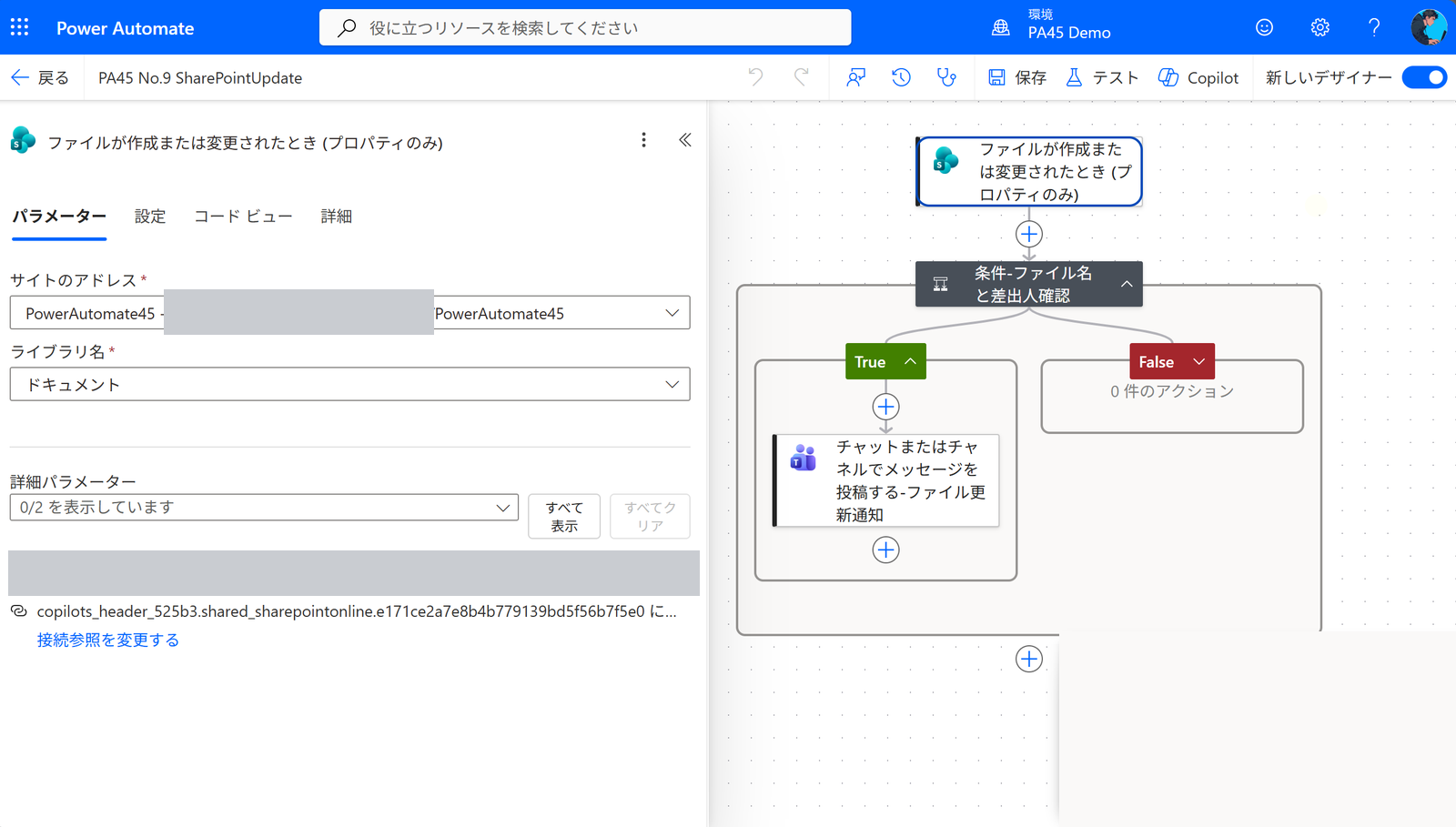
起点になるのは、SharePointの「ファイルが作成または変更されたとき」というトリガーです。
監視したい場所を指定しておくと、そこに変化があったときにフローが自動で動きます。
- サイトのアドレス:監視したいSharePointサイトを選びます
- ライブラリ名:ファイルが入っているドキュメントライブラリを選びます
- フォルダー:特定のフォルダーだけ見張りたいときに指定します
ハンズオン:3ステップで作る
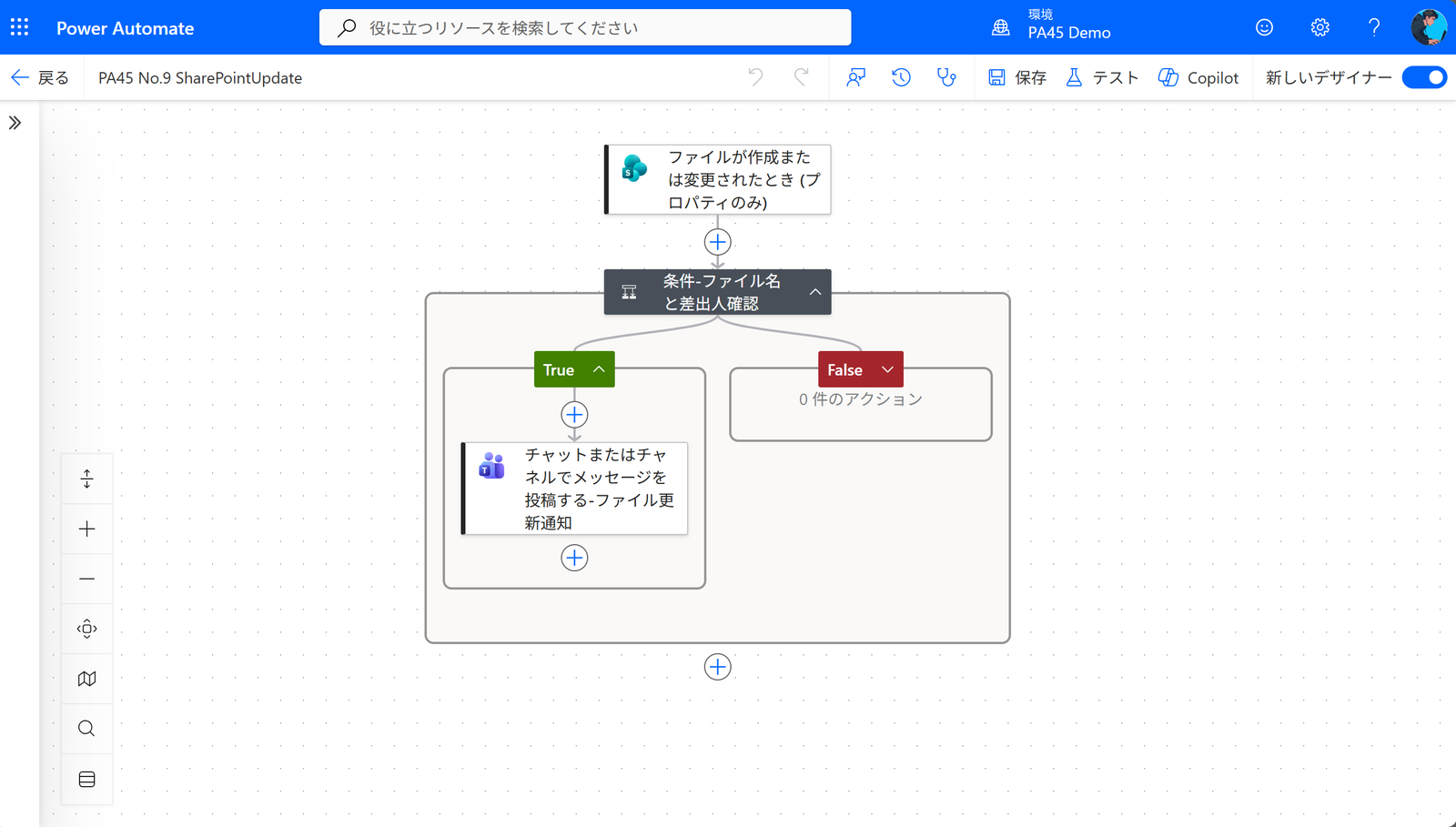
ここからは実際の作成手順です。
ファイルの変更を待ち受け、内容を取り出して、Teamsに知らせます。
自動化したクラウドフローを作り、トリガーに「ファイルが作成または変更されたとき」を選びます。
監視するサイトとライブラリを指定します。
動的コンテンツから、ファイル名・更新した人・更新日時などを使えるようにします。
「チャットまたはチャネルでメッセージを投稿する」を追加し、投稿先とメッセージを設定します。
実際にファイルを更新し、Teamsに通知が届けば成功です。
テストで反応しないとき、数分おいてから履歴を見ると入っていることがあります。
Teamsには、こんな通知が届く
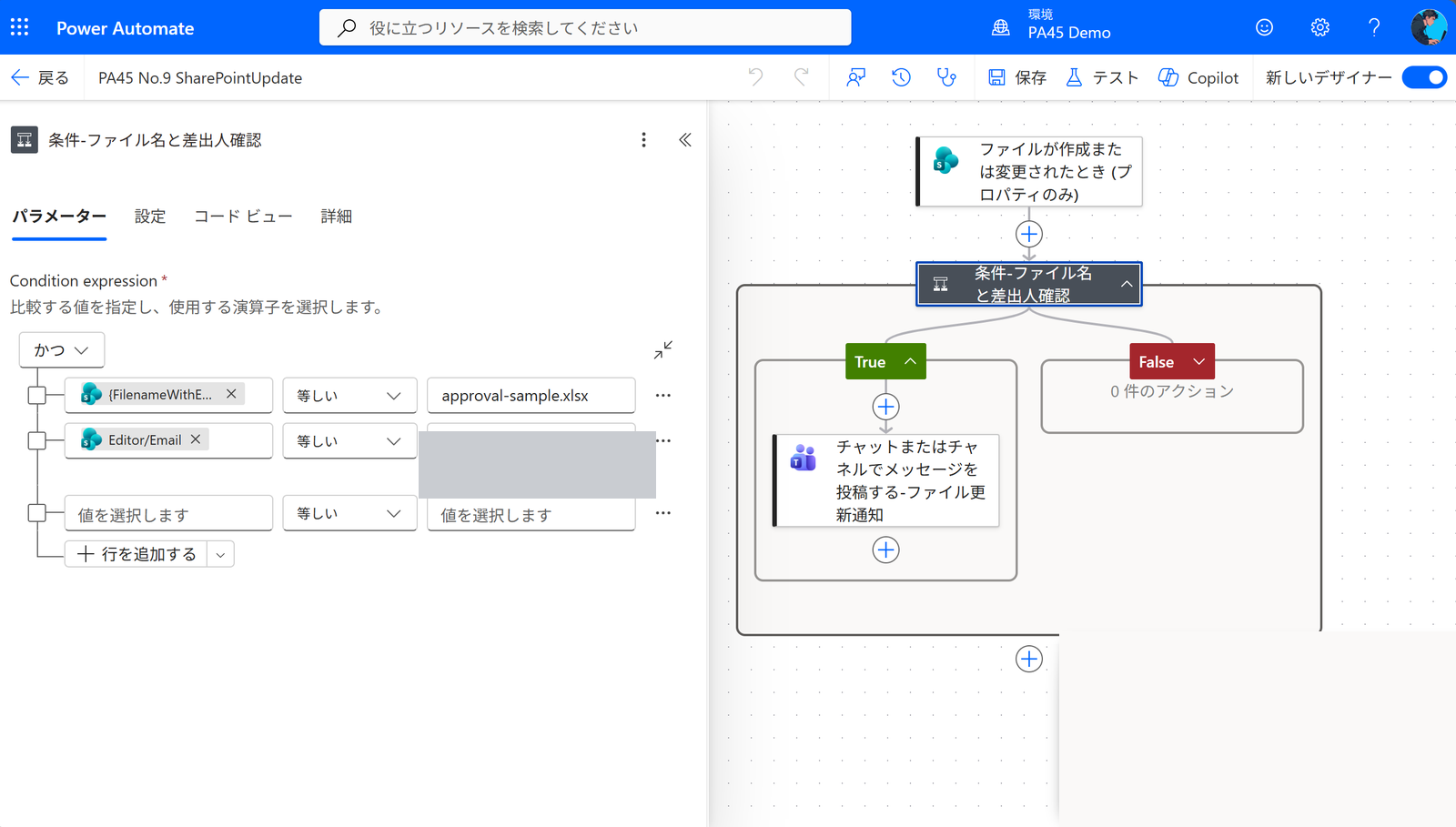
通知の本文は、誰が・どのファイルを・いつ更新したかが分かる形にします。
たとえば次のような内容です。
・ファイル名:見積書_2026.xlsx
・更新者:佐藤
・更新日時:2026/05/07 14:30
確認ポイント
- 通知が来すぎる:広い範囲を監視すると通知が増えます。
フォルダーやライブラリを絞ります - 更新のたびに何度も動く:自動保存などで頻繁に反応することがあります。
対象を限定します - 投稿先を間違える:Teamsの投稿先チャネルが違うと、必要な人に届きません
この通知フローは、こんなところで使う
- 共有資料の更新通知:見積書やマニュアルが更新されたらチームに知らせます
- 提出物の受け取り確認:指定フォルダにファイルが入ったら担当に通知します
- 台帳の変更共有:管理台帳が変わったら関係者に自動で共有します
ひと手間ですが、これが効きます。
🖥️ 当日のスライド
講座で使ったスライドです。手順を追いながら見返せます。
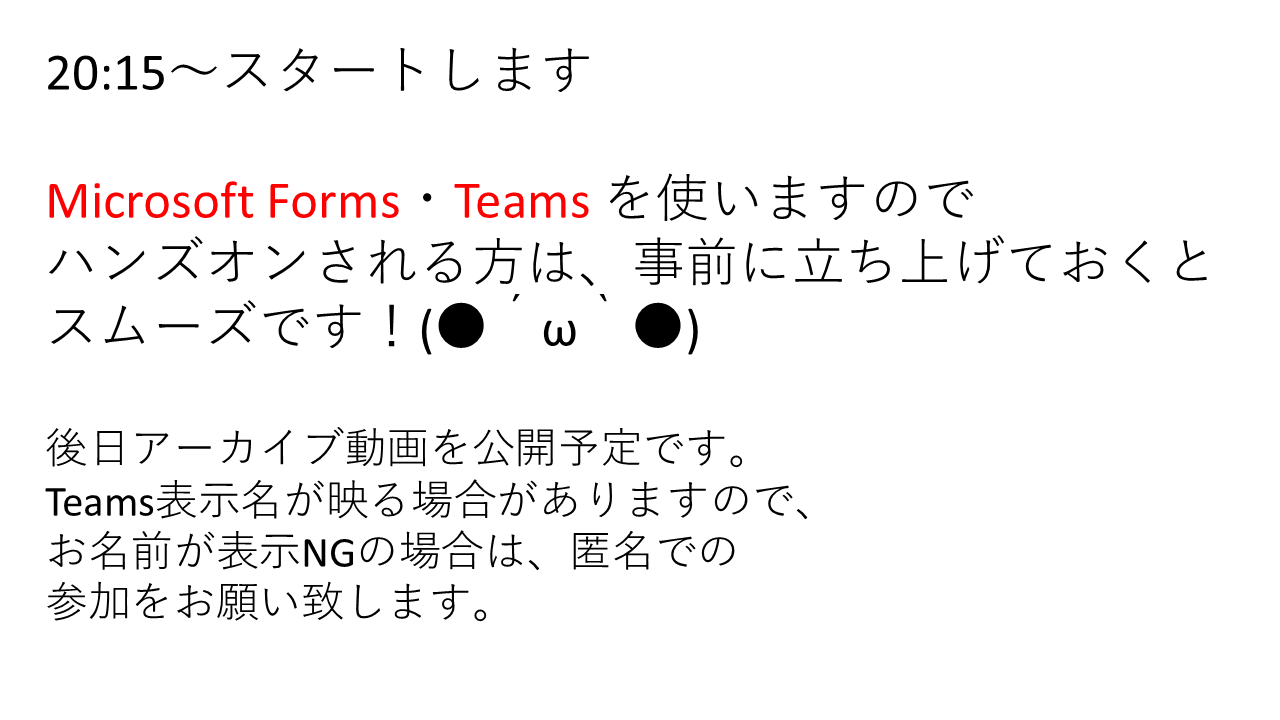
「もう一度やってほしい」という声もいただいたので、詰め込みすぎたと思っています。以降はテーマを1つに絞る意識を強めました。
まとめ
この記事で学んだこと
- ファイルの変更そのものを「きっかけ(トリガー)」にできる
- 「ファイルが作成または変更されたとき」で更新を待ち受ける
- 監視する範囲は、フォルダー・ライブラリで絞ると通知が過剰にならない
- Teamsの通知は、誰が・何を・いつ更新したかが分かる形にする
次回・第10回は「4つを1本につなぐ総復習(経費申請の自動化)」です。
これまでの部品をまとめて、実務フローを1本作ります。
✅ この45分で、参加者ができるようになったこと
- 今日のアクションの意味が分かった … 10件(66.7%)
- フローの流れがイメージできるようになった … 8件(53.3%)
- 今日のアクションを自分で使えるようになった … 6件(40.0%)
- とりあえずPower Automateを触る勇気が出た … 3件(20.0%)
- PowerAutomateに興味が沸いた … 1件(6.7%)
第9回のアンケート15件の複数選択を、そのまま数えたものです。「意味が分かった」で止まったのか、「自分で使える」まで届いたのか。この差が、次の回で何を厚くするかの材料になります。
第1回(2026-03-06)から第23回まで、のべ 939名にご参加いただきました。アンケートは 298件、理解できた 91.0%/役立ちそう 93.3%です。
※ 本記事は公開日時点の内容です。筆者が実際に学んで試した手順をまとめたもので、Power Automate や各サービスの仕様は今後変わる可能性があります。
※ 記事の構成・図解の一部は、AIを壁打ち相手にしながら作成しています。
\ 最新情報をチェック /


コメント