
📝 この記事は、PA45 第16回でつくったフローをあとから見返せるようにまとめたものです。
当日参加できなかった方も、この記事だけで同じフローが作れます。
画面や仕様は更新が続きます。最新の情報は Microsoft 公式(Microsoft Learn)をご確認ください。
2022年から、Power Automate for Desktop とクラウドフローの社内展開に取り組んできました。
そこで接してきたのは、ITが専門ではない人や、自動化にはじめて触れる人がほとんどです。
どこで手が止まるかは、だいたい同じところでした。
PA45を毎週続けているのは、その手前のハードルを下げたいからです。
「これなら自分にもできそう」と思えるところまで持っていければ、使う人の裾野は広がります。

パワプラ推進をしていて、最初の一歩だけが踏み出せない人が非常に多いと感じています。
その一歩をスムーズに踏み出してもらい、あとはCopilotにサポートしてもらいながら自律的にフローを作れるきっかけの講座したいと思っています。
参加者 48名 / アンケート回答 16件 / 理解できた 84.4% / 役立ちそう 87.5%
第16回のアンケート結果をぜんぶ見る(選択肢の内訳も、自由記述も、いただいたまま公開しています)
式やJSONは、フロー作りでいちばん手が止まるところです。
ここは自分で書けるようになるより先に、書ける相手に頼んでしまうほうが早い場面があります。
第16回では、Copilotに式とJSONを書かせながら、止まらずに1本のフローを組み上げます。

この記事で分かること
- Copilotに正確に答えてもらうための考え方
- 出力JSONを「先に見せる」ことの効果
- convertTimeZone の式をことばで書いてもらう方法
- 完成フローのJSONを要約させる使い方
- フロー全体をCopilotに渡す手順と注意点
書いてもらうときの頼み方と、返ってきたものの確かめ方を扱います!
Copilot様様ですね~
今日いちばん伝えたいこと
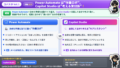
手順の前に、Copilotを使うときにいちばん大事な考え方を先に置いておきます。
それは、フローの「中身」をCopilotに正確に把握してもらうことです。
次のスライドがその要点です。

何も渡さずに「日付の式を書いて」とだけ頼むと、Copilotは項目名を知らないため当て推量で書きます。
実物のデータを先に見せてから頼むと、項目名まで合った答えが返ってきます。
今日の手順は、すべてこの考え方でできています。
今日作る1本のフロー
作るのは「Formsに回答が届いたら、受付日を日本語の日付に整えて、自分にメールで通知する」フローです。
まん中の「日付を整形」を式で行い、その式をCopilotに書いてもらいます。
次のスライドが全体像です。

STEP1:まず動かして「出力」を出す
最初に、Copilotに渡す材料を用意します。
ここではまだCopilotは開きません。
次のスライドの手順で、本物のデータを取り出します。

Forms「新しい応答が送信されるとき」をトリガーに置きます。
保存してテスト実行し、対象のフォームに自分で1回だけ回答します。
実行履歴でトリガーの「出力」を開き、表示されたJSONをコピーします。
これが次の材料です。
STEP2:出力JSONを「先に」Copilotへ見せる
材料がそろったら、いきなり式を頼まず、まず出力JSONを「これを覚えておいて」と先に見せます。
次のスライドがそのイメージです。

STEP3:式をCopilotに書かせる
下ごしらえができたら、ここで式を頼みます。
むずかしい関数を覚える必要はありません。
「どれを・どうしたい・どんな形で欲しいか」をことばで伝えます。
次のスライドがその頼み方です。

たとえば「submitDate を 2026年6月25日 の形にしたい。
式だけ教えて」と頼むと、次のような式が返ってきます。
メール本文の「式」に貼れば完成です。
材料を渡さずに聞くと、それらしいだけの答えが返ってくるので指示文はめちゃくちゃ大事。
STEP4:完成フローのJSONを読ませる
フローができたら、逆に完成したフローのJSONを貼って「これは何をしている?」と聞く使い方もあります。
次のスライドがその例です。

「3行で教えて」と添えると、フローの動きを短くまとめてくれます。
あとで見返すときのメモや、引き継ぎの説明にそのまま使えます。
うまく頼む、3つのコツ
ここまでの流れを、持ち帰れる形にまとめておきます。
次のスライドの3つです。

- 材料を先に見せる:いきなり頼まず、実物のデータをまず見せます
- 形を指定する:「式だけ」「3行で」など、ほしい形を先に言います
- 役割を与える:「初心者向けに」と添えると、やさしく答えてくれます
応用:フロー全体をCopilotに渡す
ここからは応用です。
改修やエラーの相談をしたいときは、フロー全体のJSONを渡すと相談が的確になります。
全体JSONは「ソリューション」という入れ物に入れてエクスポートすると取り出せます。


- 表示名:分かりやすい名前を入れます
- 名前:表示名を入れると自動で入ります(半角英数)
- 公開元:PA45 などを選びます(無ければ新規作成)
- バージョン:1.0.0.0 のままでOKです

使うときに守りたいこと
便利な反面、AIに頼むときに気をつけたいこともあります。
次のスライドの3点です。

- 機密データを貼らない:個人情報や社外秘は、サンプル値に置き換えてから相談します
- 生成物は必ず検証する:AIの式も間違うことがあります。
実行して確かめてから本番へ - 会社の設定を確認する:テナントによってはCopilotがオフのこともあります
私はテスト実行で1回通してから使うようにしています。合っているかを見る工程は人間が最終チェック!
🖥️ 当日のスライド
講座で使ったスライドです。手順を追いながら見返せます。

作るときだけでなく、すでにあるフローを読むときにも効きます。ここは意外と知られていないのかも、、。
まとめ
この記事で学んだこと
- Copilotには、フローの「中身(実物のデータ)」を先に見せてから頼む
- 出力JSONを先に見せると、項目名まで合った式が返ってくる
- 式は覚えるより「正しく頼んで貼る」。
完成後はJSONを要約させると引き継ぎに使える - 機密は貼らない、生成物は必ず検証する
次回・第17回は「期限の見張り番」です。
締切が近いタスクを、毎朝自動で通知する仕組みを作ります。
✅ この45分で、参加者ができるようになったこと
- 今日のアクションの意味が分かった … 11件(68.8%)
- フローの流れがイメージできるようになった … 9件(56.2%)
- 今日のアクションを自分で使えるようになった … 8件(50.0%)
- PowerAutomateに興味が沸いた … 5件(31.2%)
- とりあえずPower Automateを触る勇気が出た … 2件(12.5%)
- その他 … 1件(6.2%)
第16回のアンケート16件の複数選択を、そのまま数えたものです。「意味が分かった」で止まったのか、「自分で使える」まで届いたのか。この差が、次の回で何を厚くするかの材料になります。
第1回(2026-03-06)から第23回まで、のべ 939名にご参加いただきました。アンケートは 298件、理解できた 91.0%/役立ちそう 93.3%です。
※ 本記事は公開日時点の内容です。筆者が実際に学んで試した手順をまとめたもので、Power Automate や各サービスの仕様は今後変わる可能性があります。
※ 記事の構成・図解の一部は、AIを壁打ち相手にしながら作成しています。
\ 最新情報をチェック /


コメント