📝 この記事は、PA45 第5回でつくったフローをあとから見返せるようにまとめたものです。
当日参加できなかった方も、この記事だけで同じフローが作れます。
画面や仕様は更新が続きます。最新の情報は Microsoft 公式(Microsoft Learn)をご確認ください。
参加者 38名 / アンケート回答 15件 / 理解できた 85.0% / 役立ちそう 96.7%
第5回のアンケート結果をぜんぶ見る(選択肢の内訳も、自由記述も、いただいたまま公開しています)
2022年から、Power Automate for Desktop とクラウドフローの社内展開に取り組んできました。
そこで接してきたのは、ITが専門ではない人や、自動化にはじめて触れる人がほとんどです。
どこで手が止まるかは、だいたい同じところでした。
PA45を毎週続けているのは、その手前のハードルを下げたいからです。
「これなら自分にもできそう」と思えるところまで持っていければ、使う人の裾野は広がります。
アクションを1つずつ覚えても、業務は自動化できません。
実際のフローは、いくつかを組み合わせて初めて形になります。
第5回は総復習です。変数・Excel取得・条件・くり返しを1本につないで、未対応の件数を数えます。

この記事で分かること
- これまでの4アクション(初期化・Excel取得・条件・繰り返し)のつなげ方
- Excelで「未対応」のデータをチェックする実務フローの作り方
- 部品を組み合わせるときの考え方
- 第5回でつまずきやすいポイント

これまでの4つをつないで、1本の実務フローに仕上げます。
今回のテーマ:4つのアクションを1本につなぐ
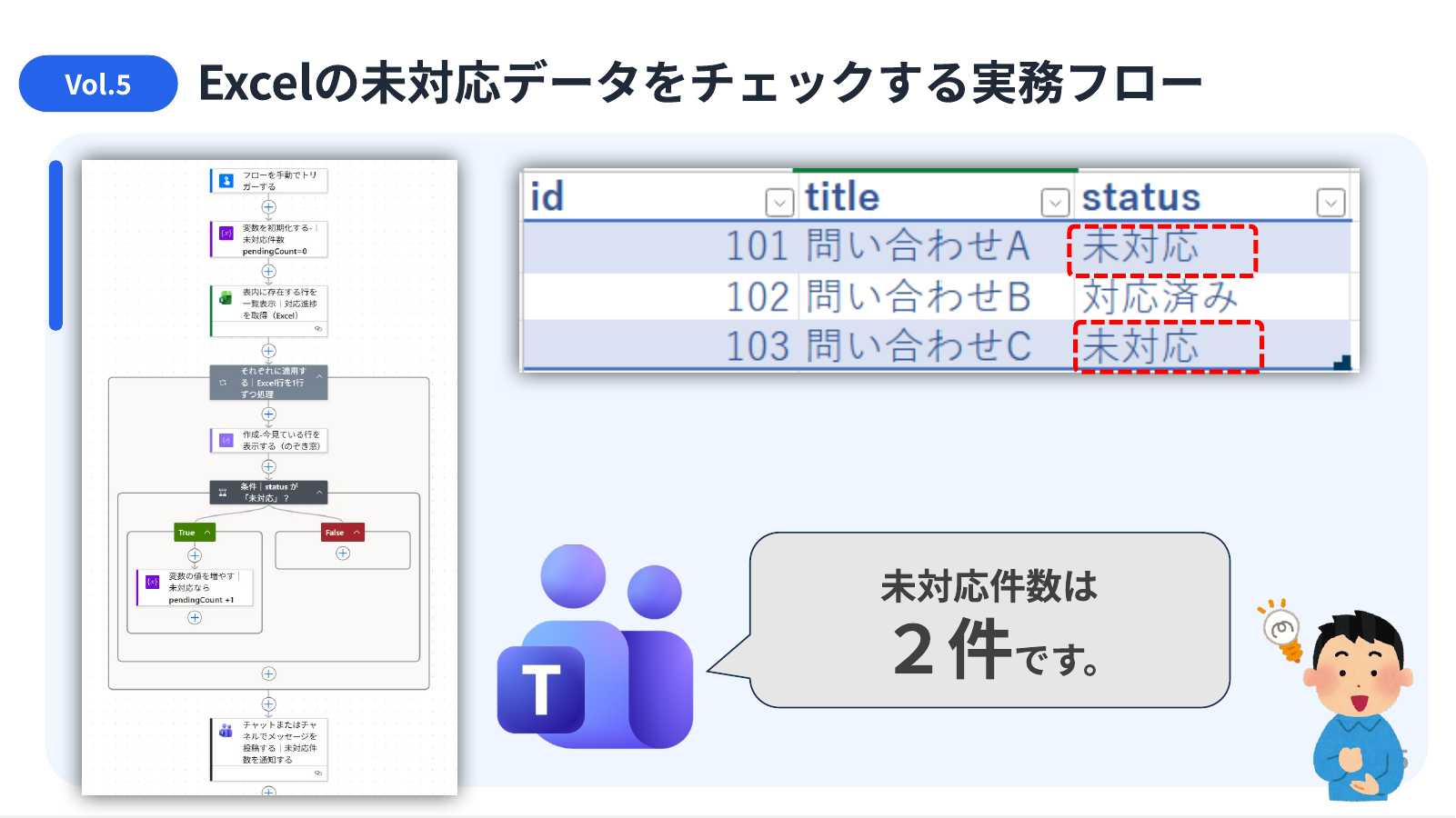
第5回で作るのは、Excelの表を読み、「未対応」の行だけを見つけて通知する実務フローです。
これまで別々に学んだ「変数の初期化」「Excelの取得」「条件分岐」「繰り返し」を、順番につないで1本にします。
まずは次のスライドで全体像を確認します。
今日のゴール(やること)
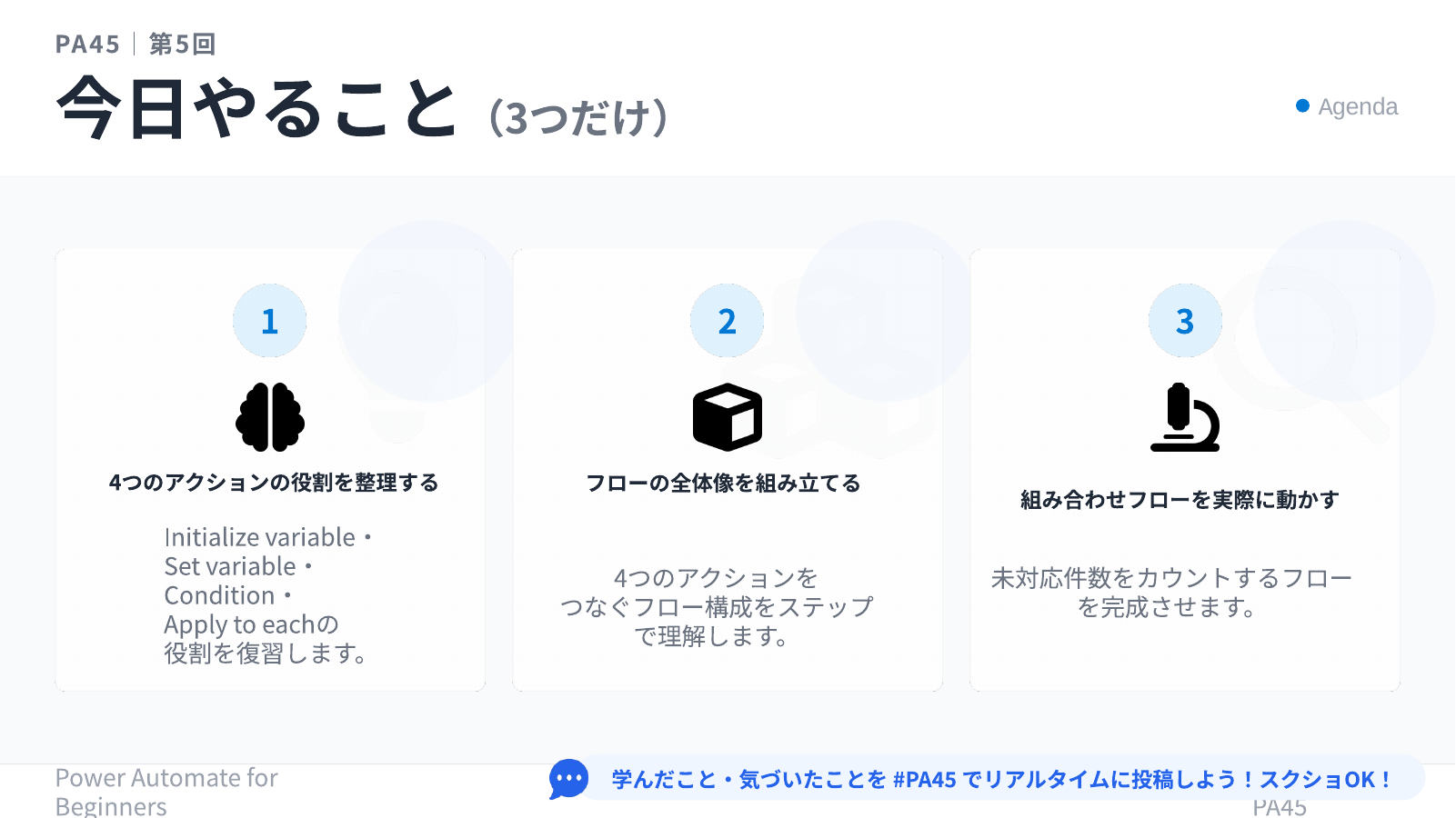
今日やることを3つに絞って確認します。
次のスライドが当日のゴールです。
フローの前半:変数の初期化と Excel の取得
フローは前半と後半に分けて考えると組みやすくなります。
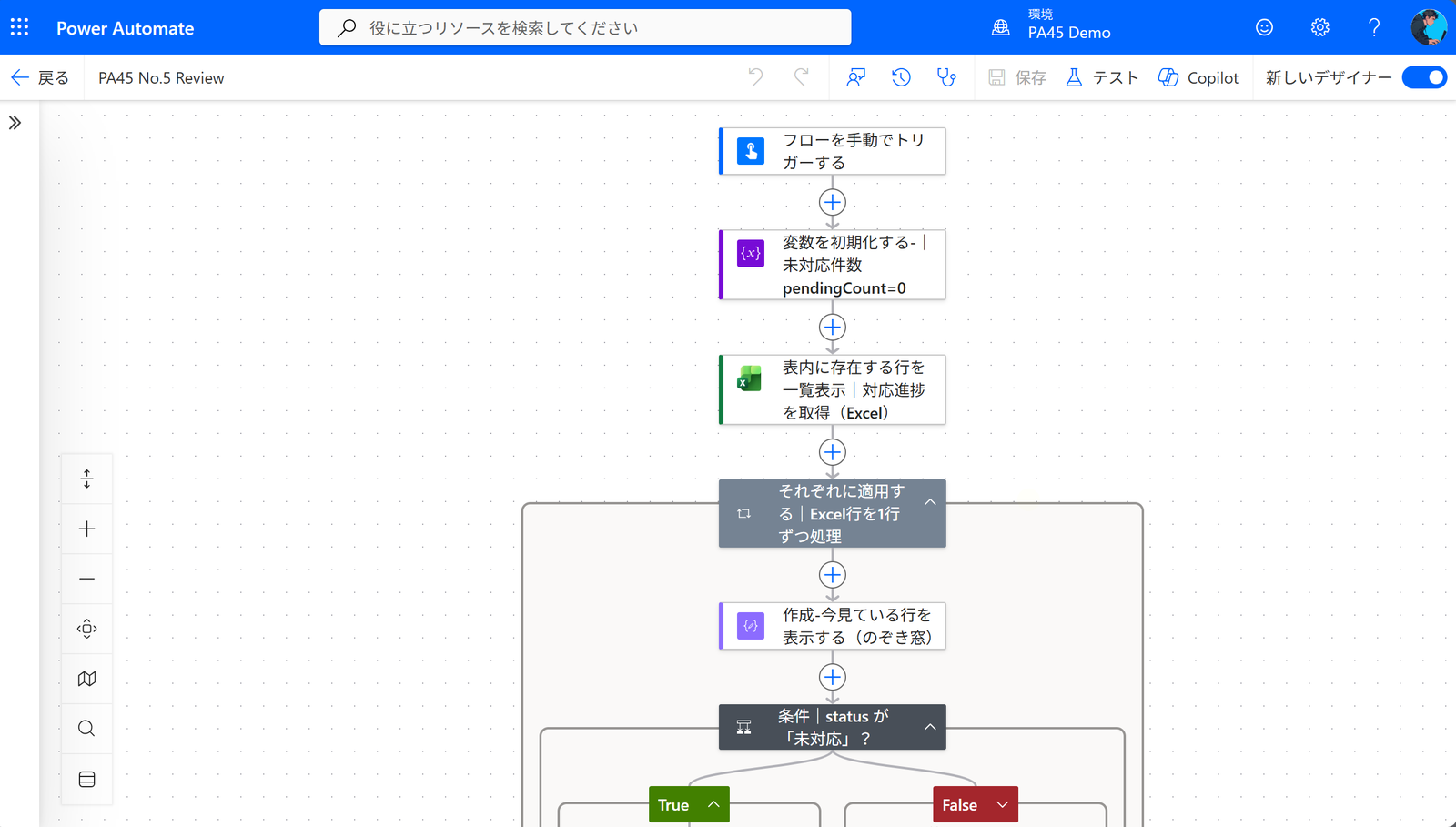
前半は「準備」で、通知をためる変数を初期化し、Excelから行の一覧を取得します。
次のスライドが前半部分です。
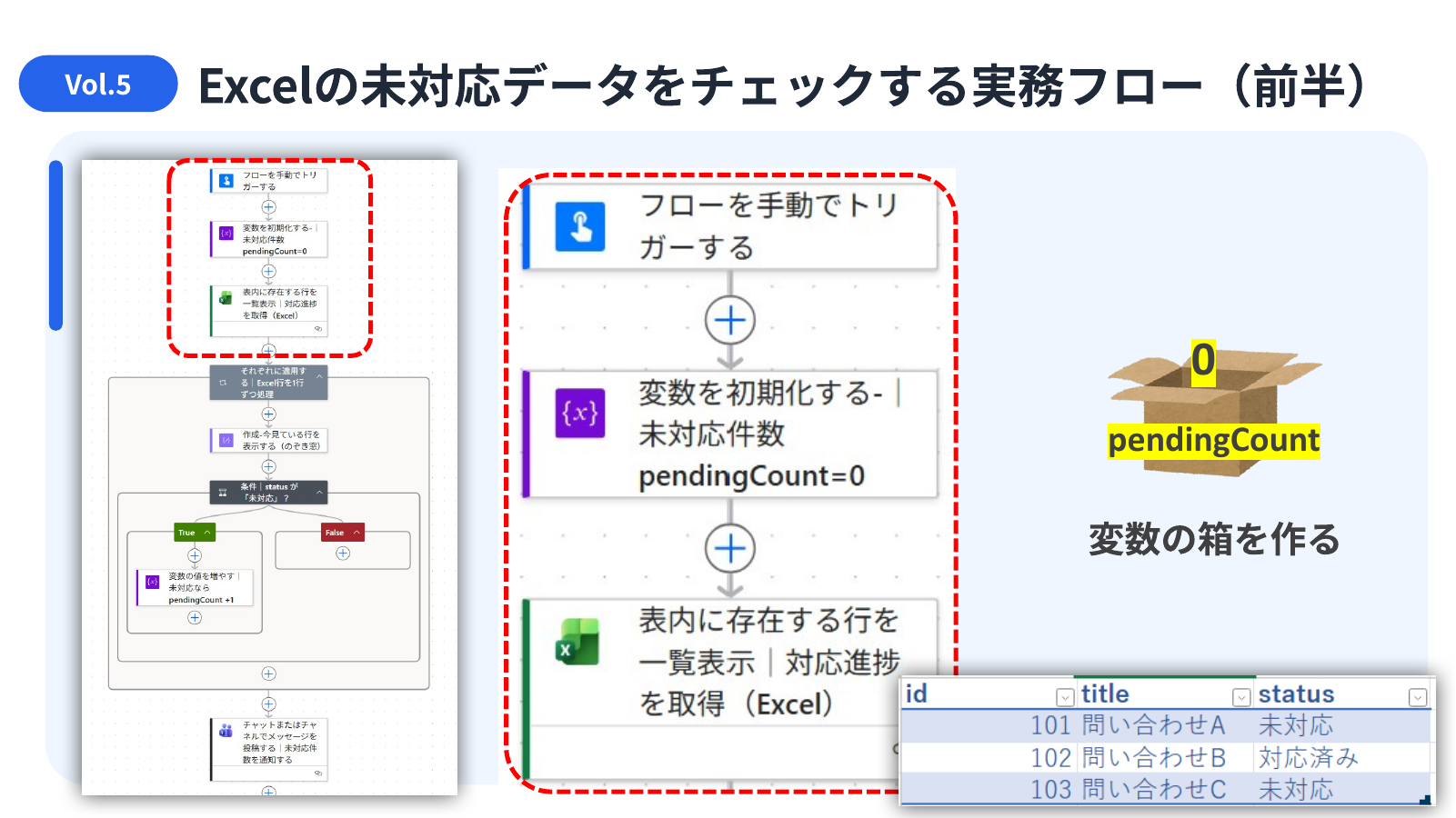
文字列の変数(例:Message)を空で初期化します。
ここに未対応の行を書きためていきます。
「表内に存在する行を一覧表示」で、対象の表から全行を取得します。
この一覧を、このあと繰り返しで1件ずつ見ていきます。
フローの後半:条件で判定して繰り返す
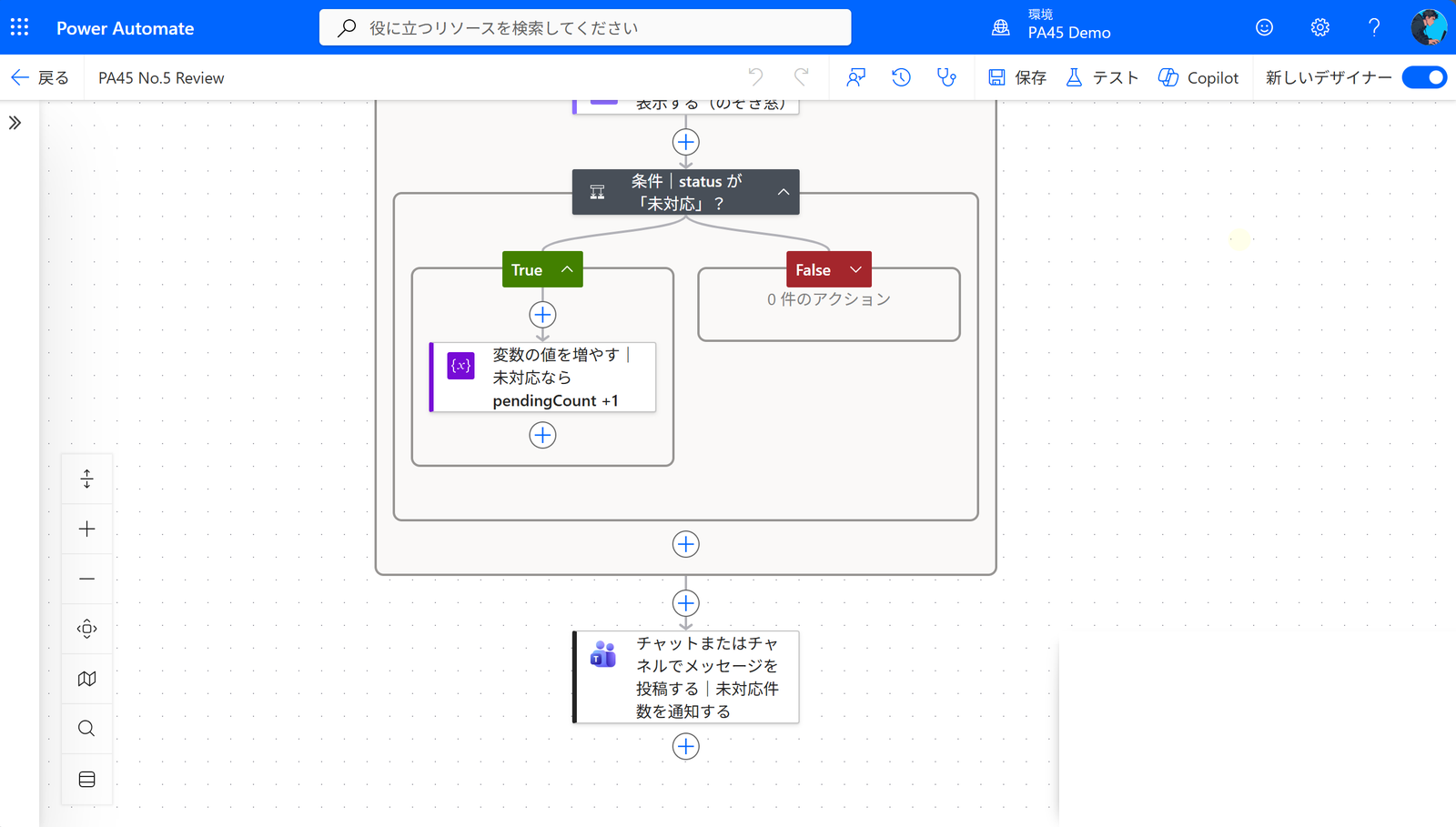
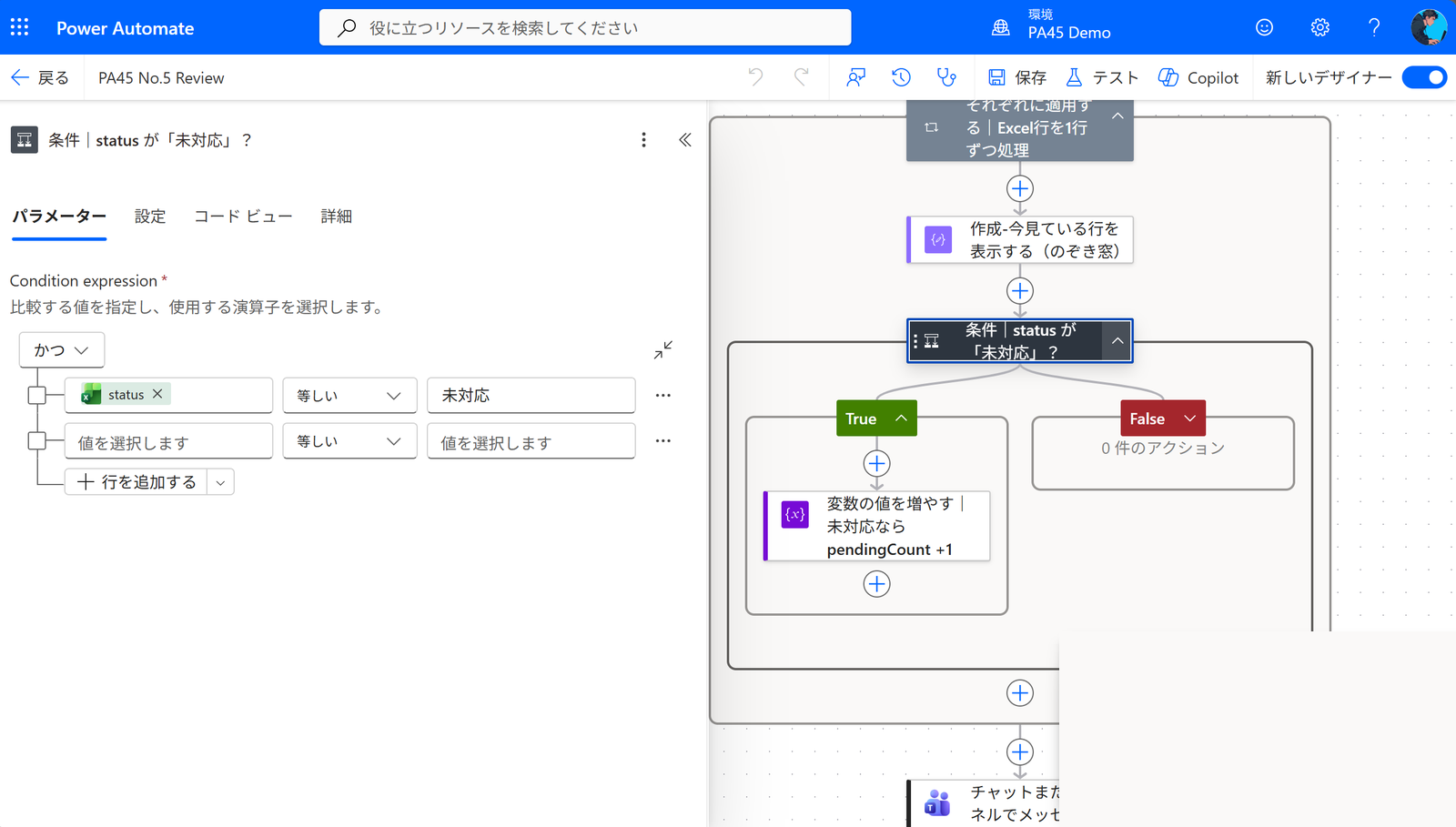
後半は、取得した行を1件ずつ見て、「未対応」の行だけを変数にためていきます。
ここで第3回の条件分岐と第4回の繰り返しを使います。
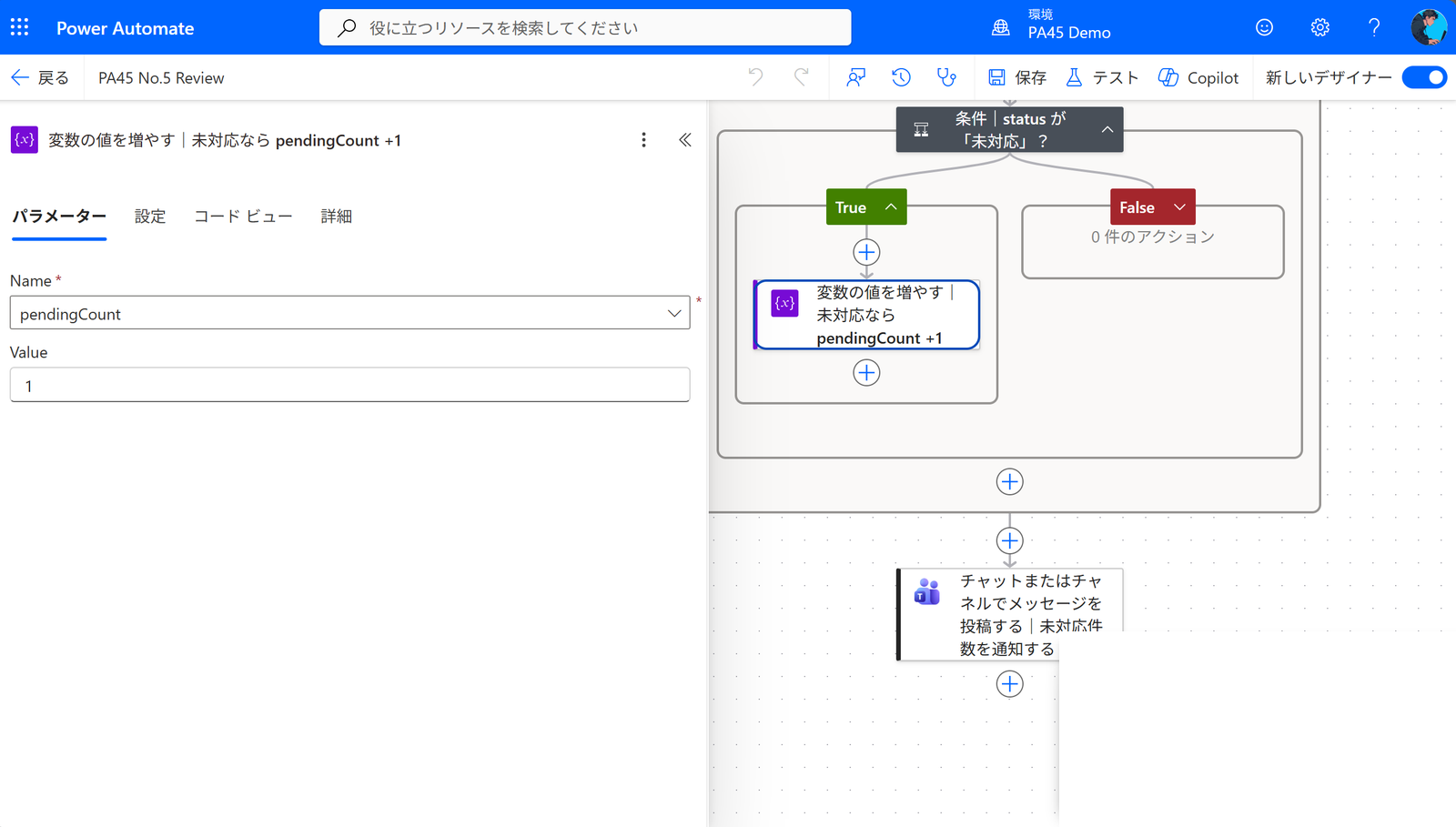
取得した行の一覧を「Apply to each」に渡し、1件ずつ処理します。
繰り返しの中に条件を置き、ステータス列が「未対応」の行だけを変数に追記します。
最後に、たまった内容をTeamsやメールでまとめてN通知します。
ループの中で足した値が、ループを抜けたあとにも残る。ここが組み合わせの肝です。
今日のポイント3つ
部品を組み合わせるときに大事なところを、次のスライドの3点にまとめています。
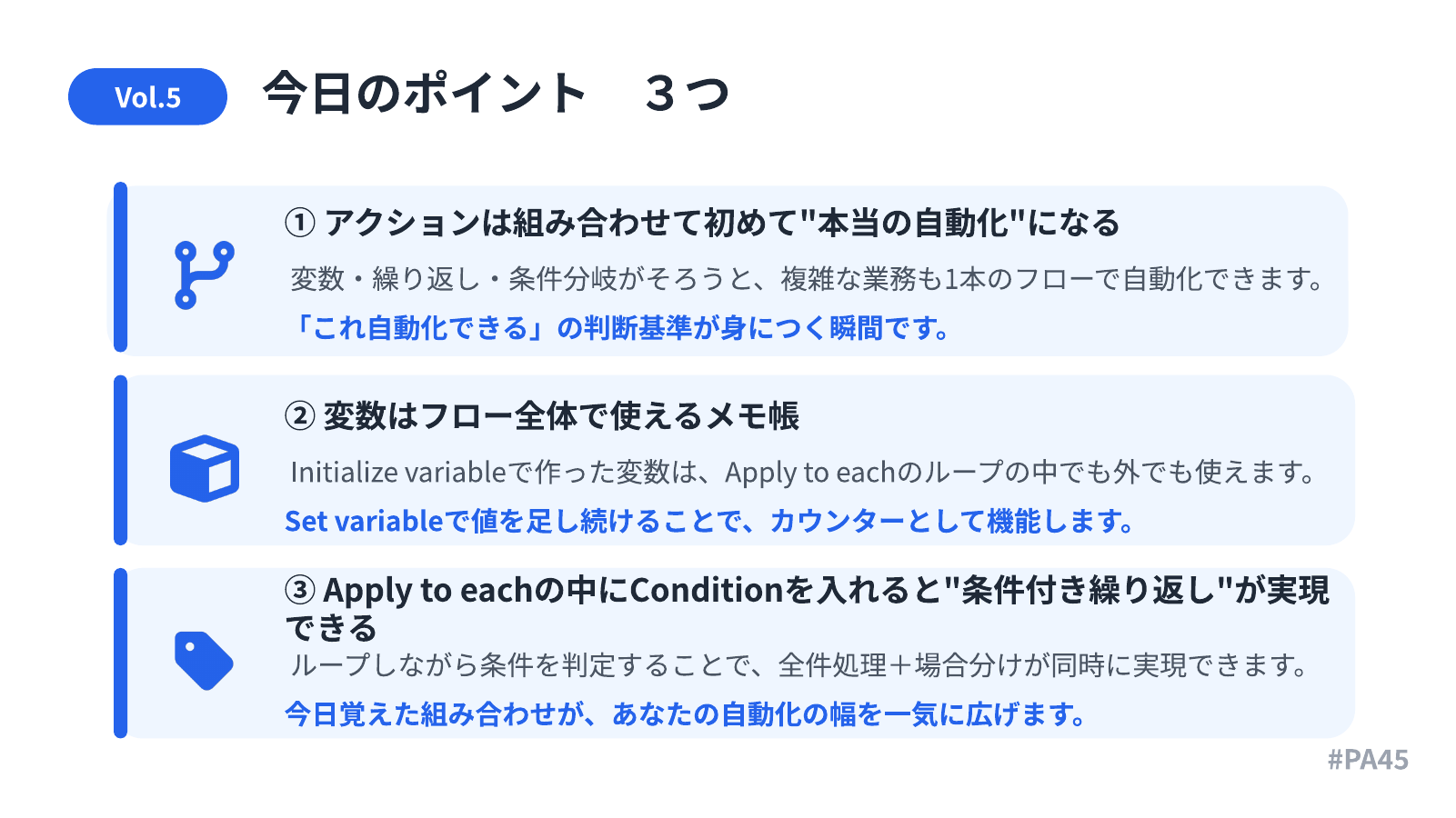
- 前半と後半で分けて考える:準備(変数・取得)と、判定(条件・繰り返し)を分けると組みやすい
- 結果は変数にためる:繰り返しの中で1件ずつ通知せず、変数にためて最後にまとめます
- 少ない行数で試す:まずは数行で動きを確かめ、それから全件に広げます
確認ポイント
- 繰り返しの中で毎回通知してしまう:行の数だけ通知が飛びます。
変数にためて最後に1回にします - 条件の型がズレる:ステータスの文字列は、表記ゆれ(全角・半角・空白)に注意します
- 変数の初期化を忘れる:ためる先の変数は、繰り返しの前に初期化しておきます
組み合わせフローは、こんなところで使う
「読む→判定する→まとめて通知する」の形は、実務のいろいろな場面に応用できます。
当日紹介した使いどころが、次のスライドの内容です。
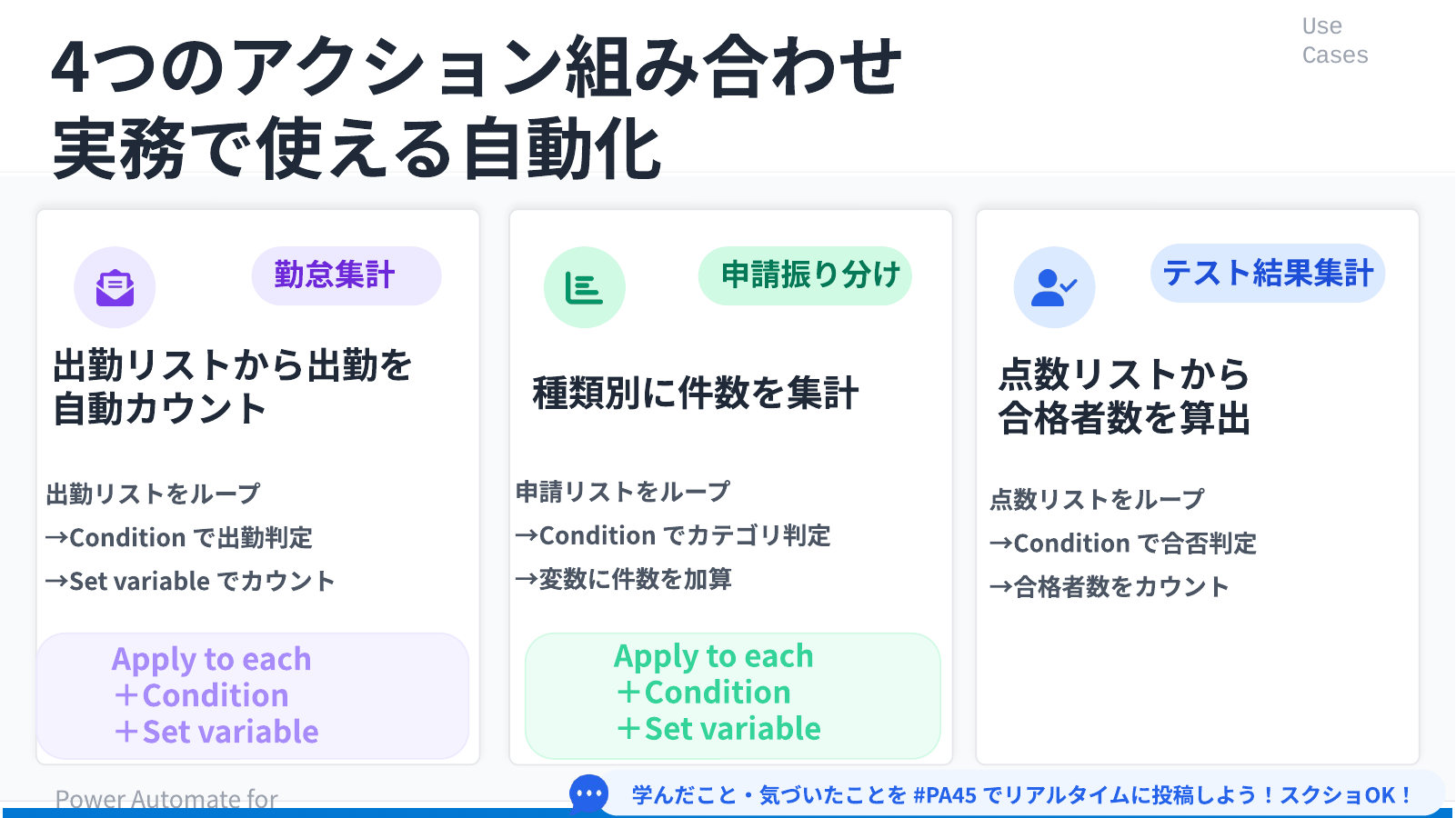
- 未対応・未提出の抽出:一覧から該当する行だけを拾って、担当者に通知します
- 期限切れの一覧化:日付を条件に判定し、過ぎているものをまとめて知らせます
- 条件に合う行の集計:条件に合う件数を数えて、日次のレポートにします
遠回りに見えて、これがいちばん速いです。
🖥️ 当日のスライド
講座で使ったスライドです。手順を追いながら見返せます。

部品を知っていることと、つないで動かせることは別なんだと、数字で見せられた回です。以降は組み合わせの回の前に、必ず全体像を出すようにしました。
まとめ
第5回の内容を最後に振り返ります。
この記事で学んだこと
- 基礎固めWeekは、これまでの4アクションを1本につなぐ回
- フローは「前半(準備)」と「後半(判定)」に分けると組みやすい
- 繰り返しの結果は変数にため、最後にまとめて通知する
- まずは少ない行数で試してから、全件に広げる
次回・第6回は「Forms × Compose × Teams」です。
フォームの回答を受け取り、文章を組み立ててTeamsに通知する流れに進みます。
✅ この45分で、参加者ができるようになったこと
- 今日のアクションの意味が分かった … 9件(60.0%)
- フローの流れがイメージできるようになった … 9件(60.0%)
- 今日のアクションを自分で使えるようになった … 5件(33.3%)
- とりあえずPower Automateを触る勇気が出た … 3件(20.0%)
- PowerAutomateに興味が沸いた … 2件(13.3%)
- その他 … 1件(6.7%)
第5回のアンケート15件の複数選択を、そのまま数えたものです。「意味が分かった」で止まったのか、「自分で使える」まで届いたのか。この差が、次の回で何を厚くするかの材料になります。
第1回(2026-03-06)から第23回まで、のべ 939名にご参加いただきました。アンケートは 298件、理解できた 91.0%/役立ちそう 93.3%です。
※ 本記事は公開日時点の内容です。筆者が実際に学んで試した手順をまとめたもので、Power Automate や各サービスの仕様は今後変わる可能性があります。
※ 記事の構成・図解の一部は、AIを壁打ち相手にしながら作成しています。
\ 最新情報をチェック /

コメント