📝 この記事は、PA45 第18回でつくったフローをあとから見返せるようにまとめたものです。
当日参加できなかった方も、この記事だけで同じフローが作れます。
画面や仕様は更新が続きます。最新の情報は Microsoft 公式(Microsoft Learn)をご確認ください。
2022年から、Power Automate for Desktop とクラウドフローの社内展開に取り組んできました。
そこで接してきたのは、ITが専門ではない人や、自動化にはじめて触れる人がほとんどです。
どこで手が止まるかは、だいたい同じところでした。
PA45を毎週続けているのは、その手前のハードルを下げたいからです。
「これなら自分にもできそう」と思えるところまで持っていければ、使う人の裾野は広がります。
参加者 49名 / アンケート回答 20件 / 理解できた 95.0% / 役立ちそう 95.0%
第18回のアンケート結果をぜんぶ見る(選択肢の内訳も、自由記述も、いただいたまま公開しています)
承認依頼は、出したあとが問題です。放置されると、そこで業務が止まります。
催促のメールを人が送るのでは、結局その人の負担になります。
第18回では、一定時間で自動的に催促し、それでも動かなければ上長に上げる形を作ります。

この記事で分かること
- 「依頼」と「待機」を分ける考え方
- 待っている間に、並列でリマインドを送る方法
- 承認・却下の結果で分岐し、必要なら上長に上げる方法
- 止まらない承認フローの組み立て
- 第18回でつまずきやすいポイント

放置された承認で業務が止まる、という状態をなくす回です。
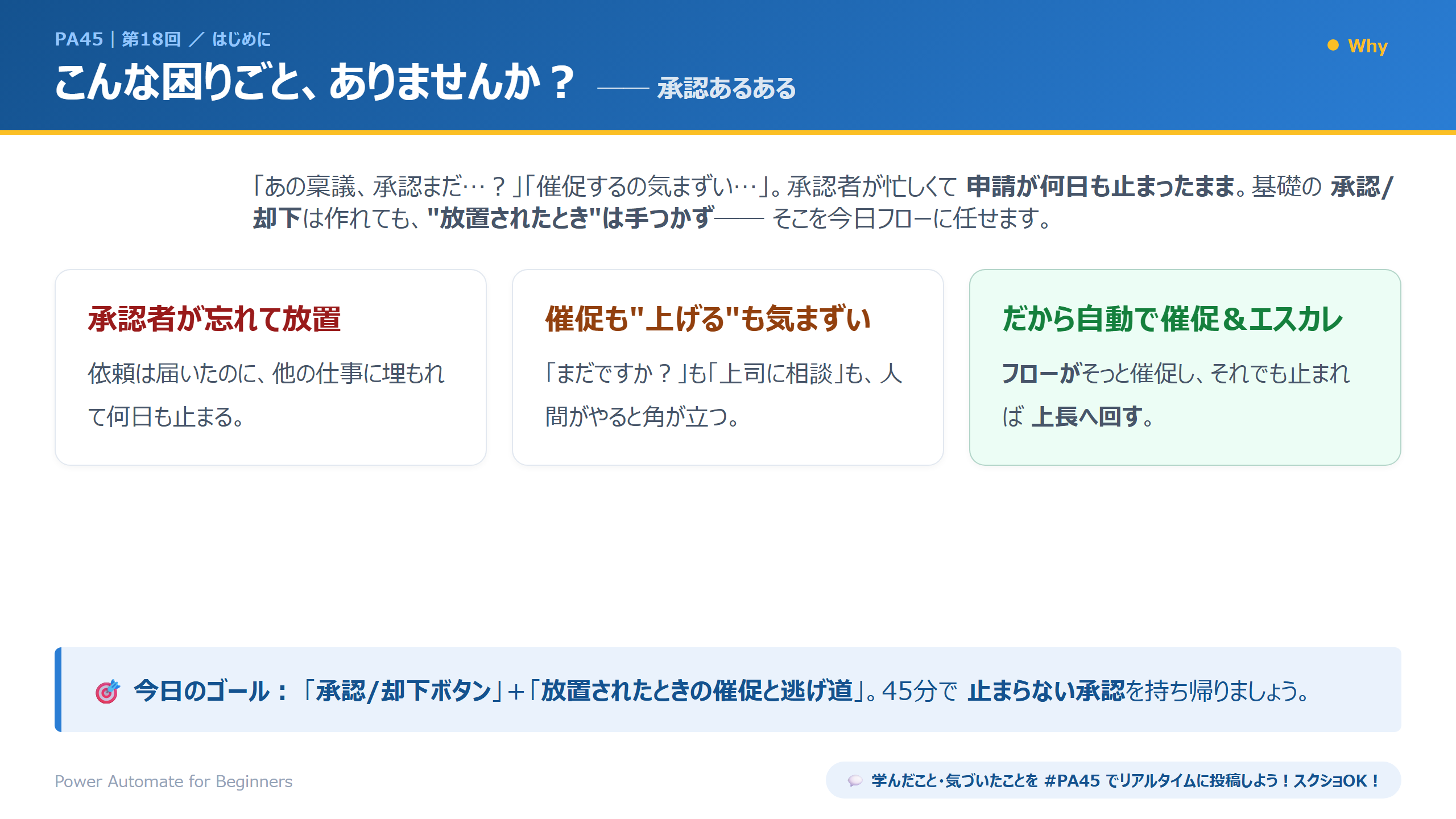
こんな困りごと、ありませんか
承認は、相手が忙しいと止まりがちです。
まずは、よくある困りごとを次のスライドで確認します。
仕組みの全体像
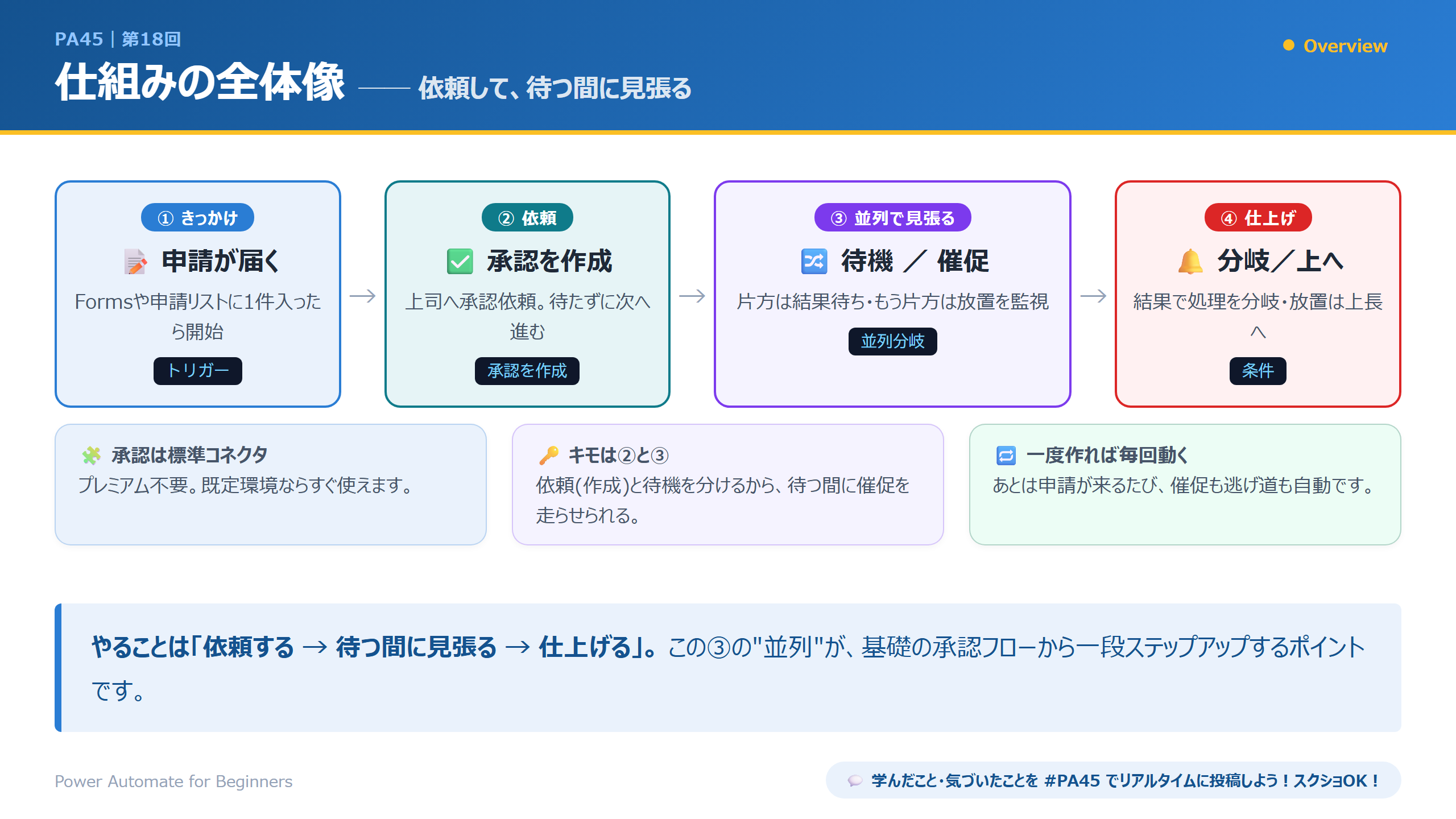
このフローの考え方は「依頼して、待っている間に見張る」です。
承認を待ちつつ、時間が経ったら自動で催促します。
次のスライドが全体像です。
承認アクションとは
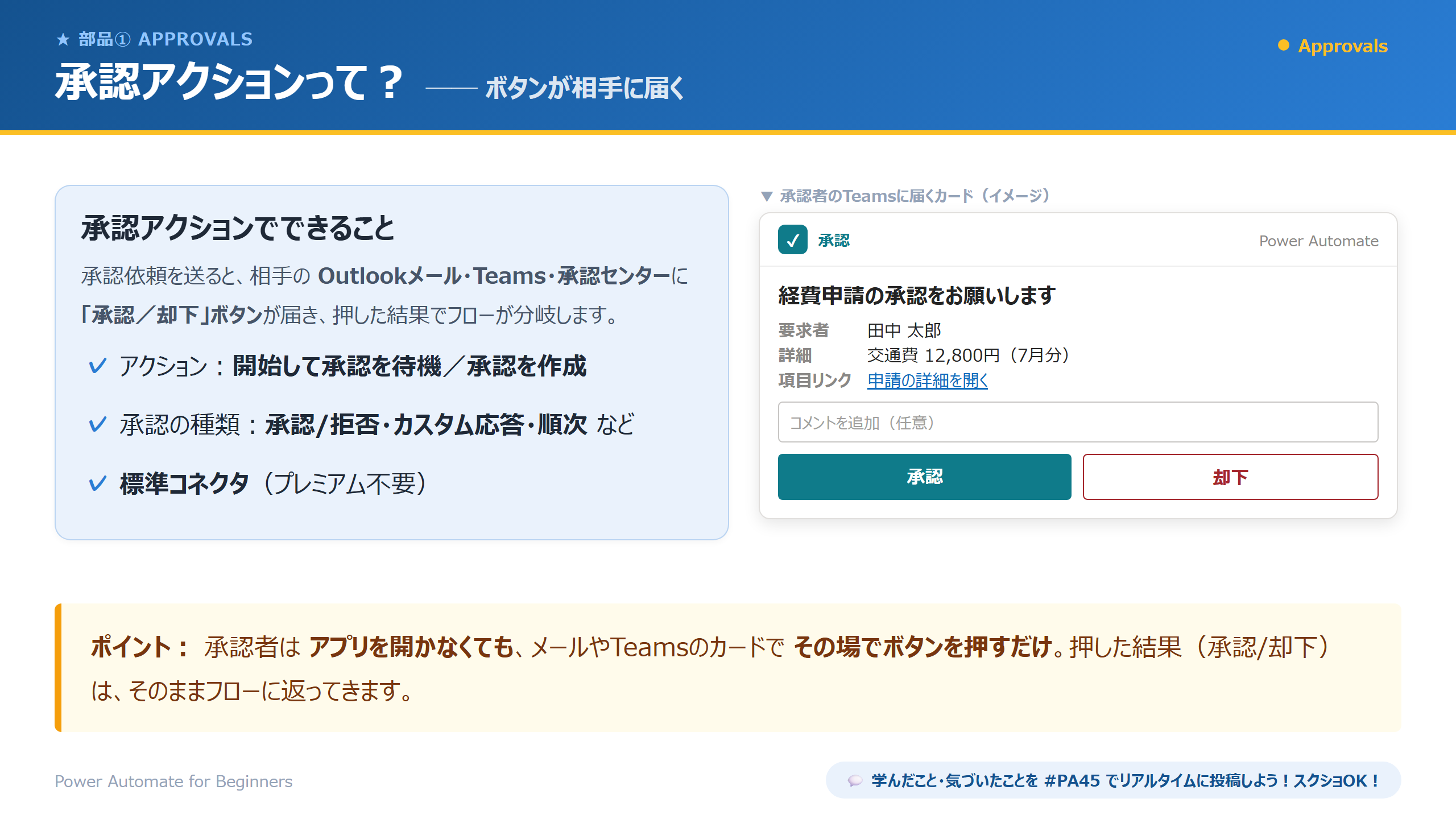
承認は、相手にボタン付きの依頼を届けるアクションです。
相手はメールやTeamsから、その場で承認・却下できます。
次のスライドがそのイメージです。
今日のキモ:依頼と待機を「分ける」
この回のポイントは、「承認を依頼する」ことと「結果を待つ」ことを分けることです。
分けておくと、待っている間に別の処理(催促)を並行して動かせます。
次のスライドがその考え方です。
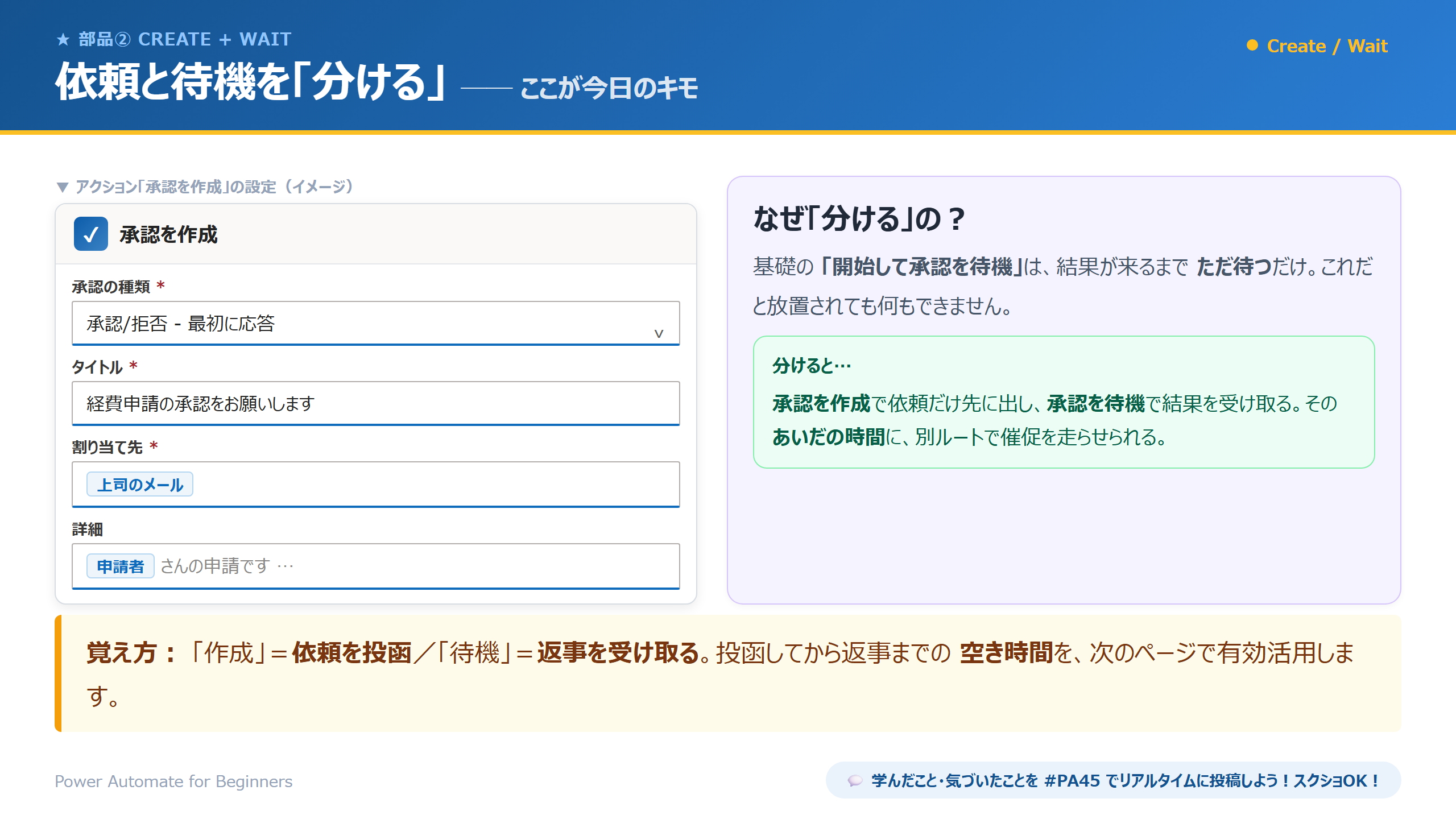
同じアクションにまとめてしまうと、待っている間に催促を出せません。
待ちながら、並列でリマインドする
待機と並行して、一定時間ごとに催促を送ります。
並列の分岐を使い、待ちながら見張ります。
次のスライドがその構成です。
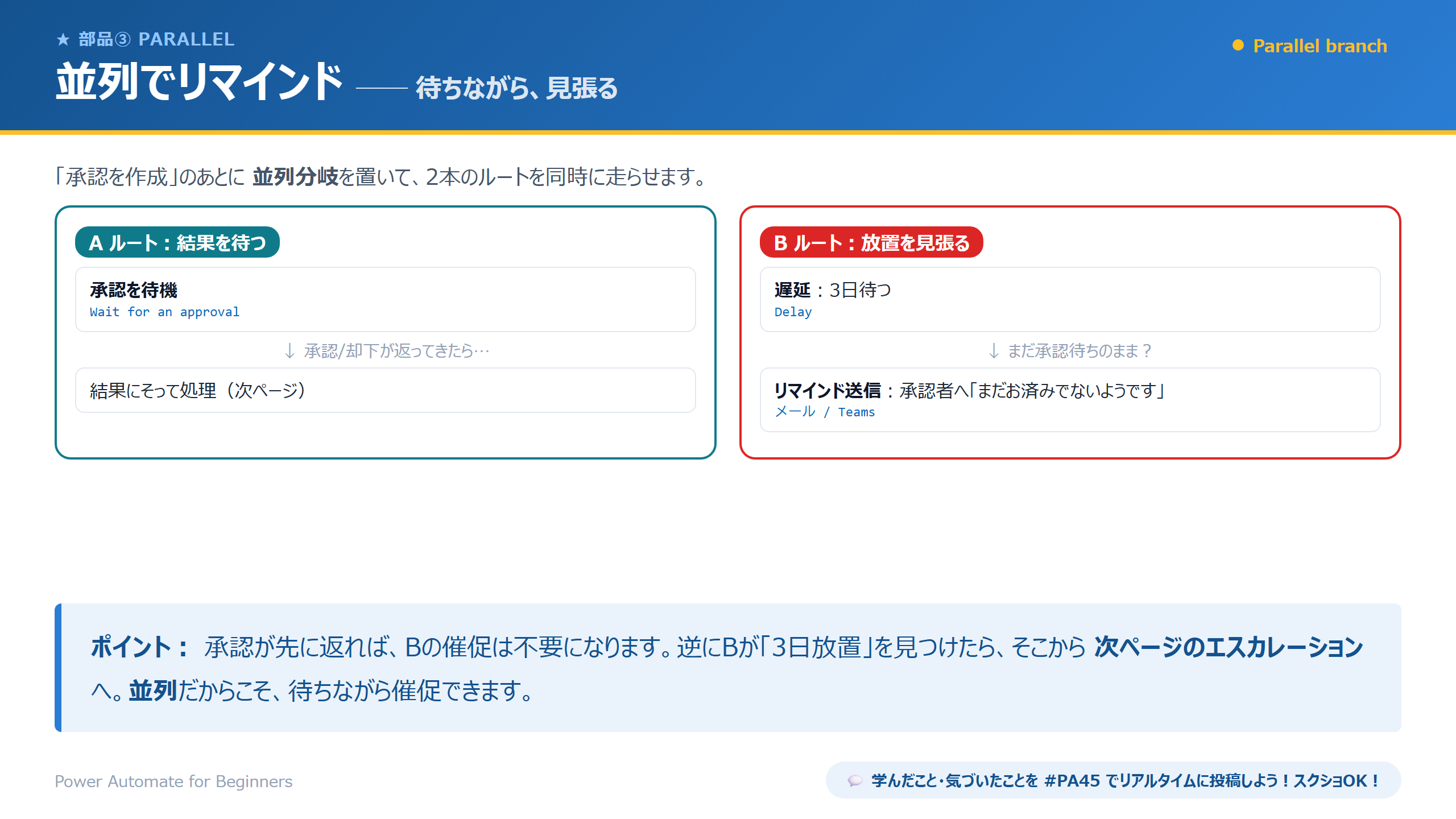
結果で分岐し、必要なら上長へ
承認が返ってきたら、その結果で処理を分けます。
承認なら次工程、却下なら差し戻し、反応が無ければ上長に上げます。
次のスライドがその分岐です。
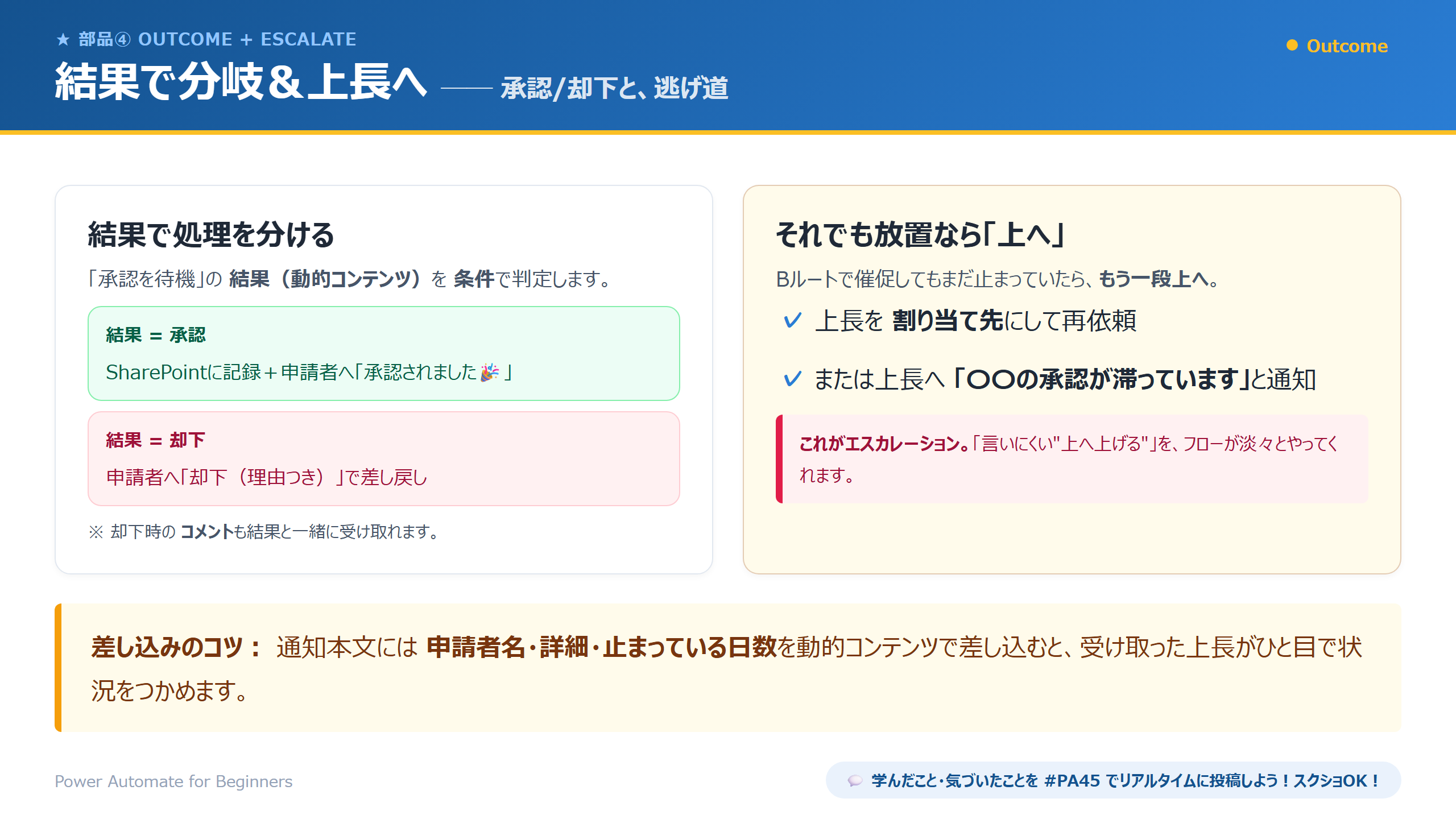
承認を作成し、担当者に依頼を送ります。
「完了まで待機」と、時間経過で催促する分岐を並列に置きます。
承認・却下の結果を条件で判定し、それぞれの処理につなぎます。
一定時間反応が無ければ、上長へ再依頼(エスカレーション)します。
テストで各パターンを確認します。
活用事例
「止まらない承認」は、承認を伴うあらゆる業務で効きます。
当日紹介した使いどころが、次のスライドです。
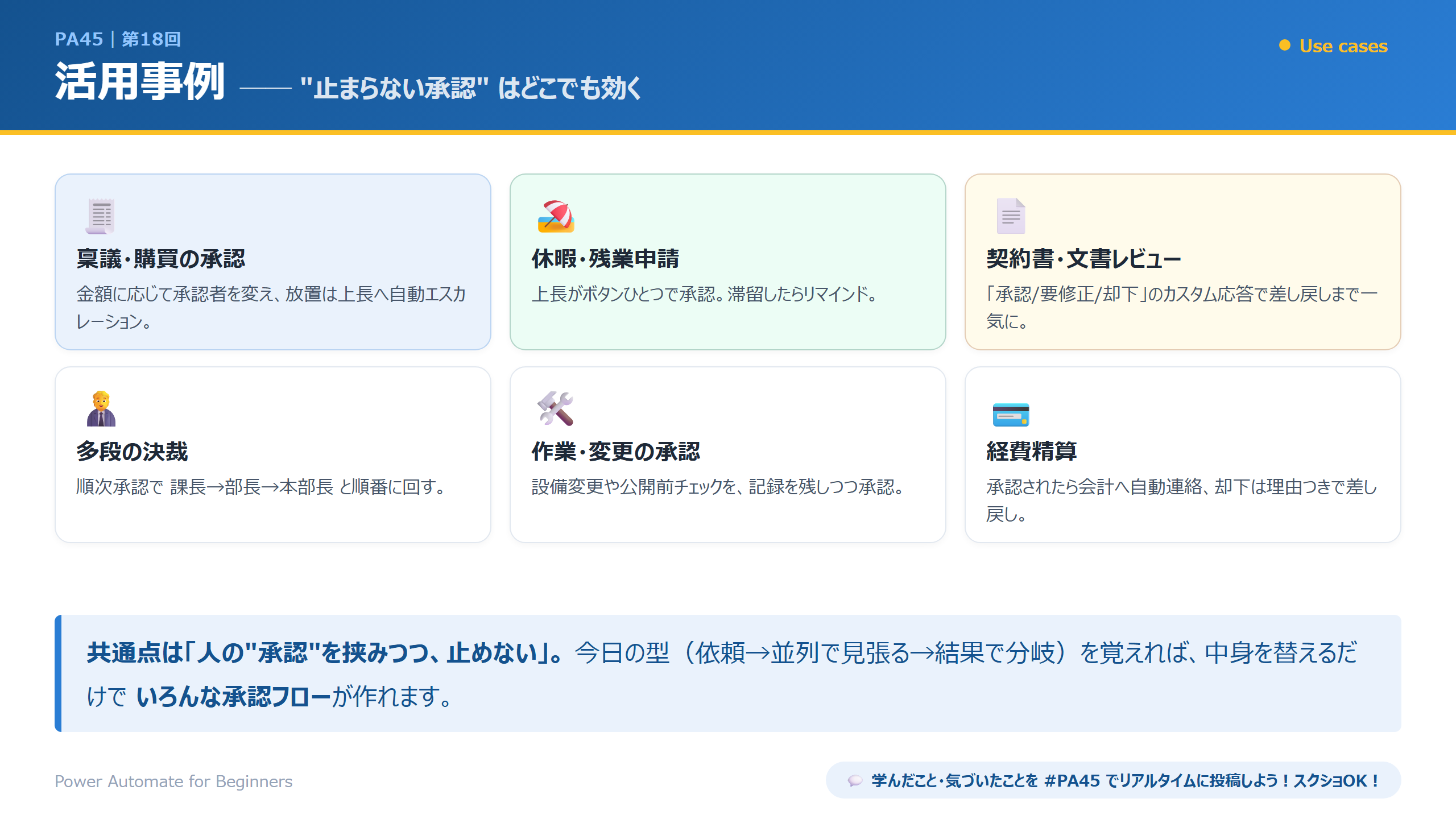
- 稟議・購買の承認:放置を催促し、遅れれば上長に上げます
- 休暇・残業の申請:期限までに承認されるよう自動で促します
- 書類の回覧:確認が滞ったら次の担当へ回します
使うときの注意
運用で困らないために、押さえておきたい点があります。
次のスライドの内容です。
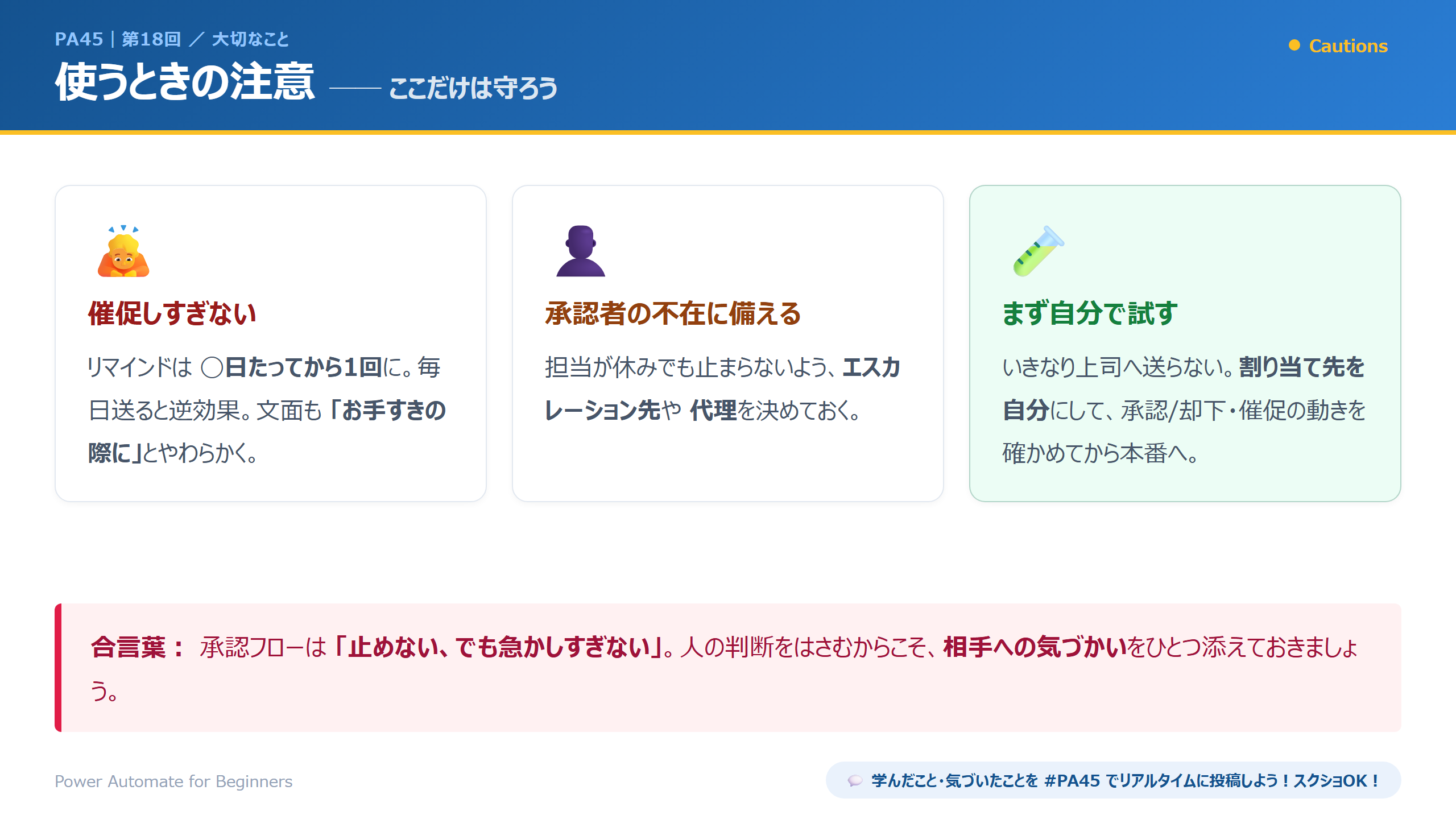
- 催促の間隔:短すぎると迷惑、長すぎると意味がありません。
業務に合う間隔にします - エスカレーション先:上長の宛先を正しく設定します。
間違えると誰にも届きません - 結果の判定文字:承認結果は「Approve」「Reject」で返ります。
日本語で比べると一致しません
1日待って動くかを確かめるのは、さすがに大変でした。
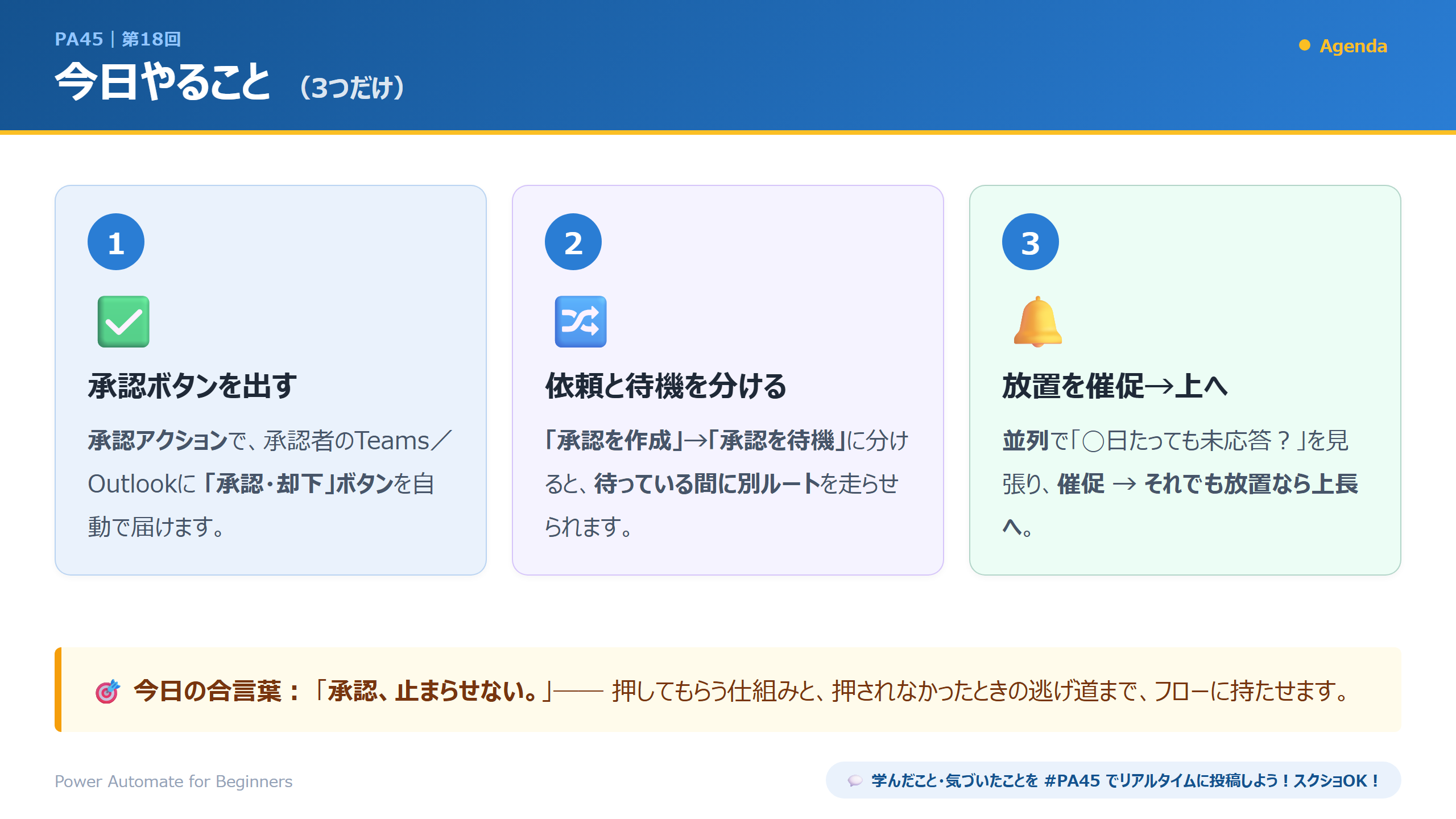
🖥️ 当日のスライド
講座で使ったスライドです。手順を追いながら見返せます。
承認まわりで困っている方が多いんだと、数で分かりました。
まとめ
この記事で学んだこと
- 「承認の作成」と「完了まで待機」を分けると、待つ間に催促できる
- 待機と並列でリマインドを走らせると、承認が止まらない
- 結果で分岐し、反応が無ければ上長にエスカレーションする
- 催促の間隔とエスカレーション先を、業務に合わせて設定する
次回・第19回は「自動化の成果を見える化」です。
作ったフローの効果を、Power BIで見せる方法に進みます。
✅ この45分で、参加者ができるようになったこと
- 今日のアクションの意味が分かった … 19件(95.0%)
- フローの流れがイメージできるようになった … 12件(60.0%)
- 今日のアクションを自分で使えるようになった … 9件(45.0%)
- PowerAutomateに興味が沸いた … 3件(15.0%)
- とりあえずPower Automateを触る勇気が出た … 1件(5.0%)
第18回のアンケート20件の複数選択を、そのまま数えたものです。「意味が分かった」で止まったのか、「自分で使える」まで届いたのか。この差が、次の回で何を厚くするかの材料になります。
第1回(2026-03-06)から第23回まで、のべ 939名にご参加いただきました。アンケートは 298件、理解できた 91.0%/役立ちそう 93.3%です。
※ 本記事は公開日時点の内容です。筆者が実際に学んで試した手順をまとめたもので、Power Automate や各サービスの仕様は今後変わる可能性があります。
※ 記事の構成・図解の一部は、AIを壁打ち相手にしながら作成しています。
\ 最新情報をチェック /

コメント