📝 この記事は、PA45 第17回でつくったフローをあとから見返せるようにまとめたものです。
当日参加できなかった方も、この記事だけで同じフローが作れます。
画面や仕様は更新が続きます。最新の情報は Microsoft 公式(Microsoft Learn)をご確認ください。
2022年から、Power Automate for Desktop とクラウドフローの社内展開に取り組んできました。
そこで接してきたのは、ITが専門ではない人や、自動化にはじめて触れる人がほとんどです。
どこで手が止まるかは、だいたい同じところでした。
PA45を毎週続けているのは、その手前のハードルを下げたいからです。
「これなら自分にもできそう」と思えるところまで持っていければ、使う人の裾野は広がります。

締め切りを忘れないようにしないと、、、。と考えるとそれだけで脳のキャパシティを使ってしまいますよね。
リマインドはPowerAutomateに一任して、コア業務の集中できる環境をつくっていくためのフローです。
参加者 51名 / アンケート回答 11件 / 理解できた 88.6% / 役立ちそう 90.9%
第17回のアンケート結果をぜんぶ見る(選択肢の内訳も、自由記述も、いただいたまま公開しています)
締切の管理を人の記憶に任せると、忙しい週ほど抜けます。
毎朝、期限が近いものだけ拾って知らせてくれれば、それで足ります。
第17回では、毎朝かってに動いて、締切が近いタスクだけTeamsに流す仕組みを作ります。

この記事で分かること
- スケジュールで毎朝フローを自動起動する方法
- Excelの表を読んで、締切が近い行だけを拾う方法
- 「あと3日」を日本時間で用意する方法
- 近いものだけTeamsに通知する4つの部品
- 第17回でつまずきやすいポイント
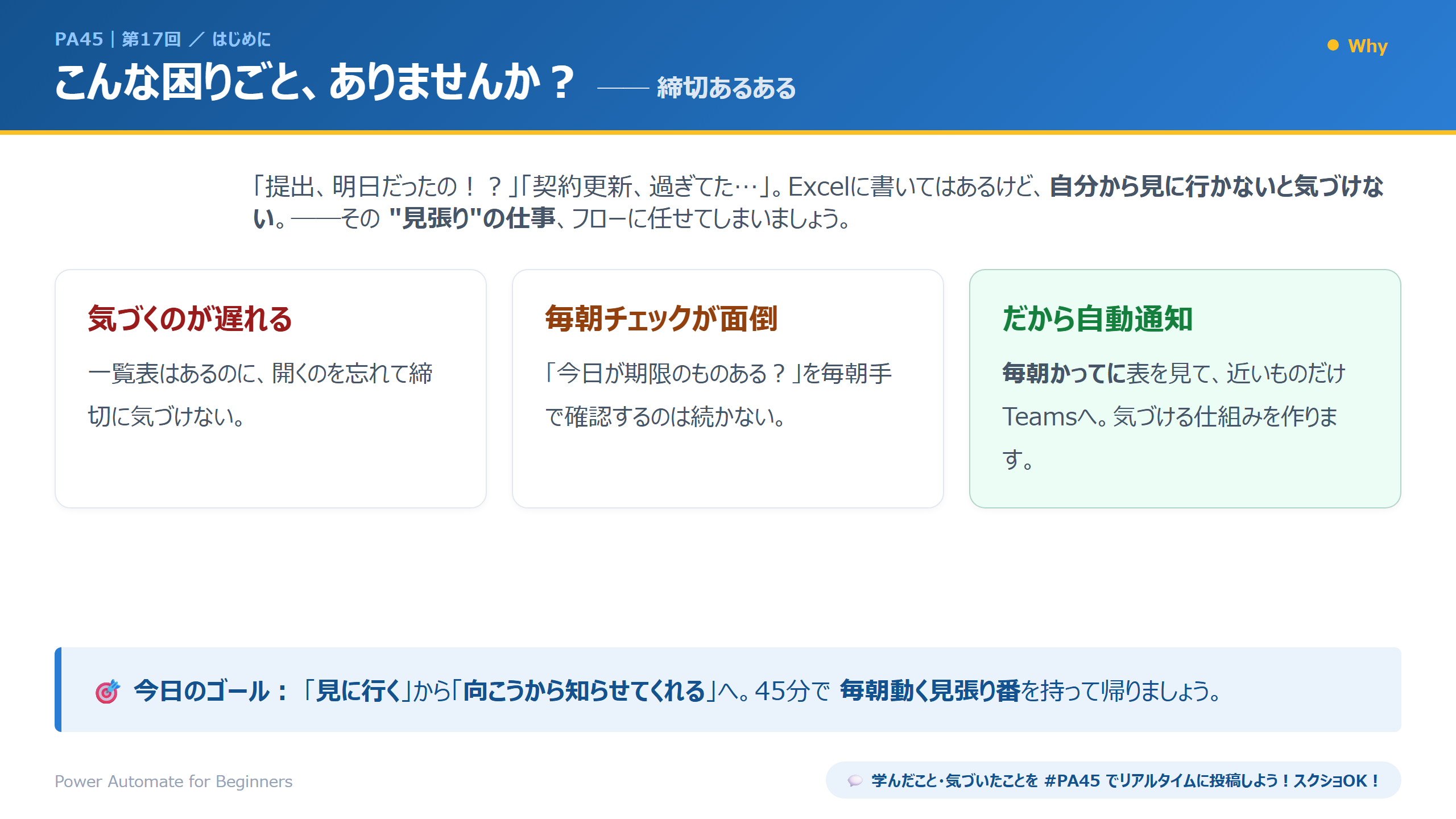
こんな困りごと、ありませんか
タスクの締切は、自分で気にしていないと過ぎてしまいます。
まずは、よくある困りごとを次のスライドで確認します。
仕組みの全体像
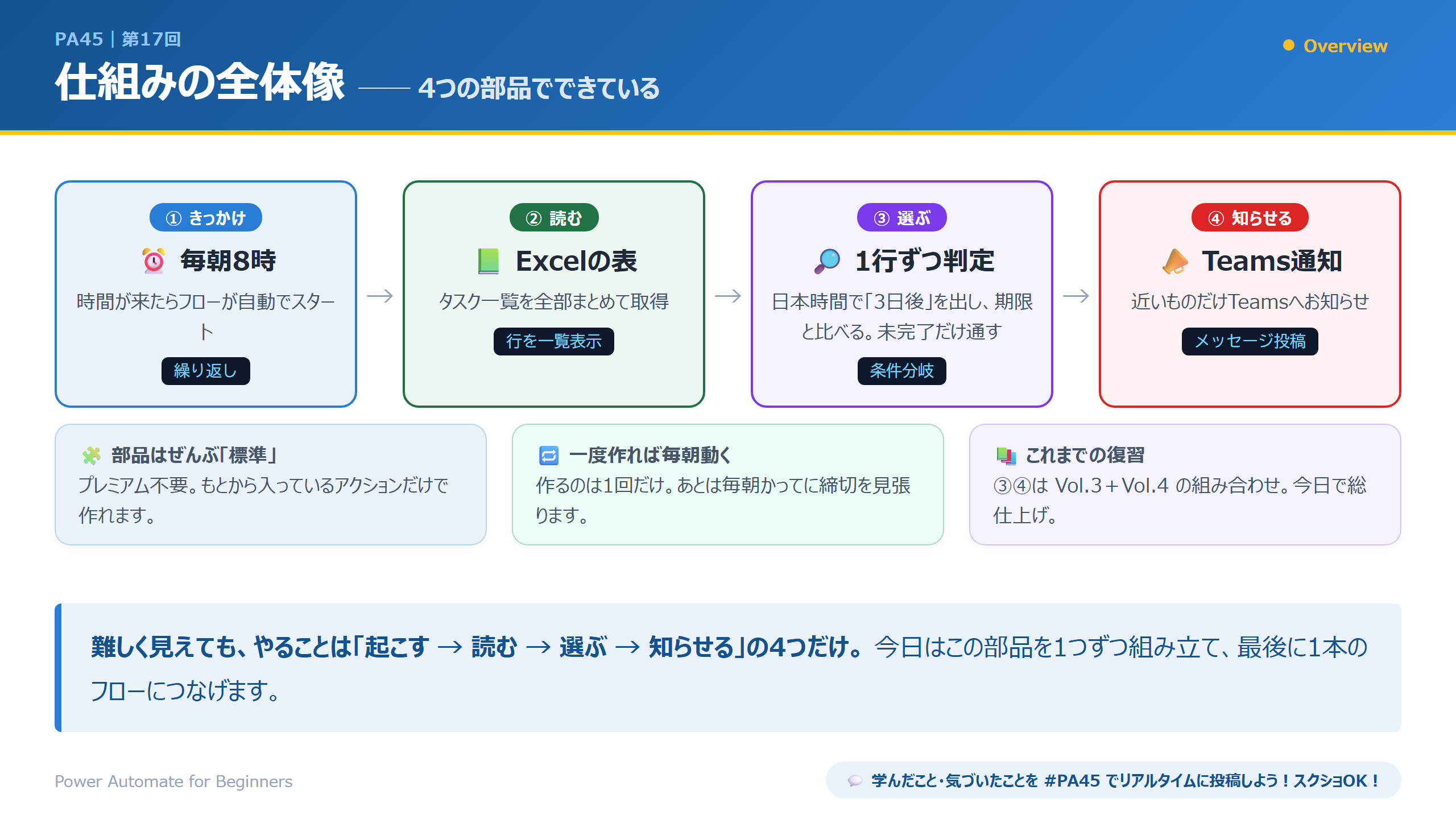
このフローは、4つの部品でできています。
毎朝起こす・表を読む・ふるい分ける・知らせる、という流れです。
次のスライドが全体像です。
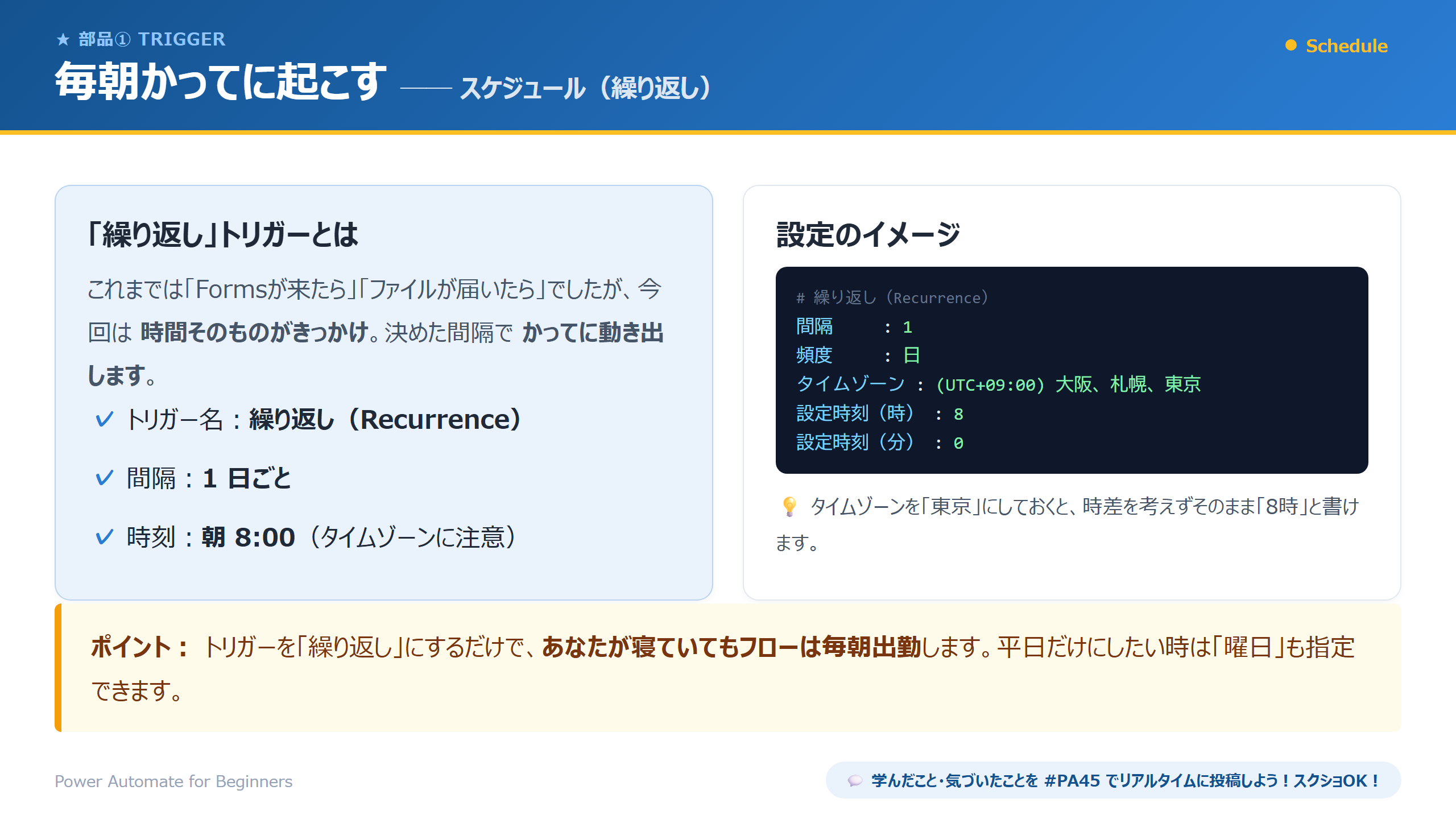
部品1:毎朝かってに起こす(スケジュール)
起点は、時刻を決めて自動で動く「スケジュール」トリガーです。
次のスライドのように、毎朝の時刻を指定します。
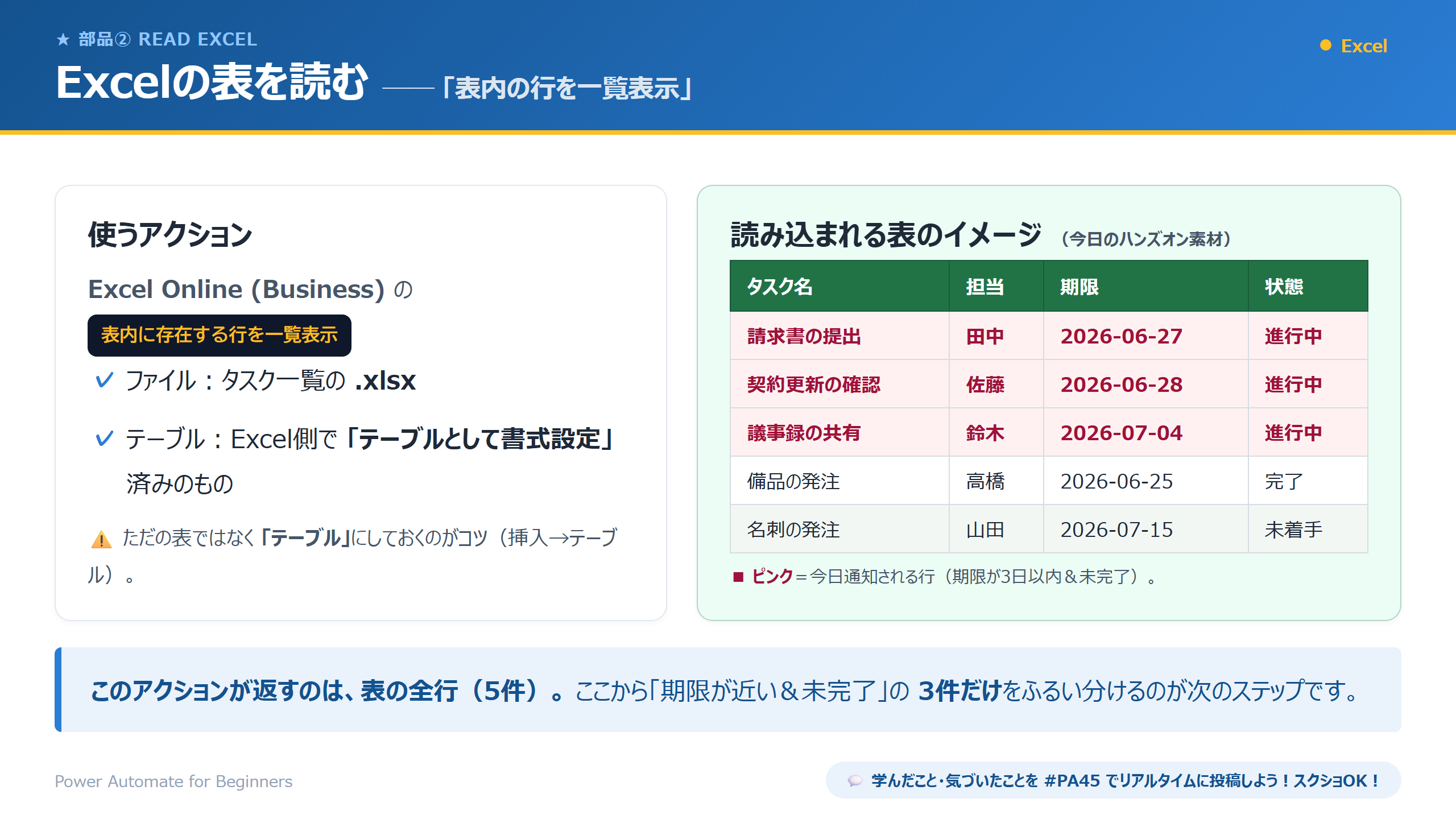
部品2:Excelの表を読む
タスクの一覧はExcelにあるものとします。
「表内に存在する行を一覧表示」で全行を取得します。
次のスライドがその設定です。
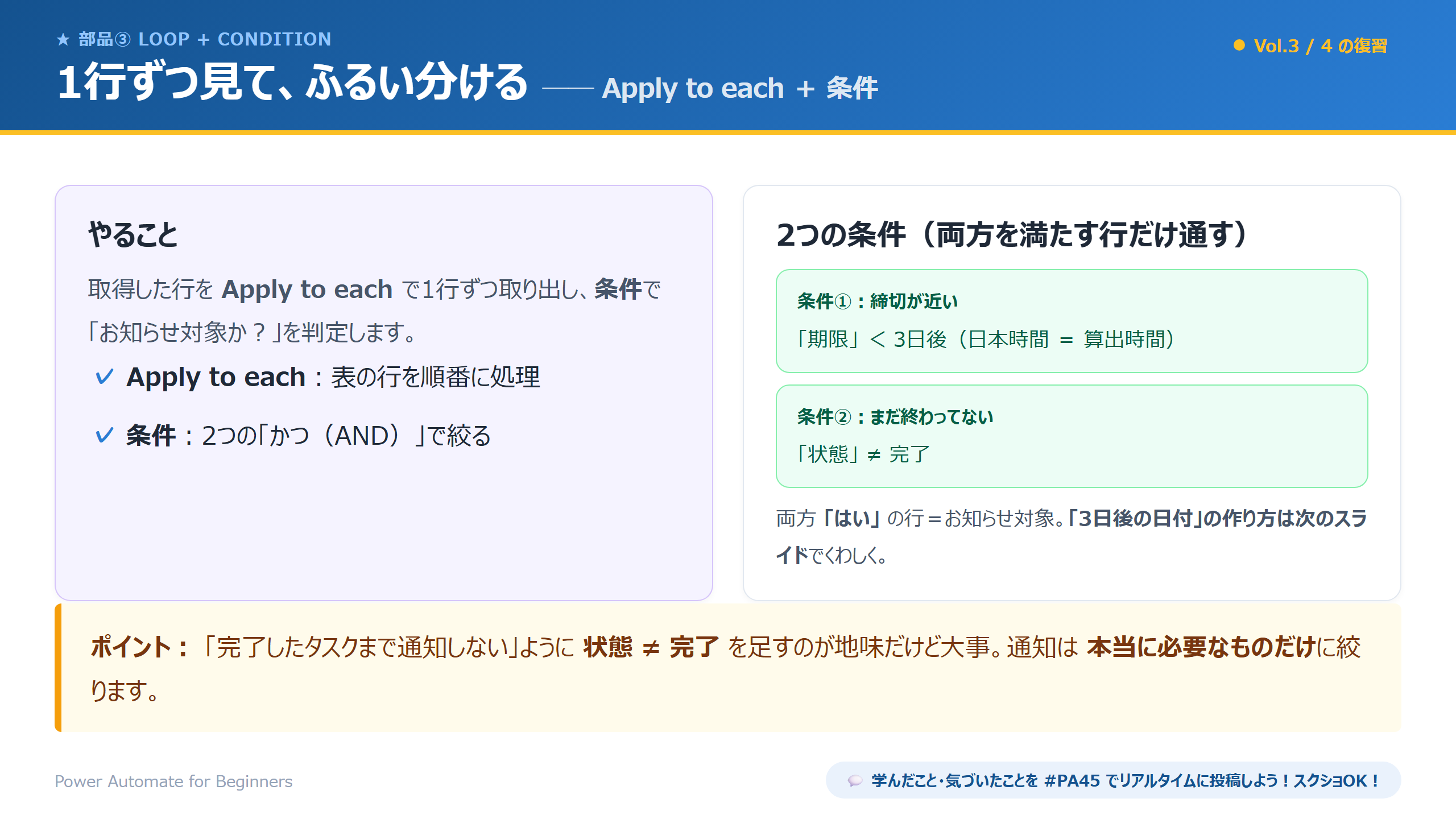
部品3:1行ずつ見て、ふるい分ける
取得した行を、Apply to each で1件ずつ見ます。
その中に条件を置き、締切が近い行だけを拾います。
ここは第4回の繰り返しと第3回の条件の組み合わせです。
次のスライドがその形です。
忘れずに日本時間に設定しておきましょう!
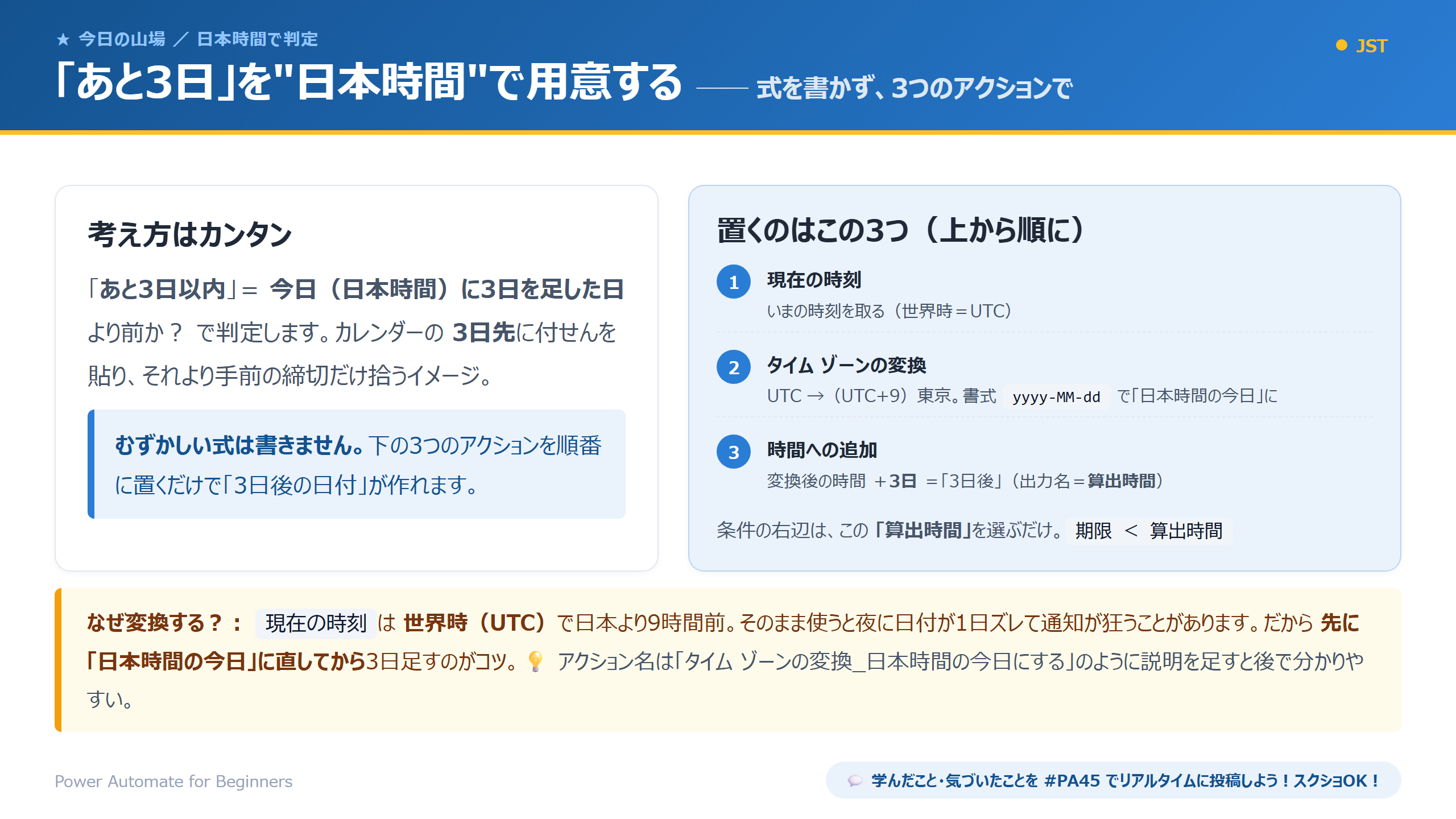
部品4:「あと3日」を日本時間で用意する
締切が近いかを判断するには、基準となる「あと3日」の日付を用意します。
式を書かずに、3つのアクションで日本時間の基準日を作ります。
ちょっと理解しにくところなので、スライドも一緒に確認してみてください。
次のスライドがその方法です。
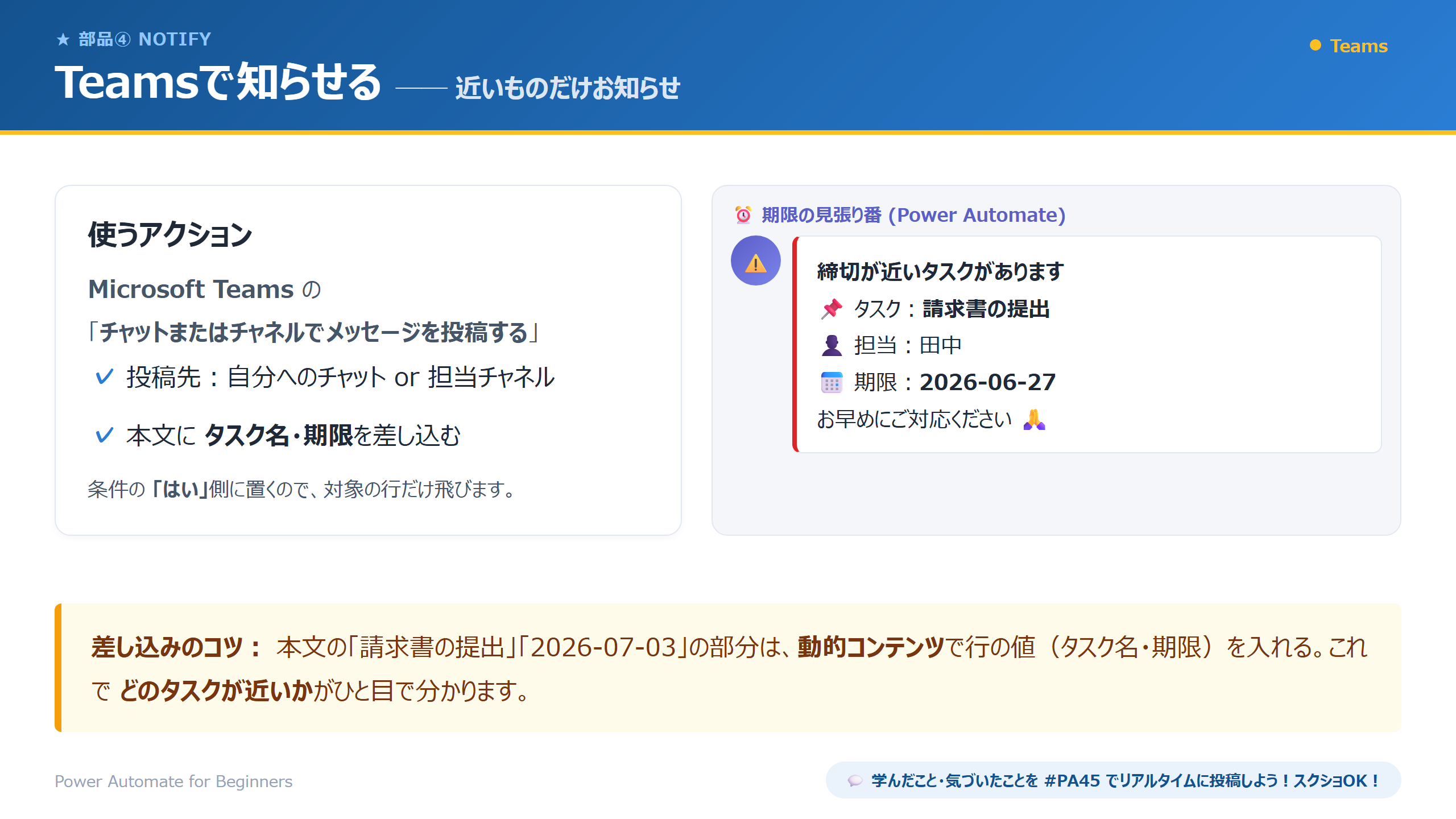
部品を組んで、Teamsで知らせる
最後に、締切が近いものだけをTeamsに通知します。
次のスライドが通知部分です。
繰り返しトリガーで毎朝の時刻を指定します。
タスク表の全行を一覧で取得します。
Apply to each の中で、締切が基準日以内かを条件で判定し、該当する行を変数にためます。
たまった内容をTeamsに投稿します。
テスト実行で、近い締切だけ通知されれば成功です。
活用事例
「毎朝チェックして知らせる」形は、締切以外にもいろいろ応用できます。
当日紹介した使いどころが、次のスライドです。
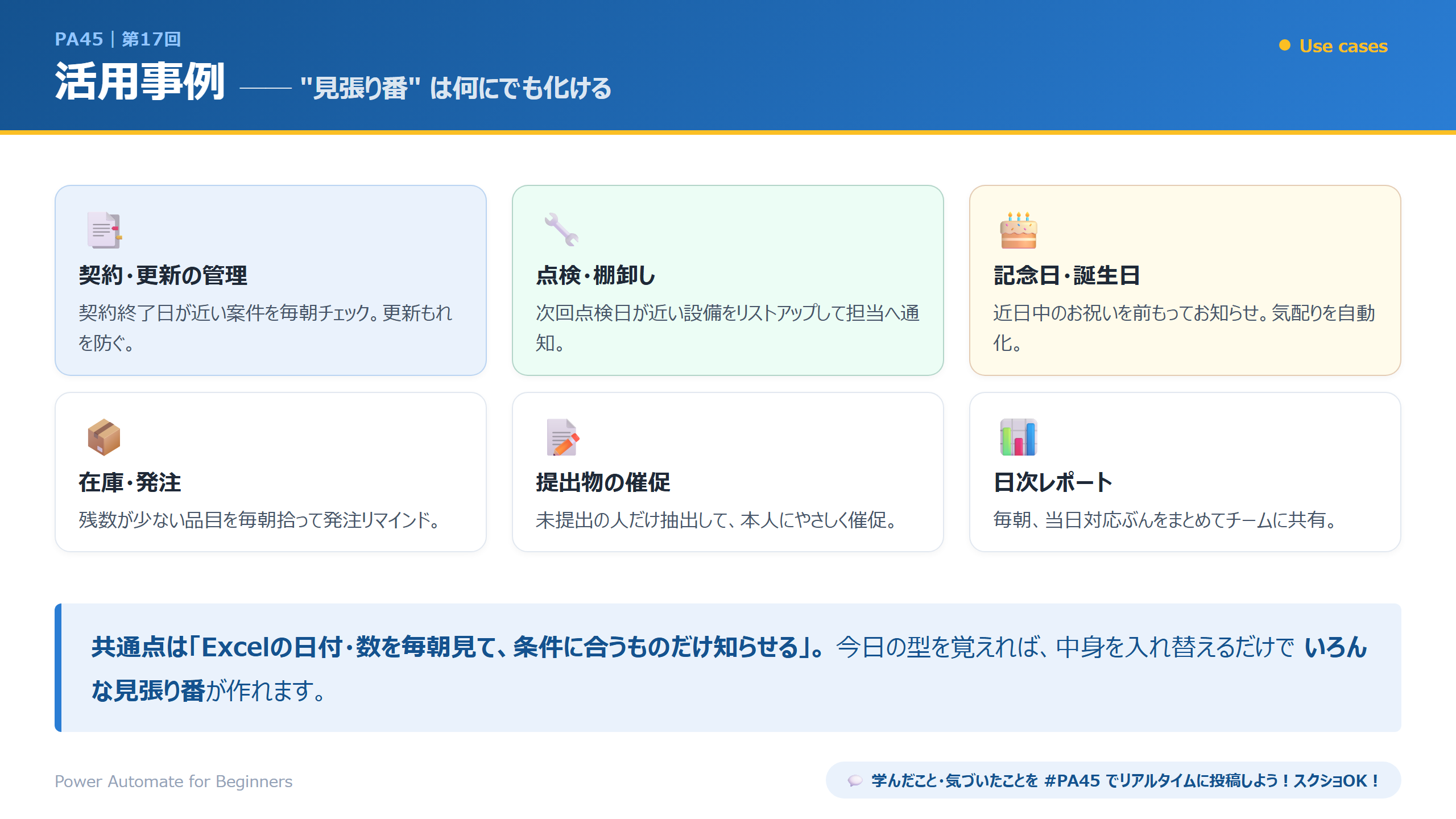
- 提出物の期限管理:提出期限が近い項目を担当者に通知します
- 棚卸し・点検:次の点検日が近いものを知らせます
- 契約・更新の管理:更新期限が近い契約を早めに通知します
ただのアラート機能でしょ?と思われがちですが、活用用途は上記のとおり非常に幅が広いです。
ご自身の業務にフィットしそうな使い方を想像しながら読み進めて頂ければと思います。
使うときの注意
運用でつまずかないために、押さえておきたい点があります。
次のスライドの内容です。
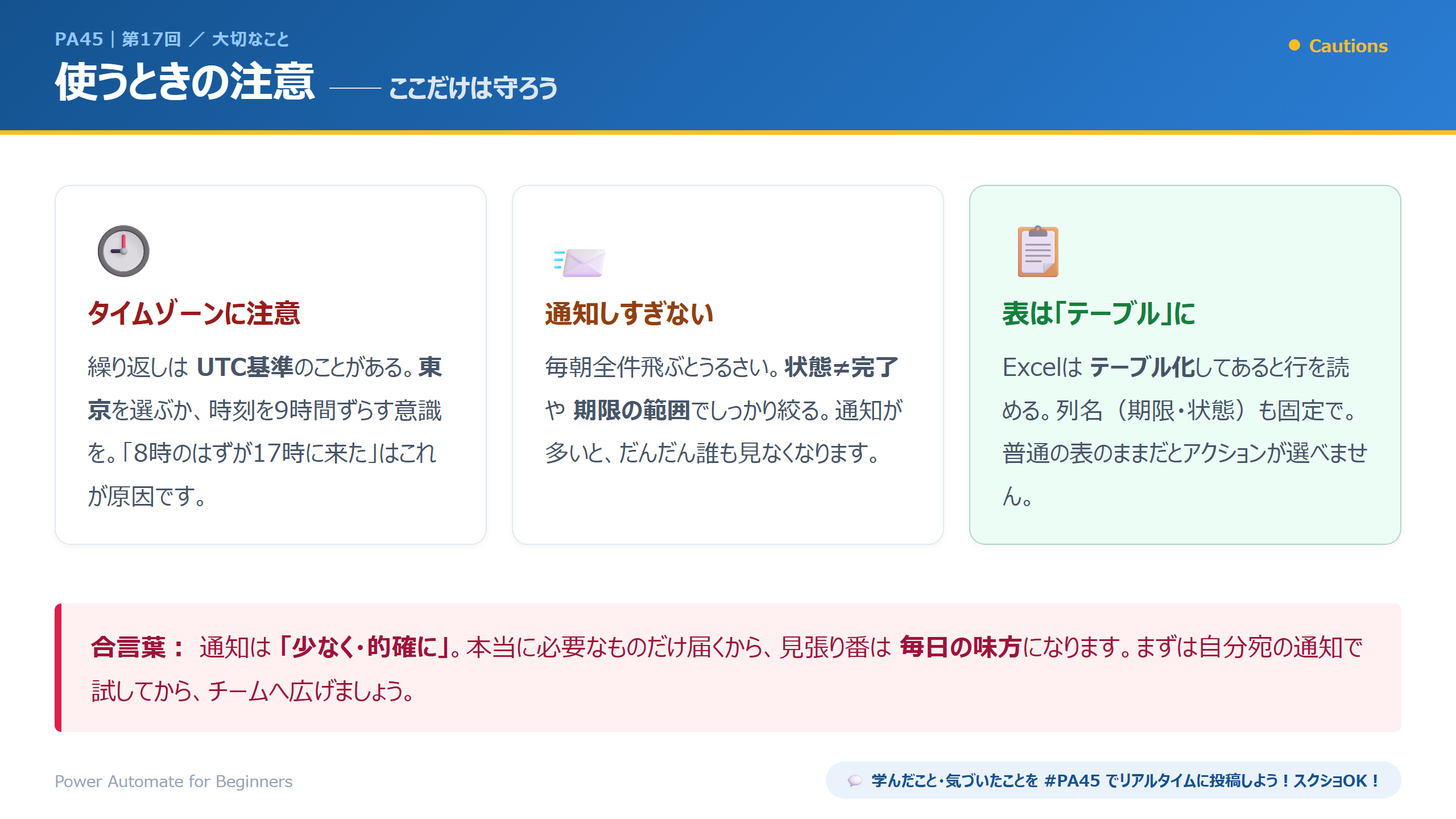
- 日本時間で判定する:基準日をUTCのままにすると、判定が1日ずれることがあります
- 通知は絞る:全件ではなく「近いものだけ」に絞り、通知が多すぎないようにします
文面と件数を確かめてから宛先を広げると、送り直しが減ります。
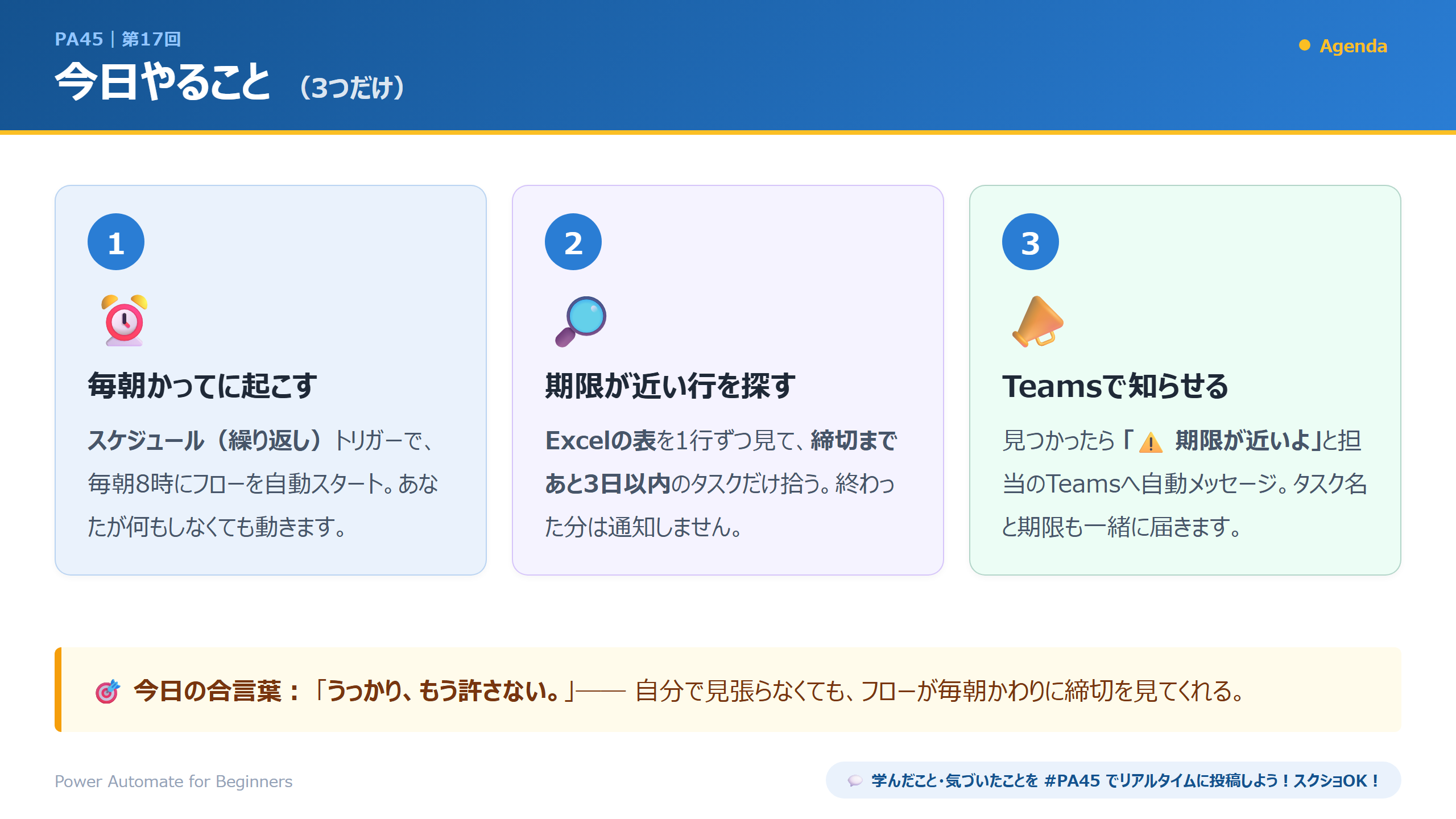
🖥️ 当日のスライド
講座で使ったスライドです。手順を追いながら見返せます。
前提のサービスが分かっていないと、手順だけ追うことになります。第21回で基礎をまとめ直したのは、この声がきっかけでした。
まとめ
この記事で学んだこと
- スケジュール(繰り返し)トリガーで、毎朝フローを自動起動できる
- Excelの行を取得し、Apply to each + 条件で締切が近い行だけを拾う
- 基準の「あと3日」は日本時間で用意すると判定がずれない
- 通知は「近いものだけ」に絞る
次回・第18回は「承認エスカレーション」です。
放置された承認を催促して、上長に上げる仕組みを作ります。
承認アクション使ったことない!という方もいると思いますので、その使い方・活用方法・注意点を解説していきます。
✅ この45分で、参加者ができるようになったこと
- 今日のアクションの意味が分かった … 9件(81.8%)
- フローの流れがイメージできるようになった … 6件(54.5%)
- 今日のアクションを自分で使えるようになった … 5件(45.5%)
- PowerAutomateに興味が沸いた … 2件(18.2%)
第17回のアンケート11件の複数選択を、そのまま数えたものです。「意味が分かった」で止まったのか、「自分で使える」まで届いたのか。この差が、次の回で何を厚くするかの材料になります。
第1回(2026-03-06)から第23回まで、のべ 939名にご参加いただきました。アンケートは 298件、理解できた 91.0%/役立ちそう 93.3%です。
※ 本記事は公開日時点の内容です。筆者が実際に学んで試した手順をまとめたもので、Power Automate や各サービスの仕様は今後変わる可能性があります。
※ 記事の構成・図解の一部は、AIを壁打ち相手にしながら作成しています。
\ 最新情報をチェック /

コメント