📝 この記事は、PA45 第11回でつくったフローをあとから見返せるようにまとめたものです。
当日参加できなかった方も、この記事だけで同じフローが作れます。
画面や仕様は更新が続きます。最新の情報は Microsoft 公式(Microsoft Learn)をご確認ください。
2022年から、Power Automate for Desktop とクラウドフローの社内展開に取り組んできました。
そこで接してきたのは、ITが専門ではない人や、自動化にはじめて触れる人がほとんどです。
どこで手が止まるかは、だいたい同じところでした。
PA45を毎週続けているのは、その手前のハードルを下げたいからです。
「これなら自分にもできそう」と思えるところまで持っていければ、使う人の裾野は広がります。
参加者 26名 / アンケート回答 10件 / 理解できた 95.0% / 役立ちそう 100.0%
第11回のアンケート結果をぜんぶ見る(選択肢の内訳も、自由記述も、いただいたまま公開しています)
フローが赤くなって止まったとき、どこを見ればいいか分からないと、そこで手が止まります。
原因はたいてい実行履歴に書いてあります。読み方を知らないだけです。
第11回では、実行履歴のどこに何が出ているかを順に見て、止まった原因を自分で見つけられるようにします。

この記事で分かること
- 「実行履歴」で何が分かるか
- フローが止まった場所の見つけ方
- 「表示」と「値」の違い(つまずきの元)
- 実務でよく出会う「同じ構造の罠」
- 失敗しにくいフローにするコツ

実行履歴を読む癖をつけると、フローの解像度がぐっと上がります。
最初は苦手意識があると思うので、簡単な事例を挙げて具体的に紹介していきます!
なぜ「実行履歴」を読むのか
フローは、作って終わりではありません。
実際に動かすと、データの中身や外部の状況によって止まることがあります。
そのとき「なぜ止まったのか」を教えてくれるのが実行履歴です。
ここを読めるようになると、エラーが出ても自分で直せるようになります。
実行履歴とは
実行履歴は、フローが「いつ・どのアクションまで・成功したか失敗したか」を記録したものです。
フローの詳細画面から、過去の実行を1件ずつ開いて確認できます。
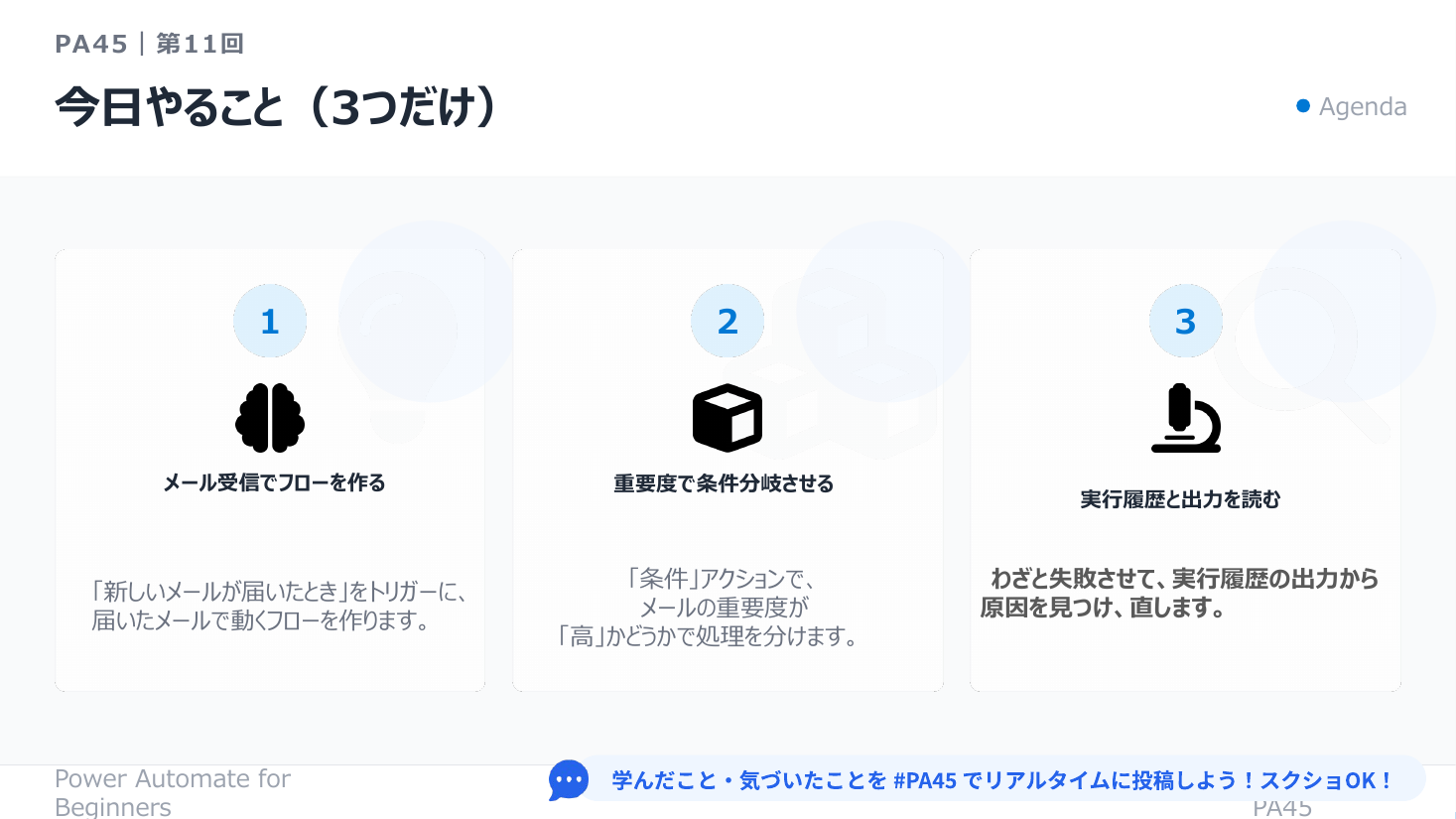
次のスライドが、その画面のイメージです。
実行を開くと、アクションごとに緑のチェック(成功)か赤い×(失敗)が付いています。
まず見るのは「どこで止まったか」です。
▲ 緑のチェックが成功、赤い×が失敗。まず「どこで止まったか」を見る
「表示」と「値」は違うことがある
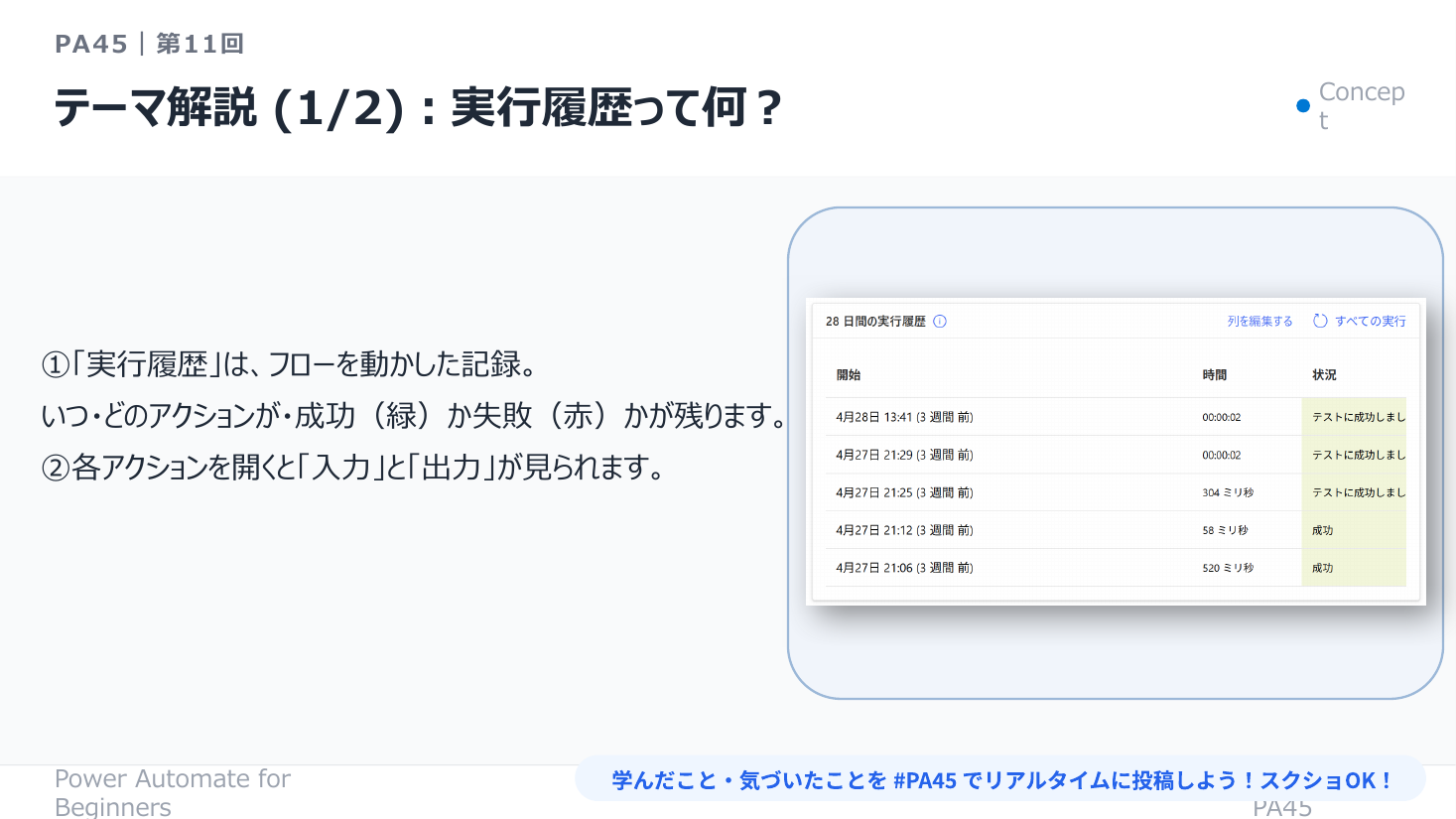
つまずきの元になりやすいのが、画面の「表示」と、実際にフローが受け取っている「値」のズレです。
人が見ると同じに見えても、内部では空白や記号が入っていて、条件が思いどおりに働かないことがあります。
次のスライドがその例です。
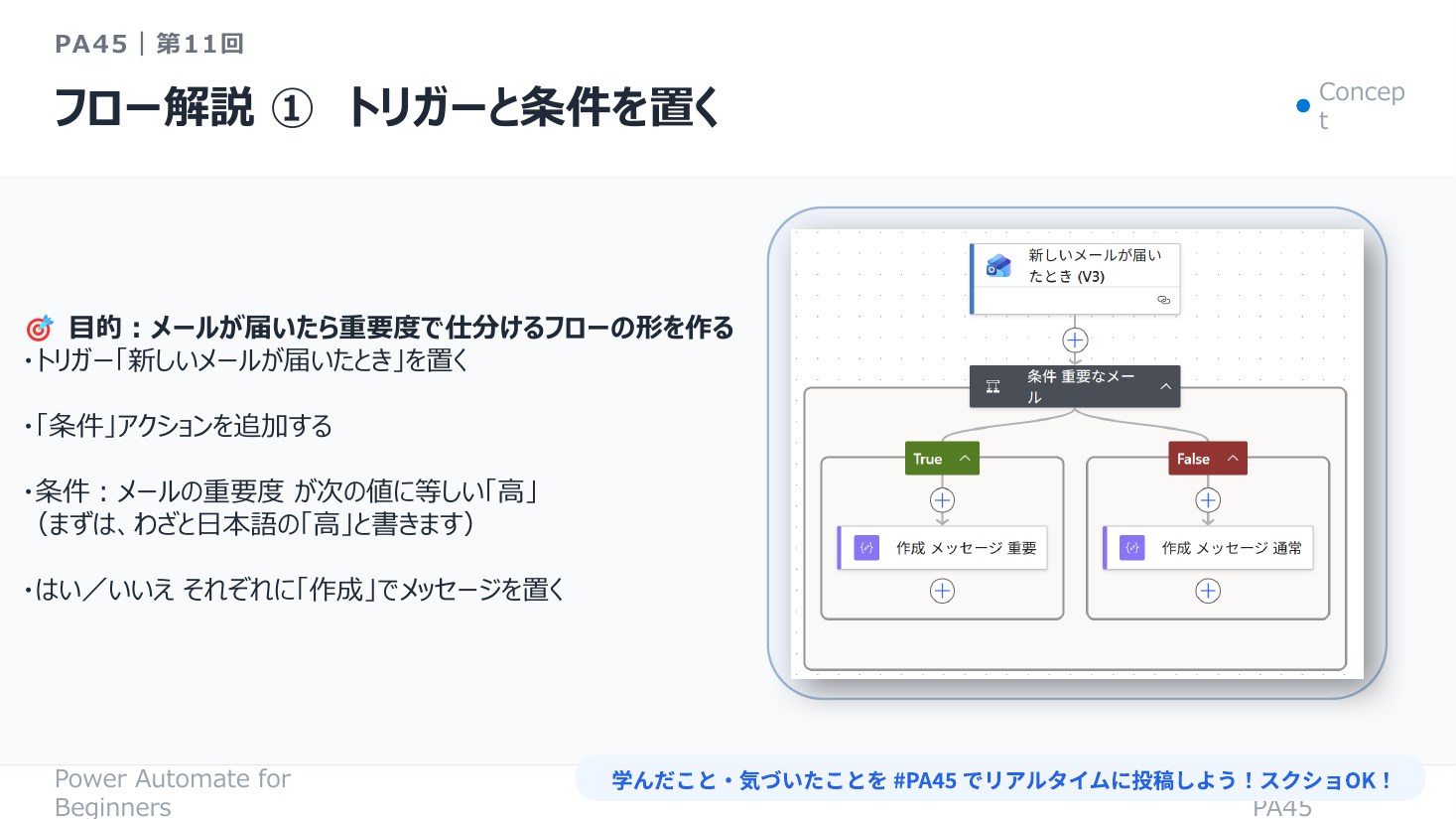
フローの例:トリガーと条件を置く
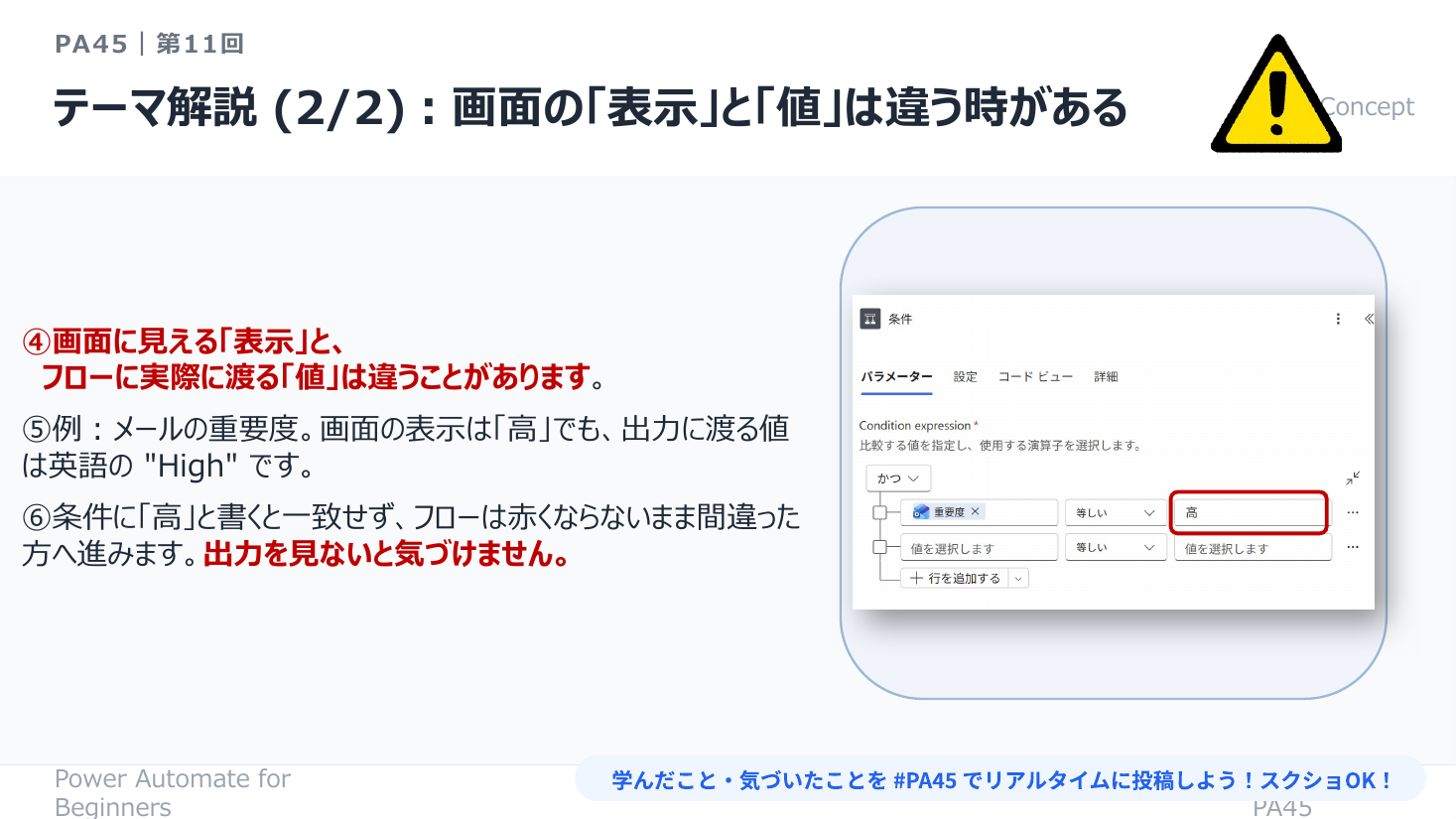
第11回では、シンプルなフローを題材に実行履歴を読みました。
トリガーのあとに条件を置いた、次のスライドのような構成です。
題材のフローをテスト実行し、実行履歴に1件記録を作ります。
フローの詳細画面から、いま実行した履歴を開きます。
赤い×が付いたアクションを開き、入力・出力を見て、渡っている値を確かめます。
フローの各ステップ間でどんな値が受け渡しされているかを実行履歴で確認できます。
実務でよく出会う「同じ構造の罠」
慣れてくると出会うのが、構造は正しいのに結果が合わない、という罠です。
多くは値のズレや型の違いが原因です。
次のスライドに、よくあるパターンをまとめています。
- 前後の空白:文字の前後に見えない空白が入り、「等しい」で一致しない
- 全角と半角:数字や記号の全角・半角が混ざって一致しない
- 型の違い:数のつもりが文字列で渡っていて、大小比較がずれる
失敗しにくいフローにするコツ
- まず少ないデータで試す:本番の前に、数件で実行履歴を確認します
- 値は実行履歴で確かめる:想像で決めず、実際に渡っている値を見ます
- 止まる前提で作る:次回学ぶTry-Catchのように、失敗しても止まりっぱなしにならない仕組みを足します
最初から膨大なデータでテストするのは失敗のもと。
小さく始めて、出来ることを確認し、広げていくイメージが大切です。
🖥️ 当日のスライド
講座で使ったスライドです。手順を追いながら見返せます。
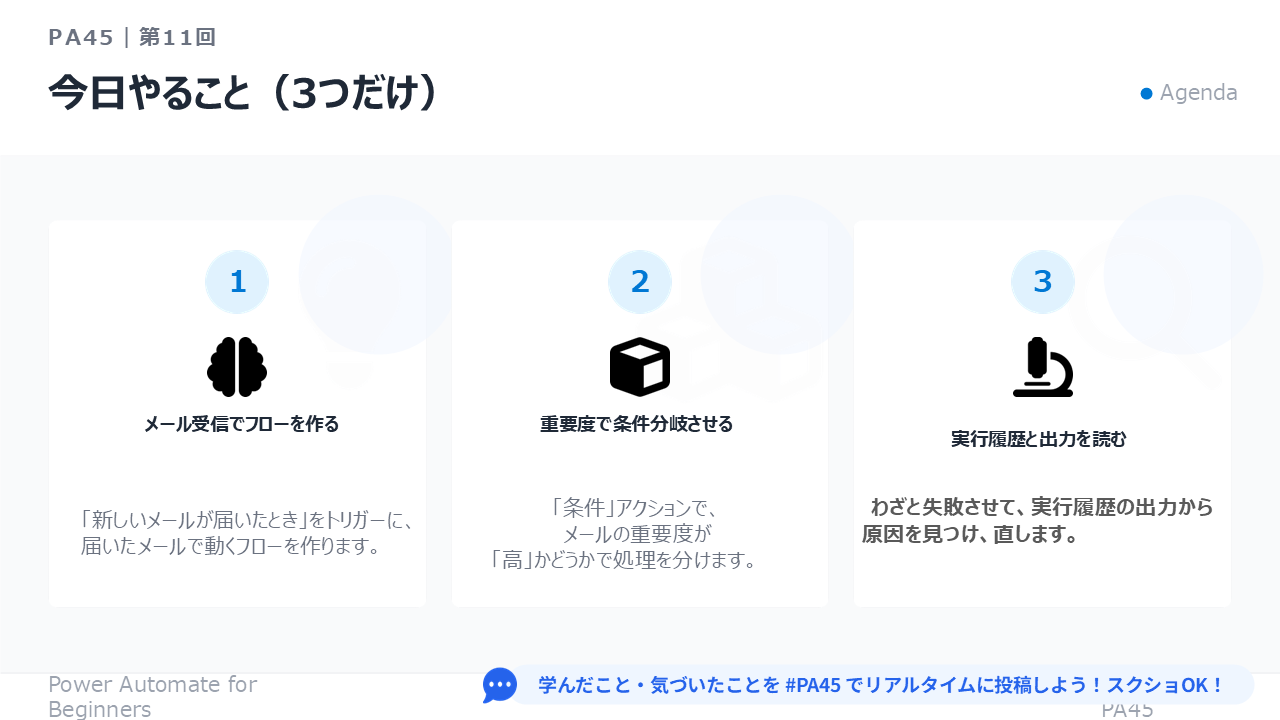
まとめ
この記事で学んだこと
- 実行履歴は「どこで・なぜ止まったか」を教えてくれる
- まず赤い×の場所を見て、入力・出力で実際の値を確認する
- 「表示」と「値」はズレることがある(空白・全角半角・型)
- 少ないデータで試し、値を確かめてから本番に広げる
次回・第12回は「式アレルギー、今日で卒業」です。
実行履歴で値を読めるようになったら、次は式で値を加工していきます。
✅ この45分で、参加者ができるようになったこと
- 今日のアクションの意味が分かった … 10件(100.0%)
- フローの流れがイメージできるようになった … 2件(20.0%)
- 今日のアクションを自分で使えるようになった … 1件(10.0%)
- PowerAutomateに興味が沸いた … 1件(10.0%)
第11回のアンケート10件の複数選択を、そのまま数えたものです。「意味が分かった」で止まったのか、「自分で使える」まで届いたのか。この差が、次の回で何を厚くするかの材料になります。
第1回(2026-03-06)から第23回まで、のべ 939名にご参加いただきました。アンケートは 298件、理解できた 91.0%/役立ちそう 93.3%です。
※ 本記事は公開日時点の内容です。筆者が実際に学んで試した手順をまとめたもので、Power Automate や各サービスの仕様は今後変わる可能性があります。
※ 記事の構成・図解の一部は、AIを壁打ち相手にしながら作成しています。
\ 最新情報をチェック /

コメント