機能・画面・料金は更新が続きます。
最新の正確な情報は Microsoft 公式(Microsoft Learn) をご確認ください。
「初めての人が、読みながら同じものを作れる」ことを目指して書いています。
Copilot Studio を使って、よくある質問に日本語で答えてくれる AI(エージェント)を作ります。
プログラミングは不要で、やることは「どんな役割か」を文章で書くだけです。
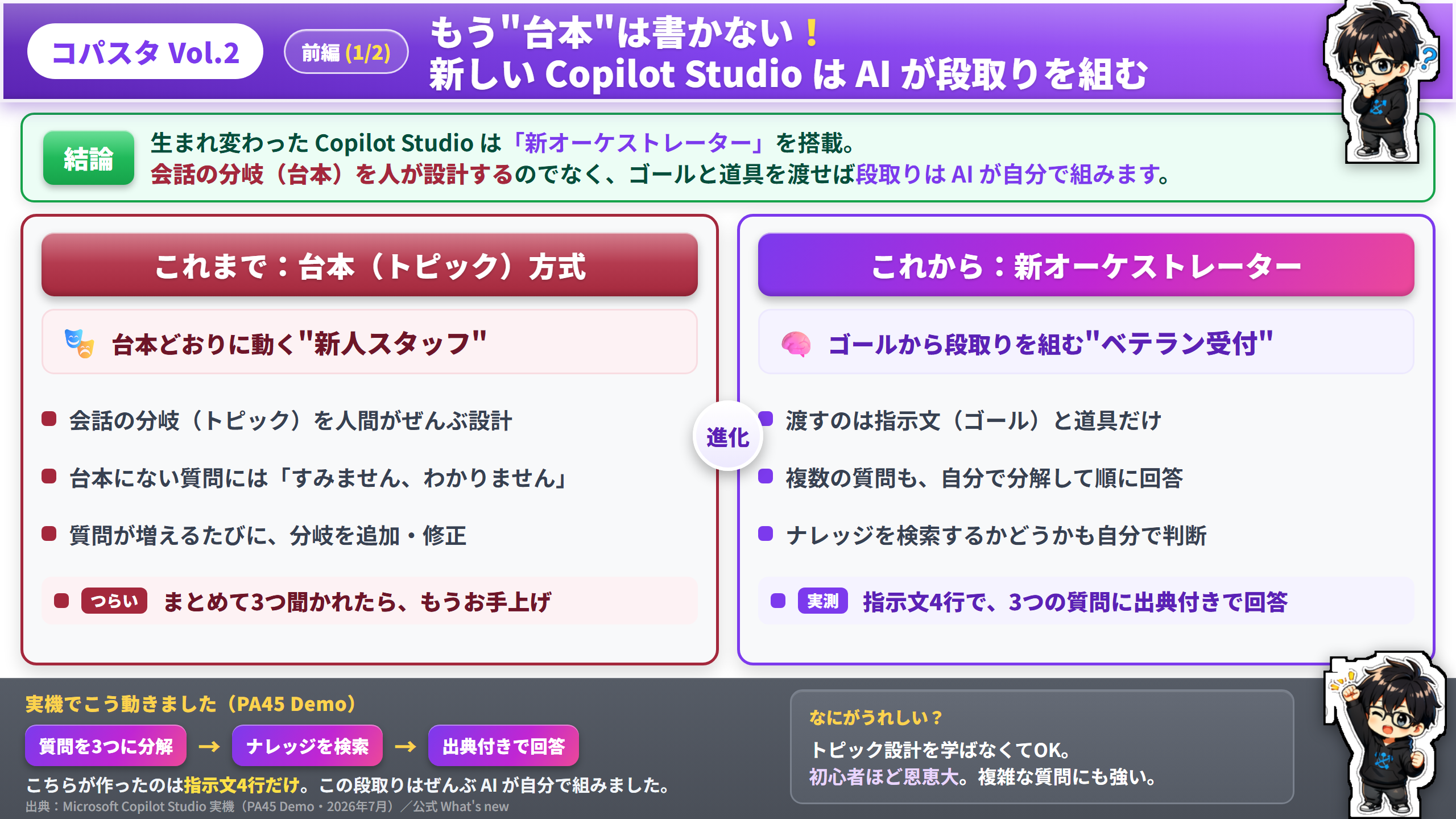
2026年に画面が新しくなってから触ってみると、以前は必要だった「トピック(会話の分岐)を自分で設計する」作業がなくなっていました。
ゴールを指示文で渡せば、あとの段取りは AI が自分で組んでくれます。
Power Automate が「決めた手順をそのままくり返す」自動化なら、Copilot Studio は「会話して自分で考えて動く」AI です。Copilot Studio を初めて触る人でも、画面のどこを押すかまで分かるように、手順をひとつずつ書いていきます。
今回つくるもの ── “勉強会の受付AI”
💡 「PA45」とは?
この記事に出てくる PA45 は、筆者が運営している「Power Automate を45分で学ぶ、無料のオンライン勉強会」です(毎週木曜の夜・初心者歓迎)。
今回はこの勉強会を題材に、その“受付AI”を作っていきます。
題材はご自分の身近なもの(社内のFAQなど)に置きかえてOKです。
題材として、「PA45 という勉強会について、参加希望者の質問に答える受付 AI」を作ります。「どんな会?」「初心者でも大丈夫?」「準備するものは?」といった質問に、まとめて答えてくれる状態がゴールです。
できあがると、下のように1回の質問の中に3つ聞かれても、AI が自分で問いを分解して順番に答えてくれます。
この「段取りを自分で組む」部分が、新しい Copilot Studio の一番のポイントです。
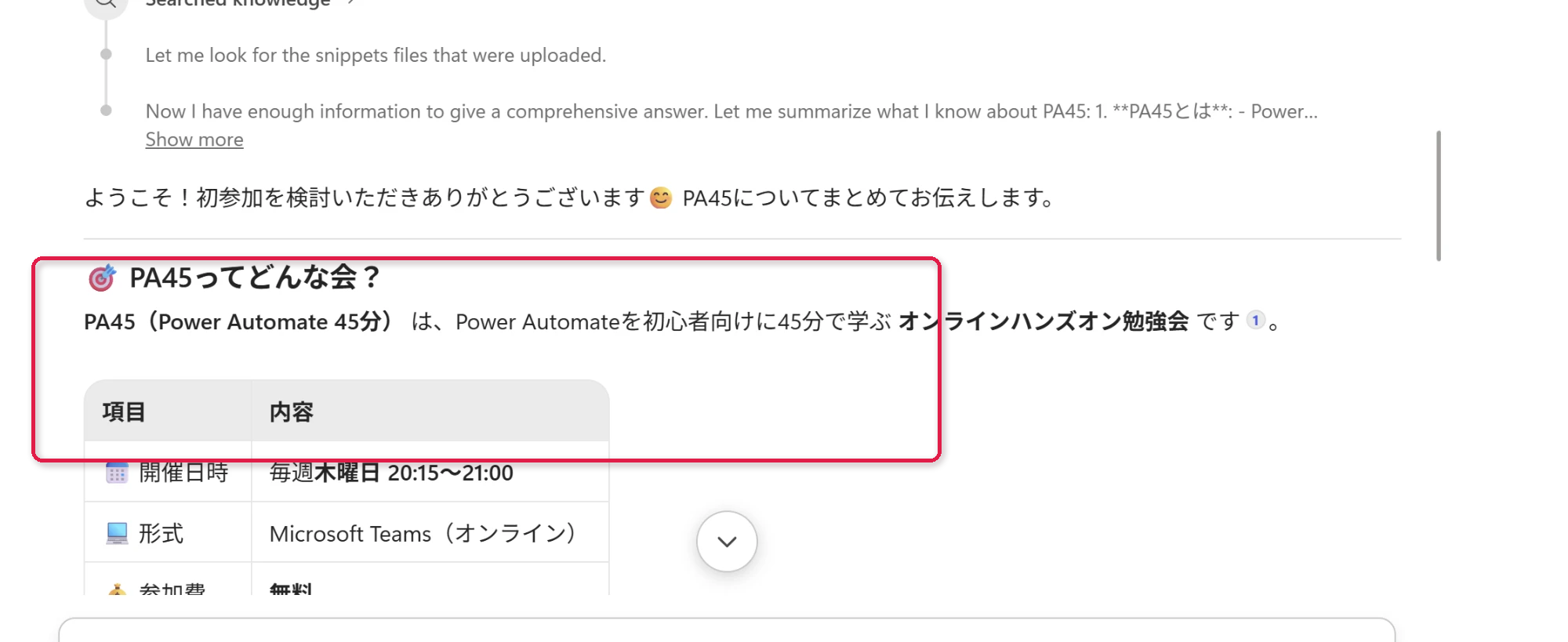

指示文だけでも“それっぽく”は答えますが、社内の正確な情報を答えさせたいなら、あとで「ナレッジ」に社内文書(SharePoint など)を足すのが本命です😊 まずは今回、”動く最小構成”を作ってしまいましょう。
用意するもの
特別な準備はいりません。
会社や学校の Microsoft 365 アカウントがあれば始められます。
- Microsoft 365 のアカウント(会社・学校のもの)
- Copilot Studio が使える状態(試用版、またはライセンス)
- ブラウザ(Edge や Chrome)
💡 はじめる前に(お金の話)
Copilot Studio は、エージェントとのやり取りにメッセージ課金(ライセンス)がかかります。
まずは試用版やデモ環境で触ってみるのが安心です。
会社で使えるかどうかは、情報システム部門に確認しておくと確実です。
はじめに:Copilot Studio を開く
「そもそもどこから入るの?」という方へ。
Copilot Studio は、ふだん使っている会社(や学校)の Microsoft アカウントでそのまま入れます。
- ブラウザで
copilotstudio.microsoft.comを開く - 会社・学校のメールアドレスでサインインする(多要素認証が出たら、いつものスマホ承認でOK)
- 画面が出たら、右上や左下の環境名が、使いたい環境になっているか確認する
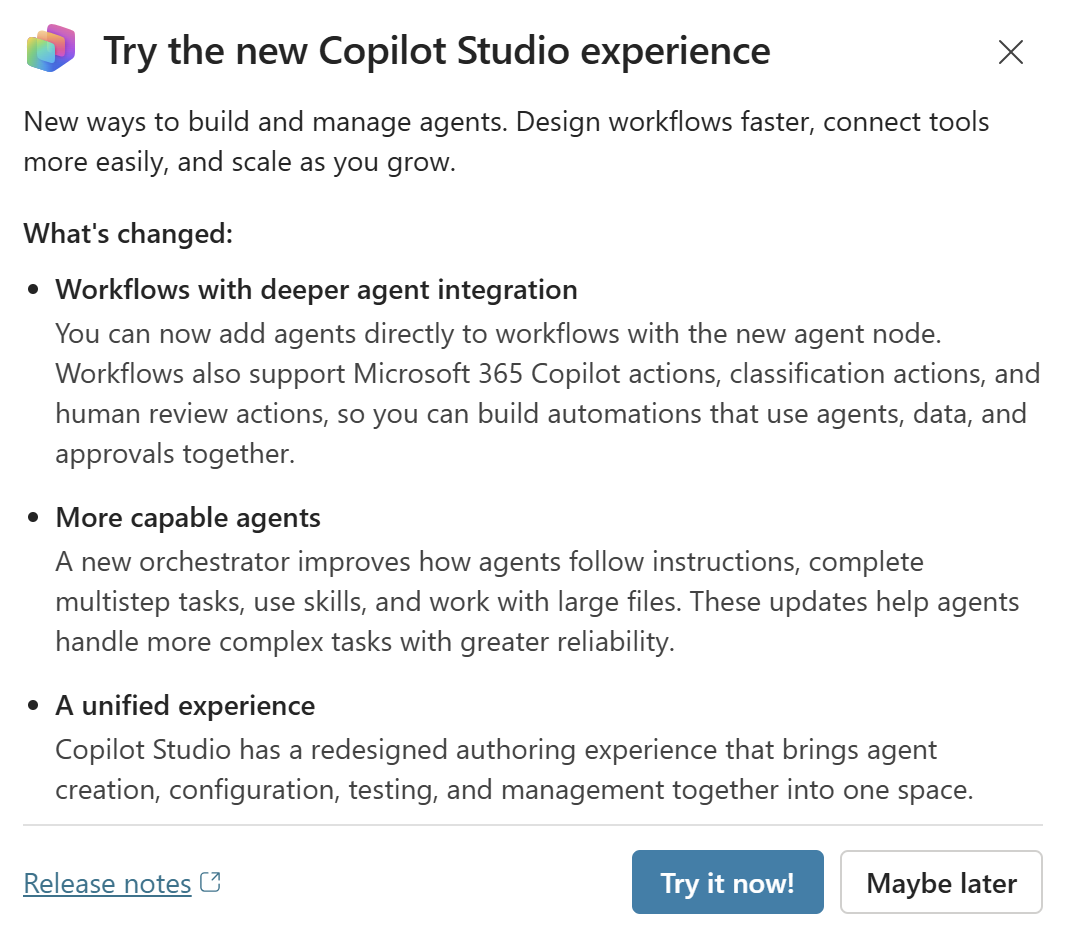
- 「新しい Copilot Studio エクスペリエンス」の案内が出たら 「Try it now!(今すぐ試す)」 を押す(右上の 「New experience」トグルでいつでも新旧を切り替えられます)
⚠️ 画面が英語で出ます
2026年時点では、新しい画面は英語表示です。
この記事では、どのボタンかを日本語で補足しながら進めます。
慣れてきたら英語のままでも読み進められます。
作るものの全体像
やることは、たった3つです。①名前と指示文を書く → ②(必要なら)道具を足す → ③テストする。
難しい設定はありません。
私も新しい機能を触るときは、先にゴールの画面を一度見るようにしています。
ステップ0:新しいエージェントを作りはじめる
まずは入れ物(エージェント)を用意します。
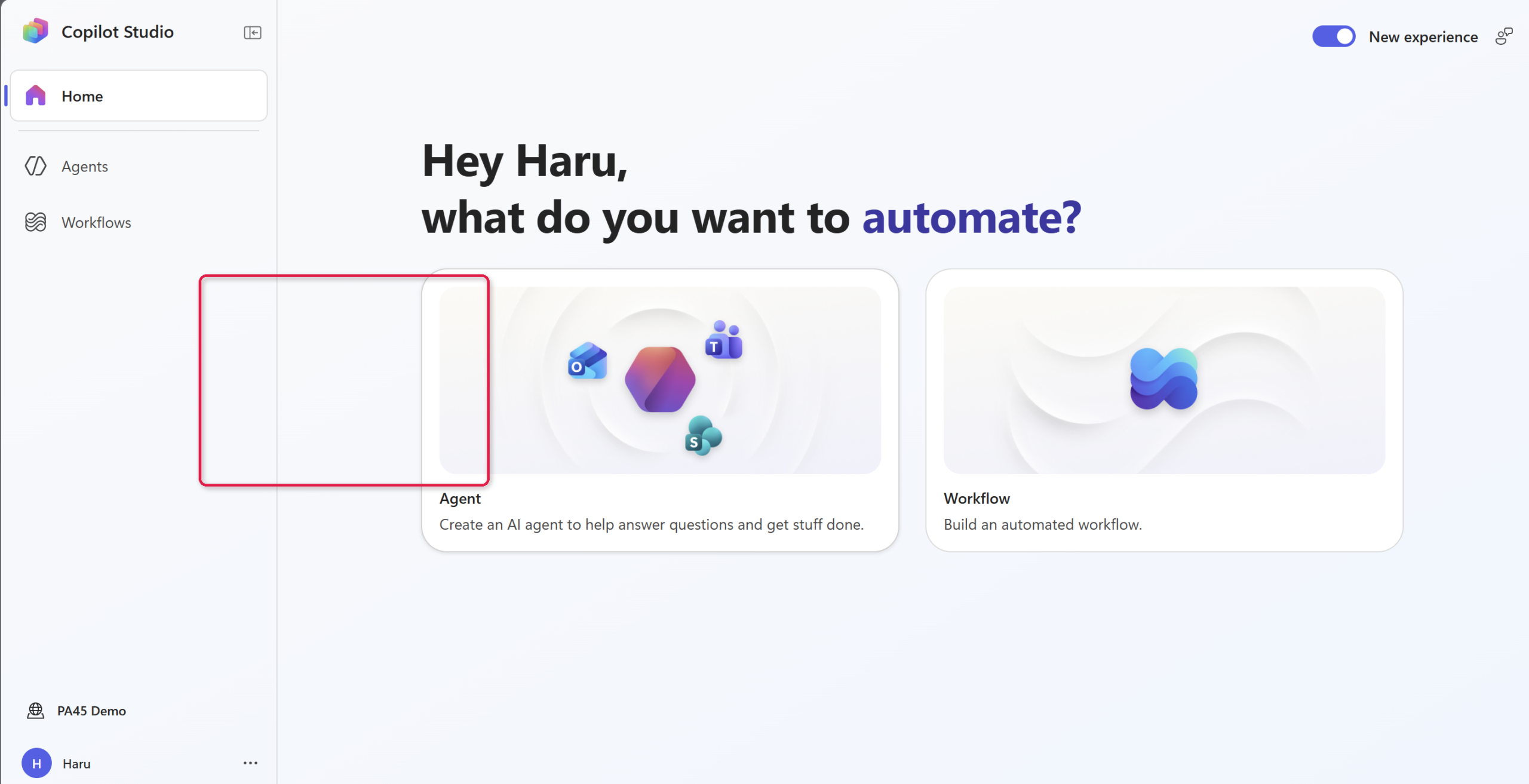
- ホーム画面で、右上の 「New experience」 がオン(新しい画面)になっていることを確認
- 「Agent(エージェント)」 のカードをクリック
- 少し待つと、エージェントの作成画面(Build)が開く
今回は自分で指示文を書く方法で進めるので、そのまま作成画面へ進んでOKです。
作り方(実画面つき)
ステップ①:名前と指示文を書く(ここが本体)
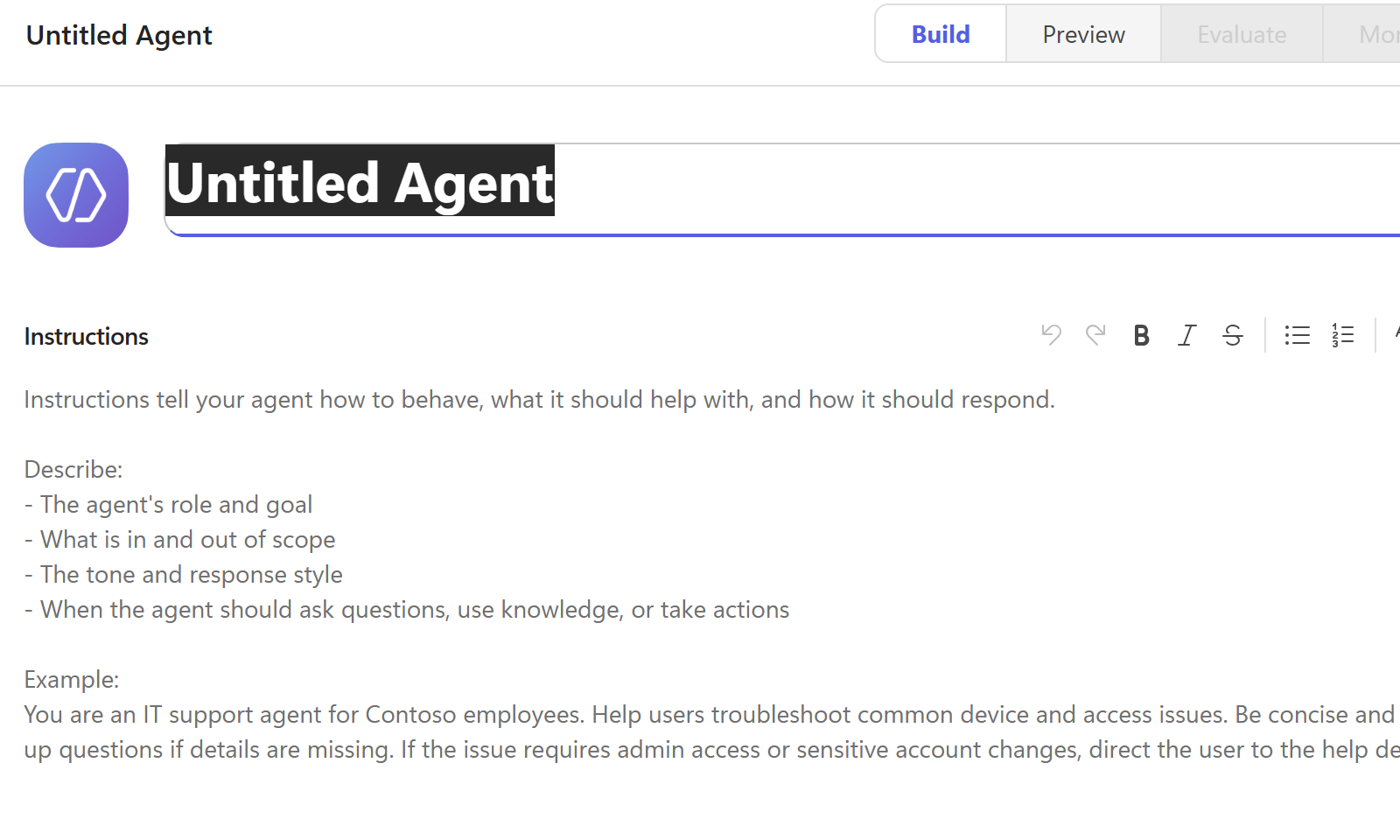
作成画面が開いたら、まず名前を付けて、Instructions(指示文)を書きます。
この指示文が、エージェントの“性格”と“仕事内容”そのものになります。
- 画面上部の名前欄(最初は「Untitled Agent」)をクリックして、「PA45受付エージェント」 など分かる名前を入れる
- 中央の 「Instructions」 の入力欄をクリック
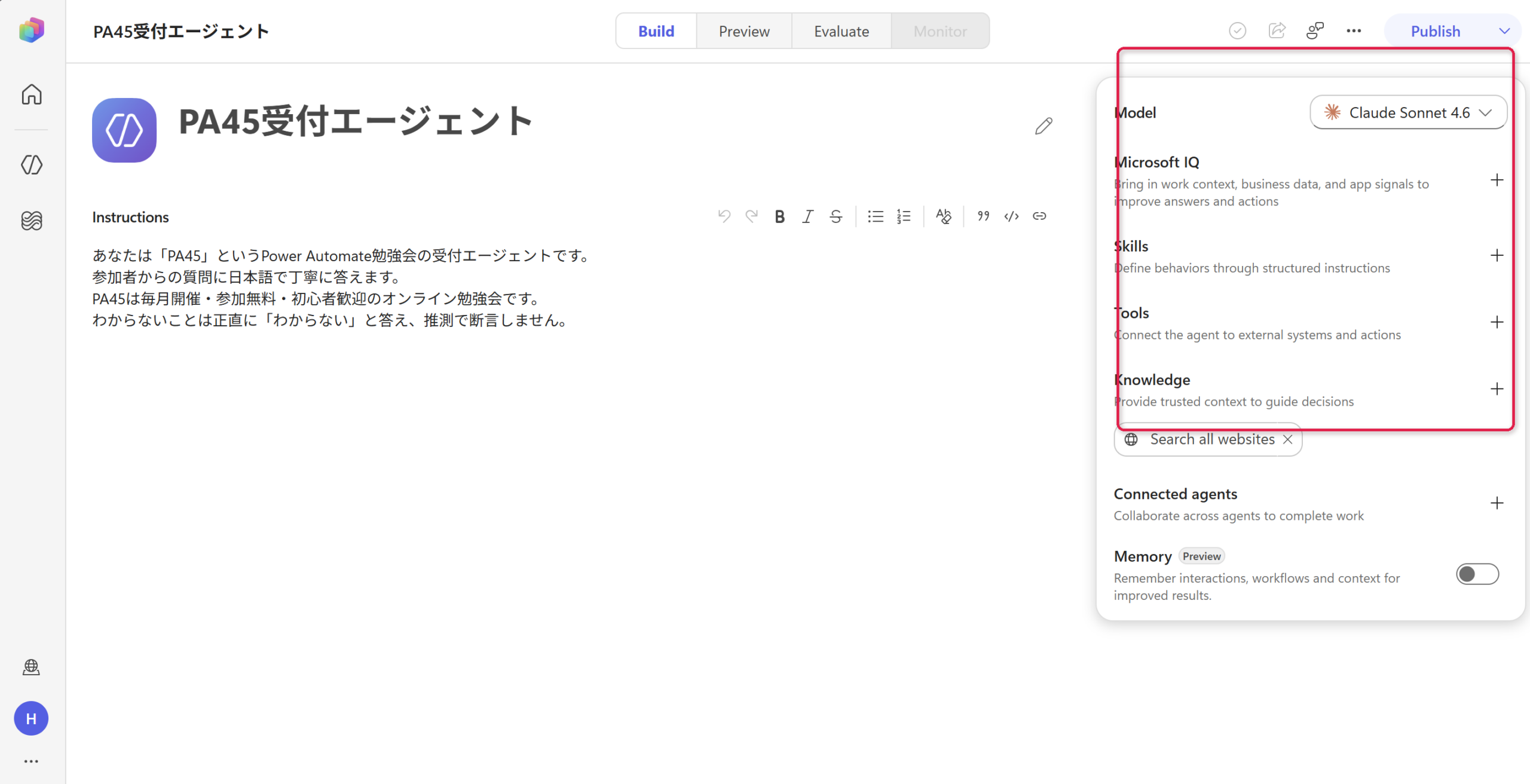
- 下の例文をそのまま貼り付ける(内容は自分の用途に合わせて書き換えOK)
あなたは「PA45」という Power Automate 勉強会の受付エージェントです。
参加者からの質問に日本語で丁寧に答えます。
PA45 は毎月開催・参加無料・初心者歓迎のオンライン勉強会です。
わからないことは正直に「わからない」と答え、推測で断言しません。
むずかしく考えず、下の4つを1〜2行ずつ書けば十分です。
例:「PA45という勉強会の受付担当」
例:「日本語で丁寧に」「初心者にやさしく」
例:「PA45の参加に関する質問」
例:「推測で断言せず、正直に答える」
とくに最後の「わからないことは断言しない」の一文を入れておくと、AI が知ったかぶりの回答をしにくくなります。
💡 右上の「Model」に注目
作成画面の右パネル上部に 「Model」 という欄があります。
ここが今の“頭脳”にあたる AI モデルで、初期状態でも十分に賢いモデルが選ばれています。
こだわりがなければ、そのままでOKです。
ステップ②:道具(ナレッジ・ツール)は必要なら足す
右側のパネルには、エージェントに持たせる“道具”が並んでいます。
今回は最小構成なので、基本はさわらなくて大丈夫です。
何があるかだけ、かるく知っておきましょう。
最初から「Search all websites(Web検索)」が入っていて、一般的な質問には Web を調べて答えられます。
メール送信や予定登録などをさせたいときに足します。
初期状態でも十分に賢いので、こだわりがなければそのままでOK。
💡 社内の正確な回答をさせたいときは
「Web ではなく、うちの社内資料に基づいて答えてほしい」という場合は、Knowledge に SharePoint やファイルを追加します。
すると、その資料を根拠に、出典つきで答えてくれるようになります(この応用は記事の最後でふれます)。
ステップ③:保存する
指示文を書いたら保存します。
- 画面右上の 保存アイコン(フロッピーのマーク)をクリック
- 数秒で保存が完了する(これでいつでもテストできる状態になります)
中身は後からいくらでも足せるので、まずは空のまま作ってしまうのがラクでした。
動かしてみる(Preview でテスト)
作ったら、本当に答えてくれるか確かめます。
ここが一番おもしろいところです。
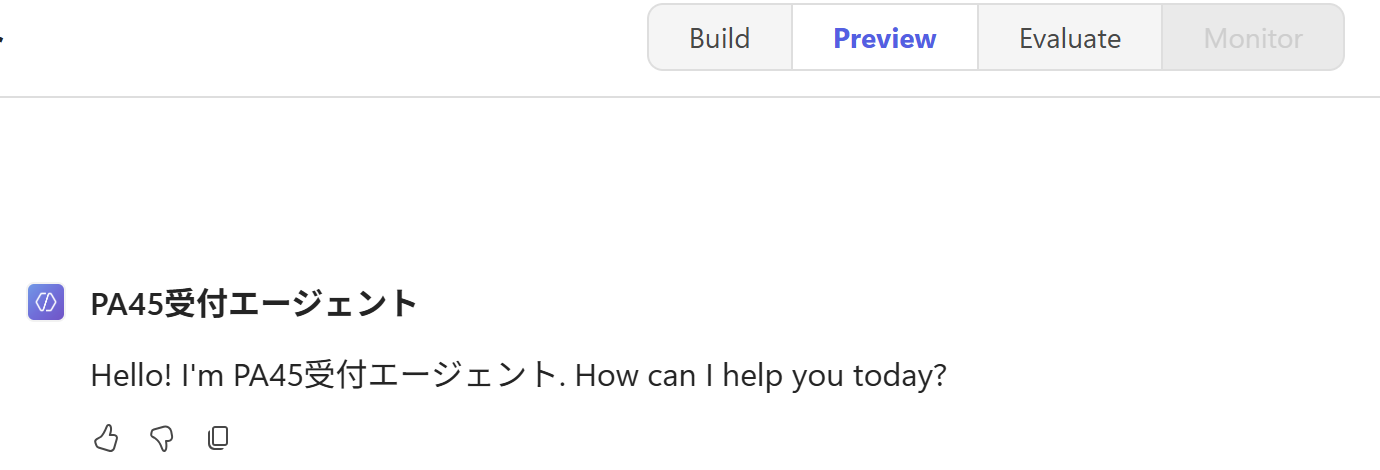
- 画面上部のタブを 「Build」から「Preview」 に切り替える
- 右側にチャット画面が出るので、下の入力欄に質問を打ち込む
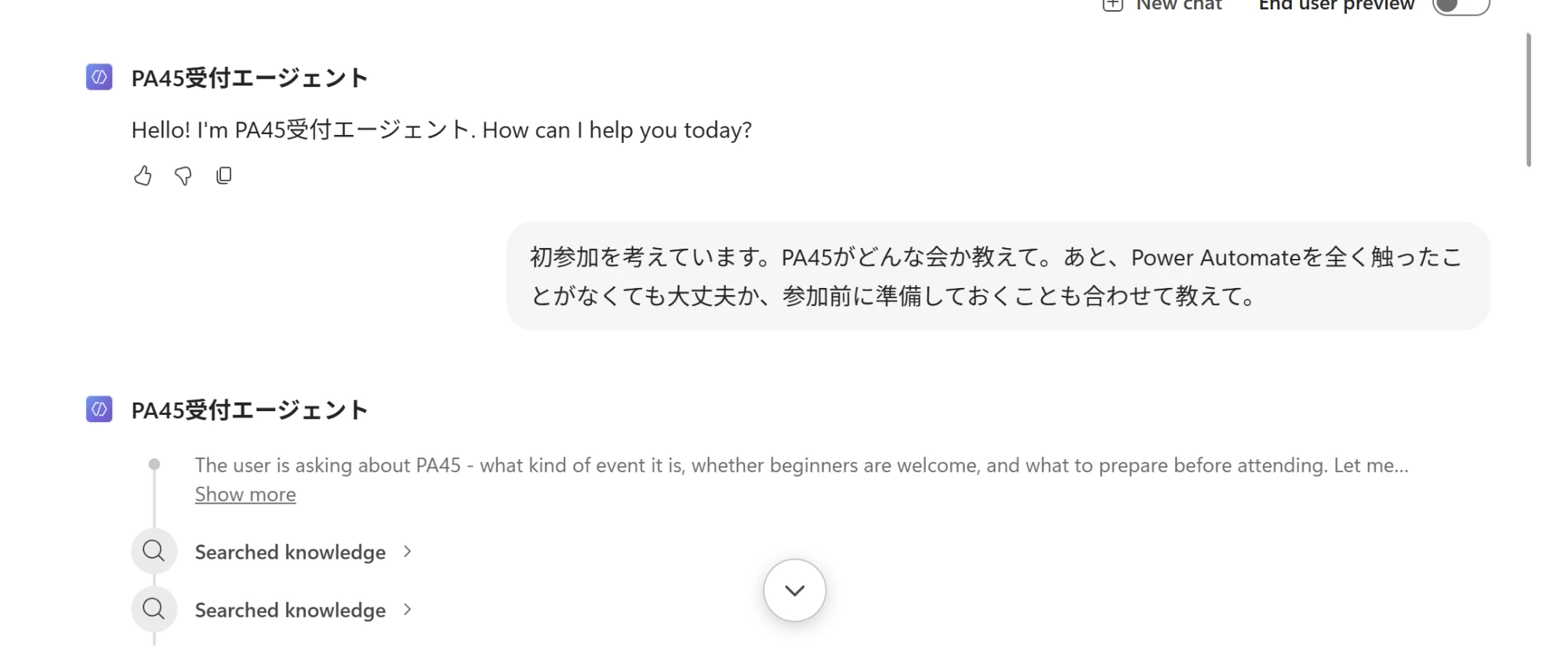
- たとえば 「初参加を考えています。
PA45 がどんな会か教えて。
あと、まったく触ったことがなくても大丈夫か、準備することも合わせて教えて」 と、まとめて3つ聞いてみる - 送信して、答えが返ってくるのを待つ
すると、答えを返す前に、「ユーザーは3つのことを聞いている…」と AI が自分で考え、ナレッジを検索し、順番を組み立てている様子が画面に出ました。
トピック(会話の分岐)を1つも作っていないのに、です。
昔のように会話の分岐を手で用意しなくても、指示文とゴールだけで複雑な質問に対応できました。
変な答えが返っても誰にも見えないので、気楽に何回も聞いてみるのがいいかなと思います。
つまずきポイント(先に知っておくと安心)
- 最初のあいさつが英語で出る → 指示文に「日本語で」と書いても、最初の定型あいさつは英語のことがあります。こちらが日本語で質問すれば、回答は日本語で返ります。
気になる場合は、会話の開始メッセージを別途設定できます。 - 指示文にないことを聞くと、一般論やWeb検索の結果を答える → 今回はナレッジが Web 検索だけなので、社内固有の情報は正確に答えられないことがあります。
正確さが必要なら、次の「応用」でナレッジを足します。 - 作成画面が重い・固まる → 新しい画面は動作が重いことがあります。
うまく表示されないときは、いちど画面を再読み込みするか、少し待ってから操作してください。
応用:社内の資料に基づいて答えさせる(次の一歩)
「うちの規程や手順書に沿って答えてほしい」という場合は、ナレッジを足します。
- 右パネルの 「Knowledge」 の + をクリック
- SharePoint・ファイル・Web サイトなどから、根拠にしたい資料を追加
- すると、その資料を検索して、出典(どのページから答えたか)つきで回答してくれるようになります
ここまでできると、「社内 FAQ に自動で答える AI」に一気に近づきます。
今回はその土台となる最小構成を作った、というわけです。
まとめ
やったことは、名前と指示文を書いて、テストしただけです。
- ① 名前と指示文(役割・口調・範囲・わからない時の対応)を書く
- ② 道具(ナレッジ・ツール)は、今回は既定のままでOK
- ③ Preview で会話して、AI が段取りを組んで答えるのを確認する
会話の分岐を1つも設計していないのに、まとめて聞かれた質問にちゃんと答えてくれました。「作りたいことを文章で書くだけ」で AI が動く。
これが今の Copilot Studio の手ざわりです。
最初の1体を作るテーマとして、ちょうどいいと思います。
📋 この記事で学んだこと
次回のPA45で、続きを一緒に作りませんか
PA45 では、こうした「45分でひとつ作る」ハンズオンを、毎週木曜の夜にオンライン無料でやっています。
一人で詰まりがちなところも、その場で質問しながら進められます。
🙌 こういうのを、毎週みんなで作っています
PA45は知識ゼロ・見るだけ参加も大歓迎です。
次回もまた、ひとつ新しいものを一緒に作ります。
お申し込みは下のボタンから(無料)。
次回のPA45に申し込む(無料)毎週木曜の夜・オンライン・参加無料/途中入退室OK・見るだけ参加も歓迎です
過去回のまとめや、PA45がどんな勉強会かは PA45の紹介ページ にまとめています。
また次回、一緒に「できた!」を作りましょう。
※ 本記事は公開日時点の情報をもとに、筆者が実際に学んで試した内容を整理しました。Copilot Studio の画面や仕様は更新されることがあるため、最新の状況は公式情報(Microsoft Learn)もあわせてご確認ください。画面の項目名・挙動は実機(Copilot Studio)で確認しています。
※ 本記事の構成や図解の一部は、AI と壁打ちしながら作成しています。
\ 最新情報をチェック /

コメント