開発用の環境を1つ作ることと、そこにデータ損失防止(DLP)のルールを1本当てることです。
管理側で決めた設定が、作る人の画面にどう現れるかまで確認しています。
操作した画面をすべて順番に載せているので、この記事だけで同じ構成を再現できます。
これまでは、エージェントを作る・資料を読ませる・道具を持たせる、といった作る側の話を書いてきました。
今回は方向が違い、会社として使うための土台の話です。
検証に使っているテナントは、環境が2つで、エージェントは既定の環境に置いてありました。
個人やチームで試し始めた組織で、そのまま既定の環境に集まっているのはよくある構成です。
ここを起点に、分ける手順を通しで確認します。
① なぜ土台の話から始めるのか → ② 開発用の環境を作る(10ステップ) → ③ その環境でCopilot Studioが使えるか確かめる
後編でDLPを作り、作る人の画面がどう変わるかを確認します。
いまここ
① なぜ「土台」の話から始めるのか
この節ですること
まだ操作はしません。
終わるとこうなる
Copilot Studio を会社に入れようとすると、情報システム部門から必ず2つのことを聞かれます。「誰でも勝手に作れる状態にならないか」と、「社内のデータが外に出ないか」です。
この2つに対する答えが、今回の環境を分けることとDLPにあたります。
機能の話より前に、ここが決まらないと導入は進みません。
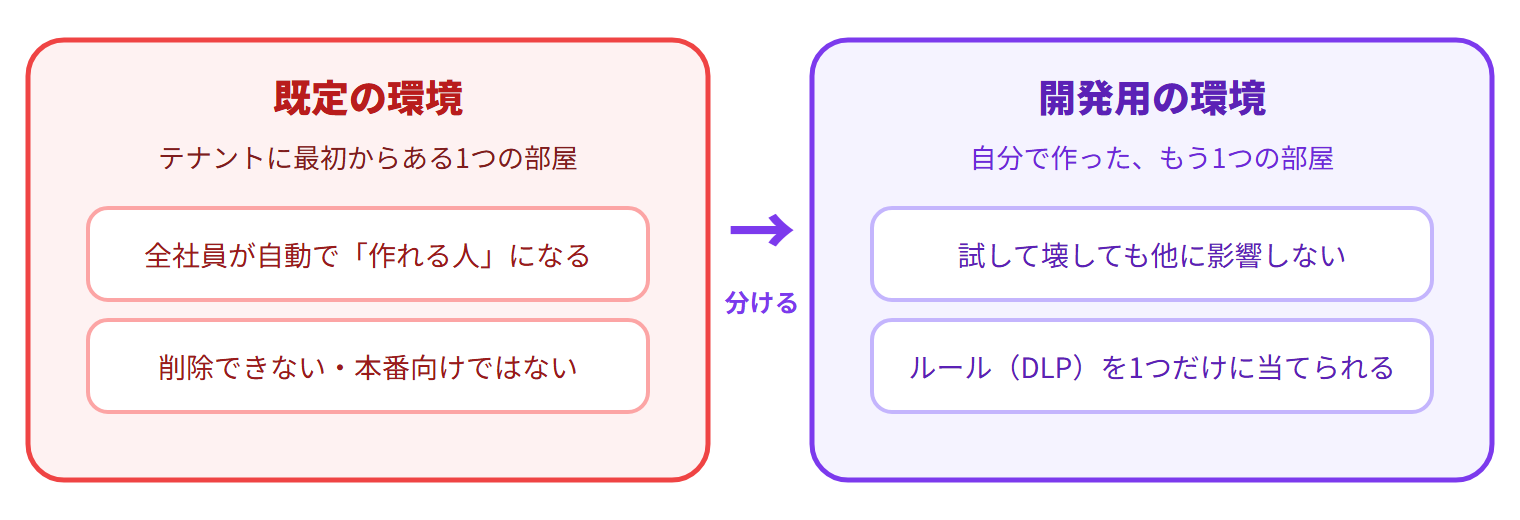
まず言葉を2つだけ整理します。環境は、エージェントやフローが入る「部屋」です。
部屋ごとに中身も、入れる人も別になります。既定の環境は、テナントに最初からある部屋で、全社員が自動的に「作れる人」として入っています。
この中に環境やユーザーが入っています。
部屋ごとに中身も、入れる人も別になります。
全社員が自動で作れる人として入っていて、削除もできません。
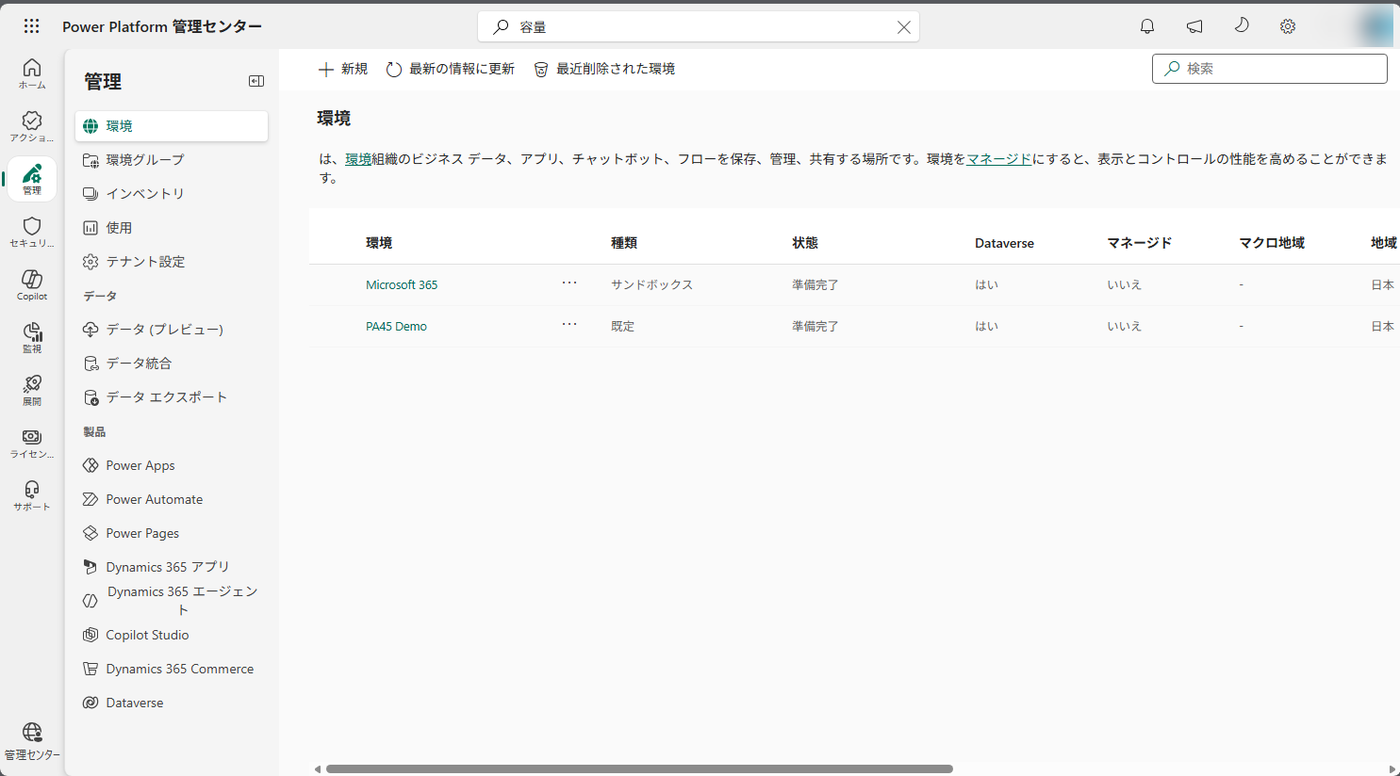
管理センターで自分のテナントを見ると、環境は2つでした。
案内役のエージェントが入っている PA45 Demo は、種類が「既定」です。
つまり、これまでずっと全社員共有の部屋で作っていたことになります。
ここが「既定」の環境で作られていると、全社員が作れる部屋にエージェントが置かれている状態になります。
導入の相談を受けたら、まずこの画面を開いて現状を押さえるのが早道です。

既定の環境はみんなの共有スペースなので、実験は別に分けておくのが安心です。
いまここ
② 開発用の環境を作る
この節ですること
手順は10あります。
終わるとこうなる
ここからが手順です。
作るのは開発者タイプの環境が1つで、既存の環境には触りません。
1管理センターを開く
- ブラウザで admin.powerplatform.microsoft.com を開く
- Copilot Studio と同じアカウントでサインインする
- 左側にホーム/管理/セキュリティ/ライセンスなどのアイコンが並ぶ
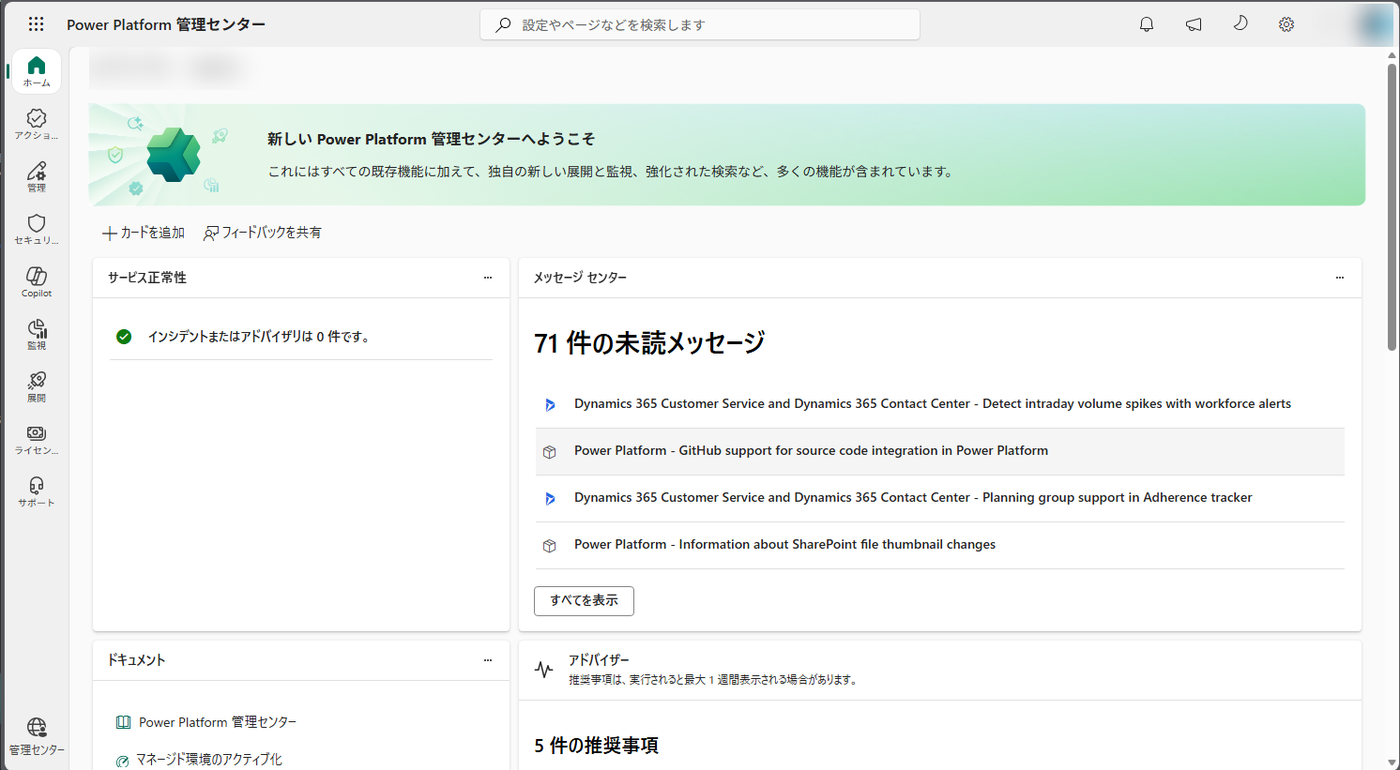
環境やポリシーなど、会社としてのルールはすべてこちらで決める。
2容量の空きを見ておく
- 左ナビの「ライセンス」を開く
- 上部の検索ボックスに「容量」と入れて、Dataverse 容量のページを開く
- 環境ごとの使用量と、テナントの空きを確認する
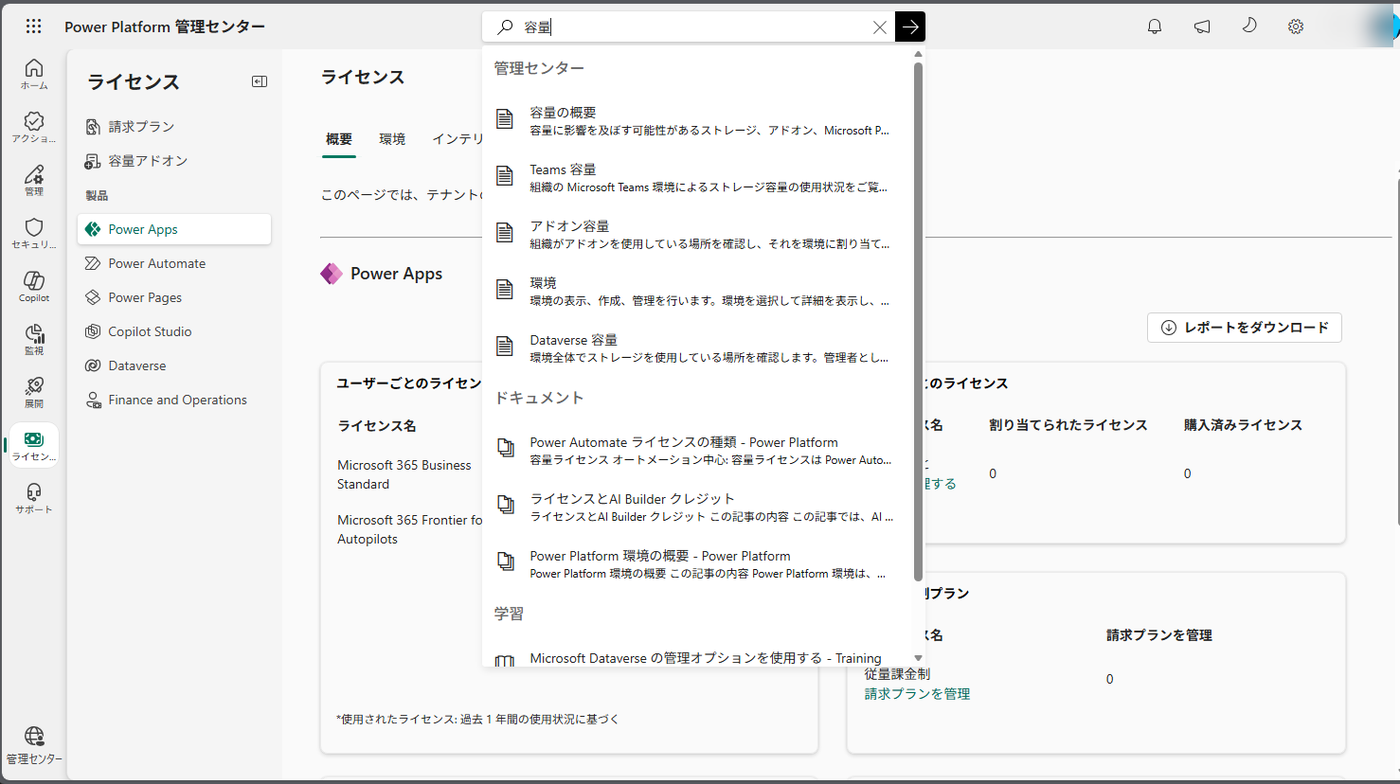
足りないまま進むと作成が失敗するので、先に見ておく。
※ 「概要」タブには数字が出ないことがある
この日は概要タブに使用量が表示されず、新しいDataverseライセンス体験への案内リンクだけが出ていました。
実数は「Dataverse」タブの表で環境ごとに確認できます。
あわせて、アドオン欄に「Copilot Studio メッセージ 0/0」と出ていました。
これは会話や実行に使うクレジットの枠がゼロという意味で、あとで効いてくる情報です。
3新しい環境を作り始める
- 左ナビの「管理」→「環境」を開く
- コマンドバーの「+ 新規」をクリック
- 右側に入力パネルが開く
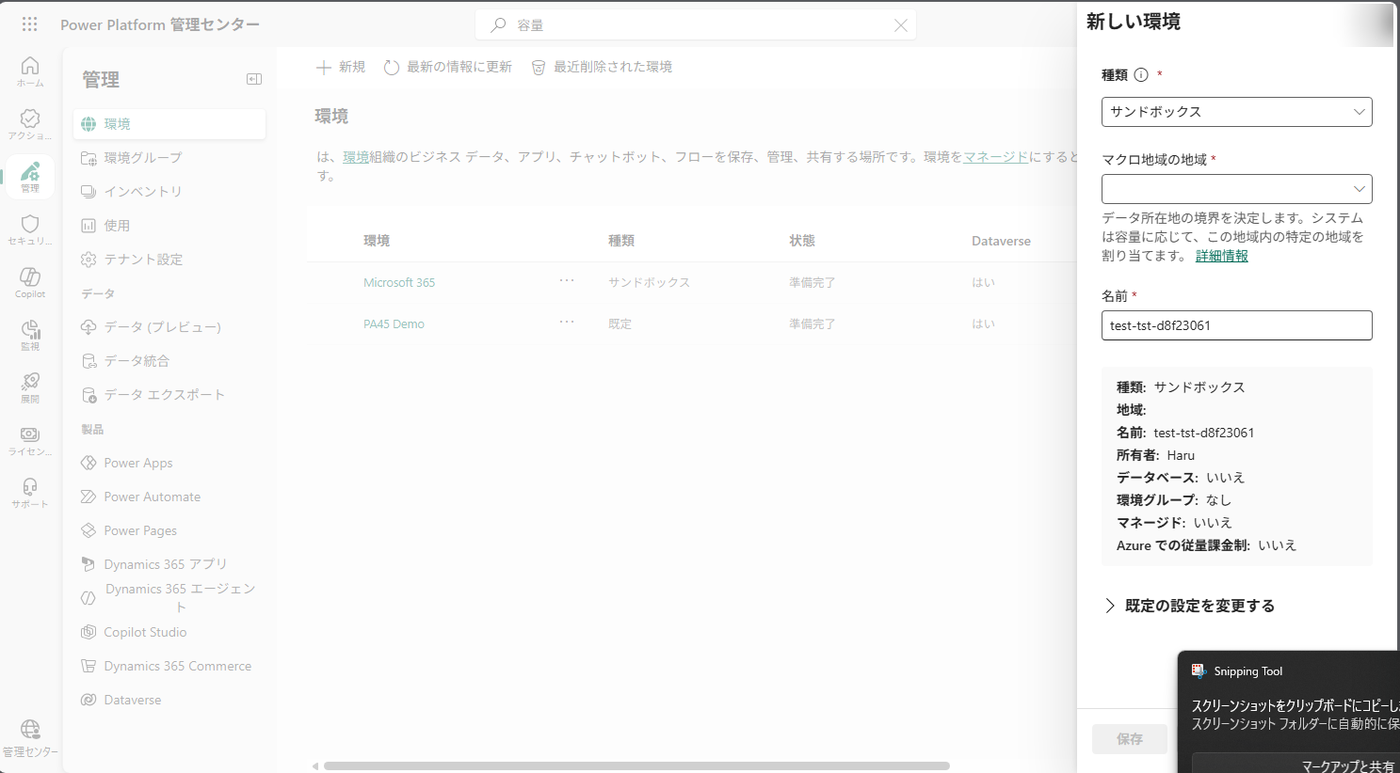
※ 公開情報の手順と画面構成が異なる
解説記事や公式の手順で挙がる「目的」「Dataverse データストアの追加」といった欄は、この画面の表側には出ません。
下の「› 既定の設定を変更する」を開いた中にあります。
管理センターは更新が続いているため、手順書を作るときは折りたたみの中まで含めて書いておくと、読む人が迷いません。
4種類を選ぶ
- 「種類」のドロップダウンを開く
- 選択肢は5つ(試用(サブスクリプション ベース)/開発者/実稼働/試用版/サンドボックス)
- 今回は「開発者」を選ぶ
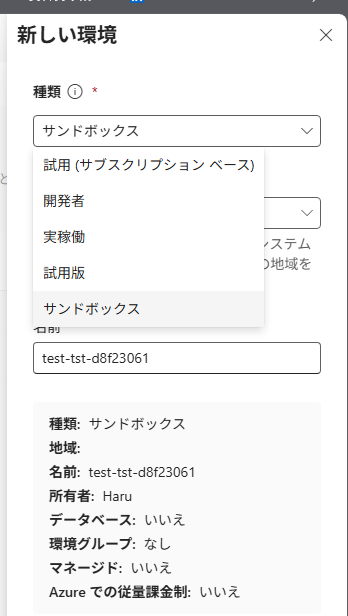
有料の容量を消費せず、既存の環境にも影響しない。
企業で同じ位置に置くのは通常「サンドボックス」で、こちらはコピーやリセットができるかわりに容量を使う。
5マクロ地域を選ぶ
- 「マクロ地域の地域」のドロップダウンを開く
- 国名ではなく大きな地域が並ぶ(アジア太平洋/ヨーロッパ、英国、中東、アフリカ/欧州連合とEFTA/ヨーロッパと英国/北米/南北アメリカ)
- 日本はアジア太平洋に含まれるので「アジア太平洋」を選ぶ
日本はアジア太平洋に含まれ、環境を作る時点で決まります。
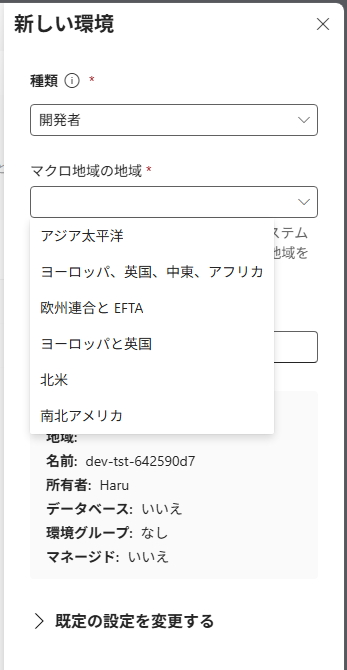
つまりデータの保存先を、環境を作る時点で決めている。
あとから変更できないので、「とりあえず」で選ばない。
「うちのデータはどこに置かれるのか」という質問への答えが、この画面にある。
6名前を入れる
- 自動で入っている仮の名前(dev-tst-… など)を消す
- 分かる名前を入れる。
ここでは「CopilotStudio45 開発」 - 下の要約に、種類・地域・名前が反映されていることを確認する
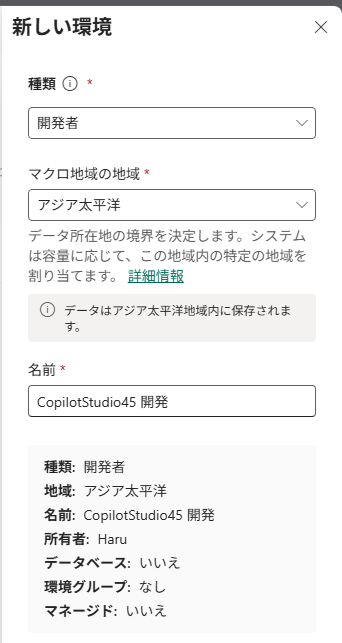
この既定のまま作成すると、Dataverse のない環境ができます。
Copilot Studio のエージェントは Dataverse に保存されるため、その環境では Copilot Studio を使えません。
保存の前に折りたたみを開いて、次の手順で切り替えます。
7既定の設定を開く
- パネル下の「› 既定の設定を変更する」をクリック
- 環境グループ/これをマネージド環境にする/代理で作成/Dataverse データストアを追加しますか?/Azure の従量課金制、の5項目が出る
- 今回は Dataverse だけを操作する
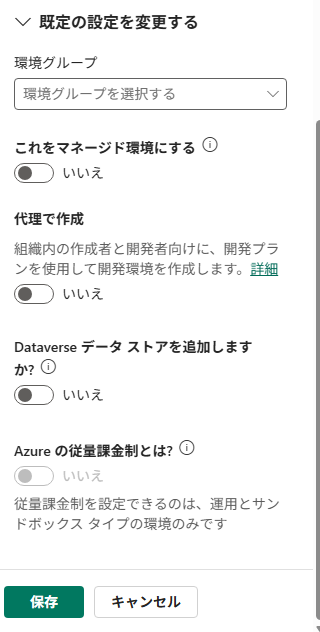
「Azure の従量課金制」はグレーで押せず、「従量課金制を設定できるのは、運用とサンドボックス タイプの環境のみです」と注記が出ていました。
開発者環境が課金の対象外であることが、画面でも確認できます。
8Dataverse を「はい」にする
- 「Dataverse データ ストアを追加しますか?」のトグルをクリック
- 「はい」(緑)に変わる
- ボタンの表示が「保存」から「次へ」に変わる
Copilot Studio のエージェントもここに保存されます。
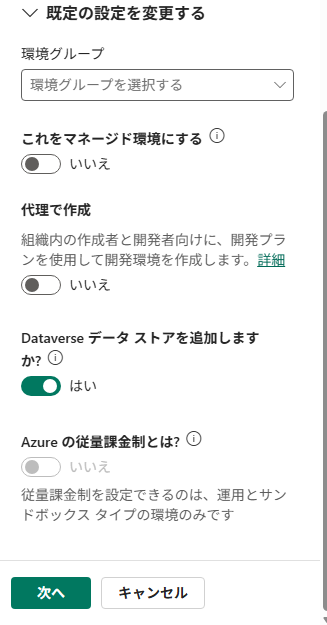
Dataverse のない環境では Copilot Studio が使えず、このあとのDLPの確認もできない。
あとから追加することもできるが、先に入れておくほうが手戻りがない。
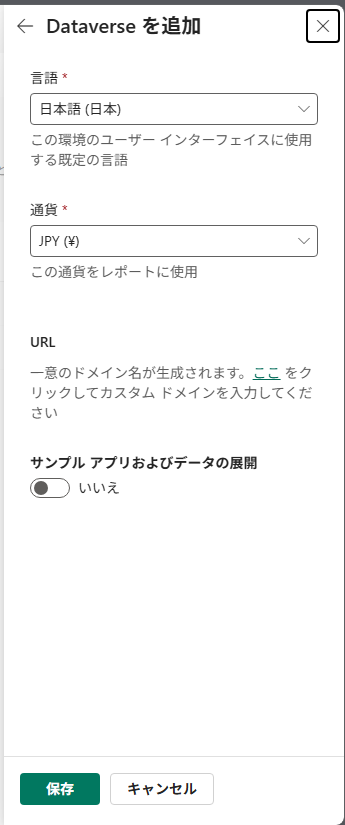
9言語と通貨を確認する
- 「次へ」をクリックすると2ページ目(Dataverse を追加)が開く
- 言語=日本語(日本)、通貨=JPY(¥) になっているかを見る
- URLは自動で決まる。
サンプルアプリの展開は「いいえ」のままでよい - 「保存」をクリック
10できあがりを待つ
- 一覧に新しい行が増え、状態が「準備中」になる
- 数分待って「最新の情報に更新」を押す
- 状態が「準備完了」、Dataverse 列が「はい」になれば完成
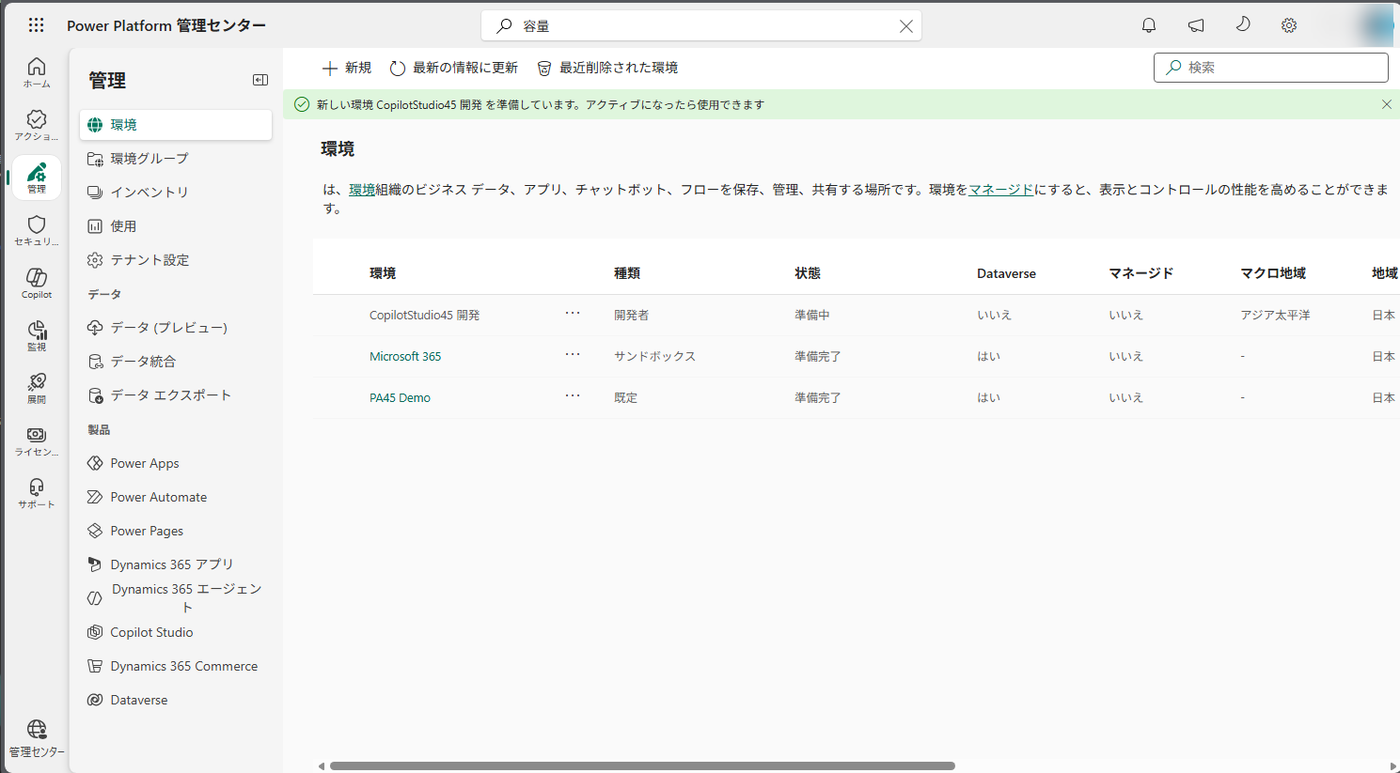
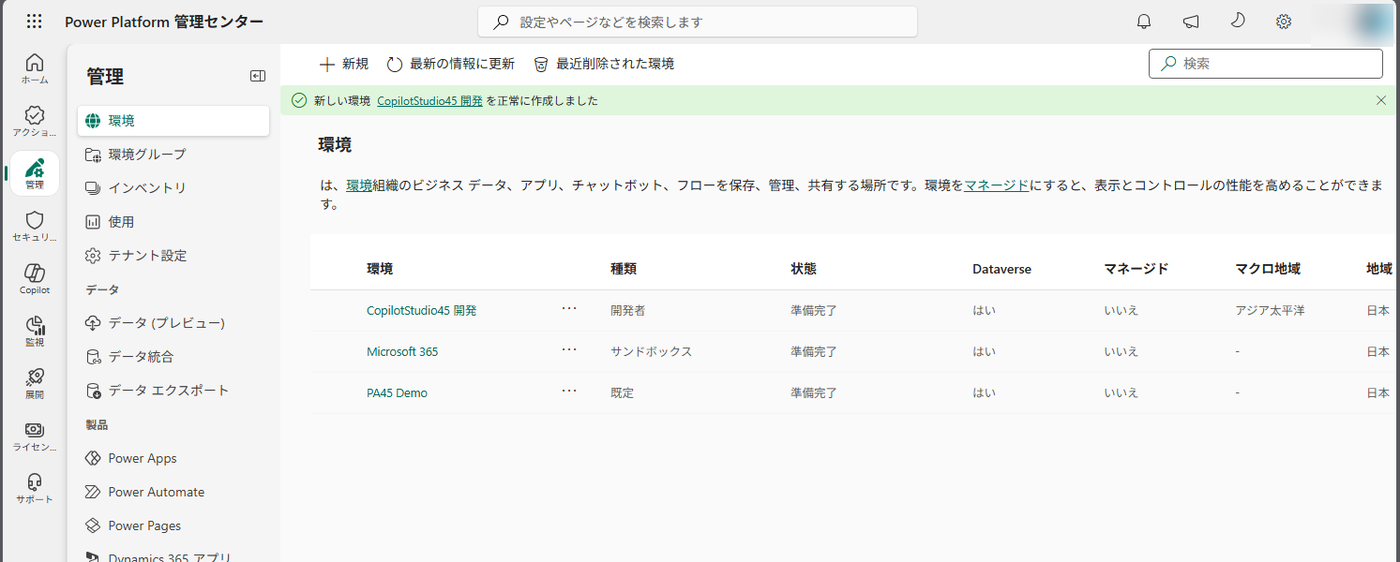
やったことは環境を1つ足しただけで、既存の環境には何も触っていません。
マクロ地域だけは後から変えられないので、ここだけ最初に確認しておくといいかなと思います。
いまここ
③ 新しい環境で Copilot Studio が使えるか確かめる
この節ですること
終わるとこうなる
環境を作っただけでは、まだ使えるとは限りません。
Dataverse を入れた判断が正しかったかを、先に確かめておきます。
11環境を切り替える
- copilotstudio.microsoft.com を開く
- 右上の環境名をクリックして、環境の一覧を開く
- 「CopilotStudio45 開発」を選ぶ
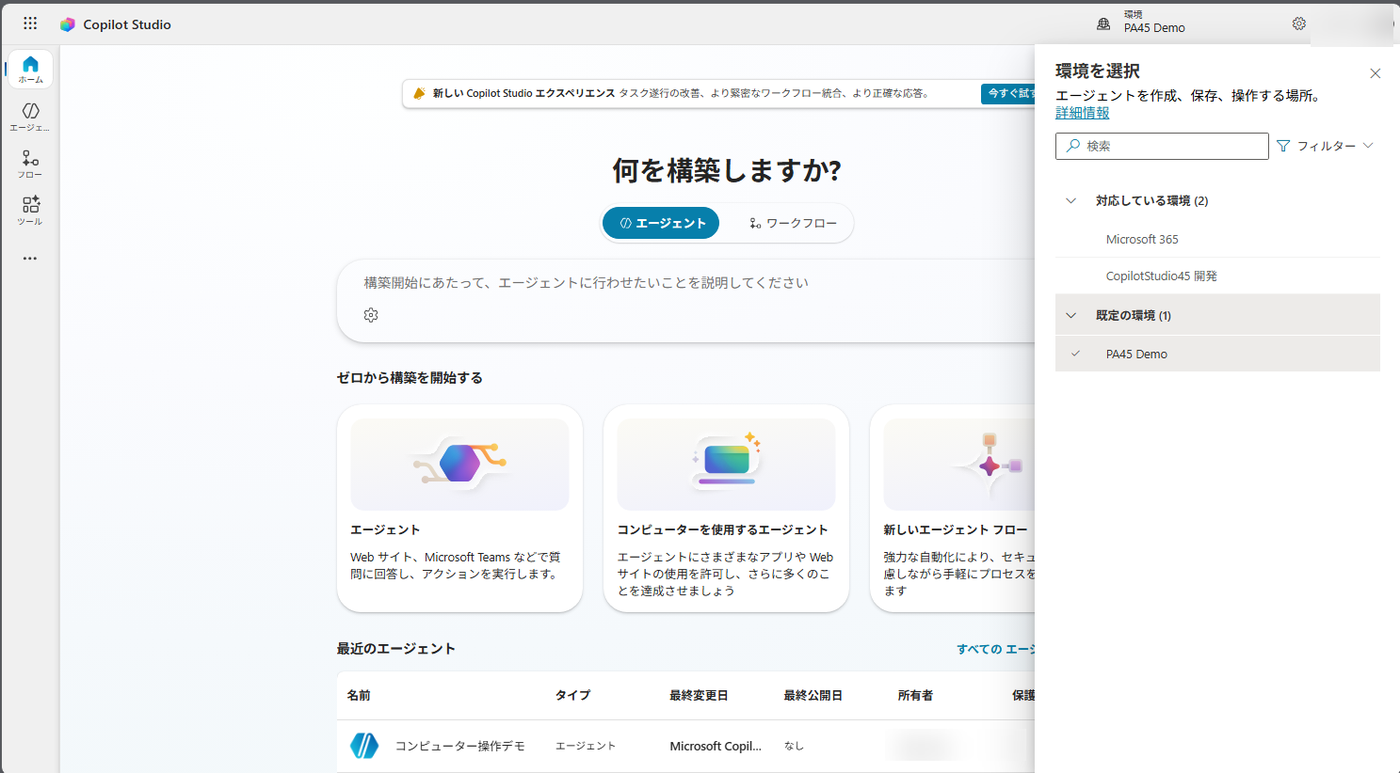
この一覧は、既定の環境が別枠で表示されるのが特徴です。
いま作業している環境がどちらなのかを、切り替えのたびに確認できます。
受講者や利用部門に説明するときも、この画面を見せると早く伝わります。
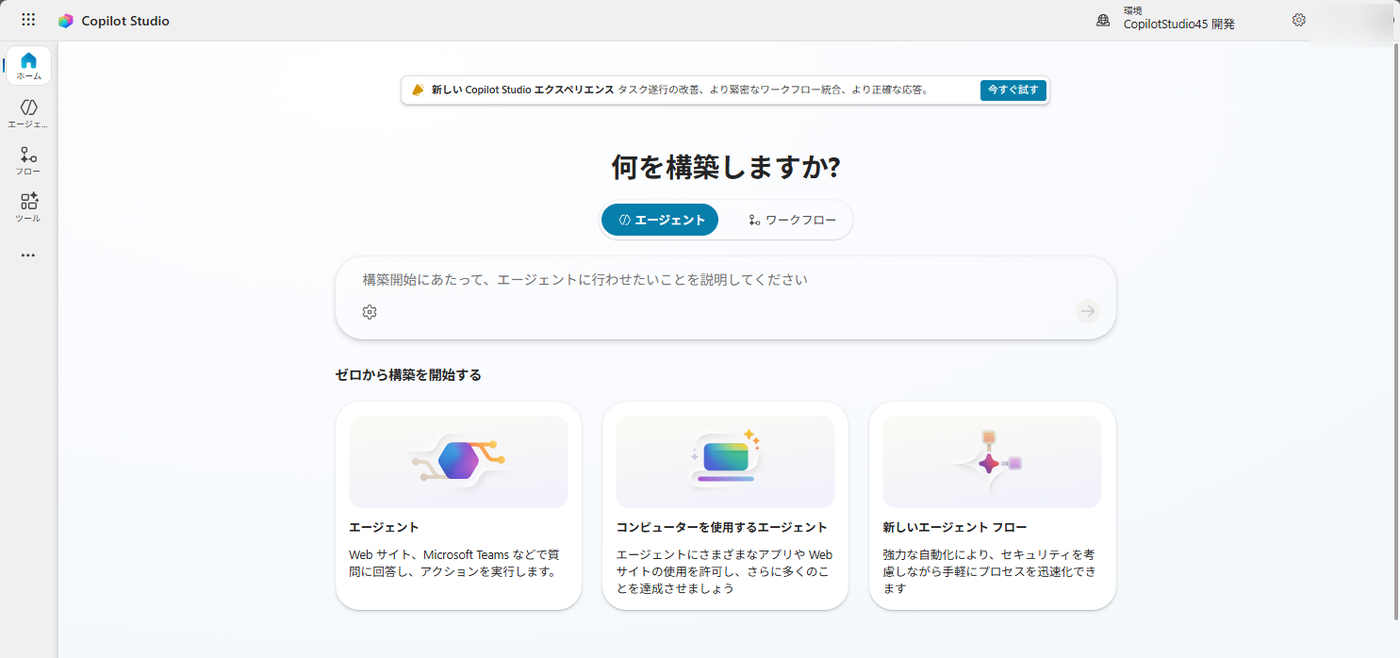
先に確かめておくと、あとの工程で原因を探さずに済む。
ここまで完了
④ 作業前に押さえておく仕様
今回の検証で確認できた、画面の既定値と仕様です。
手順書を作るときは、この3点を明記しておくと再現できます。
- 新しい環境のパネルは3項目だけ:目的やDataverseの設定は「既定の設定を変更する」の中にある
- Dataverse の既定はオフ:既定のまま作ると、Copilot Studio を使えない環境ができる
- 容量の「概要」タブに数字が出ないことがある:実数は Dataverse タブ側で確認する
※ 費用の目安
開発者環境そのものに追加料金はかかりません。
費用が関係するのは、容量(ストレージ)とライセンスです。
Dataverse付きの環境は最低1GBの容量を使い、テナントの容量プールから引かれます。
今回の画面でも、Azure の従量課金は「運用とサンドボックス タイプのみ」と表示され、開発者環境は対象外でした。
ここまで完了
まとめ
- ① 会社で使う話は、機能より先に「環境を分ける」と「DLP」の2つで決まる
- ② 環境の一覧で「種類」の列を見れば、既定の環境で作っているかどうかが分かる
- ③ 開発用の環境は、種類=開発者・Dataverse=はい で作る。
既存の環境には影響しない - ④ 地域は作成時に決まり、あとから変更できない
- ⑤ 作った環境で Copilot Studio が開けるかを、先に確かめておく
環境を1つ作るまで、作業時間は15分ほどでした。
設定の数は多くありません。
判断が要るのは、種類・地域・Dataverse の3か所だけです。
後編では、この環境にだけ効くDLPを1本作り、作る人の画面がどう変わるかを確かめます。
費用の考え方:Copilot Studioは“使うほど課金”される|Power Automateとの使い分けと、コスト暴走を防ぐには
課金の境界:Copilot Studioの「無償で使える線」はどこか|クレジット消費の境界を実機で確かめた
※ 本記事は公開日時点の情報をもとに、筆者が実際に試した内容を整理しました。
Copilot Studio と Power Platform 管理センターは更新が続いており、画面や名称、既定値は変わることがあります。
最新の状況は公式情報(Microsoft Learn)もあわせてご確認ください。
※ 掲載している画面は、操作中に撮りました。
氏名・メールアドレス・環境IDなどは伏せています。
構成や図解の一部は、AI と壁打ちしながら作成しています。
\ 最新情報をチェック /

コメント