📝 この記事は、PA45 第4回でつくったフローをあとから見返せるようにまとめたものです。
当日参加できなかった方も、この記事だけで同じフローが作れます。
画面や仕様は更新が続きます。最新の情報は Microsoft 公式(Microsoft Learn)をご確認ください。
参加者 29名 / アンケート回答 11件 / 理解できた 95.5% / 役立ちそう 100.0%
第4回のアンケート結果をぜんぶ見る(選択肢の内訳も、自由記述も、いただいたまま公開しています)
2022年から、Power Automate for Desktop とクラウドフローの社内展開に取り組んできました。
そこで接してきたのは、ITが専門ではない人や、自動化にはじめて触れる人がほとんどです。
どこで手が止まるかは、だいたい同じところでした。
PA45を毎週続けているのは、その手前のハードルを下げたいからです。
「これなら自分にもできそう」と思えるところまで持っていければ、使う人の裾野は広がります。
宛先が3件なら手で3回。10件なら10回。
この「件数ぶんくり返す」を人がやっているうちは、自動化と呼べません。
第4回は、リストの中身を1件ずつ取り出して同じ処理をまわす Apply to each を使います。

この記事で分かること
- Apply to Each(繰り返し処理)がどんなものか
- 「1件ずつ順番に処理する」という考え方
- 繰り返しの中に処理を置く4ステップ
- 第4回でつまずきやすいポイント
- 繰り返し処理の実務での使いどころ

1件でも1000件でも、フローの側の手間は変わりません。手作業との差が、いちばん出るところです。
今回のテーマ:Apply to Each とは
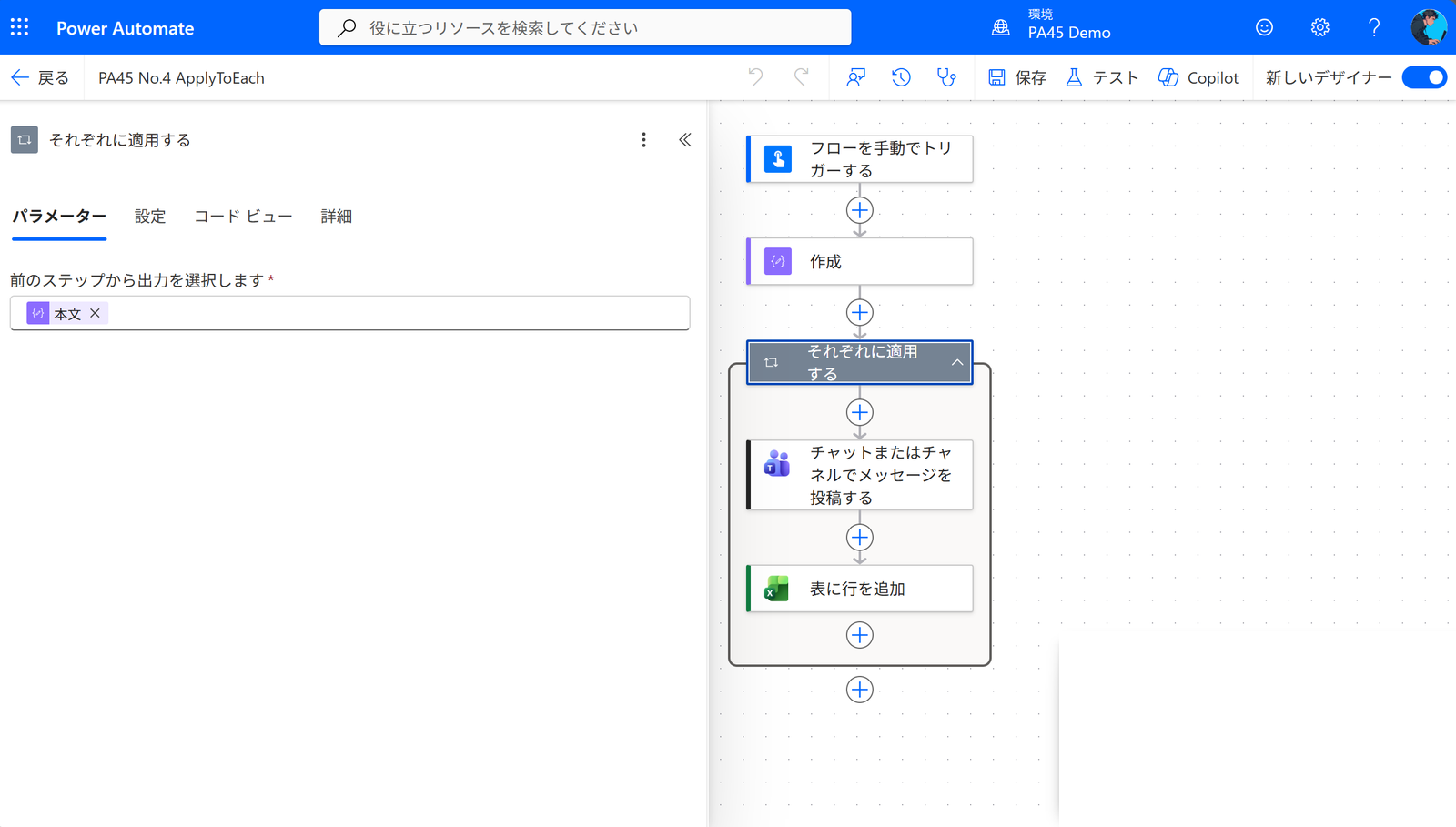
これまでは1件のデータを処理するフローを作ってきました。
実務では「Excelの全行」「Formsの複数回答」のように、同じ処理を何件にも繰り返したい場面が出てきます。
それをまとめて引き受けるのが「Apply to each」です。
まずは次のスライドで、考え方を確認します。
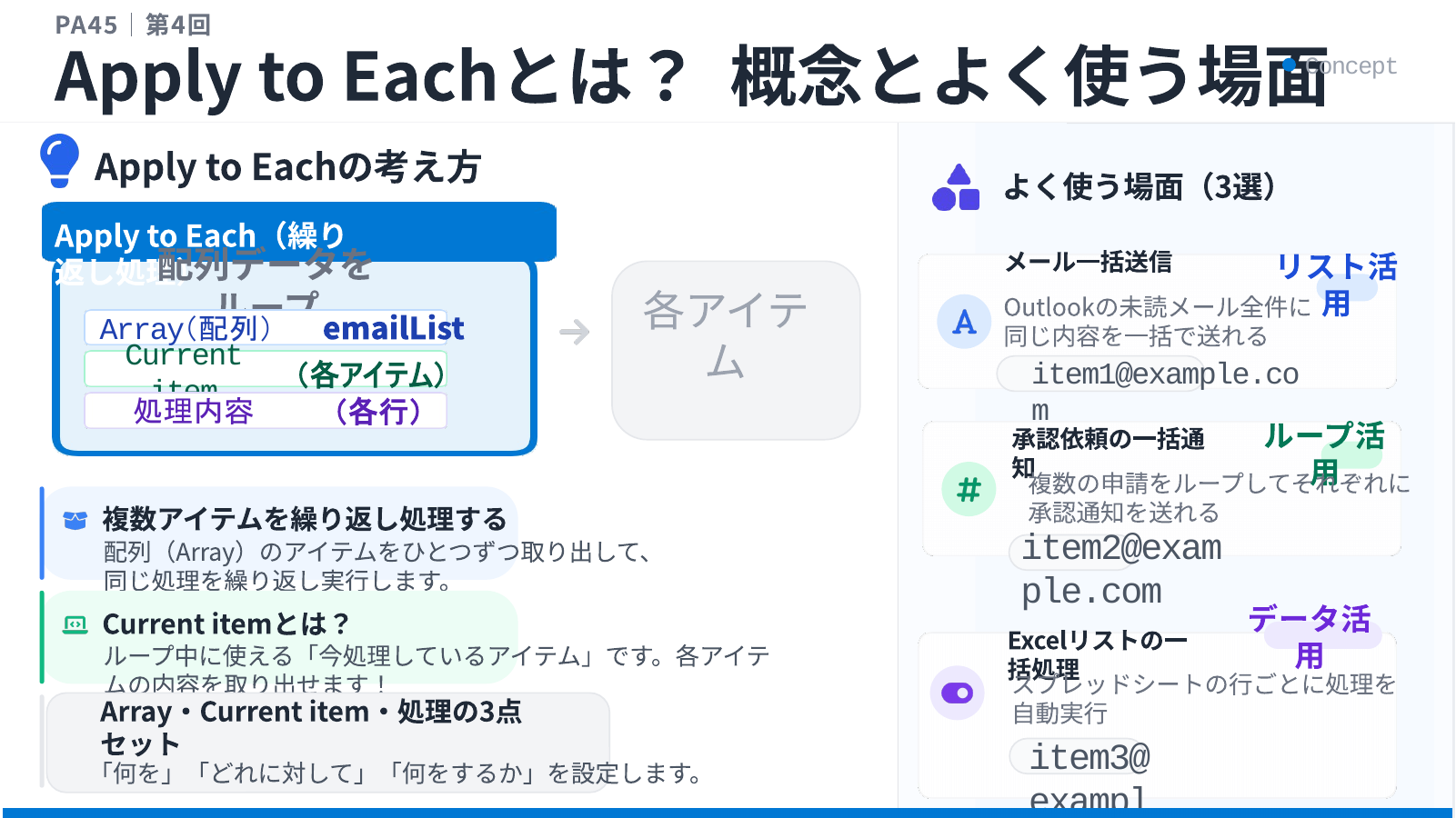
Apply to each には「配列」を渡します。
配列とは、項目がいくつも並んだデータのことです。
たとえばExcelから取得した行の一覧や、複数のファイルの一覧が配列にあたります。
渡すと、その中身を1件ずつ取り出して、繰り返しの中に置いた処理を全件ぶん実行してくれます。
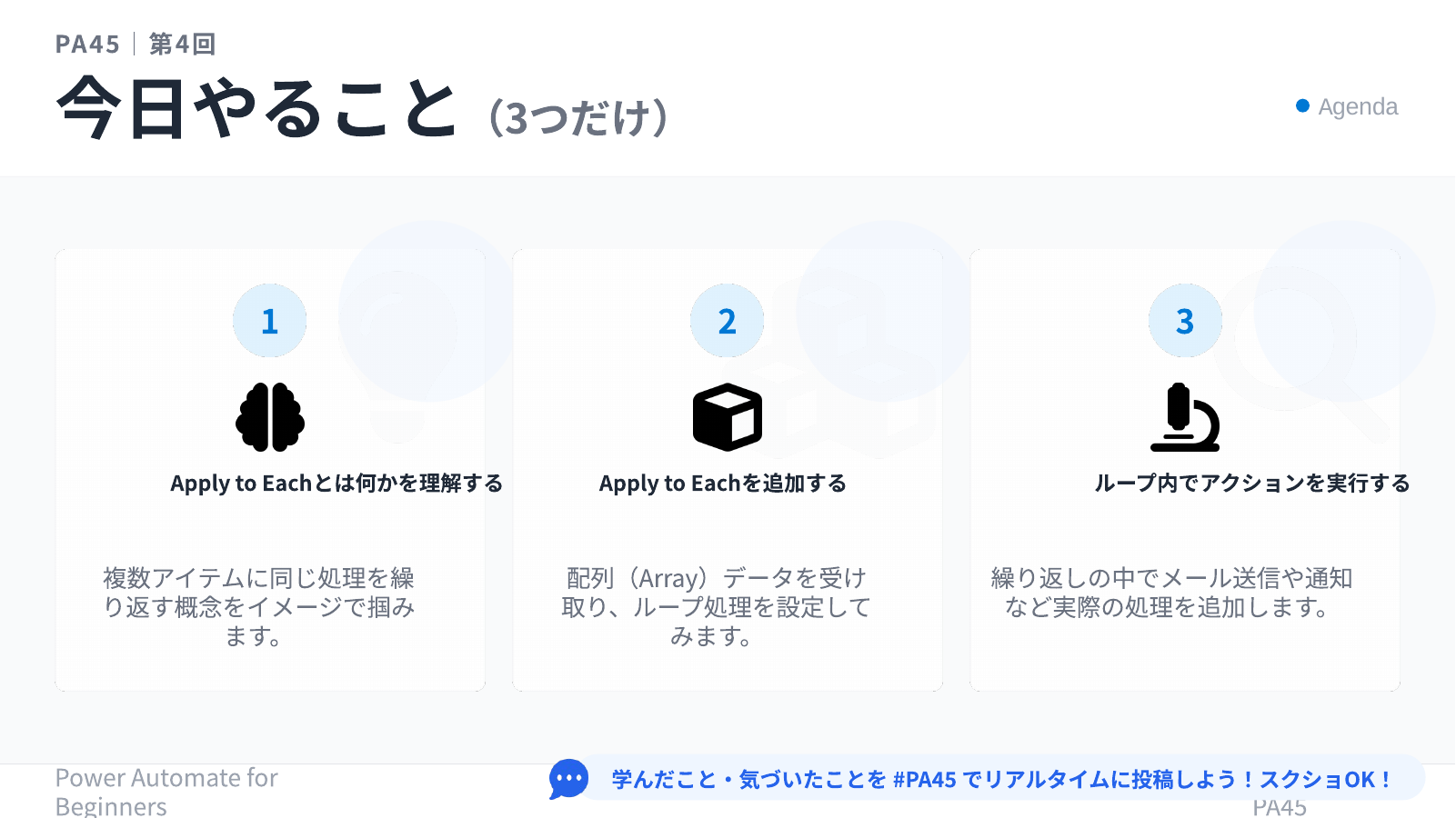
今日のゴール(やること)
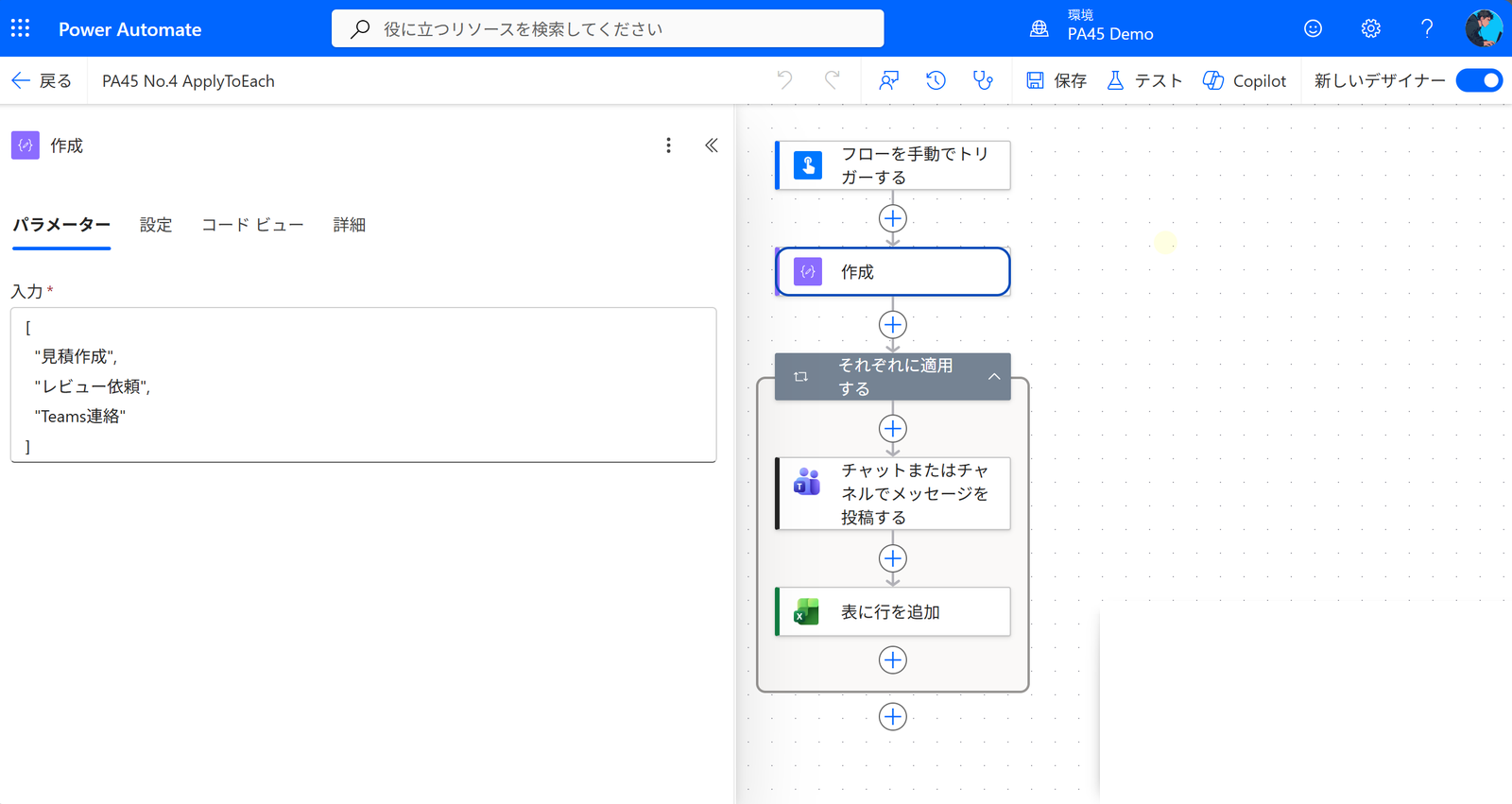
手を動かす前に、今日やることを3つに絞って確認します。
次のスライドが、当日のゴールです。
ハンズオン:4ステップで作る
ここからは実際の作成手順です。
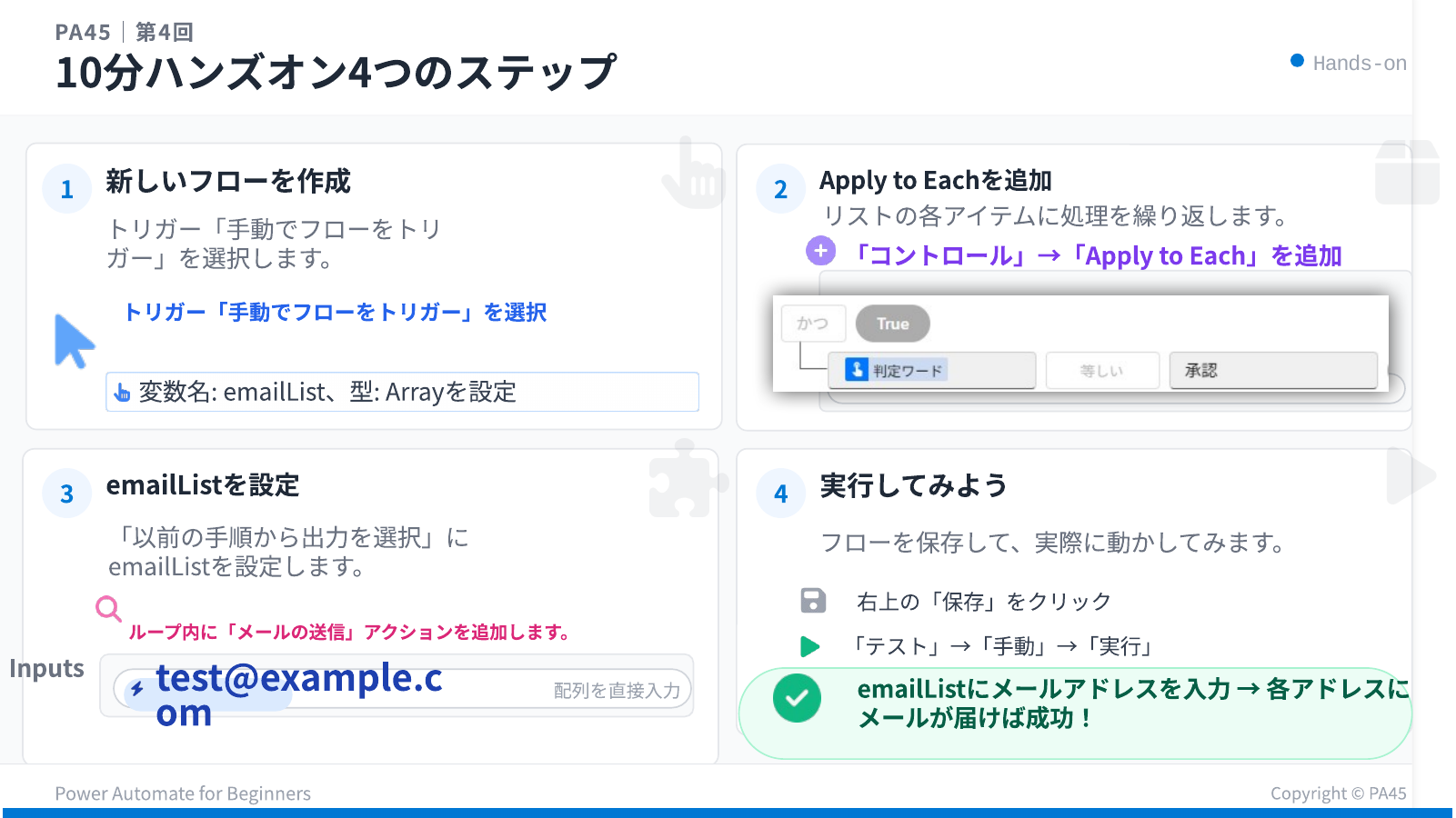
配列を用意し、Apply to each で1件ずつ処理していきます。
下のスライドが全体の流れで、このあと1ステップずつ見ていきます。
Excelの「表内に存在する行を一覧表示」などで、複数件のデータを取得します。
この一覧が、繰り返しに渡す配列になります。
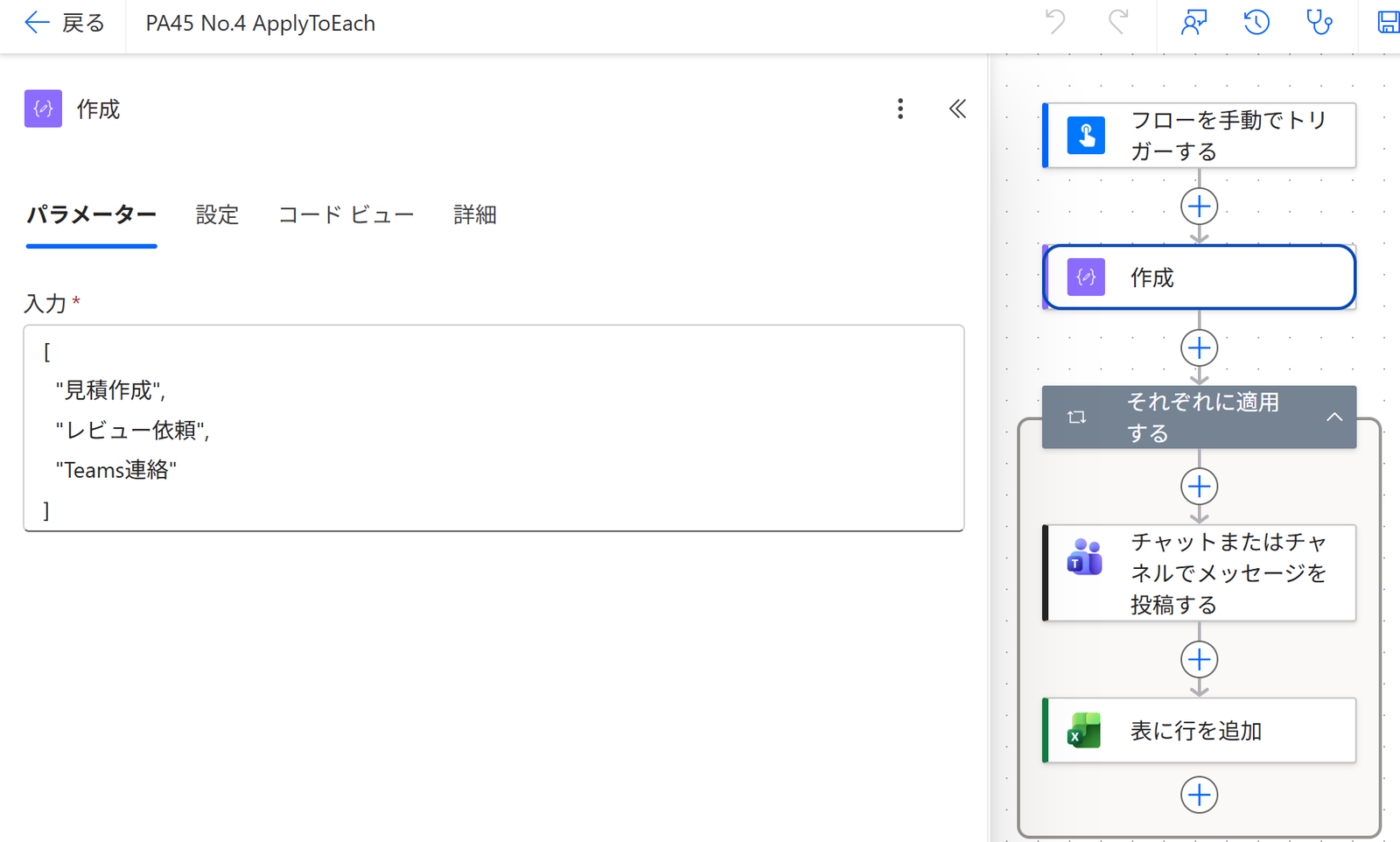
+(新しいステップ)から「Apply to each」を選び、「以前の手順から出力を選択」にステップ1の一覧を指定します。
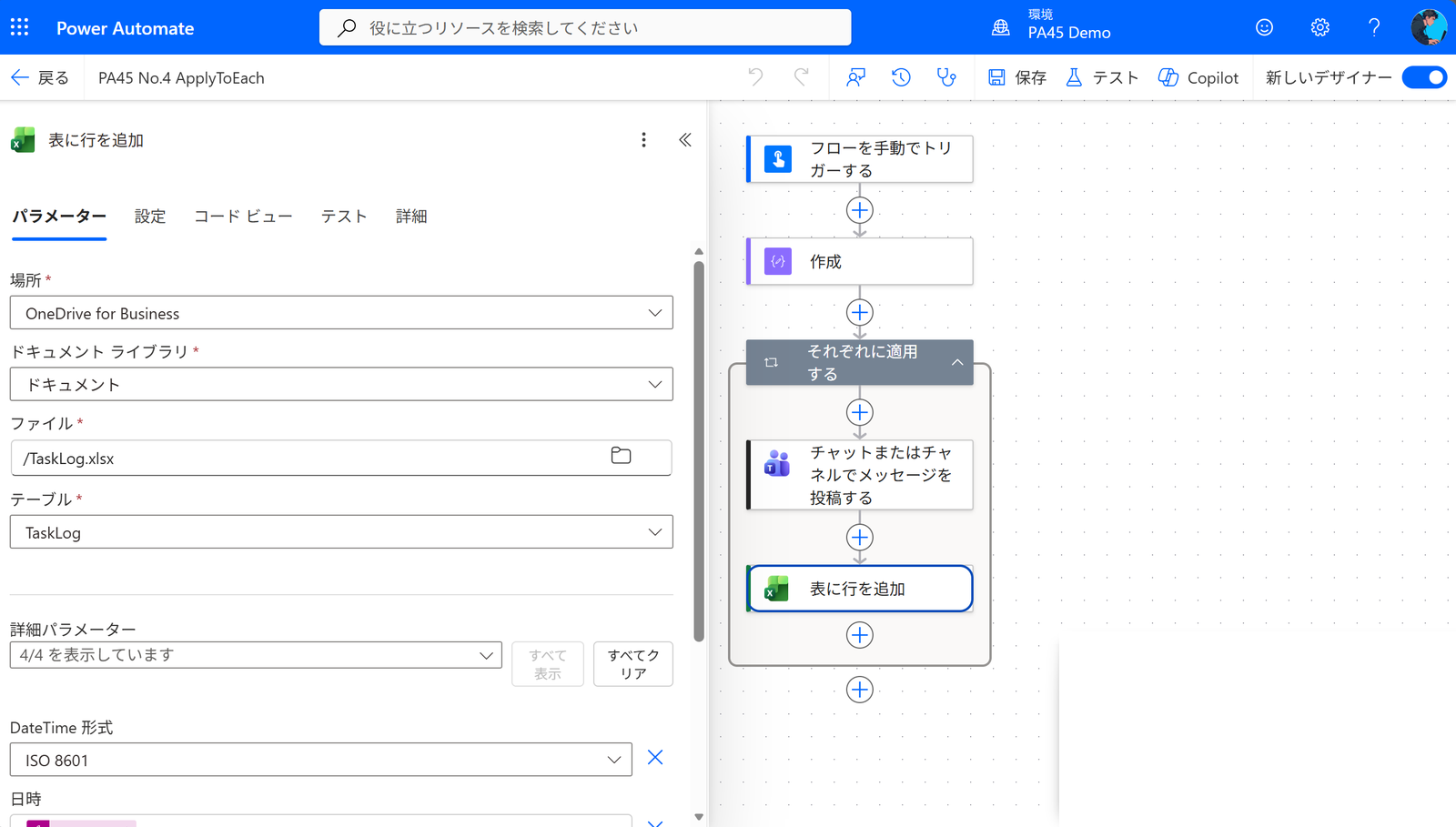
Apply to each の枠の中に、各項目に対して行いたい処理を入れます。
中では「現在の項目」の各列を動的コンテンツとして使えます。
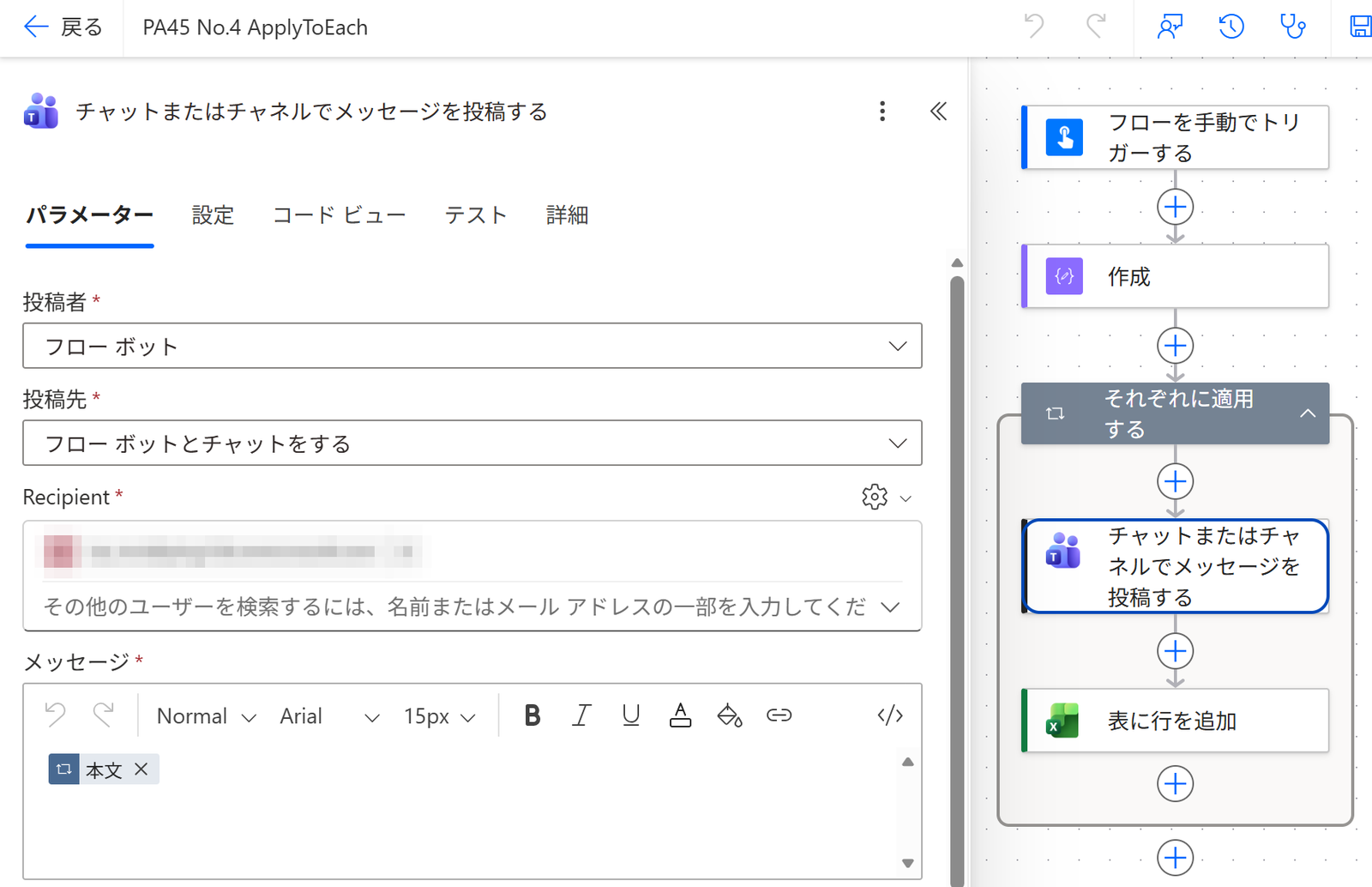
テスト実行し、実行履歴でApply to eachが件数ぶん繰り返され、全件が処理されていれば成功です。
固定のテキストを入れると全件同じ値になるので、ここは動的コンテンツから選んでください。
今日のポイント3つ
繰り返し処理でとくに大事なところを、次のスライドの3点にまとめています。
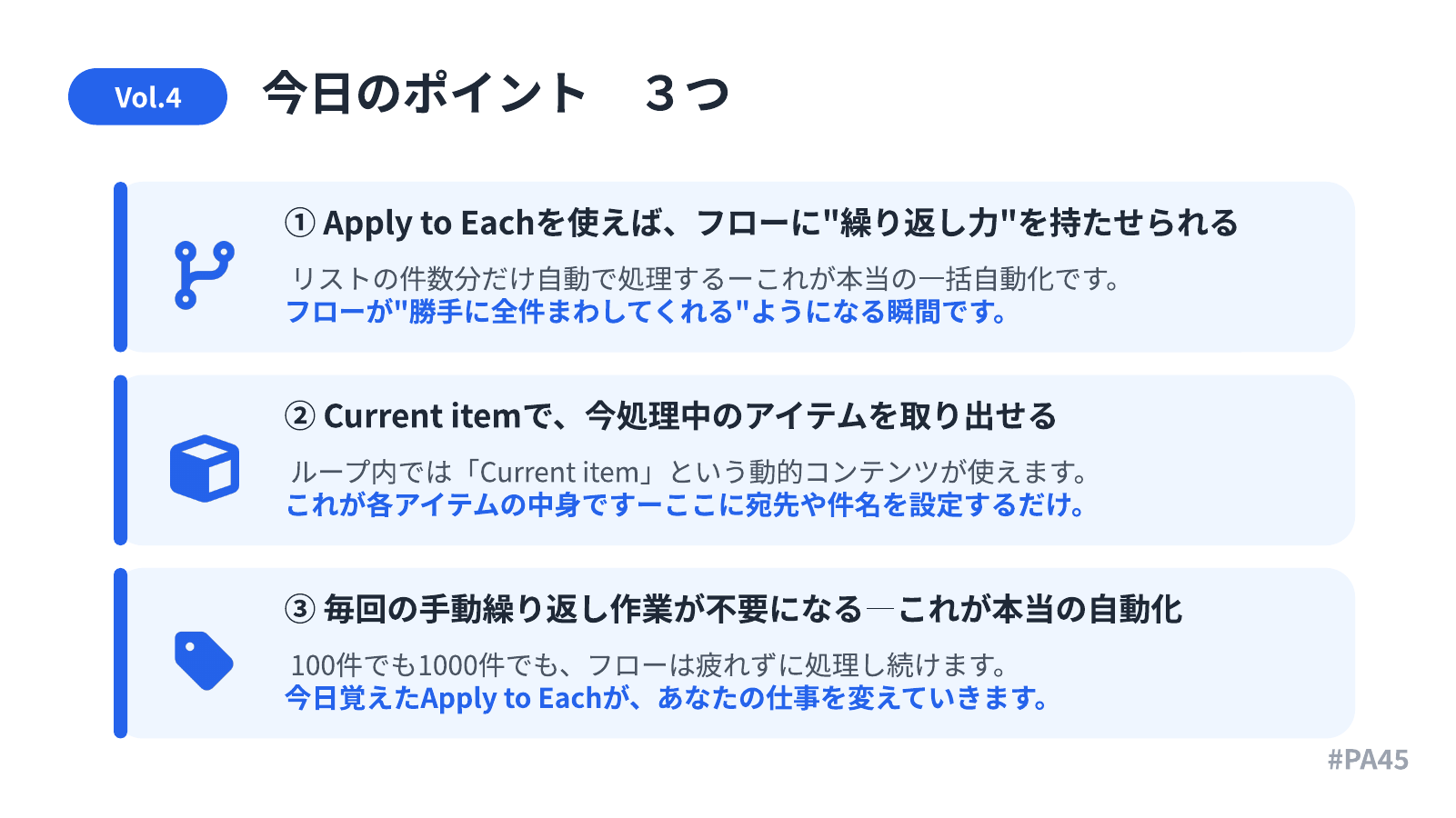
- 渡すのは「配列」:1件のデータではなく、項目が並んだ一覧を渡します
- 中では「現在の項目」を使う:繰り返しの1件ぶんのデータを、動的コンテンツから選びます
- 件数を意識する:件数が多いほど時間がかかります。
まずは少ない件数で試します
確認ポイント
第4回でよく出た引っかかりを先にまとめておきます。
次のスライドにまとめました。
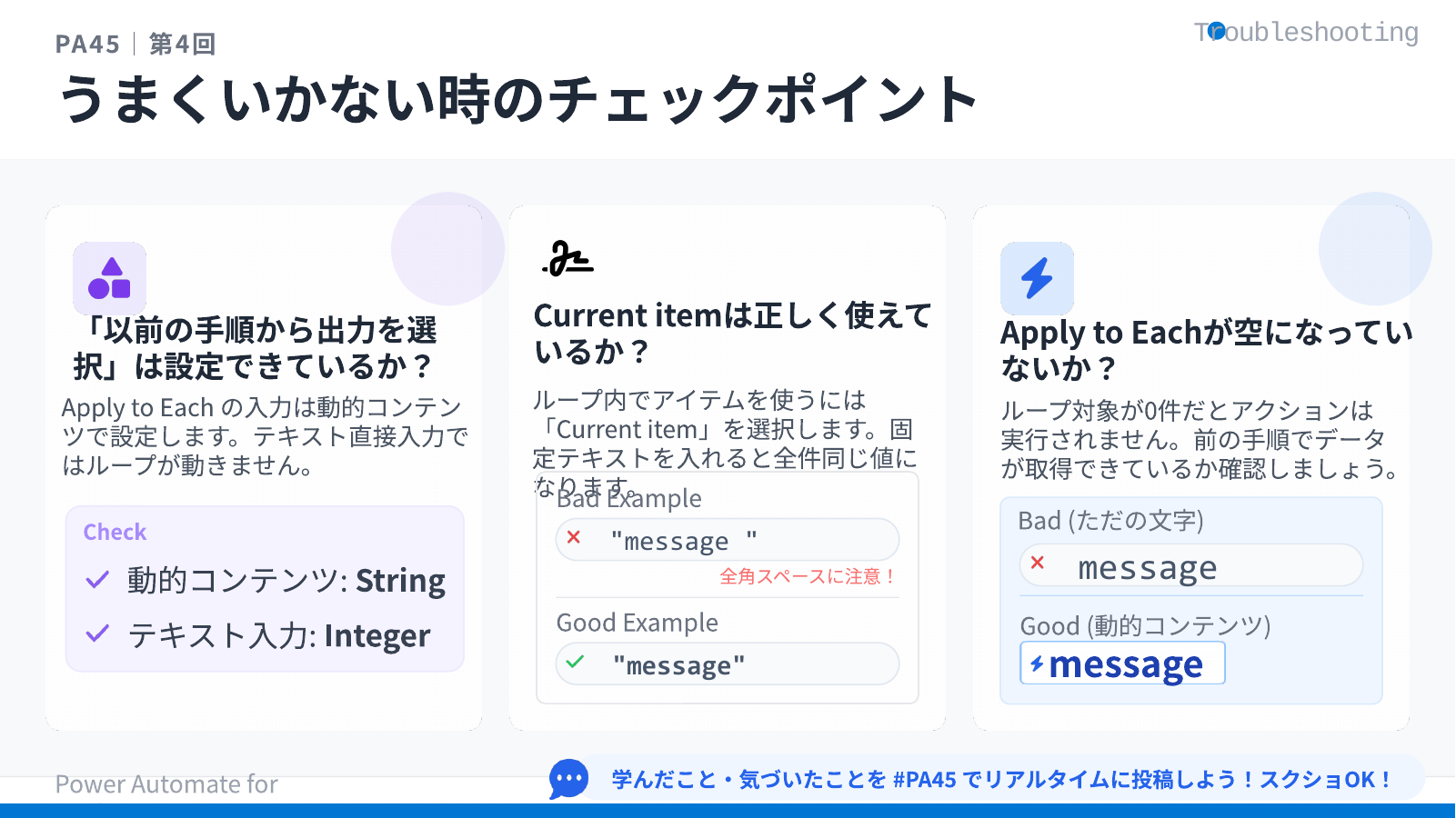
- 配列ではなく1件を渡している:Apply to each に渡すのは一覧(配列)です。
1件だと繰り返しになりません - 処理を繰り返しの外に置く:各項目に対する処理は、必ずApply to each の枠の中に入れます
- 件数が多すぎて時間がかかる:最初は数件で動作を確かめ、それから本番の件数に広げます
繰り返し処理は、こんなところで使う
Apply to each は、まとまったデータを扱う実務フローでほぼ必ず登場します。
当日紹介した使いどころが、次のスライドの内容です。
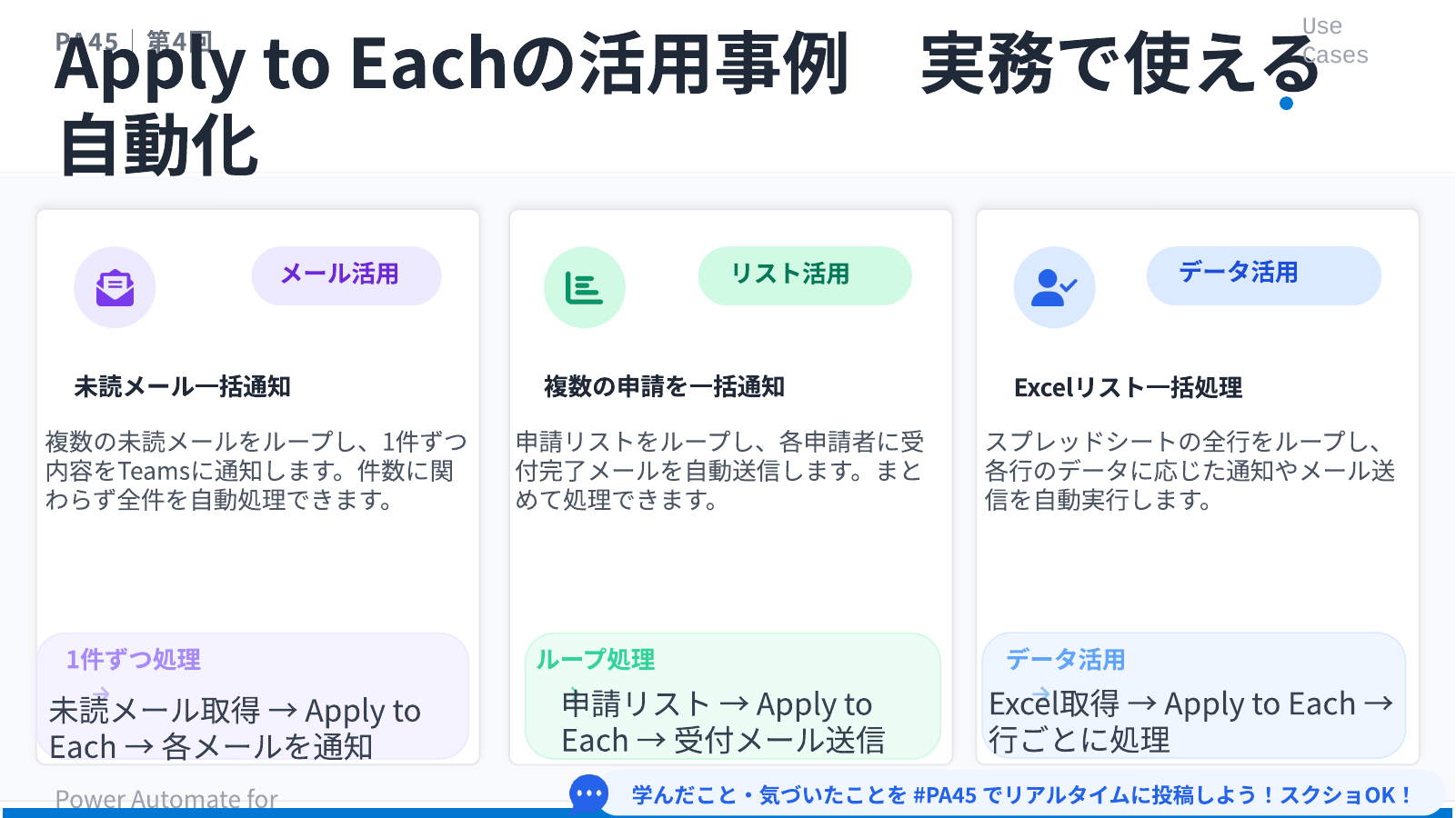
- 一覧の全員にメールを送る:名簿の各行を繰り返し、1人ずつに通知します
- まとめて登録する:取得した複数件を、1件ずつSharePointリストに追加します
- 条件に合う行だけ処理する:繰り返しの中に条件分岐を置き、該当する行だけ処理します
「何も起きない」ときの原因は、前の手順でデータが取れていないことが多いです。
🖥️ 当日のスライド
講座で使ったスライドです。手順を追いながら見返せます。

この回はあえてゆっくり進めました。「ついていきやすい」と返ってきたので、難所は速度を落とす、と決めています。
まとめ
第4回の内容を最後に振り返ります。
細かい操作は忘れても、次の3点だけ押さえておけば十分です。
この記事で学んだこと
- Apply to each は、配列(複数の項目)を1件ずつ順番に処理するアクション
- 渡すのは1件ではなく「一覧(配列)」
- 各項目への処理は、繰り返しの枠の「中」に置く
- まずは少ない件数で試してから、本番の件数に広げる
次回・第5回は「基礎固めWeek」です。
ここまで学んだ4つのアクションを、1本の実務フローに組み合わせます。
✅ この45分で、参加者ができるようになったこと
- 今日のアクションの意味が分かった … 10件(90.9%)
- 今日のアクションを自分で使えるようになった … 4件(36.4%)
- フローの流れがイメージできるようになった … 4件(36.4%)
- PowerAutomateに興味が沸いた … 4件(36.4%)
- とりあえずPower Automateを触る勇気が出た … 1件(9.1%)
第4回のアンケート11件の複数選択を、そのまま数えたものです。「意味が分かった」で止まったのか、「自分で使える」まで届いたのか。この差が、次の回で何を厚くするかの材料になります。
第1回(2026-03-06)から第23回まで、のべ 939名にご参加いただきました。アンケートは 298件、理解できた 91.0%/役立ちそう 93.3%です。
研修・導入のご相談について
Power Automate と Copilot Studio の使い方を、職場向けの研修や導入の相談としてお受けしています。
内容と進め方は、下のページにまとめています。
研修・相談の内容を見るご相談はページ内のフォームから受け付けています。返事は3営業日以内にお送りしています。
※ 本記事は公開日時点の内容です。筆者が実際に学んで試した手順をまとめたもので、Power Automate や各サービスの仕様は今後変わる可能性があります。
※ 記事の構成・図解の一部は、AIを壁打ち相手にしながら作成しています。
\ 最新情報をチェック /



コメント