📝 この記事は、PA45 第20回でつくったフローをあとから見返せるようにまとめたものです。
当日参加できなかった方も、この記事だけで同じフローが作れます。
画面や仕様は更新が続きます。最新の情報は Microsoft 公式(Microsoft Learn)をご確認ください。
2022年から、Power Automate for Desktop とクラウドフローの社内展開に取り組んできました。
そこで接してきたのは、ITが専門ではない人や、自動化にはじめて触れる人がほとんどです。
どこで手が止まるかは、だいたい同じところでした。
PA45を毎週続けているのは、その手前のハードルを下げたいからです。
「これなら自分にもできそう」と思えるところまで持っていければ、使う人の裾野は広がります。
参加者 48名 / アンケート回答 16件 / 理解できた 89.1% / 役立ちそう 100.0%
第20回のアンケート結果をぜんぶ見る(選択肢の内訳も、自由記述も、いただいたまま公開しています)
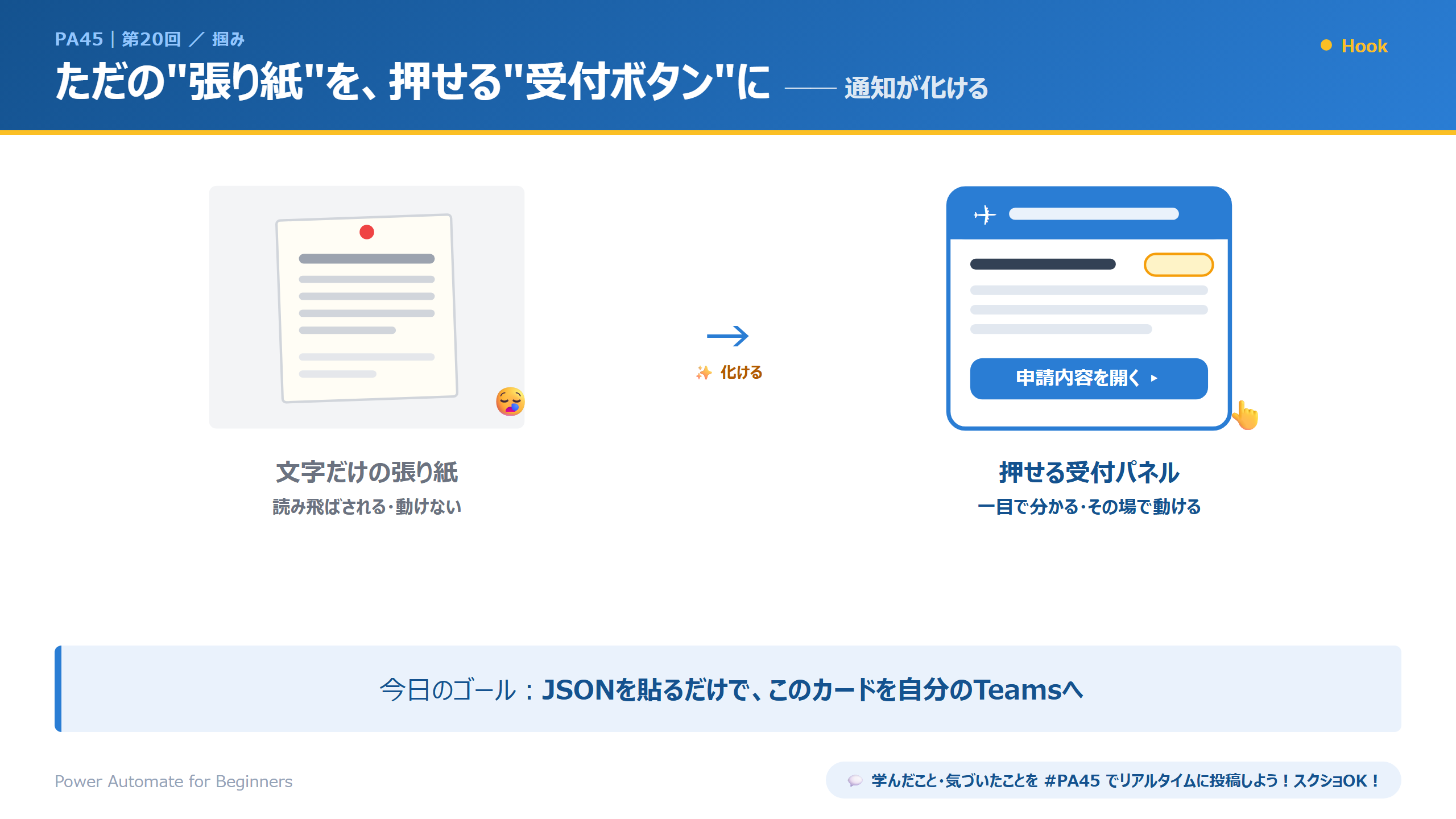
Teamsに通知を飛ばすと、文字だけの素っ気ないメッセージが届きます。
大事な通知ほど、見た瞬間に何の話か分かってほしいところです。
第20回では、色帯や表の付いたカード形式に変えます。JSONは手で書かず、Copilotに作ってもらいます。

この記事で分かること
- アダプティブカードとは何か
- 「リッチに見える」カードを作る5つの部品
- カードのJSONをCopilotに作ってもらう頼み方
- デザイナーで仕上げてTeamsに投稿する3ステップ
- 第20回でつまずきやすいポイント

同じ内容でも、届いたときの伝わり方が変わります。
アダプティブカードとは
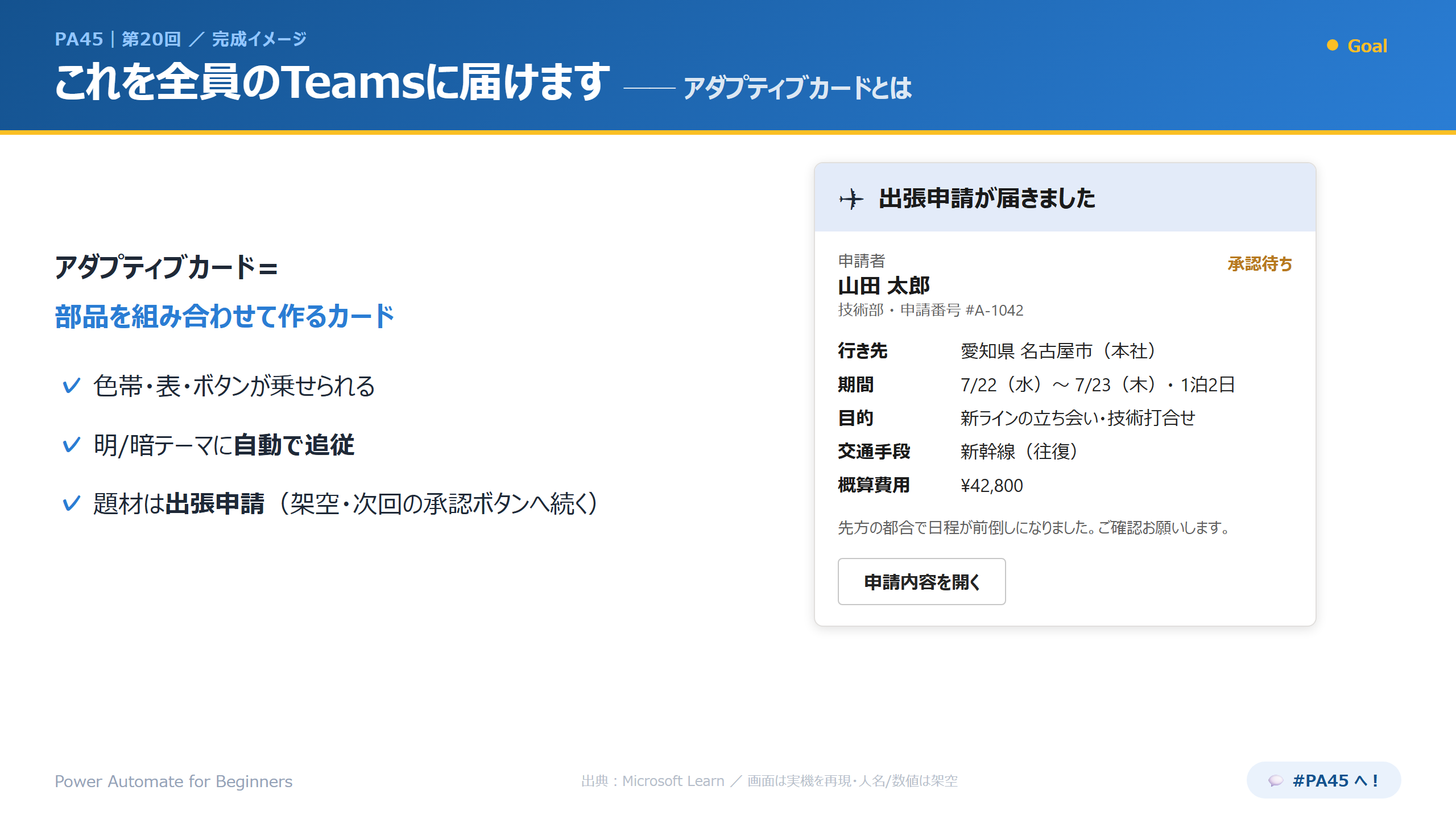
アダプティブカードは、Teamsなどに表示できる「見やすい情報カード」です。
色帯・見出し・表などをまとめて、1枚の通知にできます。
まず、どんなものかを次のスライドで確認します。
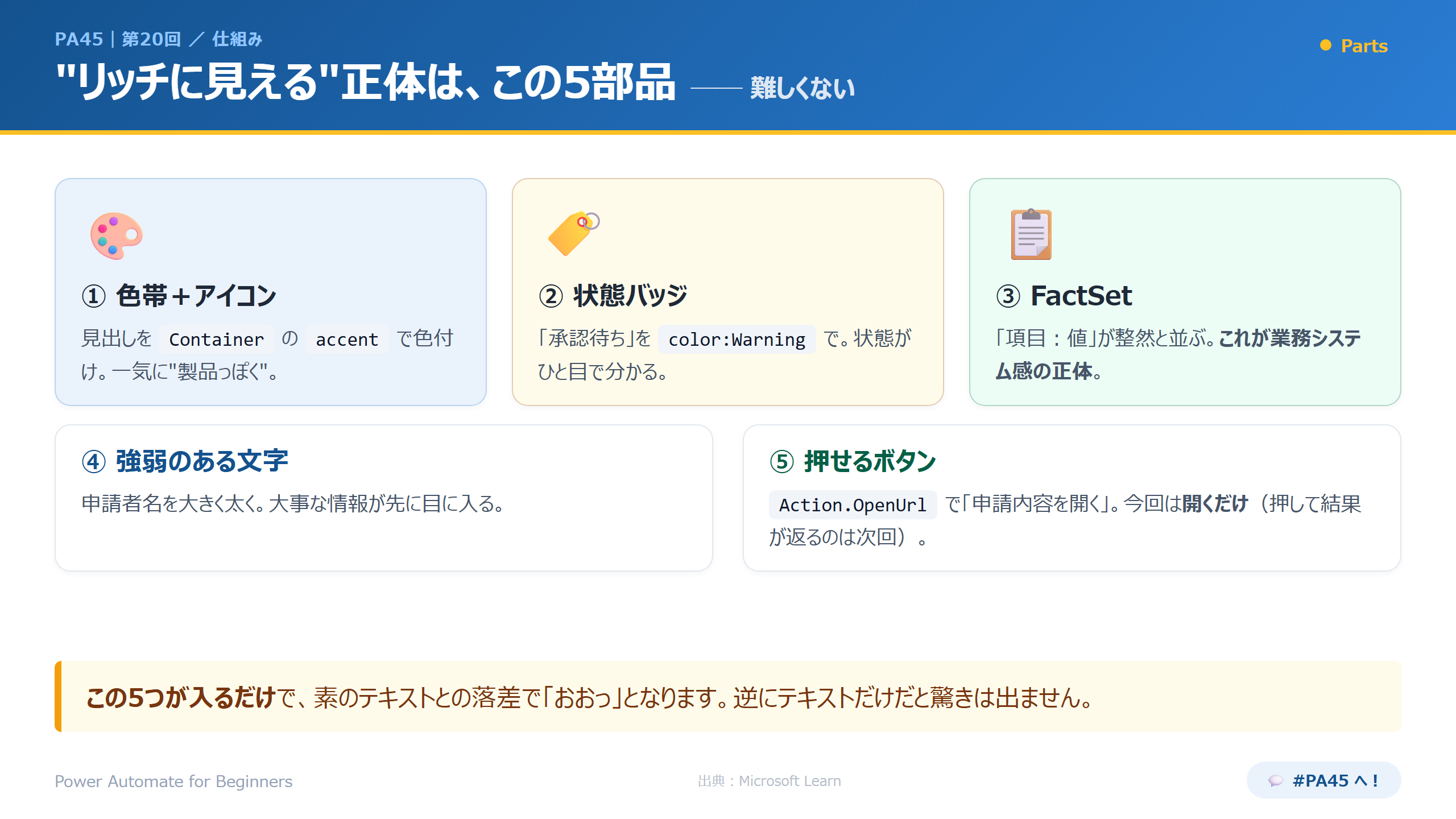
“リッチに見える”正体は、この5部品
豪華に見えますが、中身は少ない部品の組み合わせです。
次のスライドの5つを知っておけば十分です。
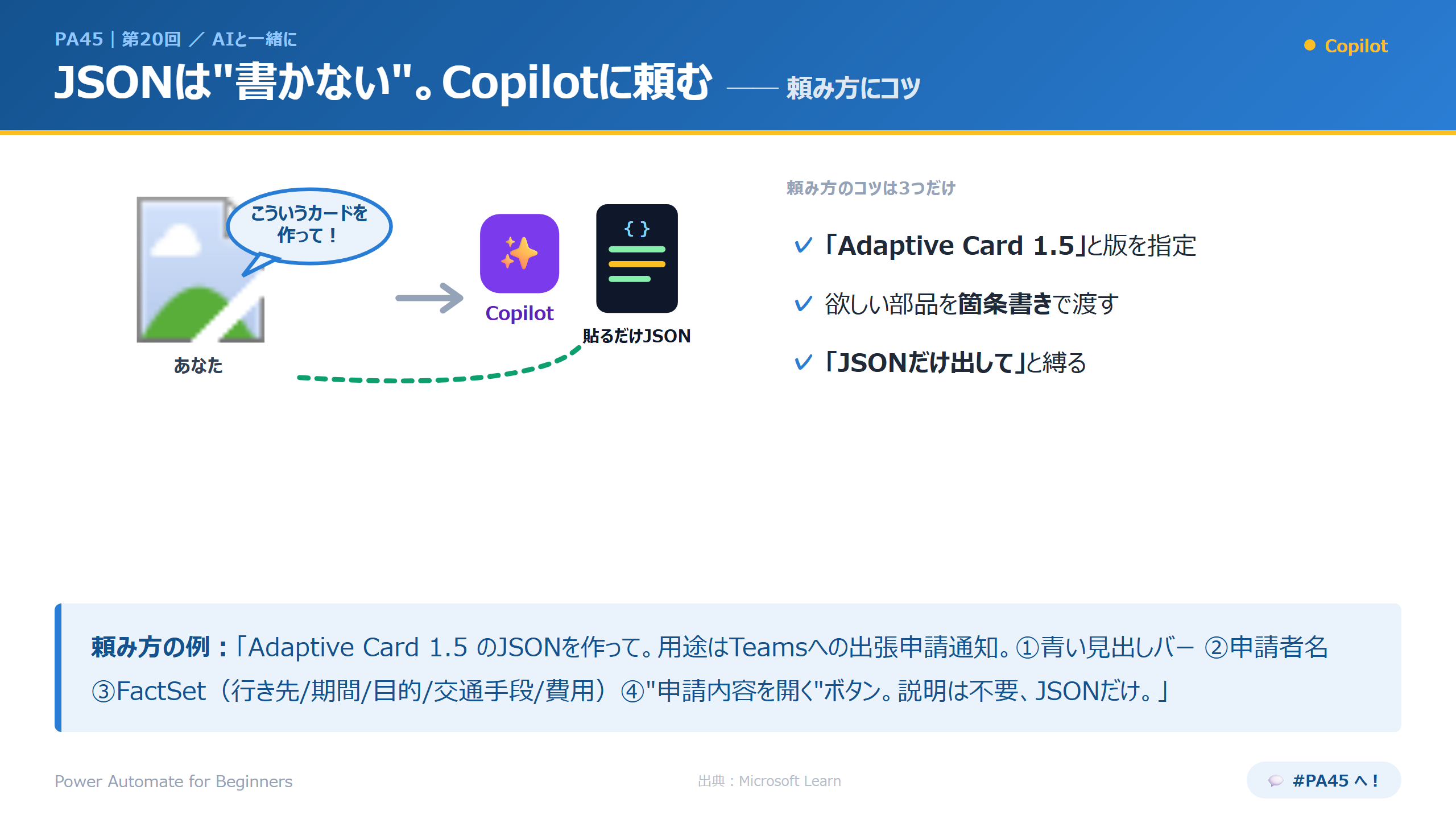
JSONは”書かない”。Copilotに頼む
カードの見た目はJSONで決まりますが、手で書く必要はありません。
ほしいカードのイメージをことばで伝えて、Copilotに作ってもらいます。
次のスライドが頼み方です。
AIのたたき台を、デザイナーで仕上げる
Copilotが作ったJSONは、そのまま使うこともできますが、微調整はデザイナーで行うと簡単です。
次のスライドがその流れです。
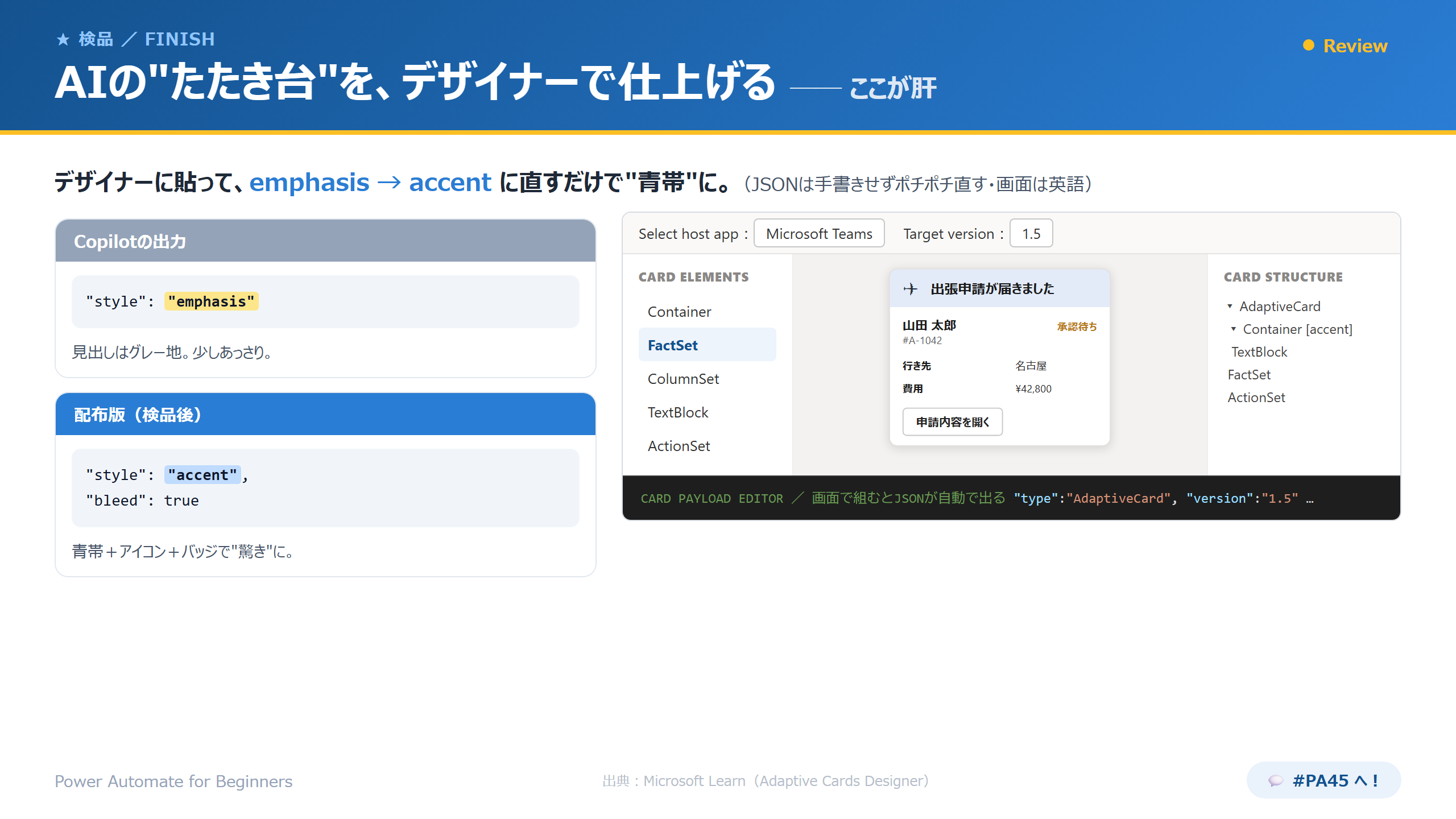
作りたい形を言葉で伝えれば、Copilot が書いてくれます。
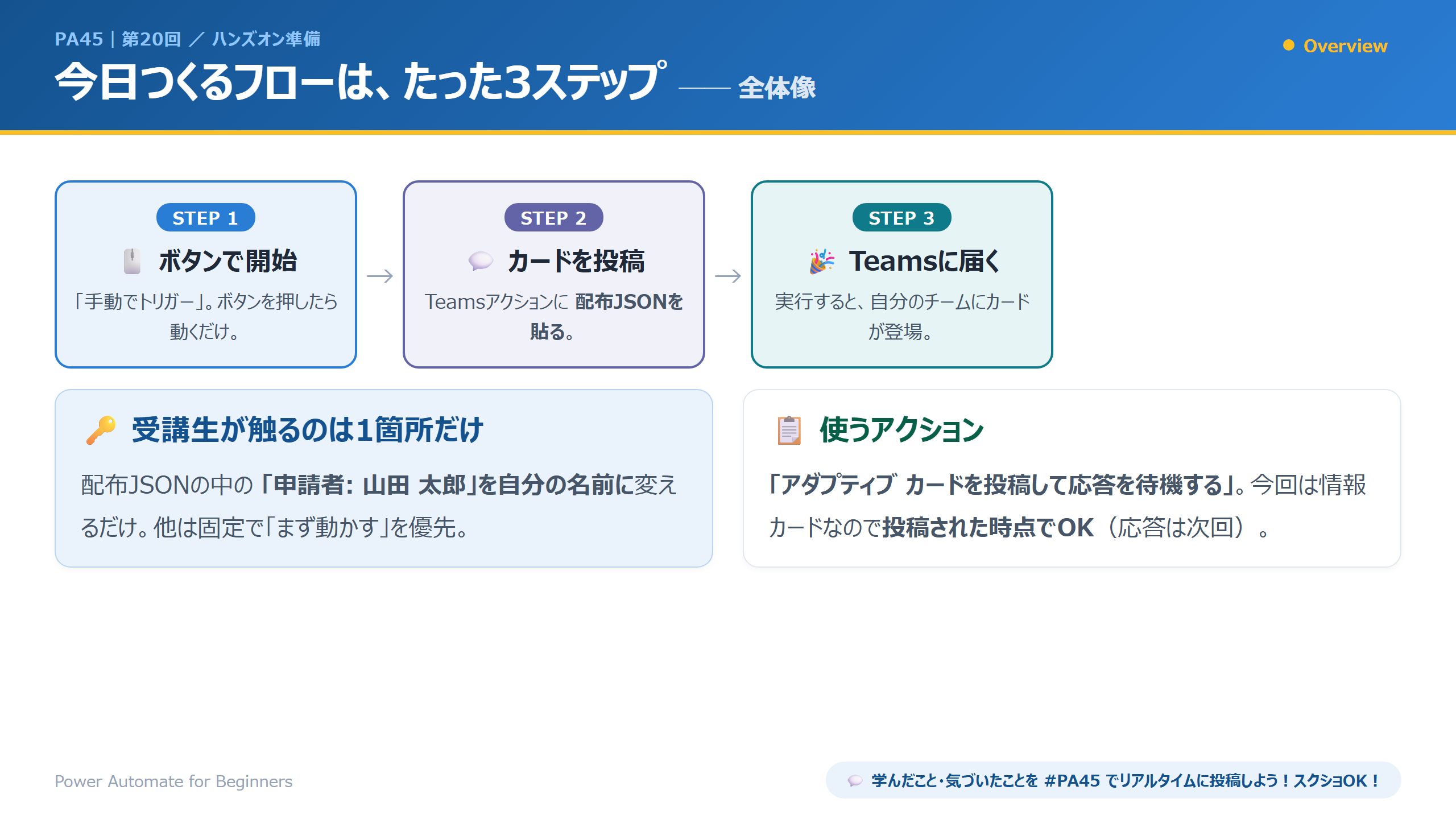
今日作るフローは3ステップ
フロー自体はとてもシンプルです。
Teamsに投稿するアクションを置き、JSONを貼り、テストするだけです。
次のスライドが全体像です。
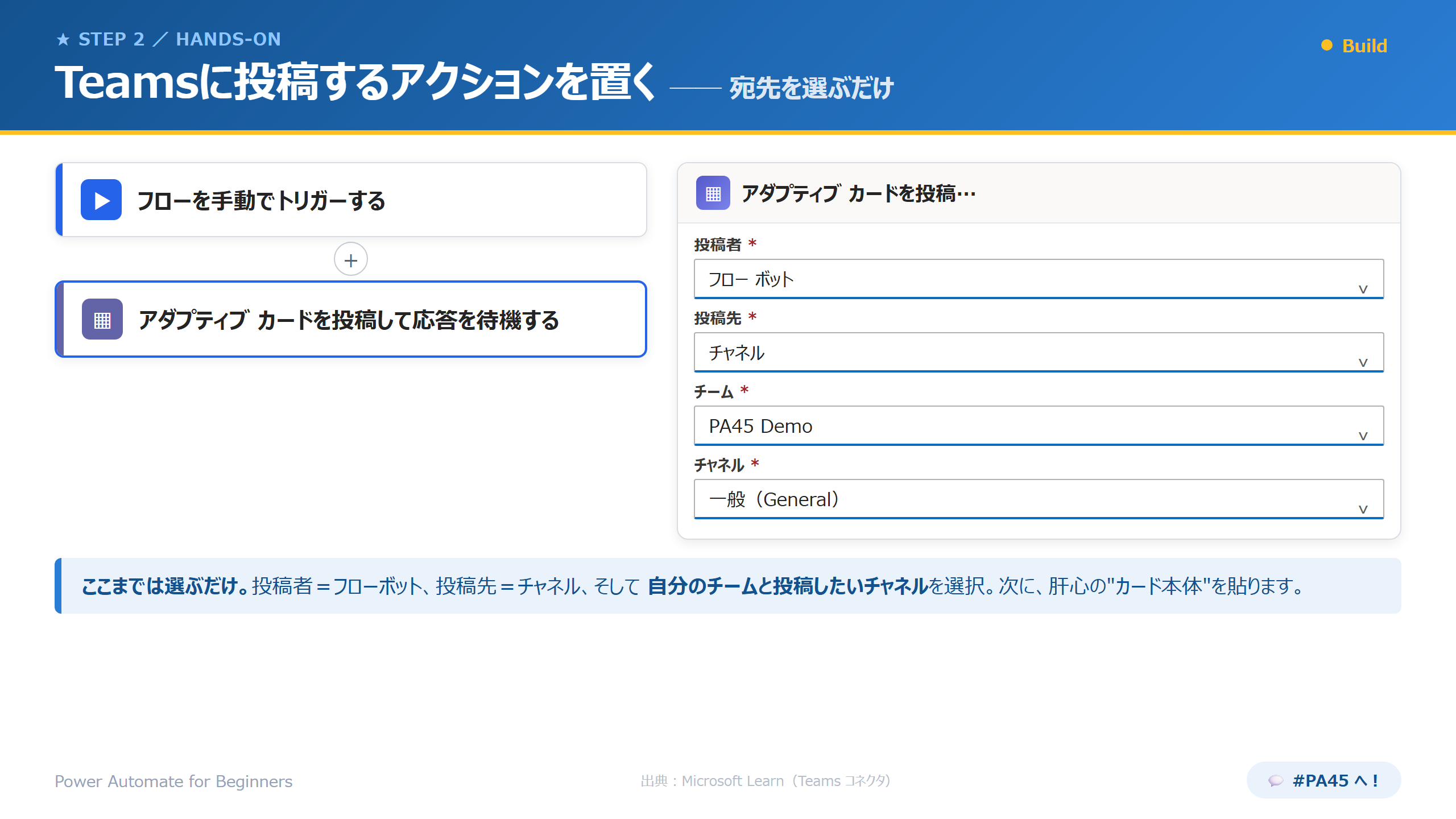
「フローボットとしてカードを投稿する」を追加し、投稿先(チャネルや相手)を選びます。
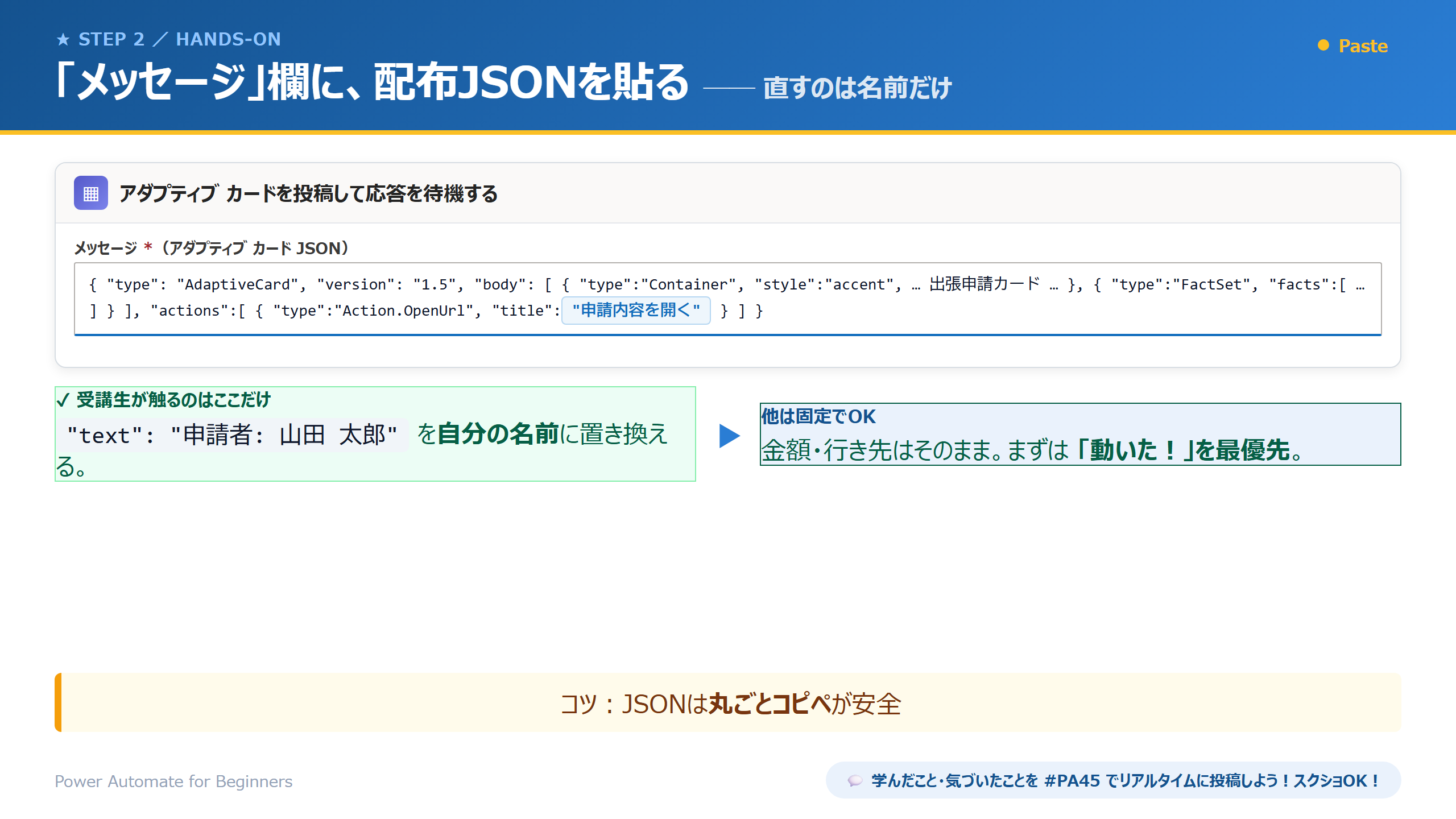
メッセージ(アダプティブカード)の欄に、用意したJSONを貼ります。
直すのは表示する名前や値だけです。
テスト実行し、自分のTeamsにカードが届けば成功です。
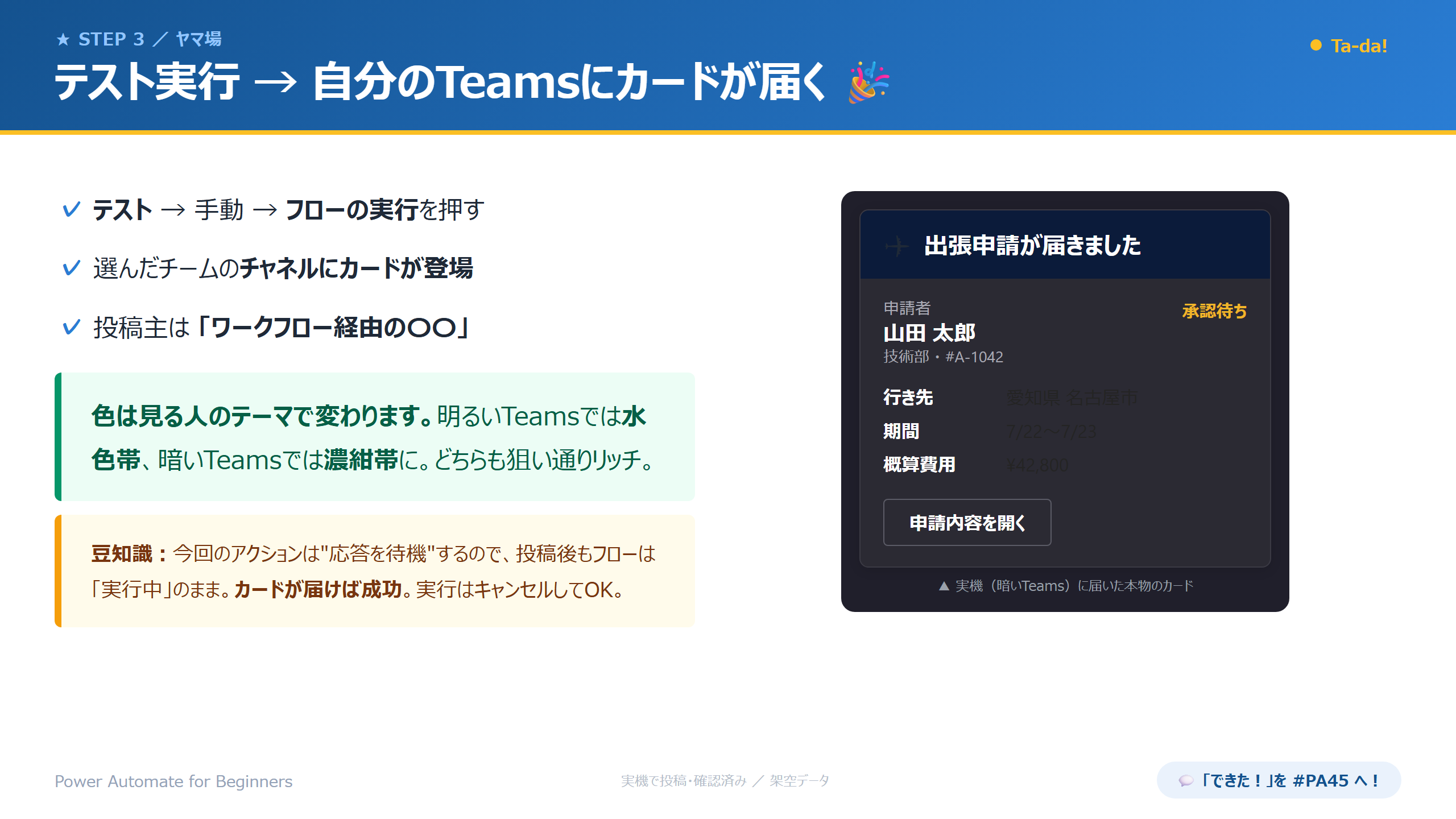
完成:自分のTeamsにカードが届く
テストがうまくいくと、自分のTeamsにカードが届きます。
文字だけの通知とは見え方がまったく変わります。
使うときの注意
カードがうまく出ないときは、たいてい次の点が原因です。
先に押さえておきます。
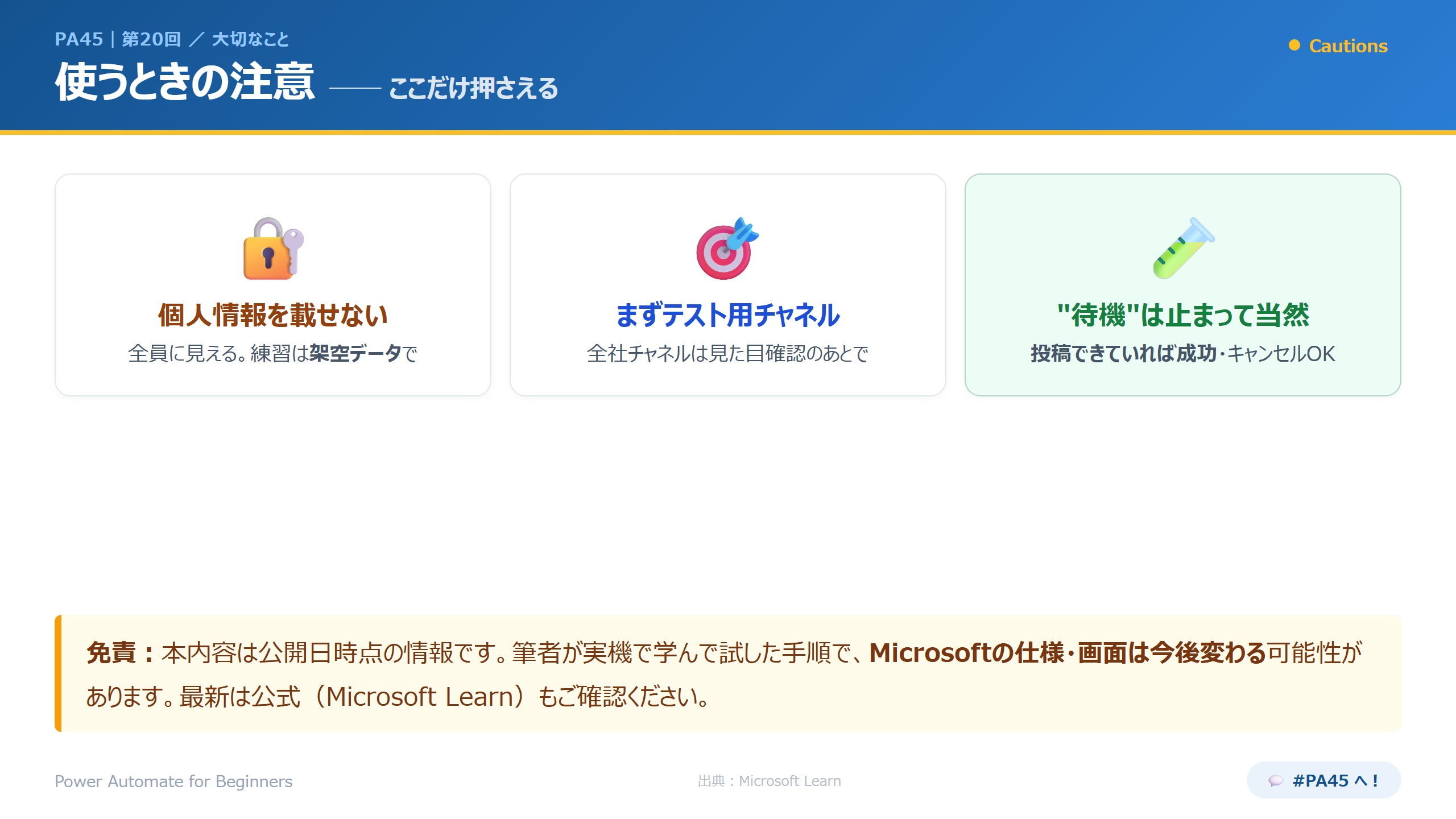
- JSONの構造を崩さない:かっこや引用符が欠けると表示されません。
直すのは値だけにします - 貼る場所を確認する:通常のメッセージ欄ではなく、カード用の欄に貼ります
- まず自分宛てで試す:いきなり全員へ送らず、自分のTeamsで見た目を確認します
フロー側で試行錯誤すると時間がかかります。
🖥️ 当日のスライド
講座で使ったスライドです。手順を追いながら見返せます。
見た目が変わると手応えが出るのか、その場の反応がいつもより大きかったです。
まとめ
この記事で学んだこと
- アダプティブカードは、色帯・見出し・表などをまとめた見やすい通知
- 見た目は少ない部品の組み合わせでできている
- JSONは手で書かず、載せたい項目を伝えてCopilotに作ってもらう
- フローはTeams投稿アクションにJSONを貼るだけの3ステップ
次回・第21回は「原点回帰の復習回」です。
PA45を受けるまえにそろえておきたい基礎と準備を、まるごと整理します。
✅ この45分で、参加者ができるようになったこと
- 今日のアクションの意味が分かった … 13件(81.2%)
- フローの流れがイメージできるようになった … 8件(50.0%)
- 今日のアクションを自分で使えるようになった … 7件(43.8%)
- とりあえずPower Automateを触る勇気が出た … 3件(18.8%)
- PowerAutomateに興味が沸いた … 2件(12.5%)
第20回のアンケート16件の複数選択を、そのまま数えたものです。「意味が分かった」で止まったのか、「自分で使える」まで届いたのか。この差が、次の回で何を厚くするかの材料になります。
第1回(2026-03-06)から第23回まで、のべ 939名にご参加いただきました。アンケートは 298件、理解できた 91.0%/役立ちそう 93.3%です。
※ 本記事は公開日時点の内容です。筆者が実際に学んで試した手順をまとめたもので、Power Automate や各サービスの仕様は今後変わる可能性があります。
※ 記事の構成・図解の一部は、AIを壁打ち相手にしながら作成しています。
\ 最新情報をチェック /



コメント