📝 この記事は、PA45 第15回でつくったフローをあとから見返せるようにまとめたものです。
当日参加できなかった方も、この記事だけで同じフローが作れます。
画面や仕様は更新が続きます。最新の情報は Microsoft 公式(Microsoft Learn)をご確認ください。
2022年から、Power Automate for Desktop とクラウドフローの社内展開に取り組んできました。
そこで接してきたのは、ITが専門ではない人や、自動化にはじめて触れる人がほとんどです。
どこで手が止まるかは、だいたい同じところでした。
PA45を毎週続けているのは、その手前のハードルを下げたいからです。
「これなら自分にもできそう」と思えるところまで持っていければ、使う人の裾野は広がります。
参加者 35名 / アンケート回答 8件 / 理解できた 90.6% / 役立ちそう 100.0%
第15回のアンケート結果をぜんぶ見る(選択肢の内訳も、自由記述も、いただいたまま公開しています)
共有フォルダにファイルが置かれても、誰かが気づかなければ止まったままです。
「更新されたら教えてほしい」は、フォルダを見張る仕組みがあれば解けます。
第15回では、ファイルが増えたら、開けるリンク付きのメールで自動的に知らせるフローを作ります。

毎回送ってもらえるアンケート結果が継続のモチベーションになっています!ありがとうございます(●´ω`●)

この記事で分かること
- ファイルの追加をきっかけにメール通知する仕組み
- 「トリガー条件」で特定フォルダだけに絞る方法
- ファイル名と日本時間をメールに載せる方法
- 生のURLを「クリックできる青リンク」にする方法
- 第15回でつまずきやすいポイント
フォルダを見張る係を、フローにお願いして楽しましょう!!
こんな困りごと、ありませんか
共有フォルダは、誰かが更新しても自分から見に行かないと気づけません。
まずは、よくある困りごとを次のスライドで確認します。
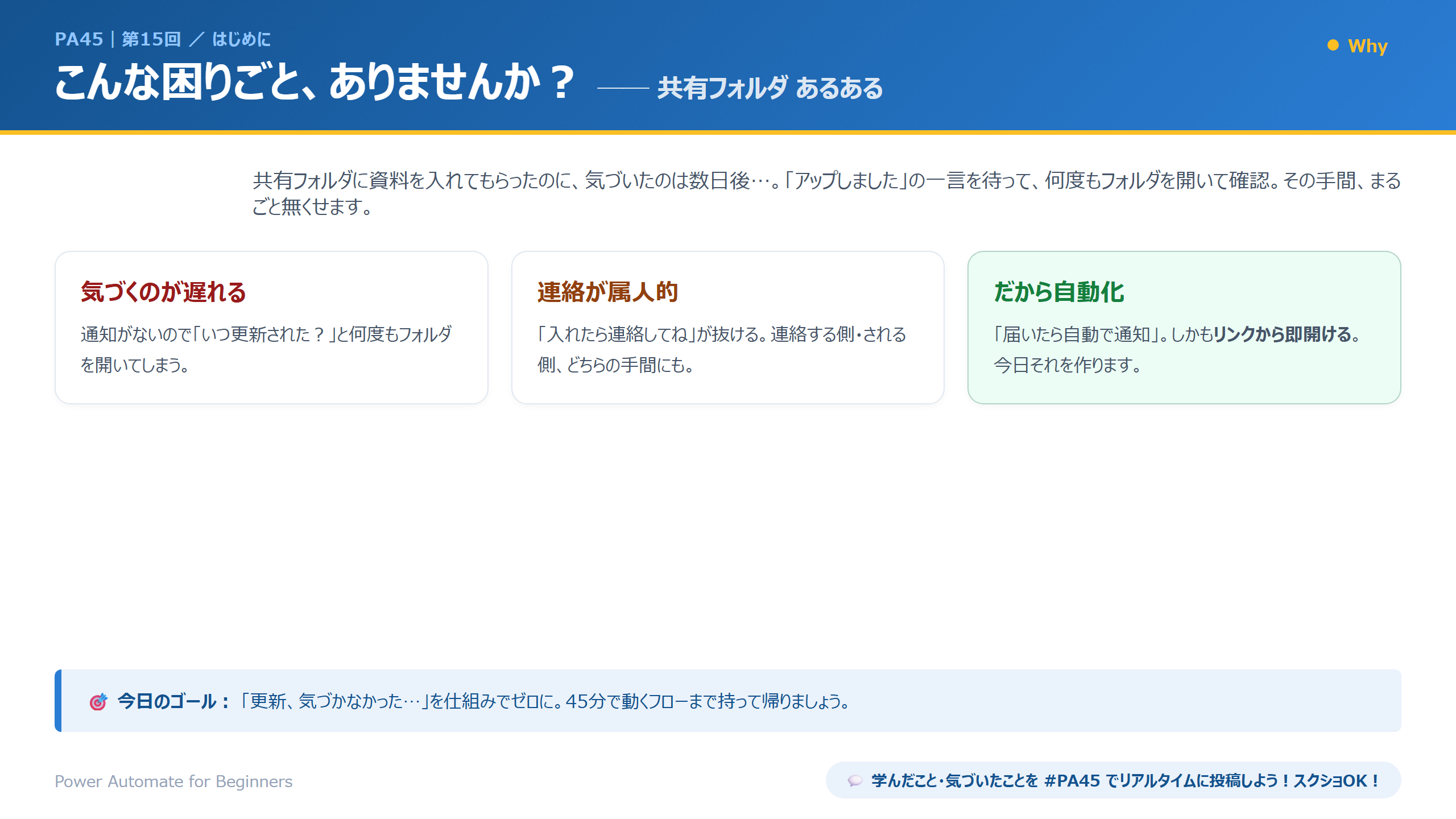
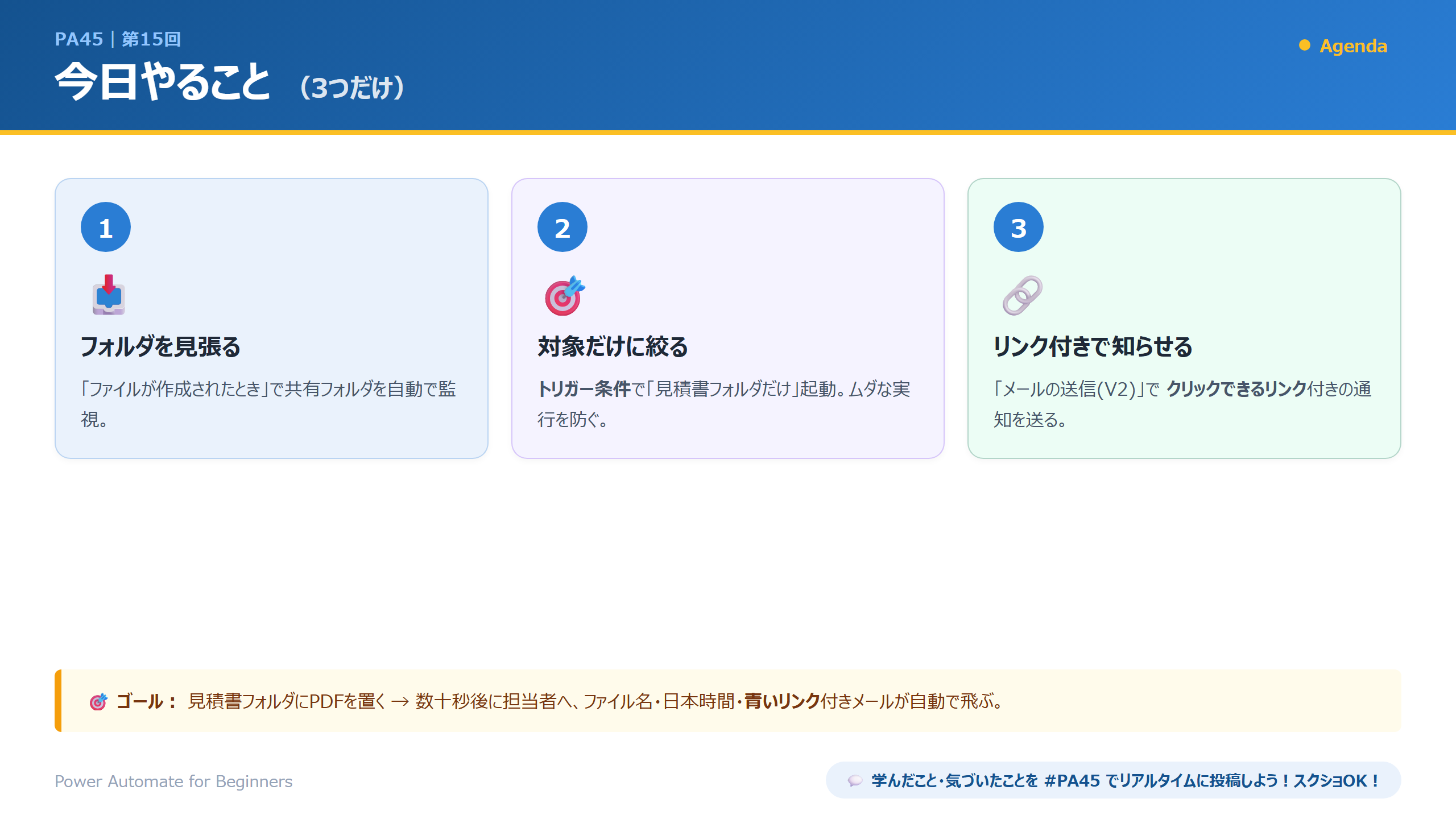
今日作るフローの全体像
作るのは3ステップのシンプルなフローです。
ファイルの追加を待ち受け、必要な情報を整え、リンク付きでメールする、という流れです。
次のスライドが全体像です。
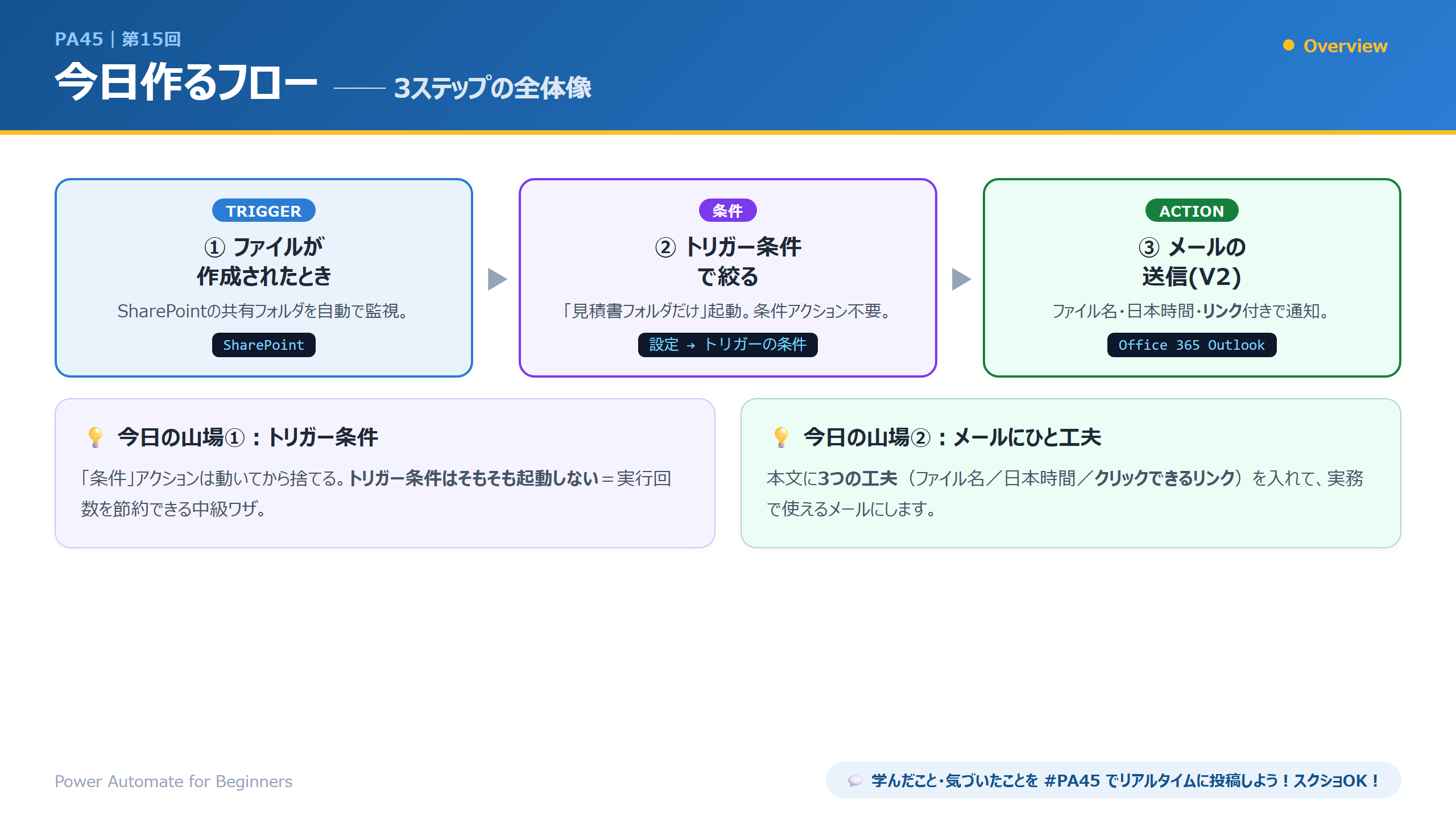
ステップ1:ファイルの追加を待ち受ける
起点は、SharePointの「ファイルが作成されたとき」トリガーです。
監視したいサイトとライブラリを指定します。
次のスライドがその設定です。
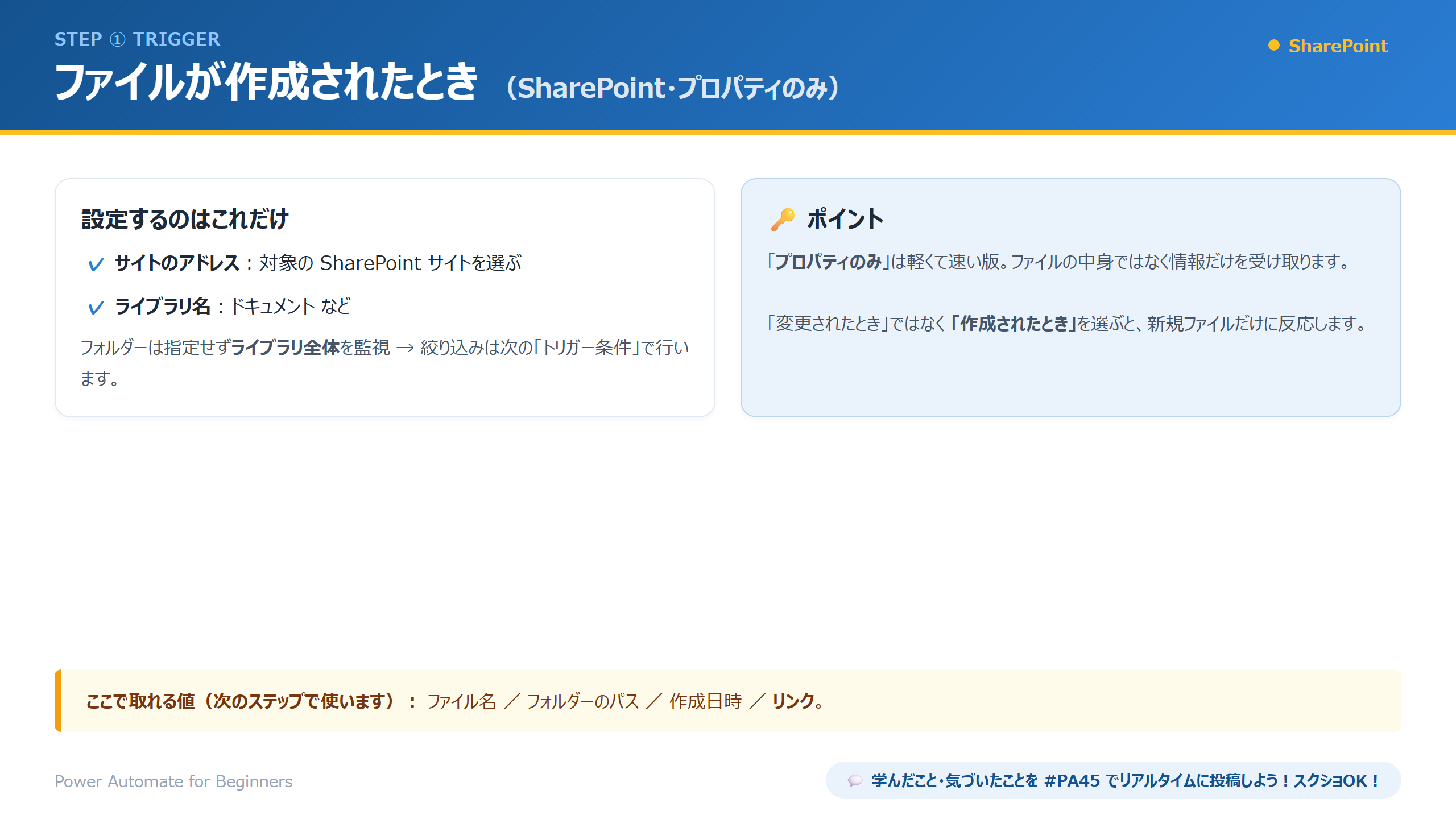
ステップ2:特定フォルダだけに絞る
そのままだと、対象フォルダ以外の更新でも動いてしまいます。
そこで「トリガー条件」を使い、見たいフォルダのファイルだけで起動するように絞ります。
次のスライドがその方法です。
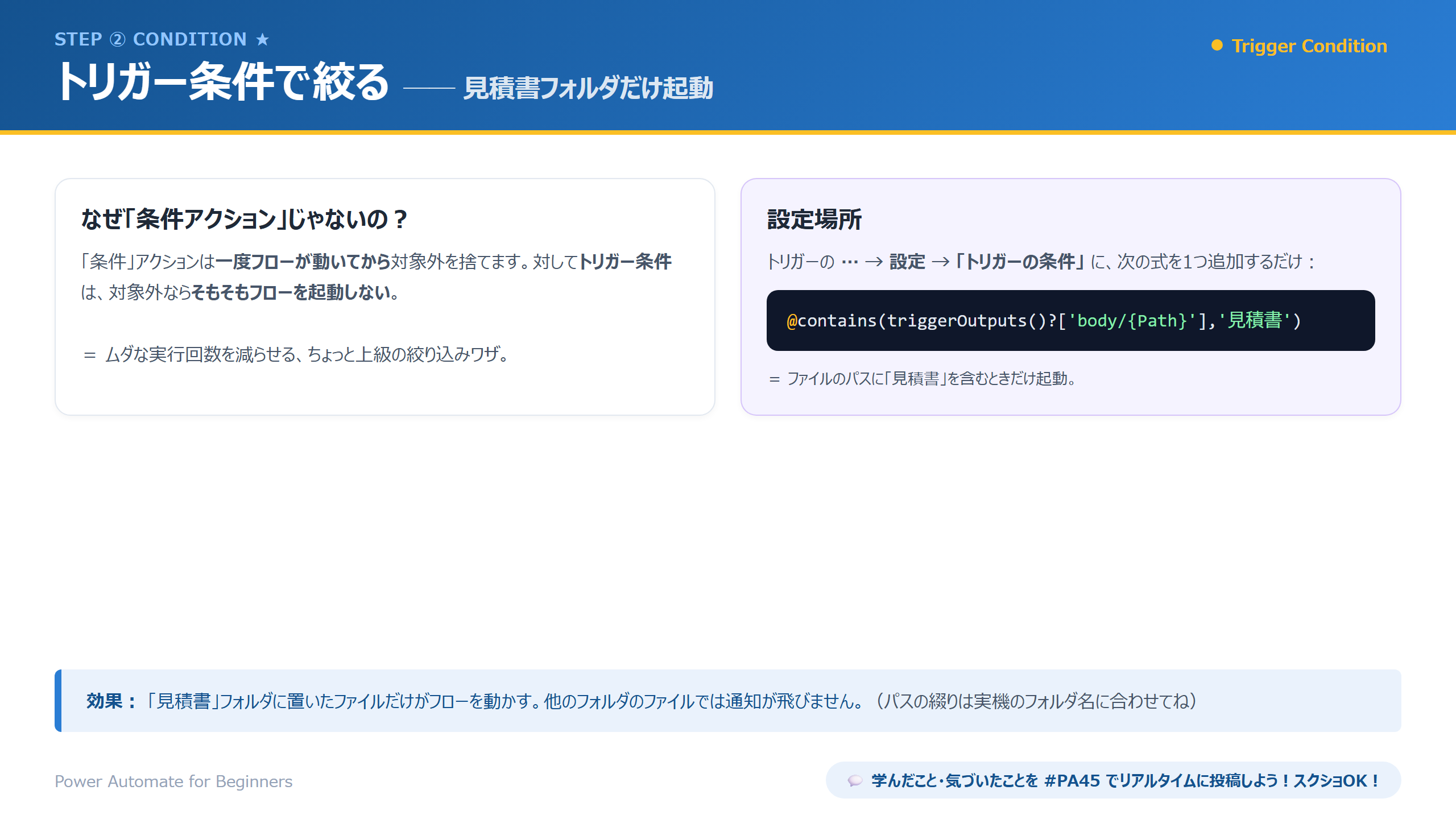
対象のフォルダは最初に決めておくのがコツです。
自動でやってくれるとはいえ、PowerAutomateに無駄な処理をさせないことも安定稼働のポイントです。
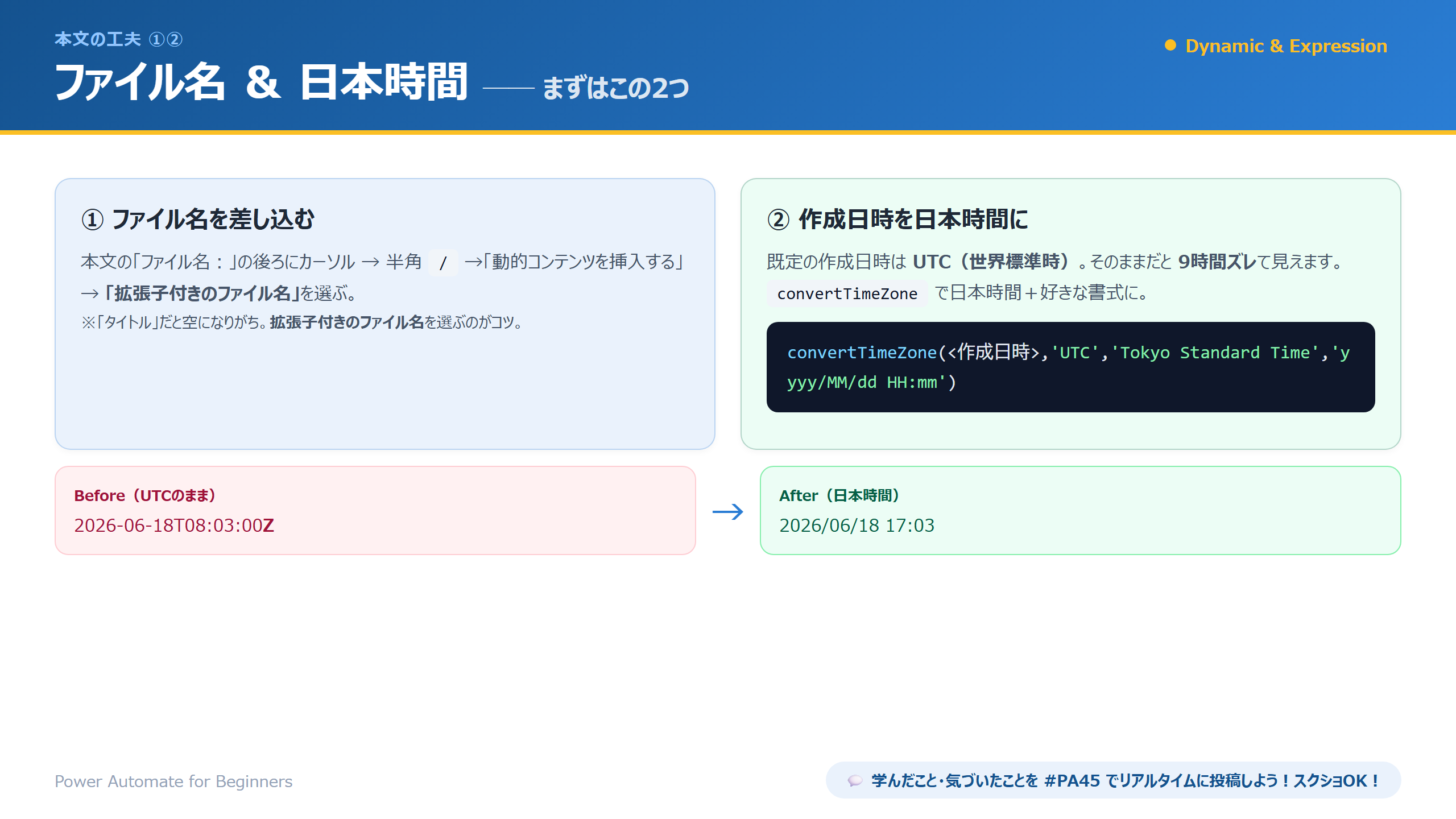
ステップ3:ファイル名と日本時間を整える
メールには、何のファイルがいつ追加されたかを載せます。
ファイル名と、日本時間に直した更新日時を用意します。
次のスライドがその設定です。
クリックできるリンクを作る
この回のポイントが、生のURLを「クリックできる青いリンク」にすることです。
URLをそのまま貼るだけだと文字列のままになります。
リンクにする一手間を、次のスライドで確認します。
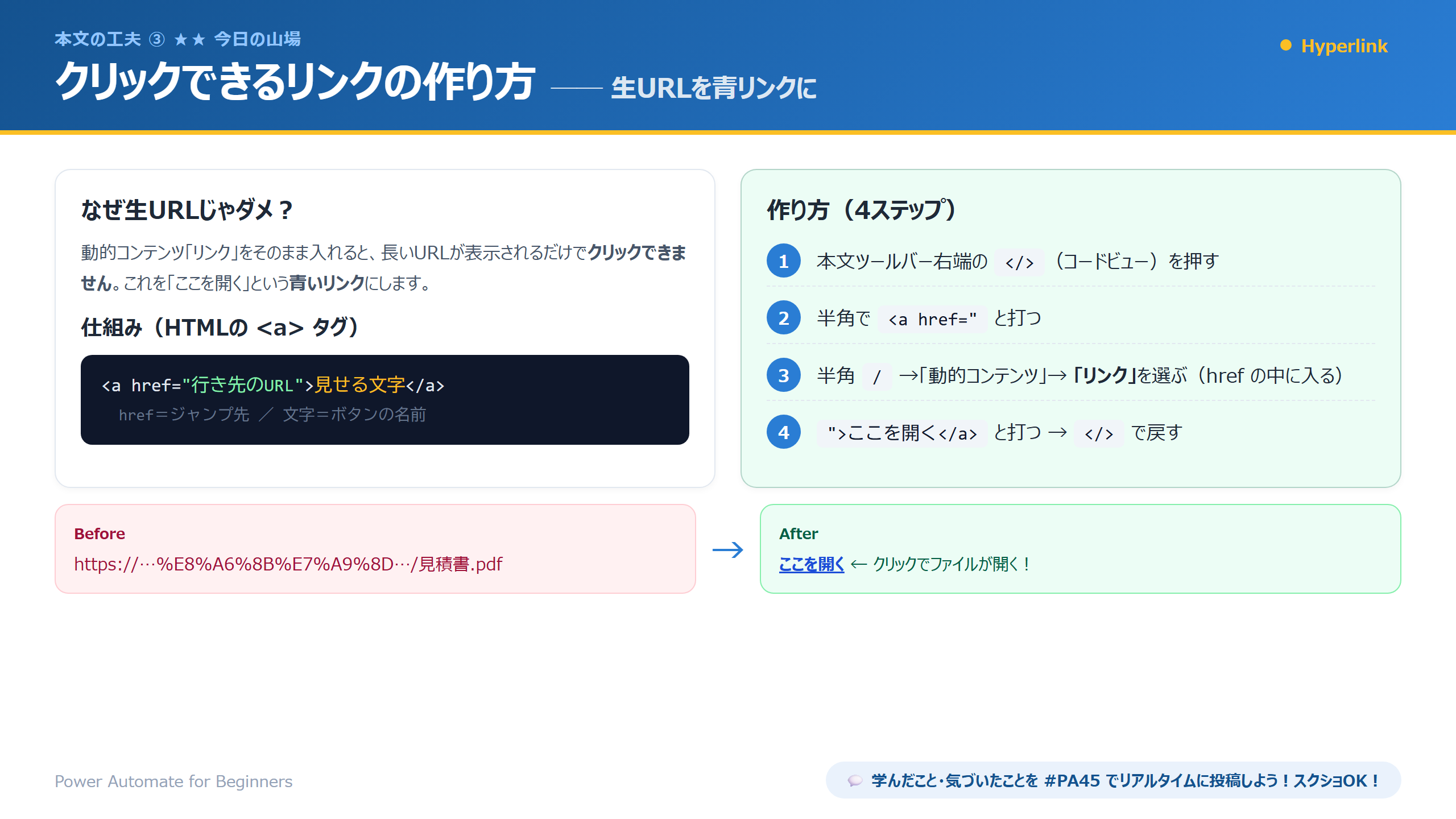
「メールの送信(V2)」の本文で、コード表示(<>)に切り替えます。
<a href="ファイルのURL">ファイルを開く</a> の形で、URLとリンク文字を入れます。
実際にファイルを追加し、届いたメールのリンクがクリックできれば成功です。
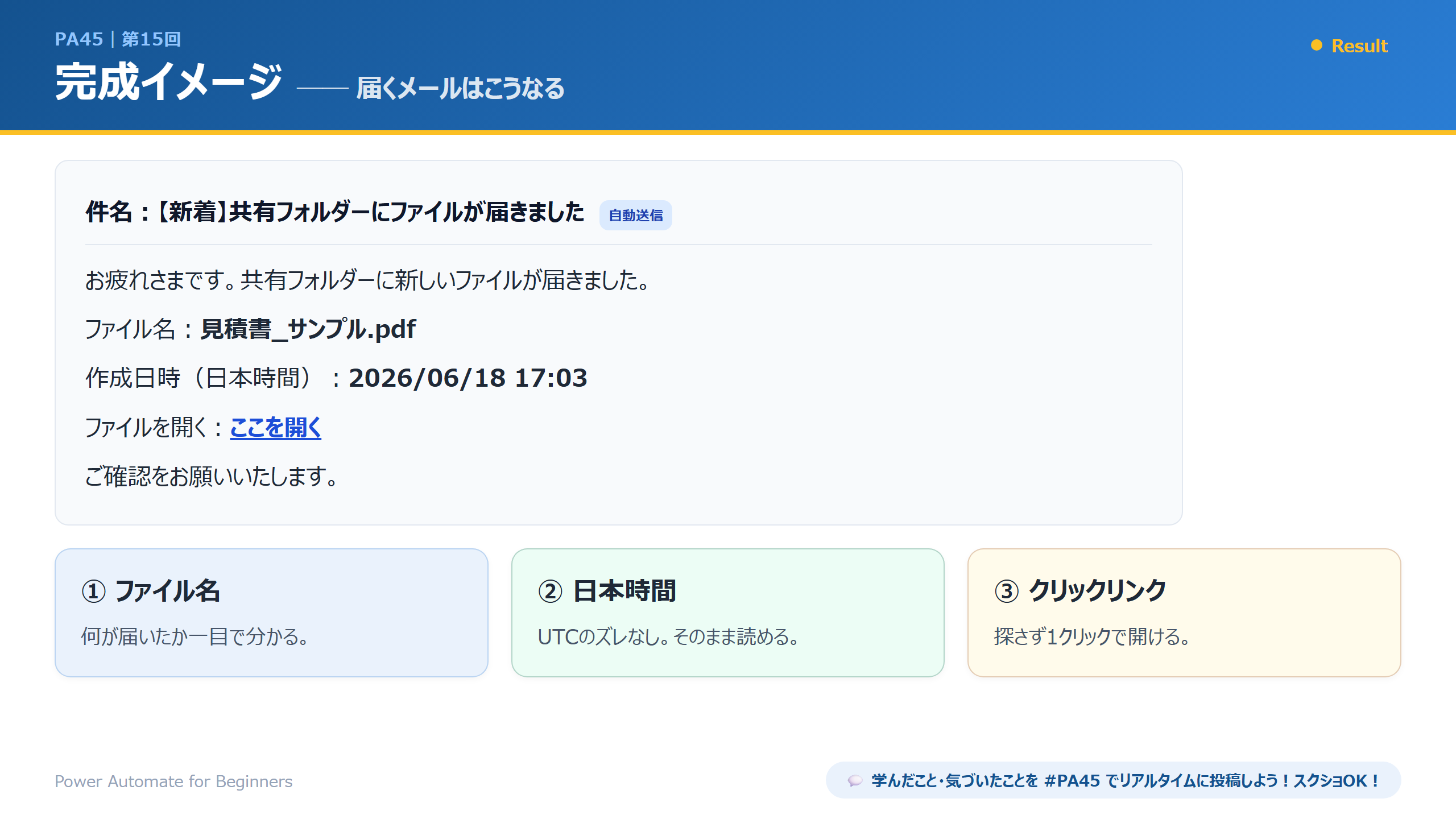
完成イメージ
完成すると、こんなメールが届きます。
ファイル名・日時・クリックできるリンクがそろった通知です。
実務での活用例
この「監視して知らせる」形は、いろいろな業務に応用できます。
当日紹介した使いどころが、次のスライドの内容です。
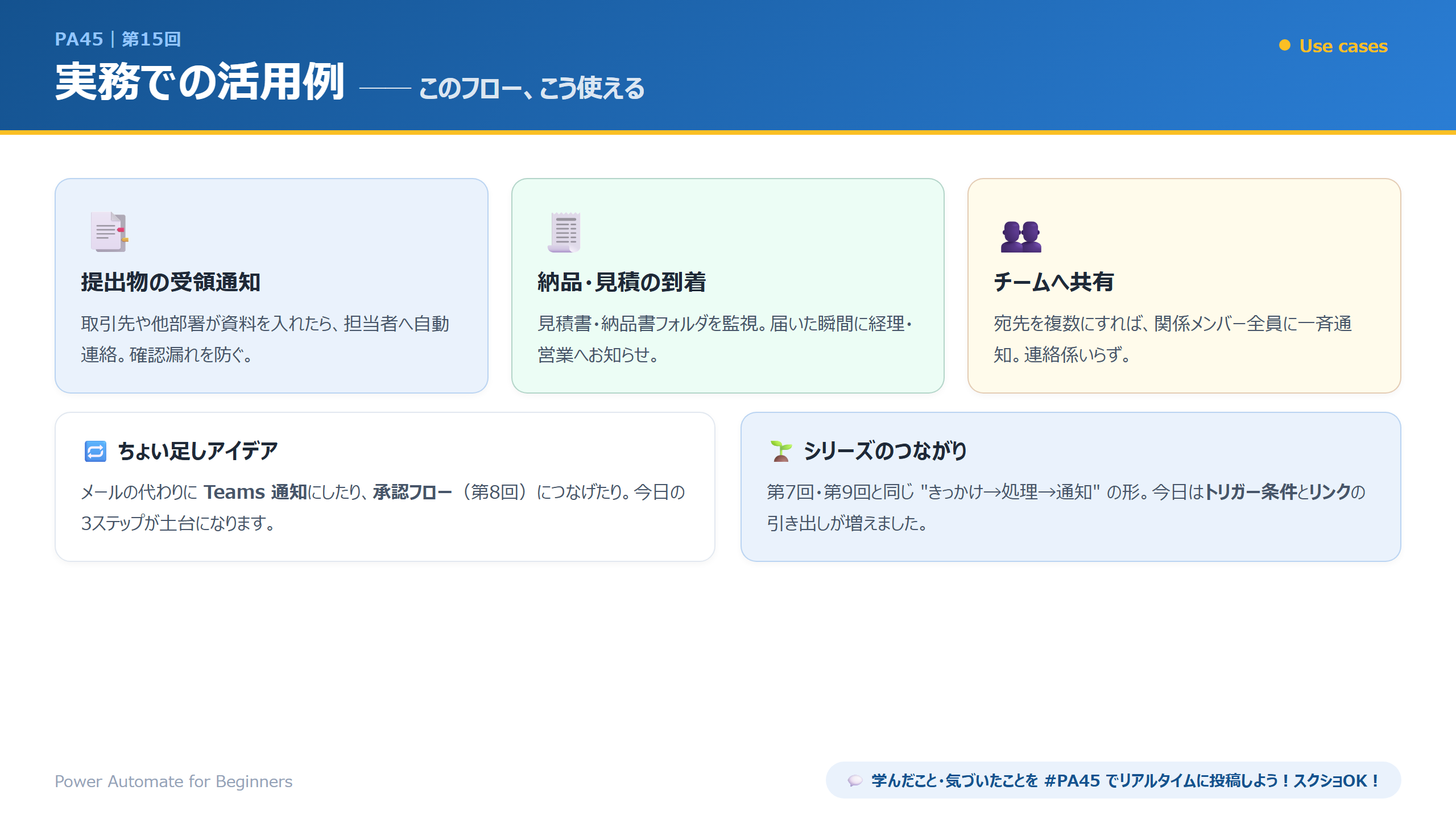
- 資料の共有通知:新しい資料が入ったら、関係者にリンク付きで知らせます
- 提出物の受け取り:指定フォルダにファイルが届いたら担当に通知します
- 台帳・記録の更新:更新されたファイルを、すぐ開けるリンクで共有します
ファイル名だけだと、結局は探しに行く手間が残りますからね、、。
🖥️ 当日のスライド
講座で使ったスライドです。手順を追いながら見返せます。
自動化できると気づいていないだけの作業は、まだたくさんあると思っています。
まとめ
この記事で学んだこと
- ファイルの追加をきっかけに、自動でメール通知できる
- 「トリガー条件」で対象フォルダだけに絞ると、通知が過剰にならない
- 日時は日本時間に直してメールに載せる
- 生URLは、HTMLの
<a>タグでクリックできる青リンクにする
次回・第16回は「Copilotと作る Power Automate」です。
式やJSONで止まりやすいところを、AIに手伝ってもらいます。
なんとなく難しいイメージのあるJSON。
その中身を分かりやすく解説しつつ、Copilotも活用する手順について解説する予定です!
✅ この45分で、参加者ができるようになったこと
- フローの流れがイメージできるようになった … 6件(75.0%)
- 今日のアクションの意味が分かった … 6件(75.0%)
- PowerAutomateに興味が沸いた … 3件(37.5%)
- 今日のアクションを自分で使えるようになった … 3件(37.5%)
第15回のアンケート8件の複数選択を、そのまま数えたものです。「意味が分かった」で止まったのか、「自分で使える」まで届いたのか。この差が、次の回で何を厚くするかの材料になります。
第1回(2026-03-06)から第23回まで、のべ 939名にご参加いただきました。アンケートは 298件、理解できた 91.0%/役立ちそう 93.3%です。
※ 本記事は公開日時点の内容です。筆者が実際に学んで試した手順をまとめたもので、Power Automate や各サービスの仕様は今後変わる可能性があります。
※ 記事の構成・図解の一部は、AIを壁打ち相手にしながら作成しています。
\ 最新情報をチェック /


コメント