この記事でわかること
Forms の申請を「開始して承認を待機」で承認者に回し、承認・却下で処理を分けて通知するまでの手順。
📝 この記事は、PA45 第8回でつくったフローをあとから見返せるようにまとめたものです。
当日参加できなかった方も、この記事だけで同じフローが作れます。
画面や仕様は更新が続きます。最新の情報は Microsoft 公式(Microsoft Learn)をご確認ください。
参加者 41名 / アンケート回答 14件 / 理解できた 98.2% / 役立ちそう 100.0%
第8回のアンケート結果をぜんぶ見る(選択肢の内訳も、自由記述も、いただいたまま公開しています)
2022年から、Power Automate for Desktop とクラウドフローの社内展開に取り組んできました。
そこで接してきたのは、ITが専門ではない人や、自動化にはじめて触れる人がほとんどです。
どこで手が止まるかは、だいたい同じところでした。
PA45を毎週続けているのは、その手前のハードルを下げたいからです。
「これなら自分にもできそう」と思えるところまで持っていければ、使う人の裾野は広がります。
申請を受け取ったあと、上長に確認して、結果を本人に返す。
この往復をメールでやると、どこで止まっているのかが誰にも見えなくなります。
第8回は、承認ボタンを相手に届けて、結果で処理を分けるフローを作ります。

この記事で分かること
- 「承認(Approvals)」アクションがどんなものか
- Forms → 承認 → 通知という自動化の全体像
- 「開始して承認を待機」の設定
- 承認結果(承認・却下)で処理を分ける方法
- 第8回でつまずきやすいポイント

押してもらうまで待って、結果で処理を分ける。ここまで来ると、人の手が要る場面がかなり減ります。
今回のテーマ:承認を自動で回す
紙やメールで回していた承認を、Power Automate に任せます。
申請が届くと承認者に依頼が飛び、承認者はボタンを押すだけ。
結果はフローが受け取り、その先の処理を自動で分けます。
まずは全体の流れを図で確認します。
「承認」アクションの中身
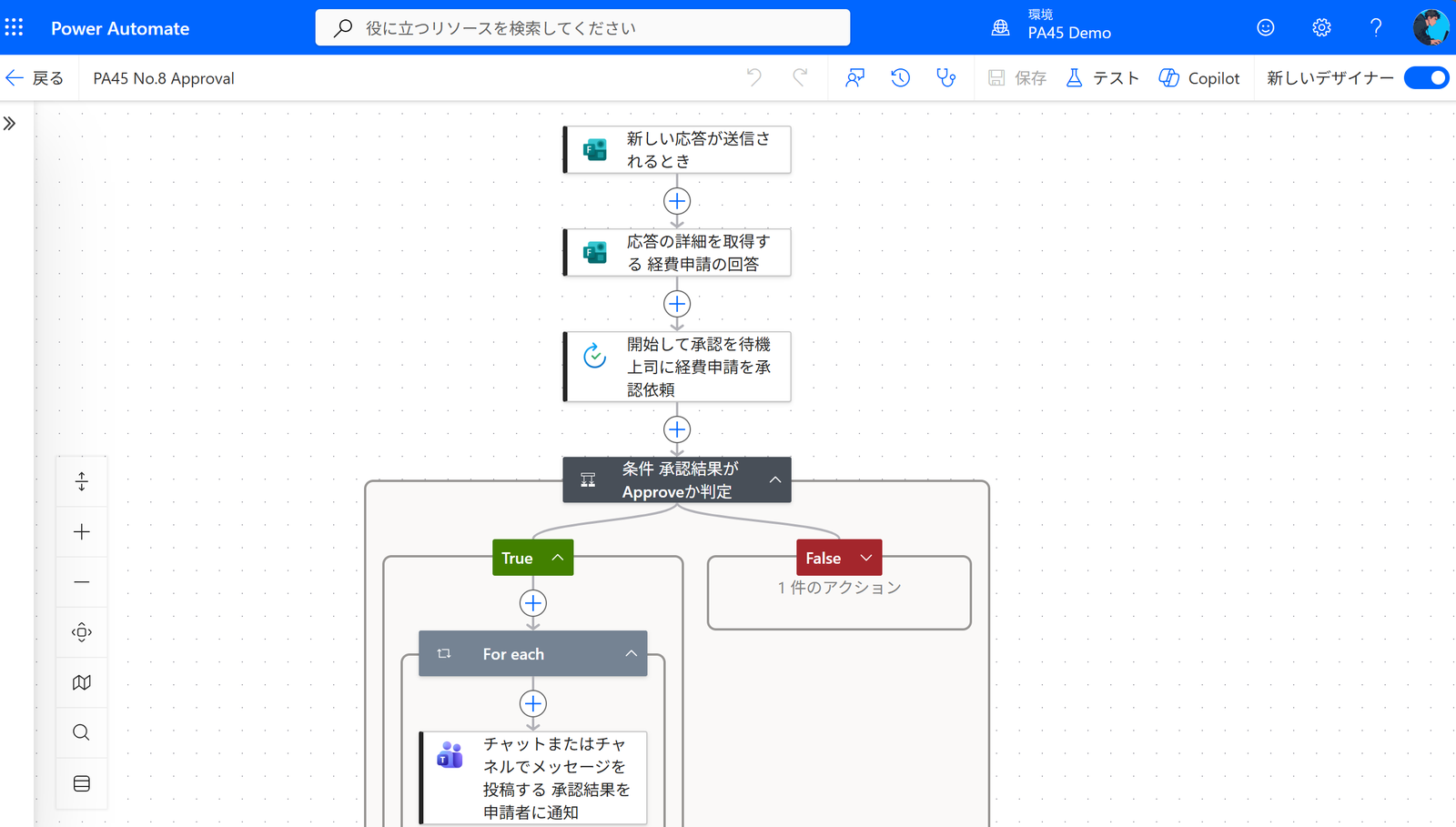
承認の中心になるのが「開始して承認を待機」というアクションです。
これを置くと、フローは承認者の回答が返ってくるまでそこで待ちます。
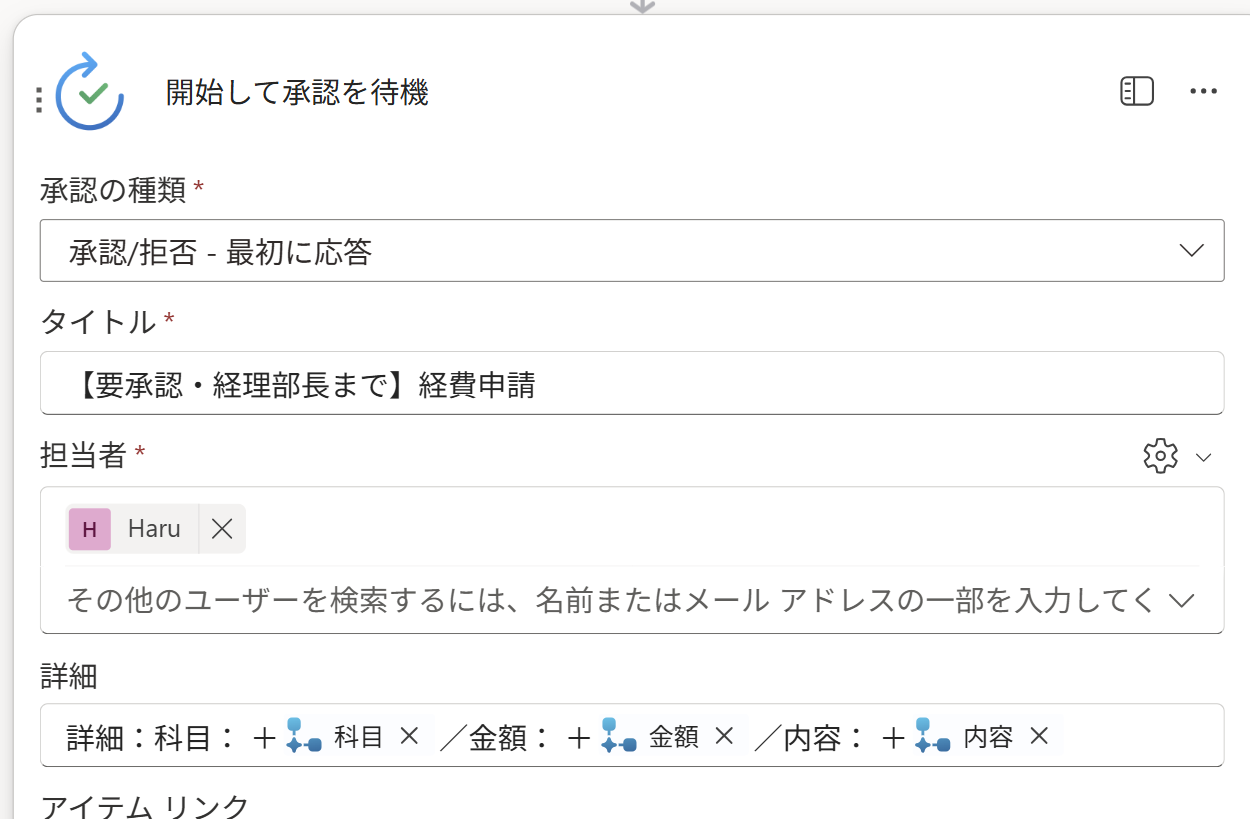
設定する項目は次のとおりです。
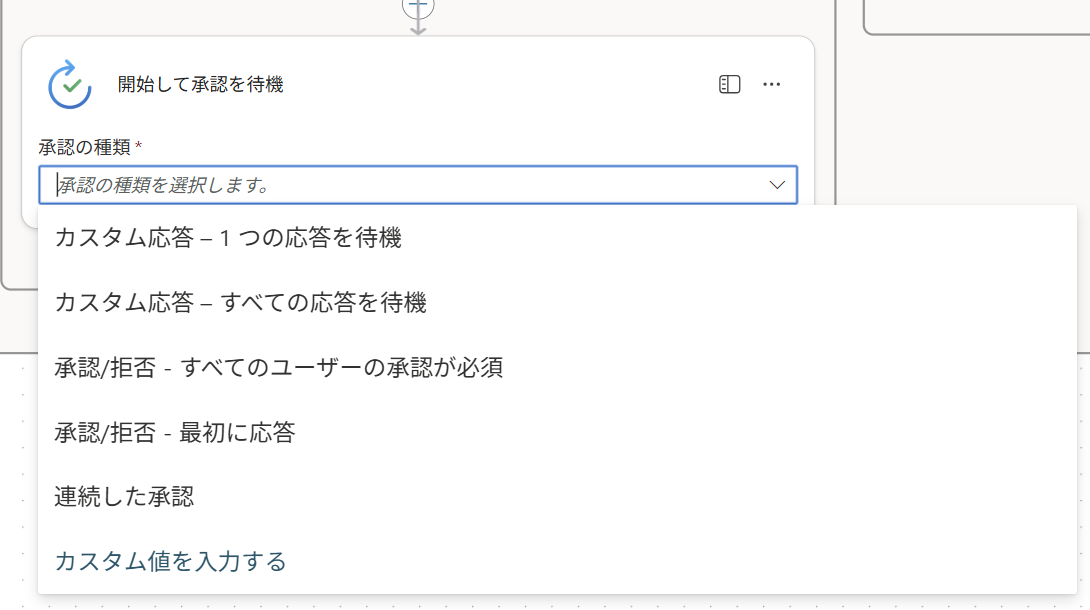
- 承認の種類:「承認/拒否」を選ぶと、承認者に2つのボタンが表示されます
- タイトル:承認依頼の件名です。
何の承認かがひと目で分かる言葉にします - 担当者:承認する人のメールアドレスを指定します
- 詳細:申請の中身。
承認者が判断できる情報を入れます
ハンズオン:4ステップで作る
ここからは実際の作成手順です。
申請の受け取りから、承認、結果による分岐までを順に組みます。
トリガーに Microsoft Forms を選び、申請用のフォームを指定します。
承認の種類を「承認/拒否」にし、タイトル・担当者・詳細に申請の内容を割り当てます。
「条件」を置き、承認の結果が「Approve」と等しいかを判定します。
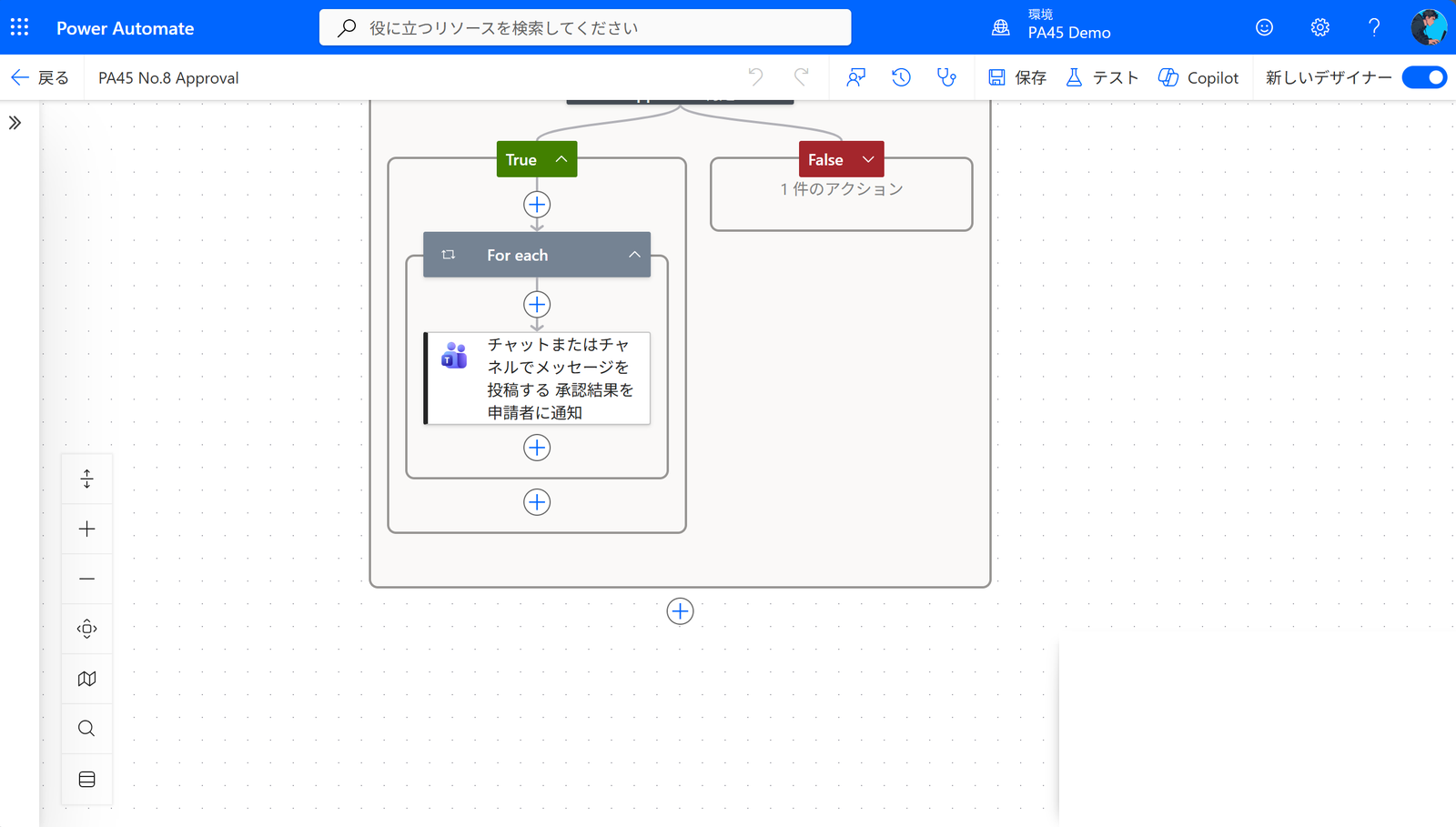
承認なら「はい」側、却下なら「いいえ」側に進みます。
「はい」側で申請者に承認の連絡、「いいえ」側で却下の連絡を送ります。
テスト実行し、承認・却下の両方で正しく分岐すれば成功です。
画面の表示が日本語でも、中の値は英語のままです。条件はこの英語に合わせることになります。
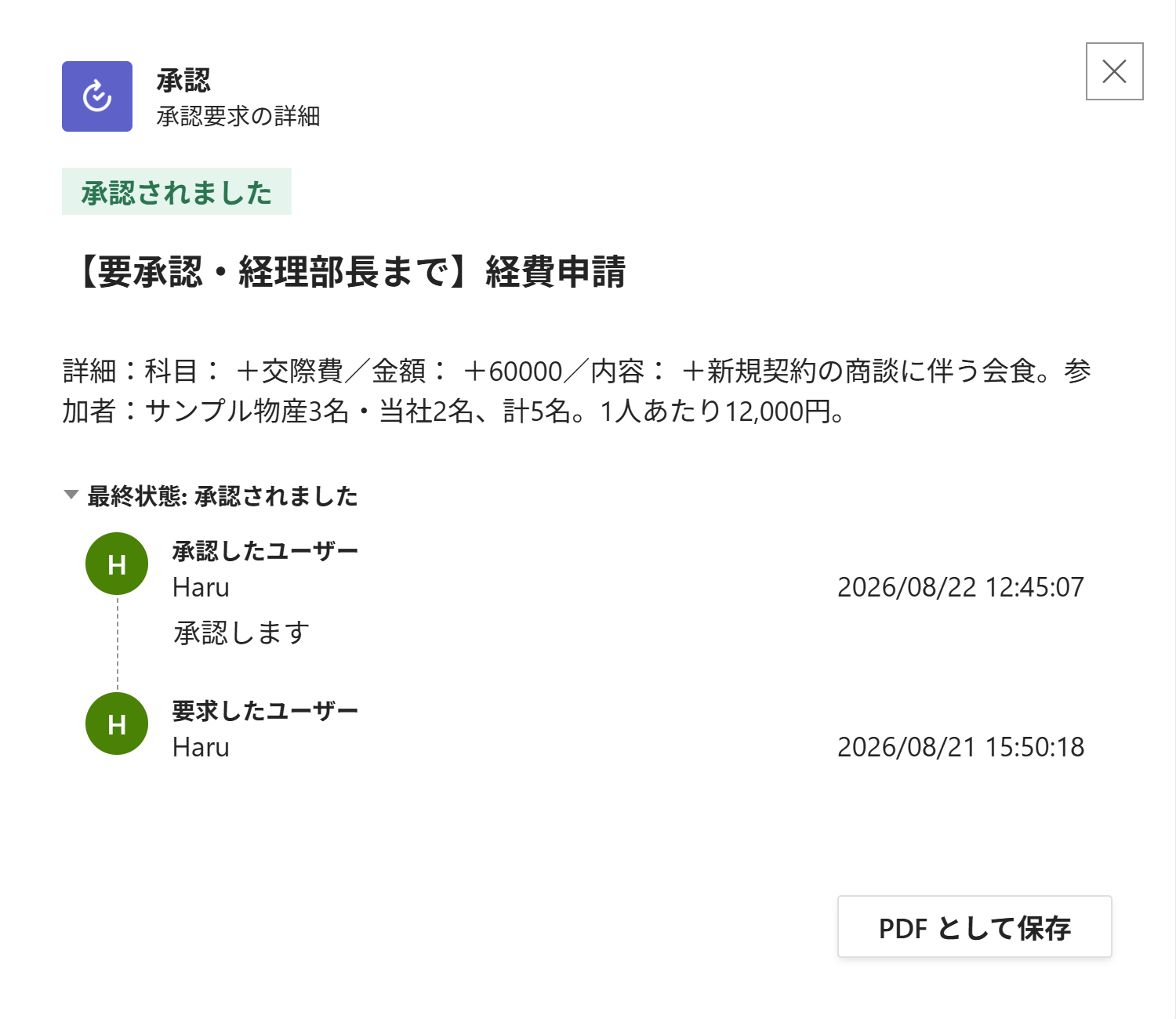
承認されたら、こんな通知が届く
承認が下りたときに申請者へ送る通知は、たとえば次のような内容にします。
・品名:ワイヤレスマウス
・金額:3,200円
手続きを進めてください。
確認ポイント
- 結果の判定文字を間違える:承認の結果は「Approve」「Reject」で返ります。
日本語の「承認」で比べると一致しません - 担当者のアドレスが違う:承認依頼は担当者に届きます。
宛先を間違えると誰も承認できません - 「はい/いいえ」を取り違える:承認された場合が「はい」側です。
処理を逆に置かないよう注意します
承認フローは、こんなところで使う
- 備品・経費の申請承認:申請を上長に回し、承認されたら台帳に記録します
- 休暇・残業の申請:申請を承認者に送り、結果を申請者に自動で返します
- 書類・稟議の回覧:内容を確認してもらい、承認・差し戻しを自動で振り分けます
テストのときは自分宛に送って、実際に押してみるのがいちばん確実です。
🖥️ 当日のスライド
講座で使ったスライドです。手順を追いながら見返せます。
難しく感じるのは、待つという動きが他のアクションと違うからだと思っています。そこだけ切り出して説明するようにしました。
まとめ
今日のポイント
- 「承認(Approvals)」は、承認依頼を送って結果を受け取るアクション
- 中心は「開始して承認を待機」。
承認者の回答までフローが待つ - 結果は「Approve」「Reject」で返る。
条件で分岐する - 承認は「はい」側、却下は「いいえ」側に処理を置く
参加者アンケート:この45分でできるようになったこと
第8回のアンケート14件の回答から。複数選択なので、合計は100%になりません。
次回
次回・第9回は「SharePointのファイル更新をTeamsに自動通知」です。
ファイルの変更をきっかけにする自動化に進みます。
PA45 の記録
第1回(2026-03-06)から第23回まで、のべ 939名にご参加いただきました。アンケートは 298件、理解できた 91.0%/役立ちそう 93.3%です。
研修・導入のご相談について
Power Automate と Copilot Studio の使い方を、職場向けの研修や導入の相談としてお受けしています。
内容と進め方は、下のページにまとめています。
研修・相談の内容を見るご相談はページ内のフォームから受け付けています。返事は3営業日以内にお送りしています。
※ 本記事は公開日時点の内容です。筆者が実際に学んで試した手順をまとめたもので、Power Automate や各サービスの仕様は今後変わる可能性があります。
※ 記事の構成・図解の一部は、AIを壁打ち相手にしながら作成しています。
\ 最新情報をチェック /

コメント