📝 この記事は、PA45 第6回でつくったフローをあとから見返せるようにまとめたものです。
当日参加できなかった方も、この記事だけで同じフローが作れます。
画面や仕様は更新が続きます。最新の情報は Microsoft 公式(Microsoft Learn)をご確認ください。
参加者 37名 / アンケート回答 10件 / 理解できた 90.0% / 役立ちそう 100.0%
第6回のアンケート結果をぜんぶ見る(選択肢の内訳も、自由記述も、いただいたまま公開しています)
2022年から、Power Automate for Desktop とクラウドフローの社内展開に取り組んできました。
そこで接してきたのは、ITが専門ではない人や、自動化にはじめて触れる人がほとんどです。
どこで手が止まるかは、だいたい同じところでした。
PA45を毎週続けているのは、その手前のハードルを下げたいからです。
「これなら自分にもできそう」と思えるところまで持っていければ、使う人の裾野は広がります。
フォームに回答が届くたび、こちらが気づいて返信するのでは手が空きません。
届いた時点で、内容に合わせた文面が自動で流れてくれば十分です。
第6回は、時間帯によって挨拶を変えて、Outlookからお礼メールを自動送信するフローを作ります。


3つのサービスが1本につながる回です。
今日やること(3つだけ)
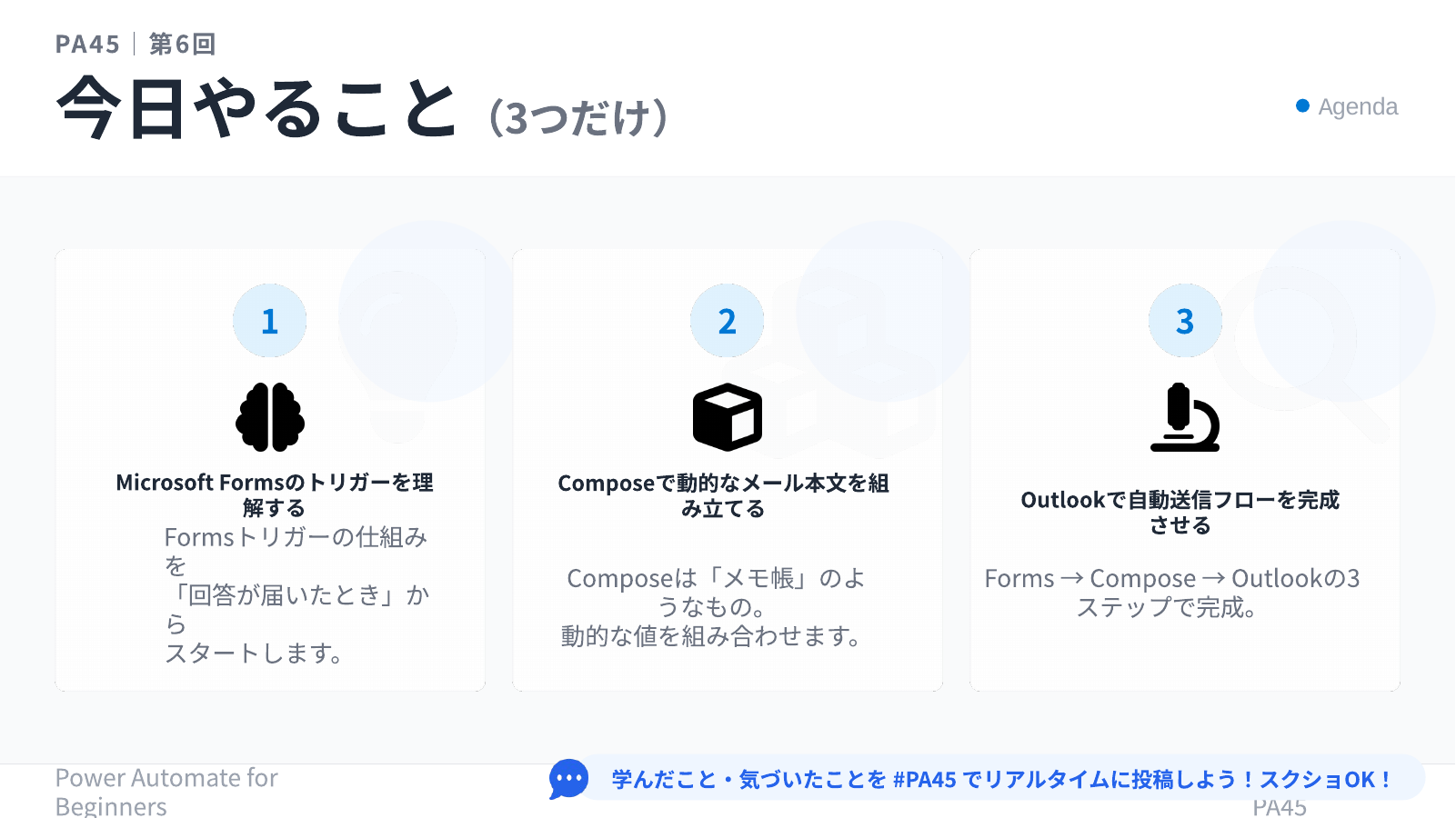
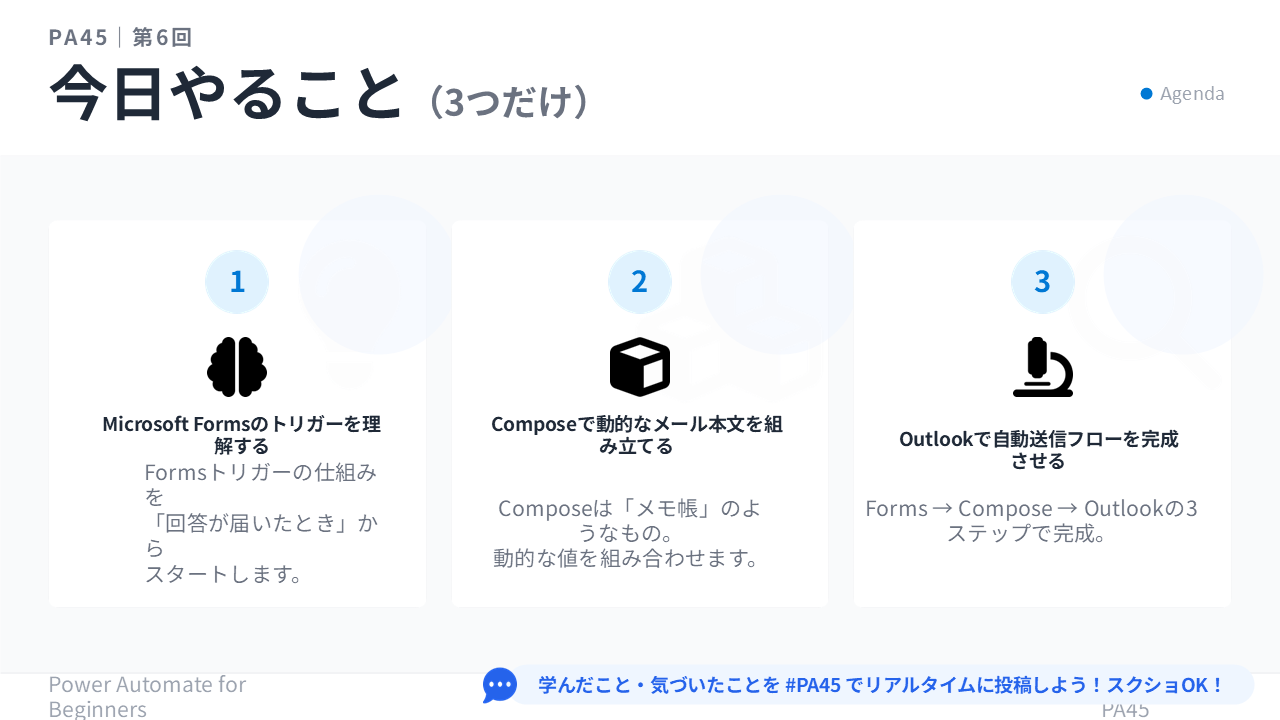
- Microsoft Forms のトリガーの仕組みを理解する(「回答が届いたとき」でフローがスタート)
- Compose で動的なメール本文を組み立てる(メモ帳のように動的な値を組み合わせる)
- Outlook で自動送信フローを完成させる(Forms → Compose → Outlook の3ステップ)

テーマ解説:仕組みを理解しよう
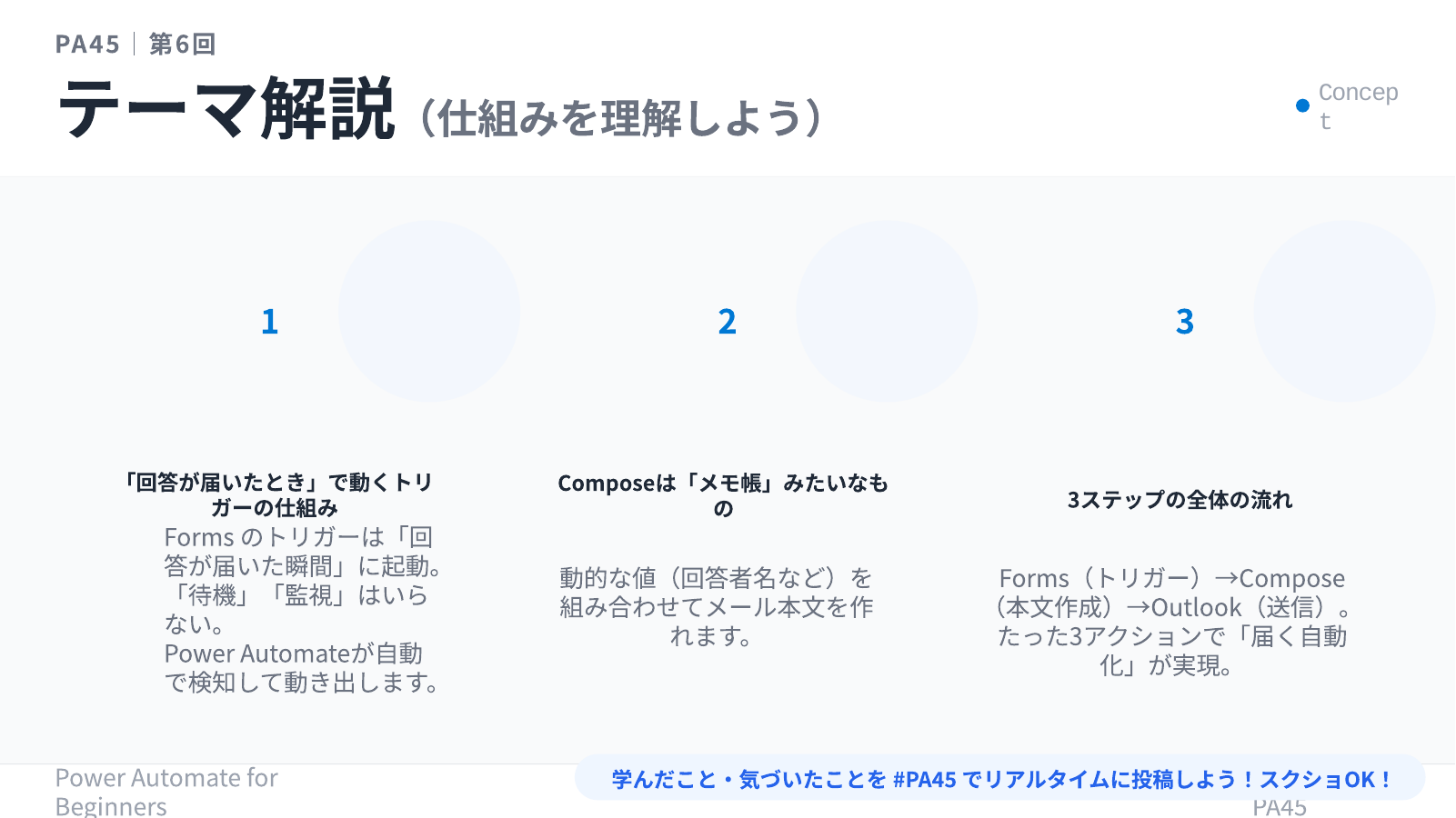
- 「回答が届いたとき」で動くトリガーの仕組み Forms のトリガーは「回答が届いた瞬間」に起動。「待機」「監視」はいらない。Power Automate が自動で検知して動き出します。
- Compose は「メモ帳」みたいなもの 動的な値(回答者名など)を組み合わせてメール本文を作れます。
- 3ステップの全体の流れ Forms(トリガー)→ Compose(本文作成)→ Outlook(送信)。たった3アクションで「届く自動化」が実現します。
時間帯で挨拶を自動切り替え
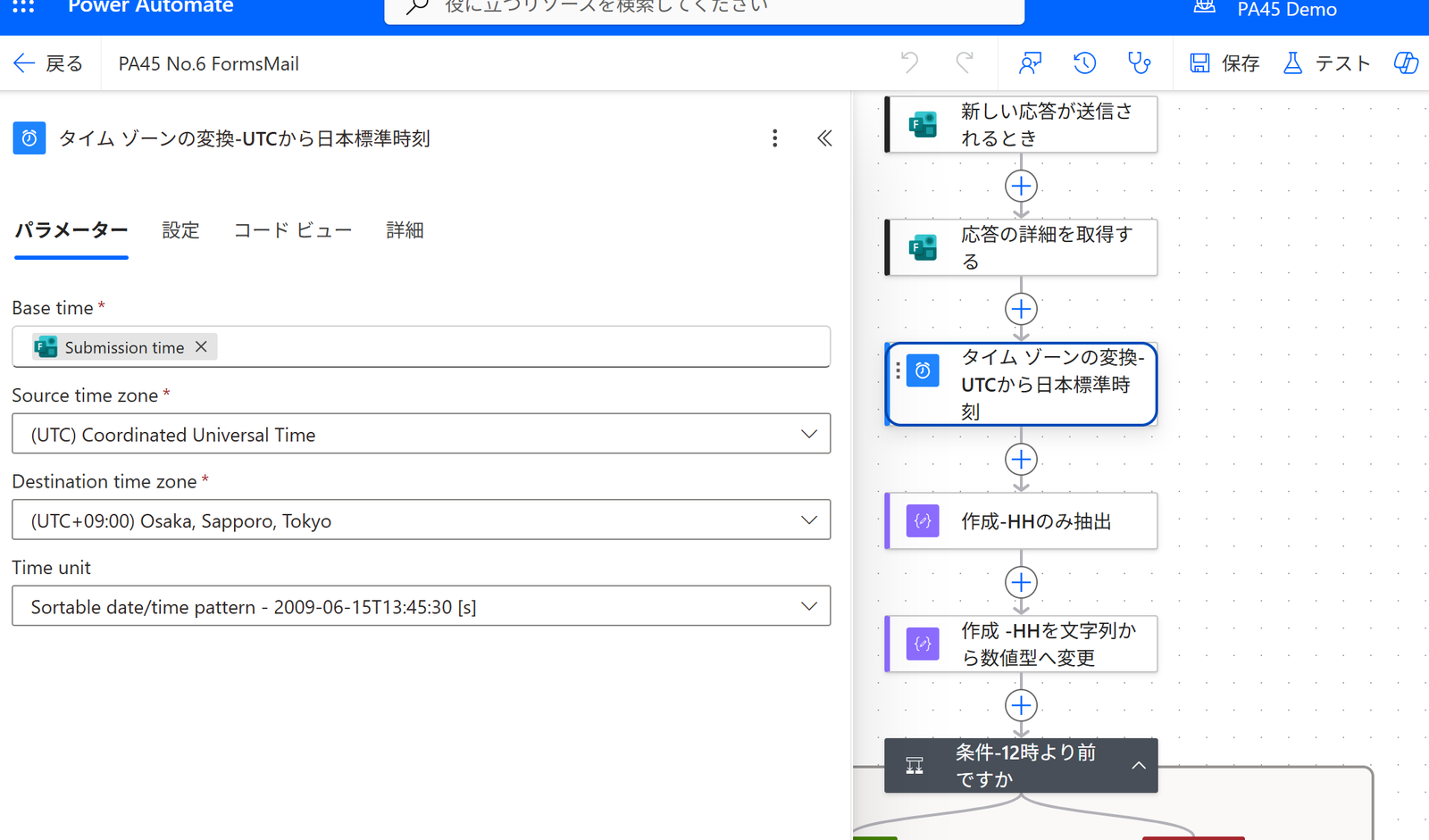
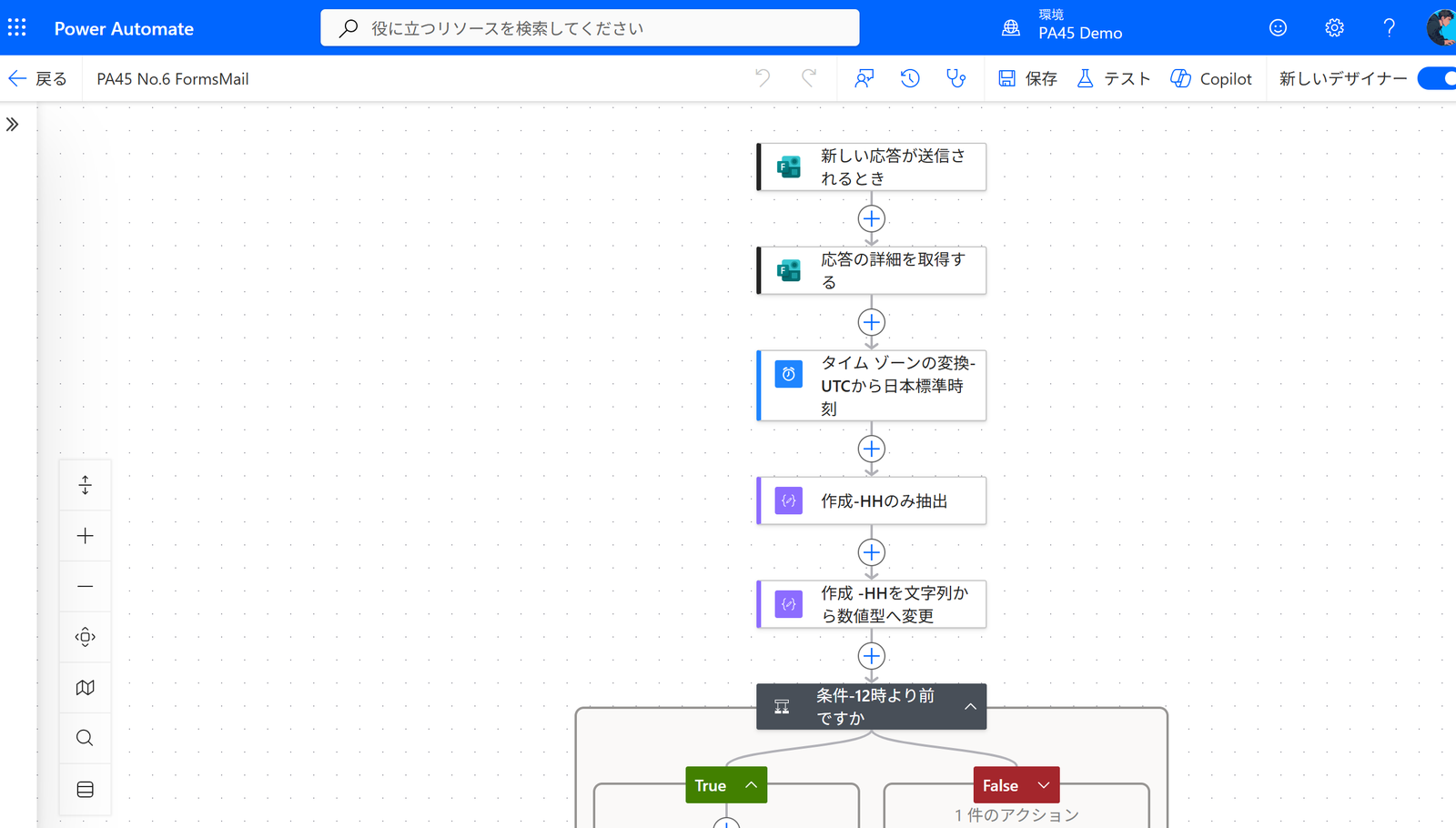
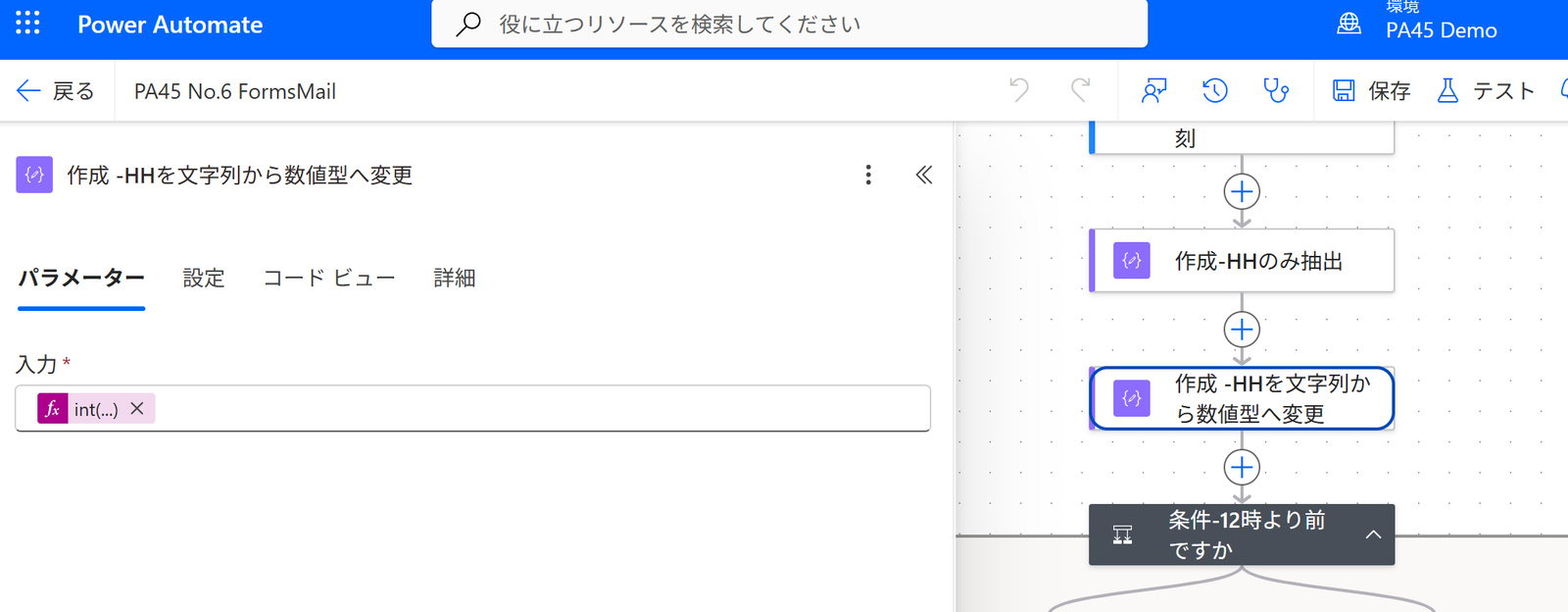
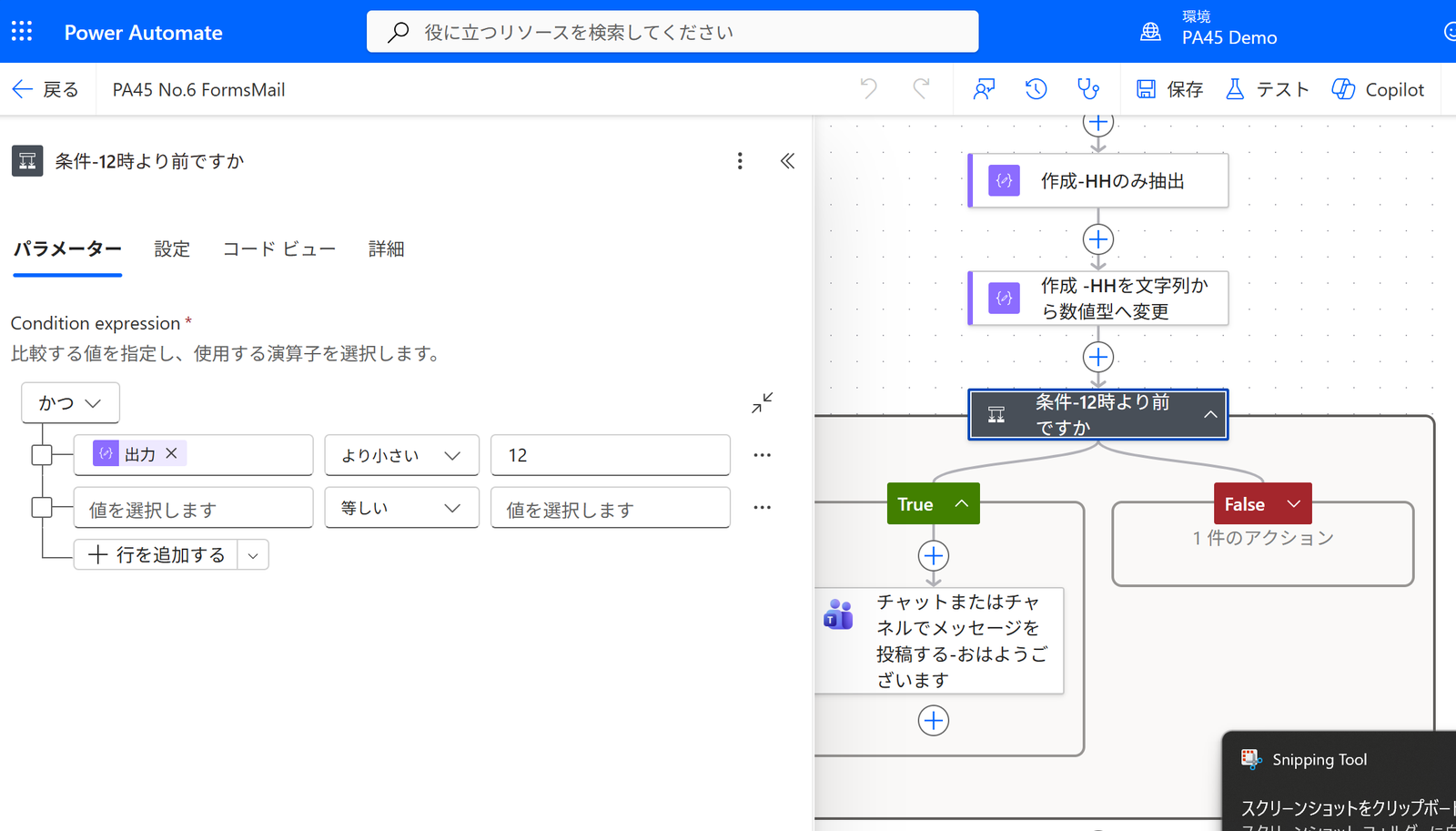
このフローの肝は 「いま何時か」を判定して、Composeで作る挨拶文を切り替えること。formatDateTime で時刻部分を取り出し、Condition で午前・午後・夜を分岐して、Compose の中身を切り替えます。
formatDateTime(utcNow(),'HH')たとえば値が “08” なら「おはようございます」、”14″ なら「こんにちは」、”20″ なら「こんばんは」が出る、という設計です。
今日のポイント
✅ 今日のポイント
- Forms のトリガーは「回答が届いた瞬間」に動く|監視や待機のアクションは要りません
- Compose は本文を組み立てる場所|動的な値を並べて、1つの文章にしてから次へ渡します
- 時間帯の判定は「時」だけ取り出す|
formatDateTimeでHHを取り、条件で分けます - utcNow() は UTC を返す|日本時間で判定するなら、先に変換します
utcNow() が返すのは協定世界時(UTC)です。日本時間との差は9時間あります。日本時間の朝8時に動かすと、
formatDateTime(utcNow(),'HH') は “23”(前日の23時)を返します。そのままだと「おはようございます」になりません。日本時間で判定するなら、先にタイムゾーンを変換します。
formatDateTime(convertTimeZone(utcNow(), 'UTC', 'Tokyo Standard Time'), 'HH')
活用事例:こんな業務に応用できます
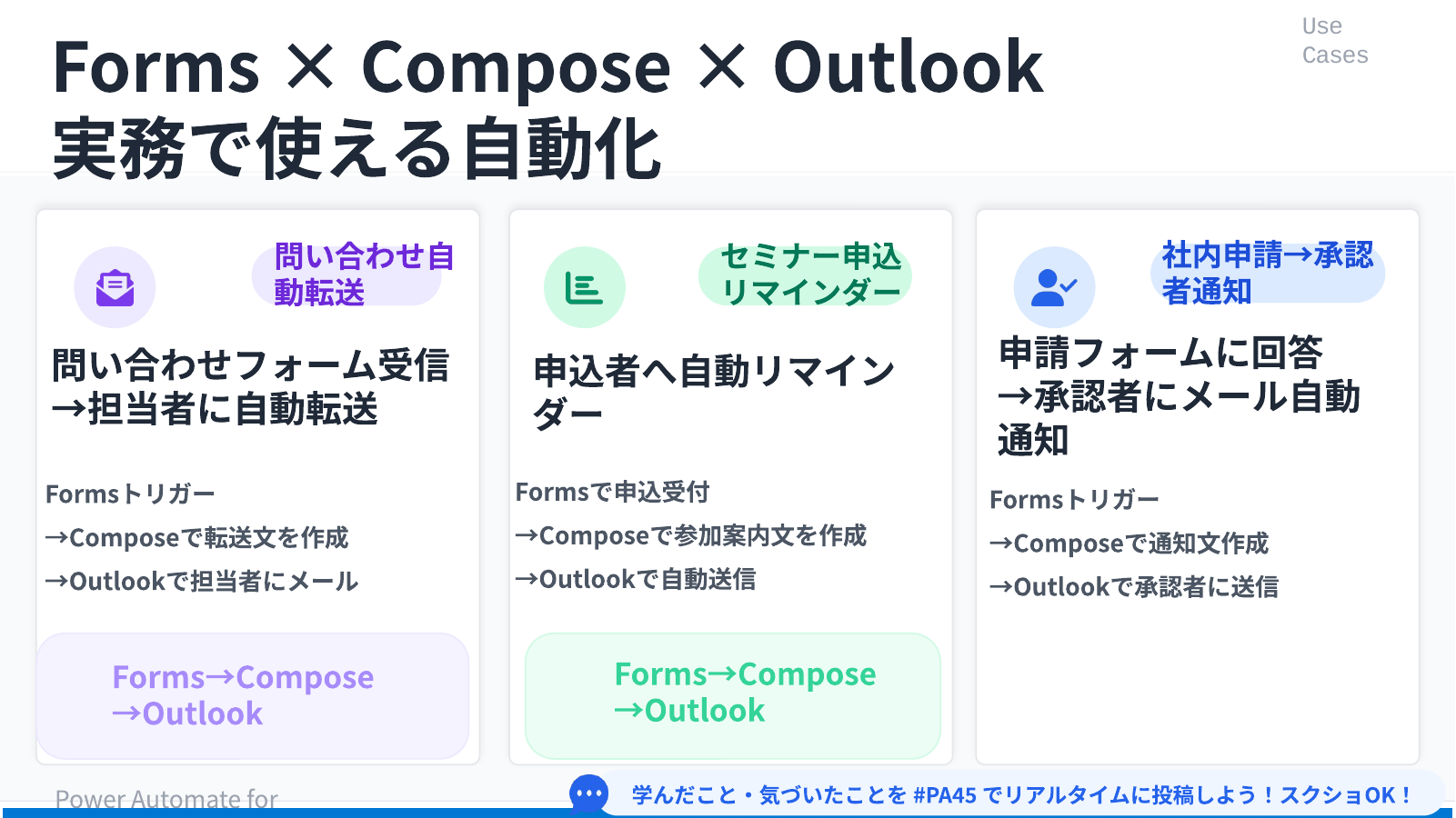
- 申請受付の自動返信 Forms に申請が来たら「受付ました」を時間帯別の挨拶付きで自動送信
- 問い合わせ対応の即時自動応答 顧客からのフォーム送信に「ありがとうございます」をすぐ返す
- 毎朝の挨拶ボット Recurrence で毎朝起動し、時間帯に応じた挨拶を Teams チャネルに自動投稿
当日の資料・動画
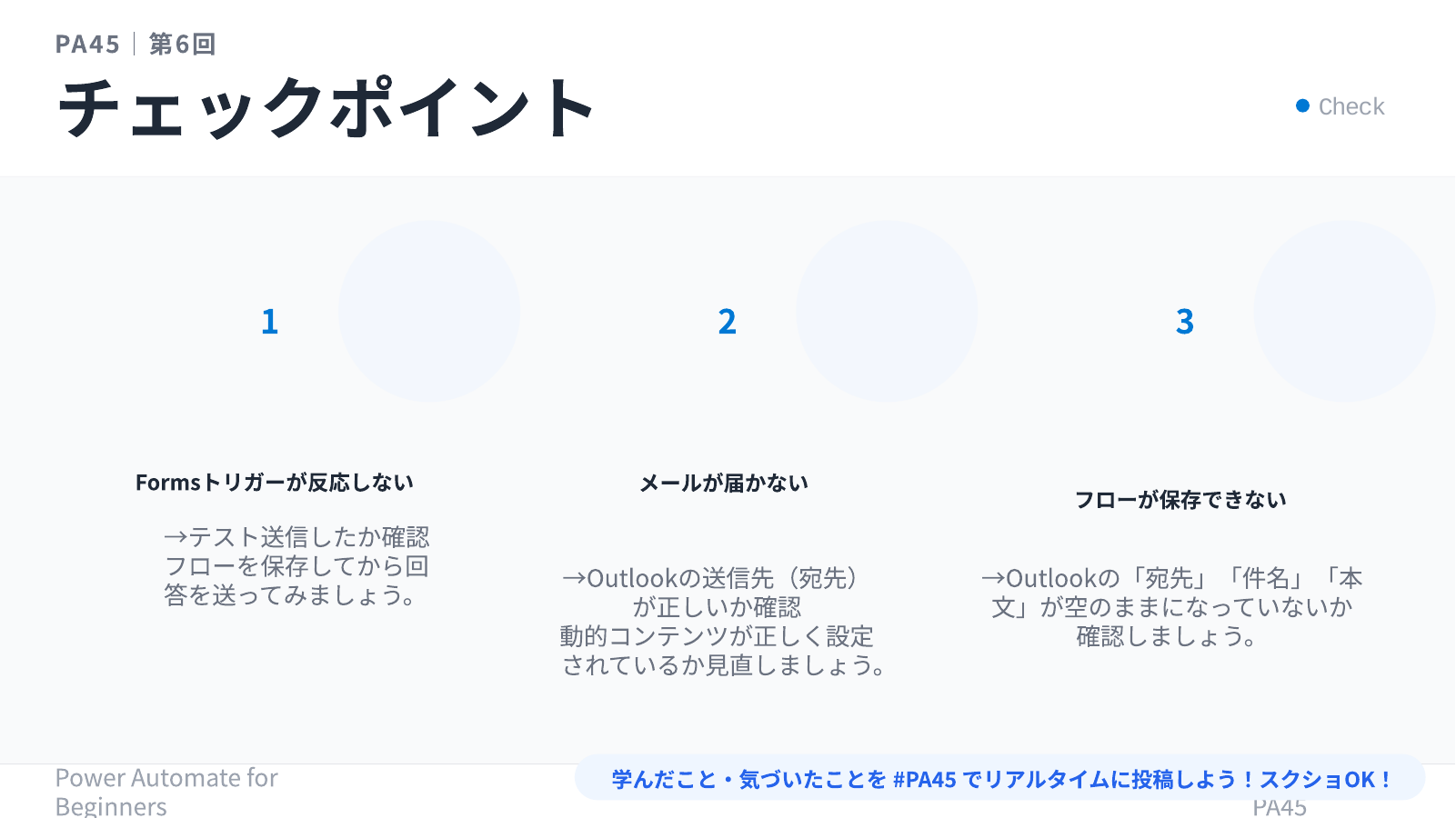
保存前に送ったテスト回答は、拾われない仕様になっています。
日付や時刻は、仕様を知らないとずれる場所です。この回で扱っておいたおかげで、あとの回の説明がずいぶん短くなりました。
🖥️ 当日のスライド
講座で使ったスライドです。手順を追いながら見返せます。
第1回(2026-03-06)から第23回まで、のべ 939名にご参加いただきました。アンケートは 298件、理解できた 91.0%/役立ちそう 93.3%です。
まとめ
📌 第6回でおさえたこと
- 作るのは Forms → Compose → Outlook の3アクション。トリガーは回答が届いた瞬間に動く
- Composeで本文を組み立ててから送ると、あとで直す場所が1か所で済む
- 時間帯で切り替えるときは、「時」だけ取り出して条件で分ける
utcNow()は UTC。日本時間で判断するならconvertTimeZone()を通す- トリガーが反応しないときは、フローが保存されているかを先に見る
※ 本記事は公開日時点の内容です。筆者が実際に試した手順をまとめたもので、Power Automate の仕様は今後変わる可能性があります。
※ 記事の構成・図解の一部は、AIを壁打ち相手にしながら作成しています。
\ 最新情報をチェック /

コメント