機能・画面・料金は更新が続きます。
最新の正確な情報は Microsoft 公式(Microsoft Learn) をご確認ください。
人が操作しなくても自分で動く「定期実行(自律)」のトリガーと、AIによる要約を組み合わせます。
実行にはクレジットがかかるため、この記事では組み立てと保存までを扱います(末尾に費用の注意)。
案内役のエージェントが、届いた質問を Excel に記録するところまでは別で作ってあります。
ここでは、その質問箱を毎朝AIが要約して、担当に Teams で知らせるフローを組みます。
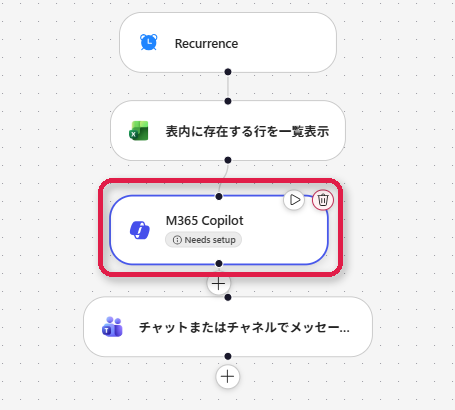
① 定期実行(Recurrence)トリガーを作る
この手順は、すでに作ってあるエージェントの編集画面から始めます。
Copilot Studio を開き、対象のエージェントを開くと、左側にメニューが並びます。
定期通知フローを作る画面まで
「ワークフロー」
「Recurrence」
左メニューの「ワークフロー」から新しいワークフローを作り、トリガーに 「Recurrence(Run on a schedule / 定期実行)」を選びます。
これが「人が呼ばなくても、時間で自分から動く」きっかけです。
- Frequency を「Day(毎日)」、Interval を「1」にする
- At these hours に動かす時刻(例:9)を入れる
- At these minutes に分(例:0)を入れる
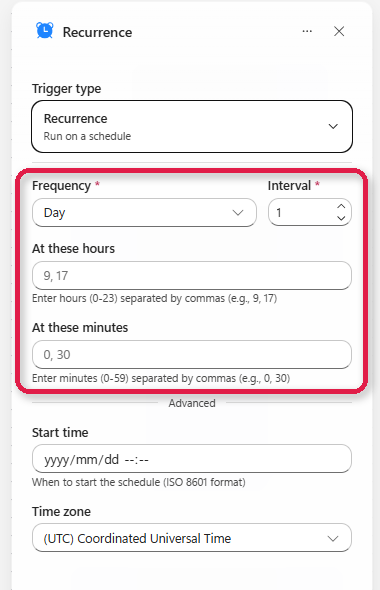
このままだと日本時間より9時間ずれます(UTCの9時=日本の18時)。
Time zone を 「(UTC+09:00) Osaka, Sapporo, Tokyo」に変えて、「9時」が日本の朝9時になるようにします。
※ 動く回数は費用に直結する
「9時・17時 × 0分・30分」だと1日4回動きます。
あとで書くとおり、定期実行は動くたびに費用がかかります。用途が「毎朝の通知」なら、9時・0分の1回だけにしておくのが無難です。

ここが自律エージェントの入口になります。
② 質問箱(Excel)を読む
アクションは、ノードの下の「+」を押すと足せます。
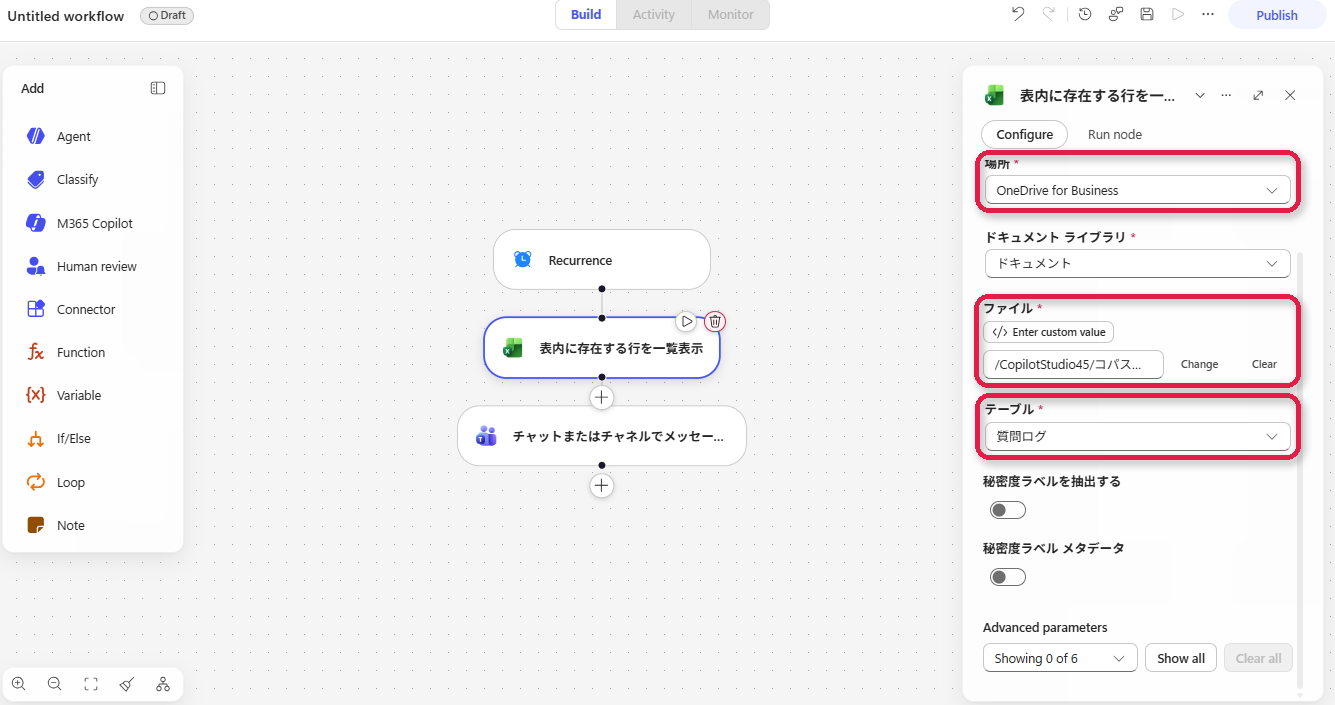
トリガーの後ろに、Excel の 「表内に存在する行を一覧表示(List rows present in a table)」を足します。
記録用の Excel から、たまっている質問を読み取るステップです。
- 場所=OneDrive for Business
- ファイル=記録用の Excel(質問箱)
- テーブル=質問を貯めているテーブル
※ 「行を追加」と間違えやすい
Excel には名前の似たアクションがあります。
書き込みは「表に行を追加」、今回の読み取りは 「表内に存在する行を一覧表示」です。
③ AIに要約させる(M365 Copilot)
読み取った質問を、AIに要約させます。
②と④の間に 「M365 Copilot」のノードを差し込みます。
最初は接続(Connection)を作る必要があり、作ると指示を書く欄が出ます。
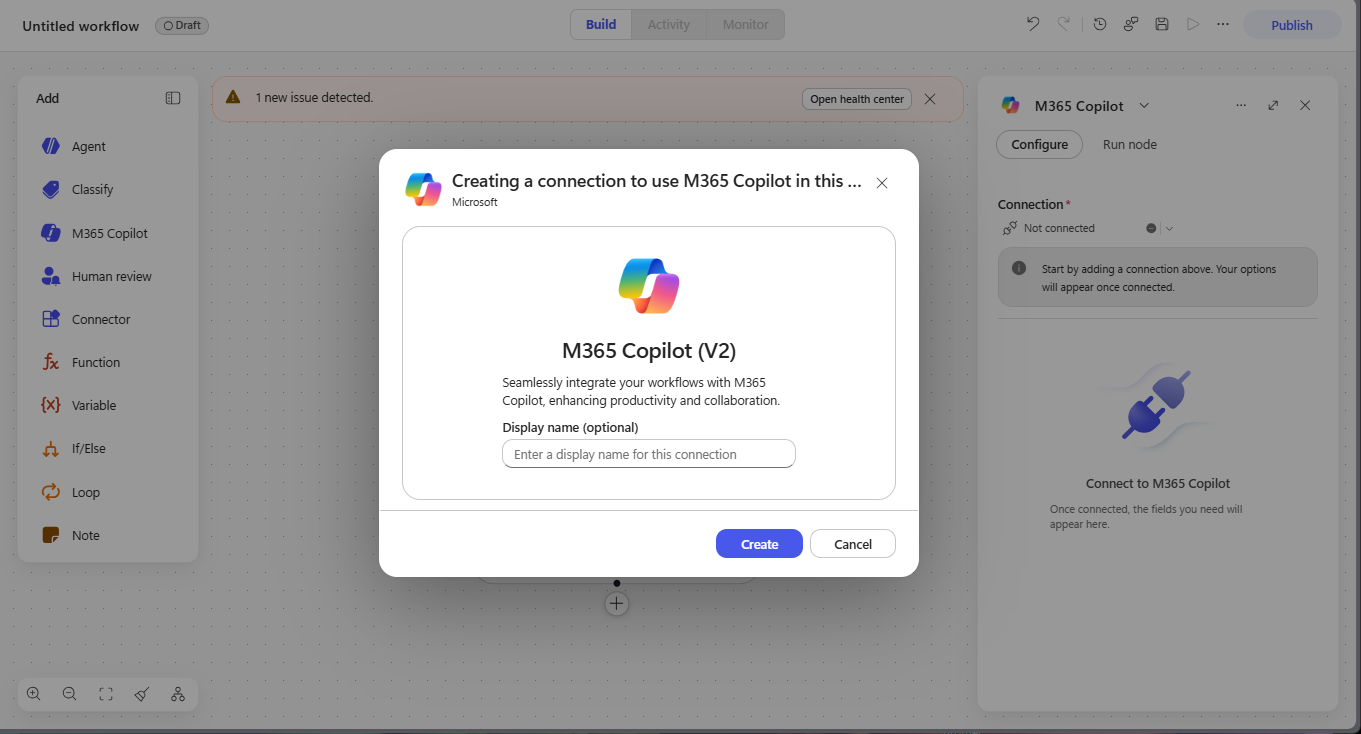
- Connection を作成する(表示名は任意)
- Message 欄に指示を書く(例:件数と主なテーマを3行以内で要約して)
- 指示の後ろに、②で読んだ質問データ(Value)を動的コンテンツで差し込む
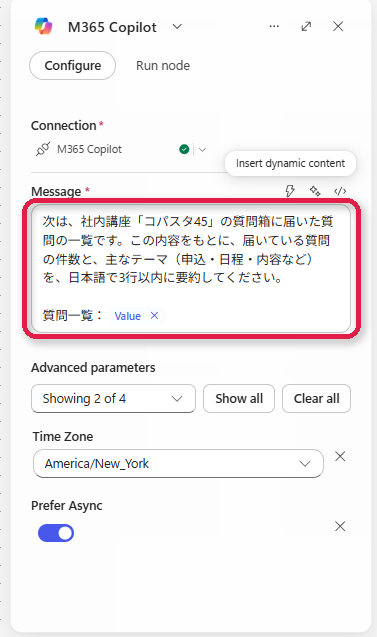
接続の作成まではできても、実際に動かす段でライセンスが無いと失敗します。
環境にライセンスが無い場合は、この手順は「組み立ての確認」までになります。
④ 担当に Teams で通知する
最後に、Teams の 「チャットまたはチャネルにメッセージを投稿する」で通知します。
- 投稿者=フロー ボット
- 投稿先=Chat with Flow bot(担当にDMで届く)
- Recipient(宛先)=通知したい担当
- メッセージ=見出し+③のAI要約(M365 Copilotの出力)を差し込む
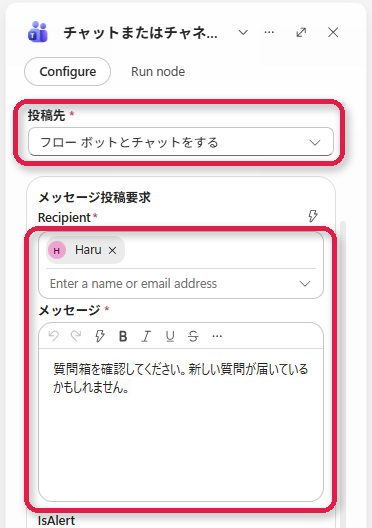
小さいですが、これが地味に効きます。
⑤ 保存する(公開はしない)
左上の名前を分かるものに変えて、保存します。このフローは自律実行なので、公開して有効化すると動くたびに費用がかかります。
組み立ての確認だけなら、Draft(下書き)のまま保存し、公開はしないのが安全です。
費用の注意(作る前に知っておく)
このフローは「自律実行(定期トリガー)」と「AIの呼び出し」を両方使います。
触ってみた範囲では、この2つが、Copilot Studio の中でいちばん費用のかさむ組み合わせでした。
- 定期実行の起動=1回あたり相応のクレジットを消費(人がいなくても動くぶん重い)
- 動く回数ぶん、そのまま費用になる(1日4回なら4回ぶん)
- AIの要約(M365 Copilot)=別のライセンス/メータリングも乗る
また、エージェントにフロー(手)を持たせる基本は 会話するAIに“手”を持たせる にまとめています。
まとめ
この記事の3つの要点
- ① 定期実行(Recurrence)トリガーで、時間で自分から動くようにする。
Time zone は Tokyo に - ② Excel「表内に存在する行を一覧表示」で質問箱を読む
- ③ M365 Copilot に「要約して」と指示し、読んだデータを渡す(別ライセンスに注意)
- ④ Teams「メッセージを投稿する」で担当に通知。
本文に要約を差し込む - ⑤ 自律実行は費用がかかるので、確認だけなら公開せずDraft保存
人がいなくても動く「自律」と、中身を考えさせる「AI」を足すと、通知は便利になります。
ただし費用も一番かかる作りなので、動かす前に「本当に自律で回す必要があるか」「AIの要約は要るか」を決めておくのが現実的です。
※ 本記事は公開日時点の情報をもとに、筆者が実際に作って試した内容を整理しました。Copilot Studio は更新が続いており、画面や名称、料金は変わることがあります。最新の状況は公式情報(Microsoft Learn)と、ご自身の契約内容をご確認ください。
※ 掲載している画面は、操作中に撮っました。構成や図解の一部は、AI と壁打ちしながら作成しています。
\ 最新情報をチェック /

コメント