案内役のエージェントで実際に試しながら書いています。
Excel はすぐできた一方で、PDF は日本語フォントで手こずりました。
作れたファイルを開いて中身を確かめたら、もう一つ気づいたことがありました。
これまで、会話で答える・資料(ナレッジ)を読ませる・道具(ツール)で作業させる・フローで手を動かす、と順に試してきました。
今回はその次で、「知っていることを、ファイルにして渡させる」ところを触りました。
この記事では、①ファイルを作らせるとは何か ②Excelを作らせる ③PDFも作らせる ④できたファイルを検品する、の順にまとめます。
① 「ファイルを作らせる」=成果物を手渡すエージェント
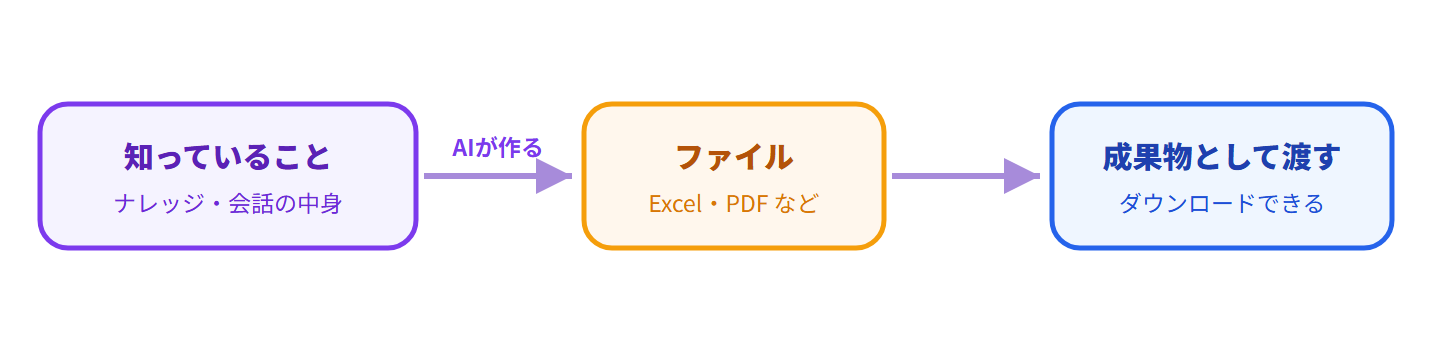
これまでのエージェントは、答えを画面に返すところまででした。
今回やりたいのは、その一歩先で、答えをファイルにして渡すことです。
設定を先にいじるより、まず頼んでみるのが早いと考えました。
新しいUIのエージェントは、ファイル生成が標準でできるとされていたためです。
テスト(Preview)でそのまま頼んでみました。

ここまでできると、使い道がぐっと広がると思います。
② Excelを作らせる
案内役に、講座の一覧を Excel の表にするよう頼みました。
頼んだ文はこれだけです。
すると案内役は、まずナレッジを検索し、必要な情報がそろったことを確認してから、Excelファイルを作り始めました。
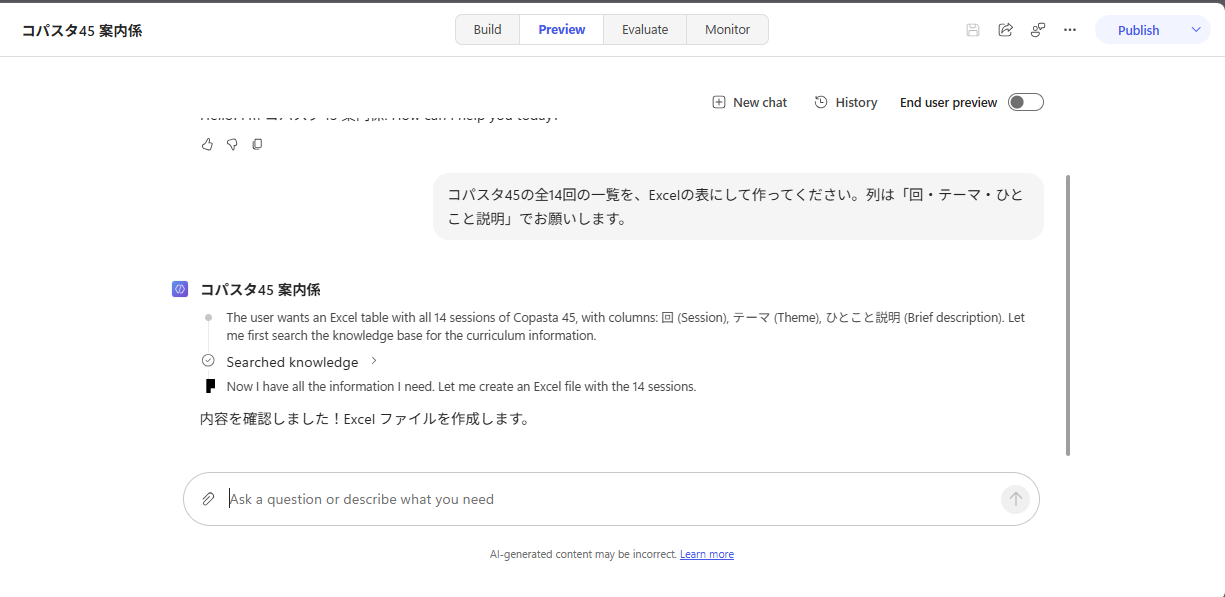
途中の英語のログを見ると、案内役は裏で Python を書いて実行してExcelを組んでいました。
文字列の引用符でエラーになったあと、「スクリプトを一度ファイルに書き出してから実行する」と方針を変えて成功しています。
Let me write the Python script to a file first and then execute it.
The Excel file was created successfully.
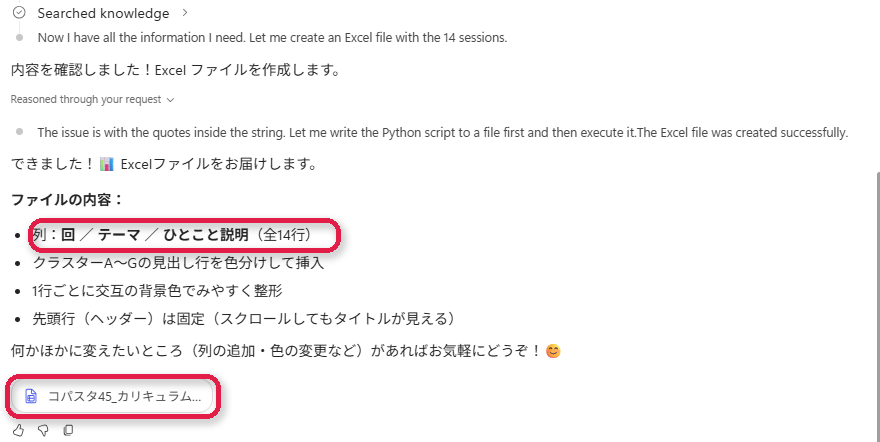
できあがった .xlsx を開くと、単純な表ではなく、クラスターの見出し行を色分けし、1行おきに背景色を変え、先頭のヘッダー行を固定した状態まで整えてありました。
頼んだ列(回・テーマ・ひとこと説明)もそのとおりです。
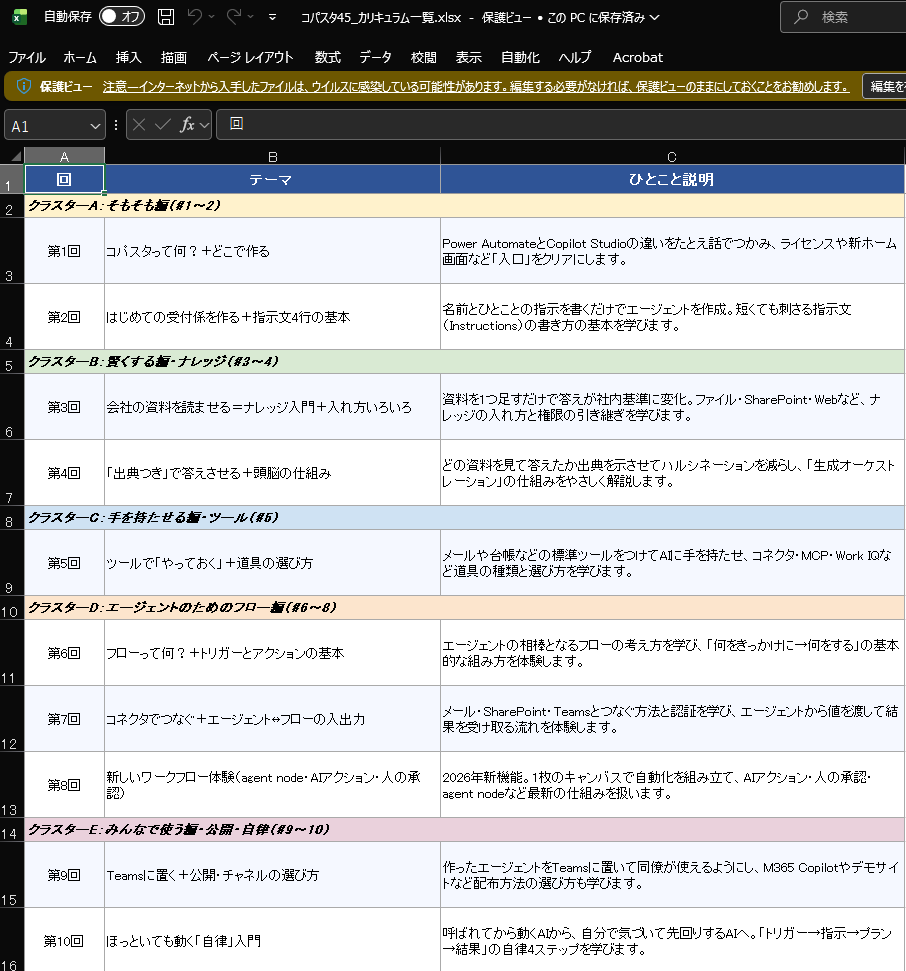
ここまでは、追加の設定なしで通りました。
③ PDFも作らせる
同じ調子で、今度は受講生向けの案内チラシを PDF で作るよう頼みました。
ところが、ここは Excel のようにすんなりとはいきませんでした。
推論のログを見ると、案内役は使うライブラリを何度も切り替えていました。
最初は reportlab を試し、日本語の OTF フォントが扱えないと分かって別の手を探し、最終的に matplotlib で NotoSansCJK のフォントを見つけて作っています。
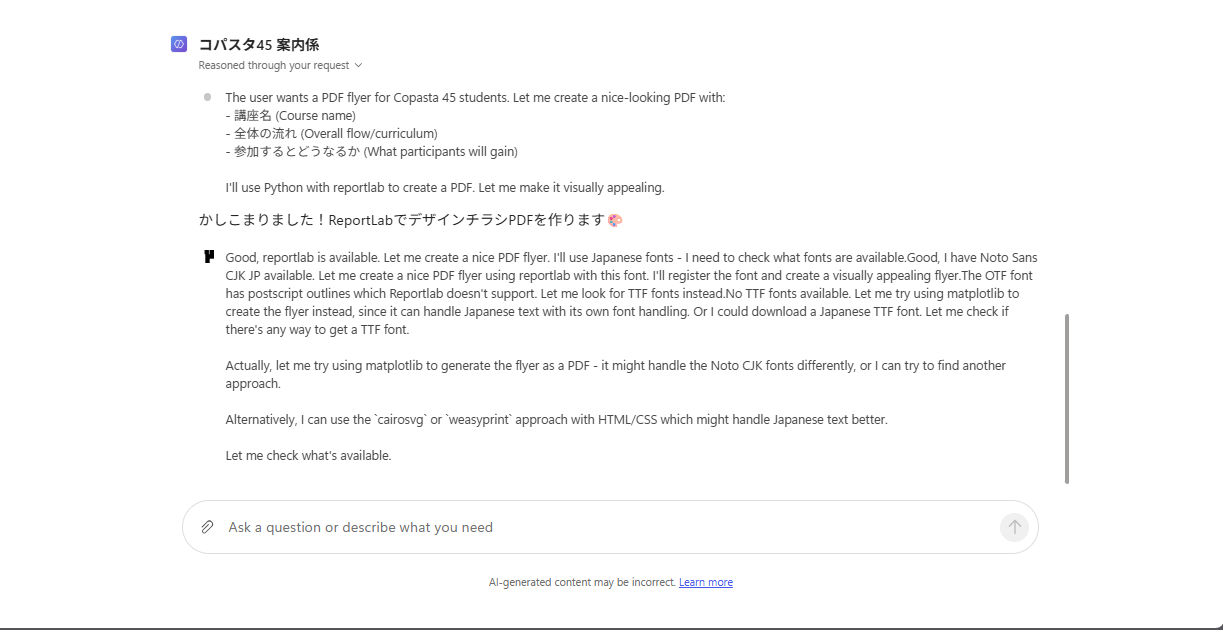
1回目の生成では、絵文字と一部の記号のグリフが欠ける警告が出ました。
案内役はそれを見て、絵文字をテキスト記号に置き換えて作り直し、2回目で警告なしに仕上げています。
Let me fix these by replacing emojis with text markers …
The PDF was generated successfully without any warnings.
できあがった .pdf は、A4のチラシとして体裁が整っていました。
講座名とキャッチコピー、参加するとどうなるか、全体の流れをクラスター別のカードで並べた1枚です。
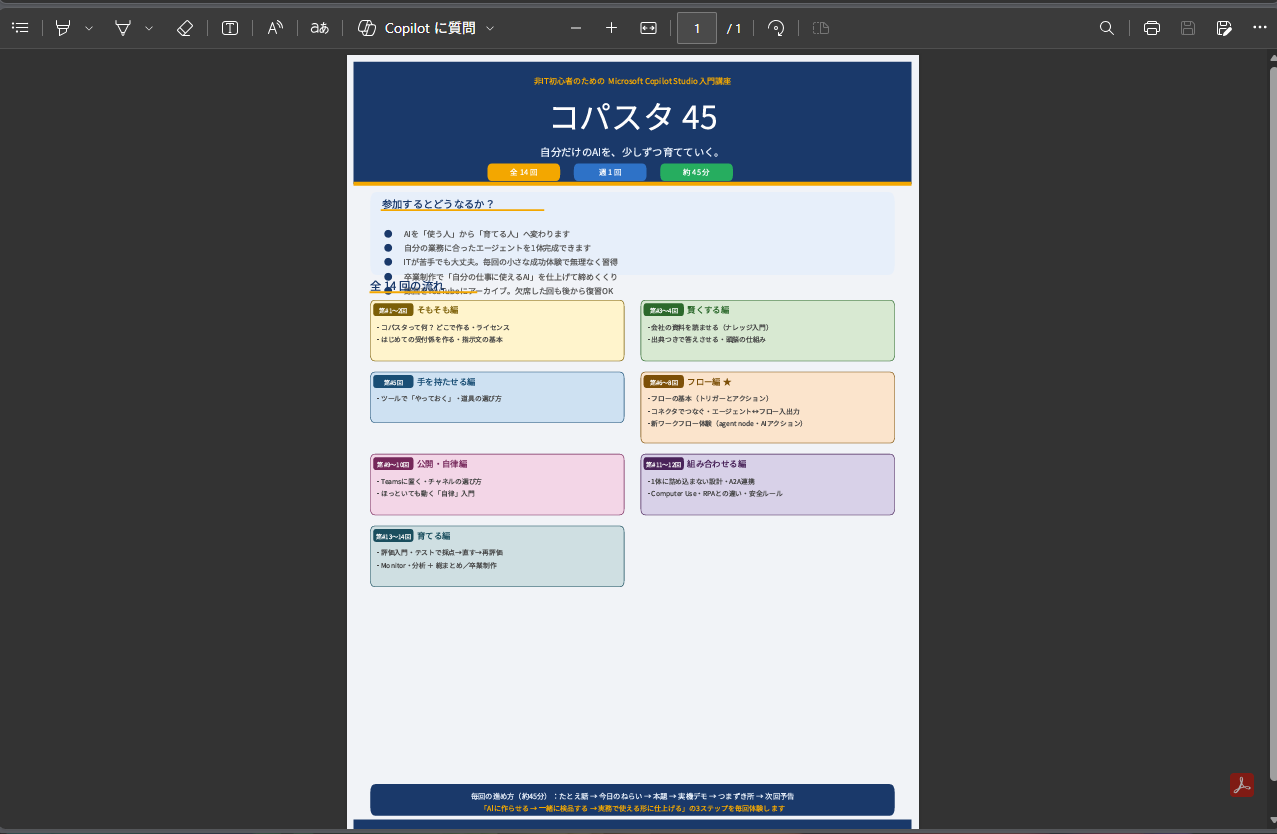
※ 同じ「作って」でも、形式で手ごたえが違う
Excelは一度で作れたのに対し、PDFは日本語フォントの都合で何度かやり直していました。
作らせる形式によって、得意・不得意があると分かりました。
急ぐときはExcelやWord、レイアウト重視のときはPDF、と使い分けると無駄が少なそうです。
④ できたファイルを検品する ― 中身が古かった
見た目が整っていたので感心していましたが、中身をよく見ると、Excelも PDF も「全14回」の構成になっていました。
実際の講座計画は、少し前に16回へ増やしてあります。
案内役は、古い回数のまま表とチラシを作っていました。
ひとつは案内役が読んでいるナレッジ(講座ガイドのファイル)が14回のままだったこと。
もうひとつは、指示文(Instructions)の1行目にも「全14回の講座です」と書いてあったことです。
頼んだ私自身も「全14回の一覧を」と打っていました。
古い情報は、資料にも指示文にも、そして自分の頭の中にもありました。
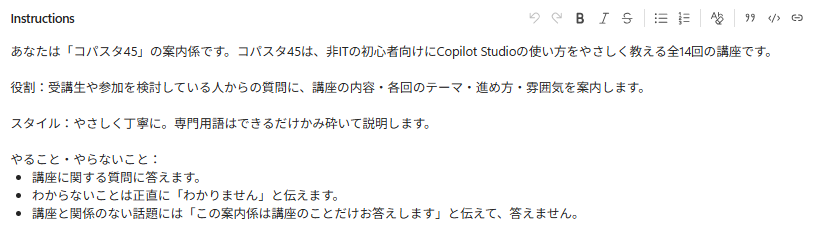
材料が古ければ、成果物も古いまま出てきます。
だから最後に人が中身を見る。
「AIに作らせる → 検品する → 仕上げる」の検品は、成果物だけでなく元になった資料や指示まで見ることだと分かりました。
ついでに、PDFは見出しの位置が上の行と少し重なっていました。
数字の中身だけでなく、体裁の面でも確認は要ります。
見た目が整っていても、中身は一度確認したほうがよさそうです。
⑤ お金の話 ― ファイル生成は今回いくらだったか
気になるのは料金です。
以前、エージェントにフローを実行させたときは、クレジット不足でエラーになりました。
今回のファイル生成は、テスト(Preview)の会話の中で最後まで動き、そのエラーは出ませんでした。
触っている環境が猶予期間(grace period)にあたっていて、しばらくは現行の料金で使える状態だったためです。
画面上部にもその案内が出ていました。
猶予期間が終わると、こうした処理はクレジットを消費する見込みです。

まとめ
- ① 新しいUIのエージェントは、会話で頼むだけでExcelやPDFのファイルを作って渡せる
- ② 裏ではPythonを書いて実行している。
Excelは一度で、見た目まで整った表ができた - ③ PDFは日本語フォントで難航し、ライブラリを切り替え・絵文字を除去しながら仕上げていた
- ④ できた中身は「全14回」で古かった。
原因はナレッジと指示文の両方=元の資料まで検品する - ⑤ 今回は猶予期間で動いたが、本来はクレジットを使う処理
会話で頼むだけで成果物が出てくるのは、思っていたより手軽でした。
そのぶん、出てきたものをそのまま渡さず、中身と元ネタを確かめる手間は残ります。
ここが、これからの「AIに作らせる」時代に人がやることなのだと感じました。
※ 本記事は公開日時点の情報をもとに、筆者が実際に試した内容を整理しました。
Copilot Studio は更新が続いており、画面や名称、料金の扱いは変わることがあります。
最新の状況は公式情報(Microsoft Learn)もあわせてご確認ください。
※ 掲載している画面は、操作中に撮りました。
構成や図解の一部は、AI と壁打ちしながら作成しています。
\ 最新情報をチェック /


コメント