機能・画面・料金は更新が続きます。
最新の正確な情報は Microsoft 公式(Microsoft Learn) をご確認ください。
最近は、質問に答えるだけでなく、エージェントに「フロー」を持たせて、記録や通知といった実際の作業までやらせられるようになってきました。
この備忘録は、その“作業をさせる”フローを組んで動かしていたときに、料金まわりの仕様を確かめた記録です。
実際に出たエラーと、そこから調べた課金の仕組み・Power Automate との使い分けを、自分用にまとめました。
その一例として、案内役のエージェントに、届いた質問を Excel に記録するフローを持たせようとしていました。
あとで見返せるように、問い合わせを一覧で残しておきたかったからです。
ところが動かしてみると、回答はきちんと返るのに、記録だけが動いていませんでした。
Preview は、エージェントの編集画面にあるタブです。
公開前に、手元で1回試すための場所です。
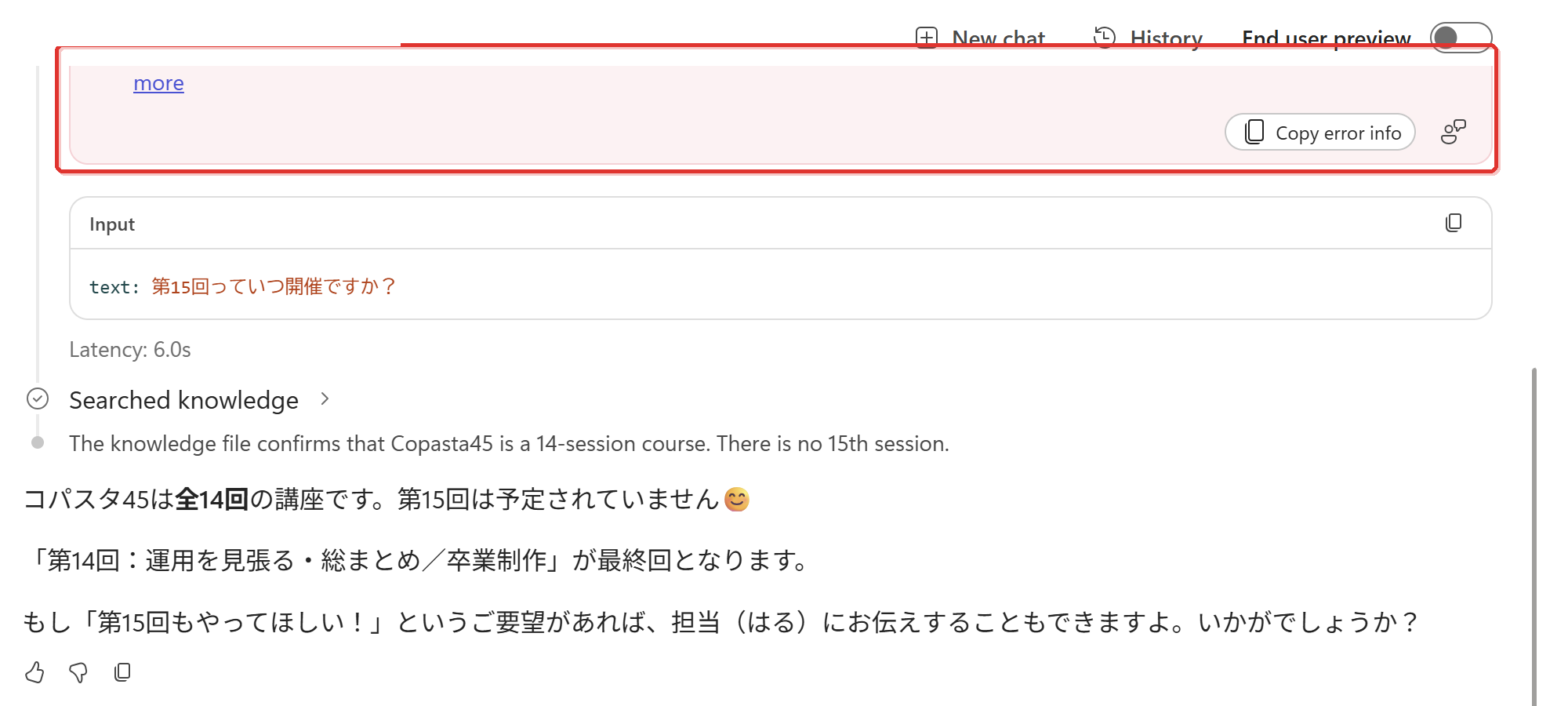
エラーの詳細を開くと、こう書いてありました。
Flow returned HTTP 403.
InnerErrorCode: InsufficientMcsCredits
エラーにある「InsufficientMcsCredits」は、クレジット不足という意味です。
調べてみると、Copilot Studio は、AIに手を動かさせる(=道具を実行する)たびに「クレジット」を消費する仕組みでした。
これを知らないまま社内の大人数に配ると、想定外の請求につながりかねません。
この記事では、①なぜ使うほど課金なのか ②いくらかかるのか ③Power Automate との使い分け ④コスト暴走を防ぐ設計、の順にまとめます。

① なぜ“使うほど課金”なのか(クレジットの仕組み)
Copilot Studio は 2025年9月から、課金の単位が「メッセージ」から Copilotクレジットに変わりました。
仕様として押さえておきたいのは、処理の“重さ”によって、消費するクレジットが変わる点でした。

| 処理の種類 | ざっくり何をするか | 消費クレジット(目安) |
|---|---|---|
| 定型回答 | あらかじめ決めた文で返す | 1 |
| 生成回答(AI) | AIが文章を組み立てて答える | 2 |
| エージェントのアクション | ツールやフローを実行する | 5 |
| テナントデータのGrounding | 社内データ(Graph)を参照する | 10 |
| 自律エージェントの起動 | 人がいないのに自分で動き出す | 25〜 |
しかも、これは1回のやりとりで積み上がります。
たとえば「AIが答えて、社内データを見て、道具を2つ実行した」場合は、次のようになります。
AIが答えるところまでは動く。
手を動かす(道具を実行する)ところで、クレジットの壁に当たる。
厄介なのは、回答だけを見ると成功しているように見える点です。
そのため、最初は原因の特定に手間取りました。
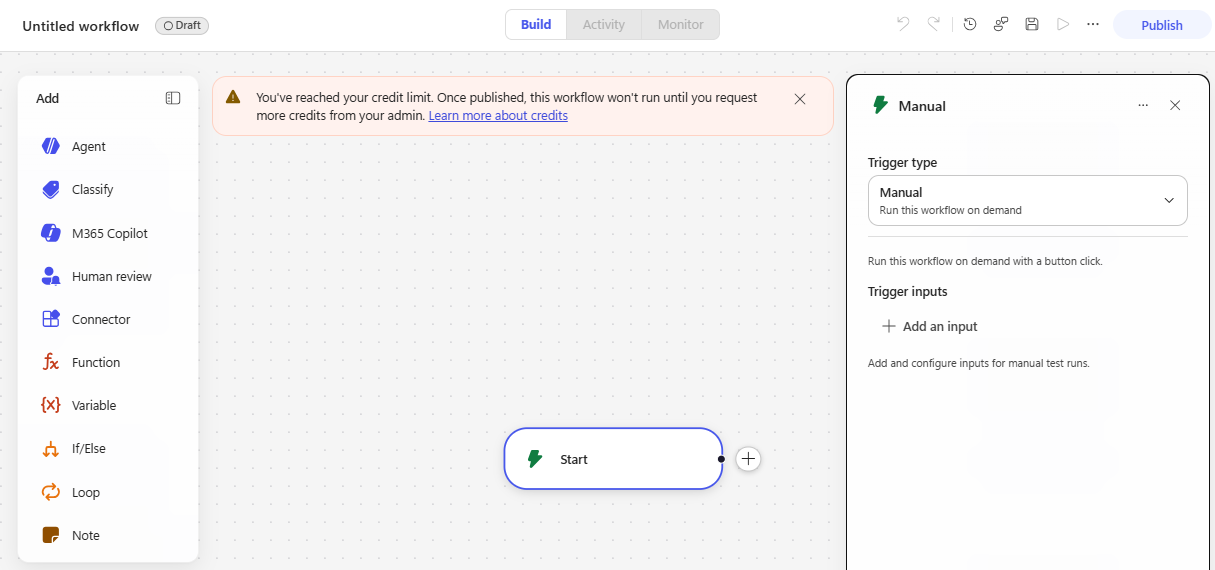
無料で作れるので忘れがちですが、動かす段になって費用が出る、という順番でした。
② いくらかかるのか(料金の目安)
支払い方には、大きく2つの入口があります(この記事の時点)。
| 方式 | 価格の目安 | 向いている使い方 |
|---|---|---|
| 従量課金(使った分だけ) | 1クレジット = 約 1.5円 ($0.01/為替で変動) |
学習・テスト・少人数 |
| 前払いの容量パック | 月額 約 3万円で 25,000クレジット (1クレジット約1.2円) |
安定して動かす本番 |
たとえば「生成回答2+道具5=7クレジット」ほどの一往復なら、従量課金で 1回あたり10円前後です。
個人の学習や検証であれば、月に数百円〜数千円程度で収まります。
“社内利用”なら、そんなにかからないことも
Microsoft 365 Copilot のライセンスを持っている人が、社内で Teams や SharePoint 越しに対話的に使う分は、「公正利用(fair use)」の範囲で追加クレジットを消費しません(定型回答・生成回答・Grounding・アクション・フローを含む)。
つまり「社内の人がTeamsで会話して使う」なら、大人数でも基本はタダ側に寄ります。
課金が効いてくるのは、次章の自律・無人・外部公開のケースです。
③ Power Automate との使い分け
ここまで触ってみて、「全部をAI(Copilot Studio)にやらせない」のが、品質でもコストでも現実的だと感じました。
判断の要らない“決まった作業”は、Power Automate に任せる。
コスト面での違いがはっきりしています。
Copilot Studio は使うたびに変動する料金。
Power Automate はライセンス内の固定費で、フローを何回動かしてもクレジットは減りません。
AIには“どうするか決める”ところだけを任せて、実際の重い処理は Power Automate 側でまとめて処理する。
自分の場合は、この分け方がいちばん整理しやすかったです。
「エージェント経由じゃない入口」も持たせる
同じフローでも、ボタン・定期実行・フォーム送信など“AIを通さない起動口”を用意すれば、その実行はクレジットを消費しません。
AIに判断させる必要が無い処理は、わざわざエージェント経由にしない。
これだけでムダな消費を減らせます。
私はこの線で組むようにしています。
④ ここが要注意 ── 自律エージェントと「公正利用」
「大人数で使ったら延々と課金されるのでは?」という不安は、半分は当たっていて、半分は外れています。
半分は当たり:自律エージェントは青天井になりうる
自律エージェントとは、人が話しかけていないのに、新着メールや時刻・データ更新などをきっかけに、自分で起動して動くタイプです。
- 1回の自律起動で 25クレジット〜(=会話型の何倍も重い)
- M365 Copilot ライセンスを持っていても、自律トリガーは課金される(公正利用の“外”)
- 会話型と違い「人が使った回数」で頭打ちにならず、トリガーの数だけ積み上がる
自律は強力な一方で、使いどころを絞らないと費用が読めなくなります。
切り札として扱うのが無難です。
半分は外れ:社内の対話利用は「公正利用」で守られる
前章の note のとおり、ライセンス保持者の社内・対話利用は無償枠に収まります。
ただし、ここに2つの注意があります。
- 具体的な上限値を Microsoft は公表していない(“fair usage”とだけ書き、実態を見て変える権利を留保している)。
だから「1人あたり何回まで無料」とは言い切れません。 - 無人・自律の実行は、ライセンスに関係なく常に課金される(スケジュール実行・自律トリガー・バックグラウンド処理)。
コスト暴走を防ぐ、5つの設計レバー
会社で大人数に配ることを考えるなら、この5つを最初から意識しておくと安全です。
ライセンス内の固定費で回り、クレジットを消費しない。
細かい道具を何度も呼ばせず、1本のフローにまとめて処理させる。
塵も積もれば、で効いてくる。
トリガーの数がそのまま費用になる。
暴走を物理的に止める安全弁。
※ 2026年8月21日の追記:いつも止まるわけではない
同じ構成のフロー実行を別の日に試したところ、403 は出ず、最後まで動きました。
前払いクレジットの残量は 0 のままで、消費レポートの数字もその日は増えていません。
猶予期間や枠の扱いによって挙動が変わるようです。
「クレジットが無いから実行系は必ず止まる」とは考えず、動く前提で費用を見積もるほうが安全です。
まとめ
Copilot Studio は「AIに手を持たせられる」のが強みですが、その手を動かすたびにクレジットを消費します。
だからこそ、Power Automate との使い分け=コスト設計が、そのまま運用コストに効いてきます。
- ① 使うほど課金。
処理の重さでクレジットが変わる(定型1/生成2/アクション5/自律25〜) - ② 学習・少量なら従量課金(1回10円前後)。
本番安定なら容量パック(月約3万円) - ③ 判断だけAI、作業はフロー。
決まった処理は Power Automate に逃がす - ④ 自律・無人・外部公開が費用の震源。
社内の対話利用は公正利用で守られる(上限は非公表) - ⑤ 管理センターのハードキャップで、暴走を物理的に止める
今回やってみて、「作れること」と「配れること」は別物だと感じました。誰が・どれくらい使うかを、作る前に見積もっておく。
それだけでも、想定外の請求は避けやすくなります。
※ 本記事は公開日時点の情報をもとに、筆者が実際に学んで試した内容を整理しました。料金・クレジットの消費量・公正利用の範囲は、地域や為替、契約内容、時期によって変わります。正確な金額や最新の条件は、必ず公式情報(Microsoft Learn / Microsoft Copilot Studio ライセンスガイド)と、ご自身の契約内容をご確認ください。
※ 記事中の 403 エラーは、筆者が実際の環境で遭遇しました。構成や図解の一部は、AI と壁打ちしながら作成しています。
\ 最新情報をチェック /

コメント