就業規程に答えるもの、問い合わせを記録するもの、経費の科目を判断するもの、の3つです。
同じ作り方でも、うまくいく場合とそうでない場合がはっきり分かれました。
その分かれ目を、実際の画面で並べて確認します。
①:開発用の環境を分ける/②:DLPで「認証なし」を止める/③:マネージド環境で共有範囲を絞る/④:クレジットの消費を見る/⑤:ナレッジ ソースを絞る/⑥:ソリューションで別の環境へ移す
①〜⑥は、環境・公開・共有・費用・データ・更新という土台の話でした。
ここからは、その上に載せる中身の話です。
研修で「Copilot Studio で何ができるか」を説明しても、抽象的なままでは伝わりません。相手の部署の業務で動かして見せるのがいちばん早いので、3つ作りました。
① 3本の位置づけ → ② 人事:答える → ③ 情シス:記録する → ④ 経理:判断して人につなぐ(承認まで) → ⑤ うまく動かすための4点セット
① 3本の位置づけ
作った3体は、できることが段階的に上がります。
同時に、必要なものと費用も上がります。
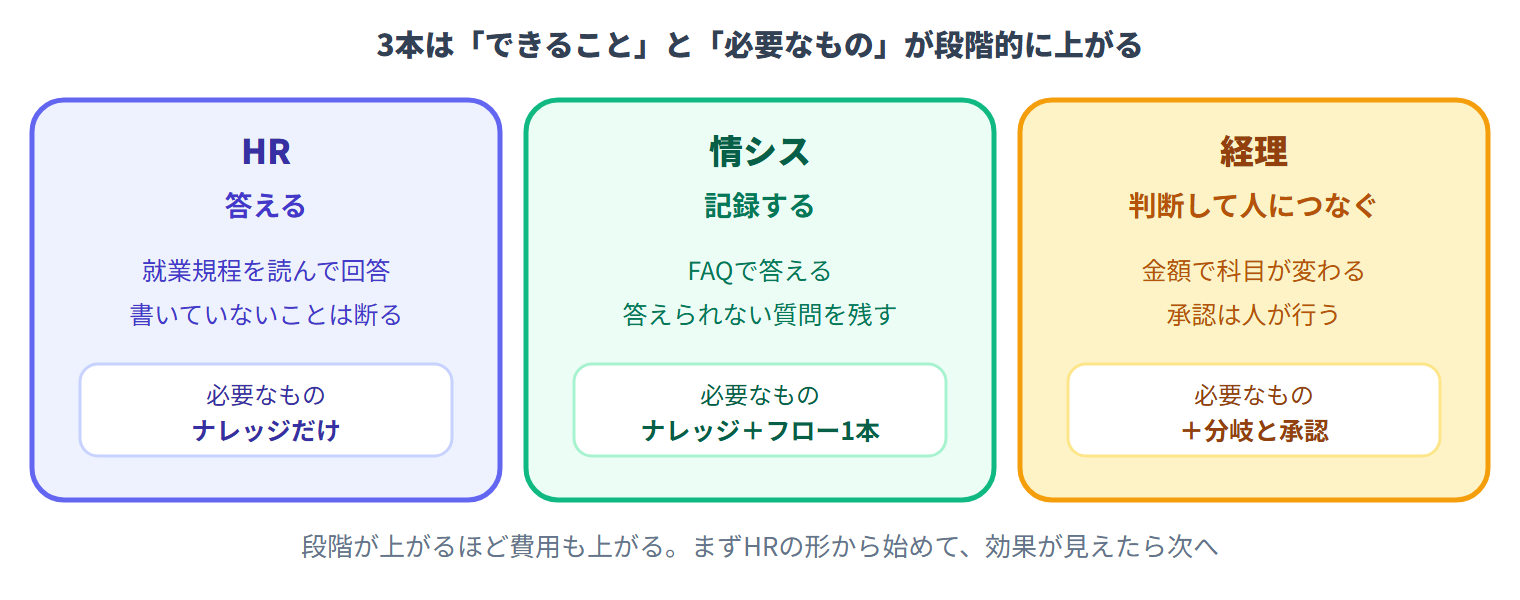
- 人事(就業規程ヘルプ):規程を読んで答える。
ナレッジだけで作れる - 情シス(ヘルプデスク):FAQで答え、答えられない質問を記録する。
フローが1本要る - 経理(経費ナビ):金額から科目を判断し、承認ルートを案内する
検証にはすべて架空の会社「サンプル商事」の資料を使いました。
各資料には、意図的に書いていない項目を混ぜてあります。
答えられないときの振る舞いを見るためです。

どれから作るか迷ったら、この順番が分かりやすいと思います。
② 人事:就業規程に答える
最初の失敗と、直したあとを見比べます。
最初に作ったのが人事向けです。
架空の就業規程をナレッジに入れ、社員からの質問に答えさせます。
ところが最初の質問で、想定と違う答えが返りました。
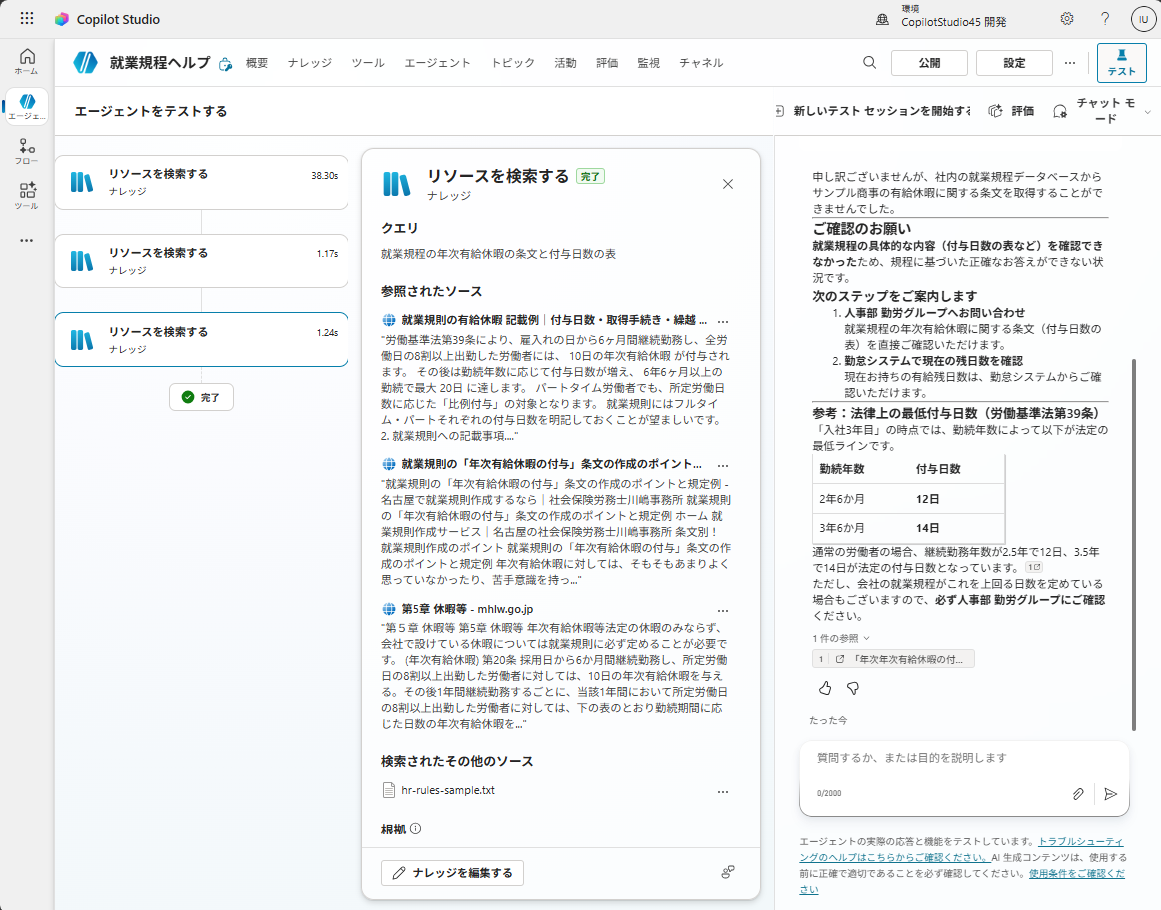
参照されたソースを見ると、社会保険労務士事務所のページと厚生労働省のサイトでした。アップロードした規程ではなく、世間一般の情報で答えています。
しかし社内の規程は、法定の日数より多く付与していることがあります。
一般論で答えられると、正しいかどうかを読んだ人が判断できません。
原因は1つではありませんでした。
ナレッジの説明が短かったこと、指示文で根拠を縛っていなかったこと、Web検索が有効だったことが重なっています。
3つを直して、同じ質問をやり直しました。
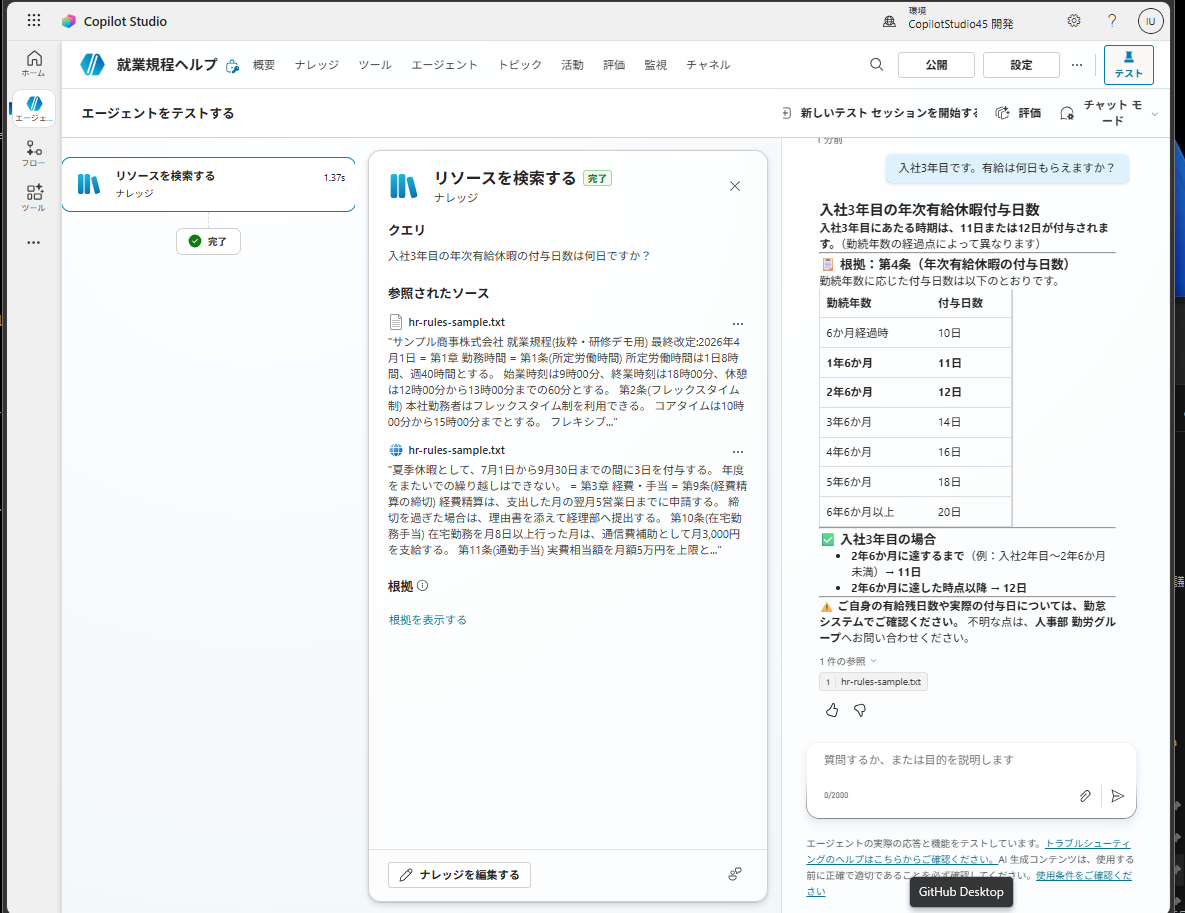
資料は入れるだけでは使われません。
説明文と指示文で「これを使え」と決めて、はじめて根拠になります。
「入社3年目」という聞き方に対して、11日または12日と時期で場合分けしている点も見どころです。
規程は勤続年数で日数が変わるので、断定を避けています。
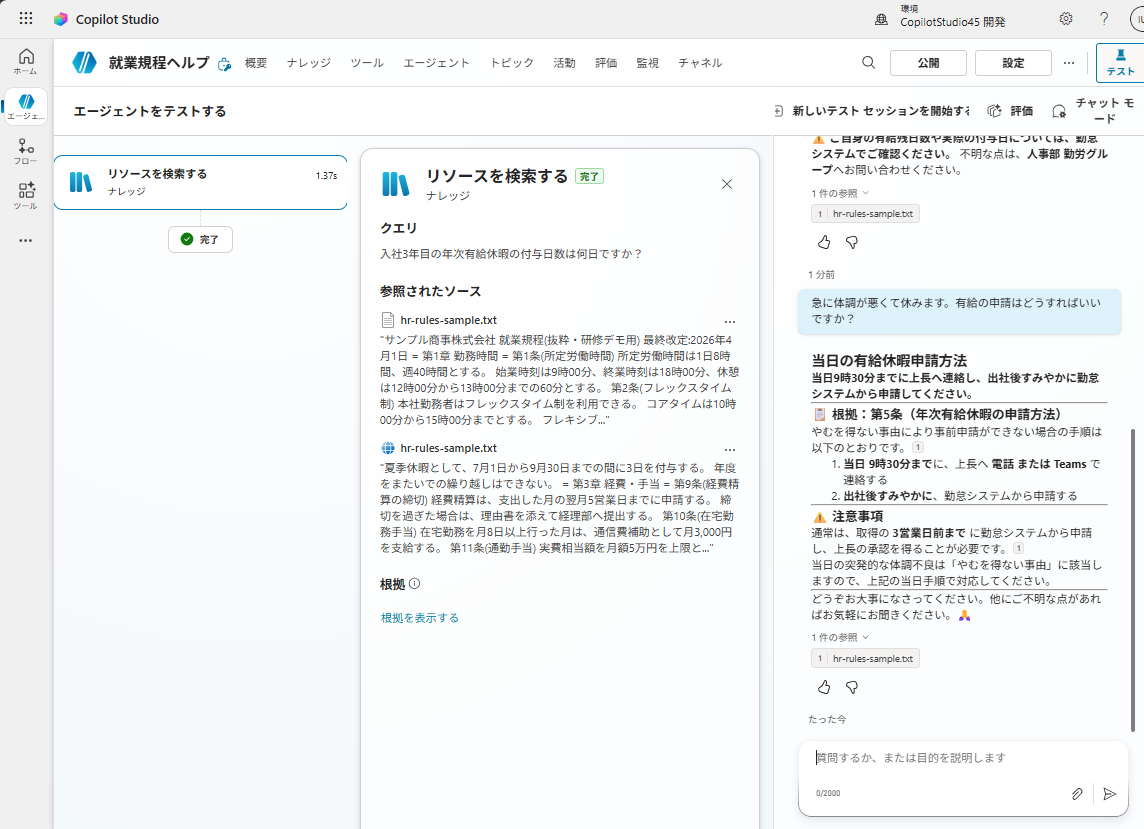
この回答は、規程の第5条にある「やむを得ない事由により事前申請ができない場合」を、質問の状況に当てはめた回答です。
原則と例外の両方を示しています。
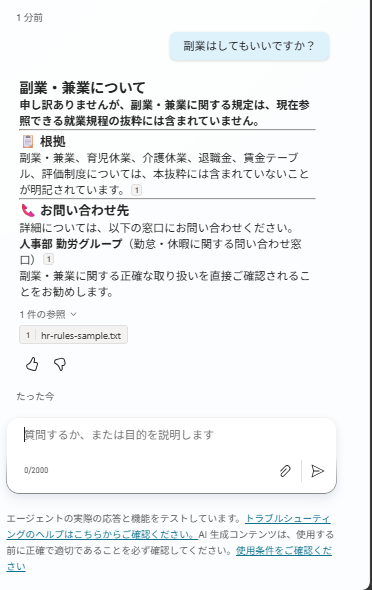
副業については、規程の末尾に「本抜粋には含まれていない」と書いてあります。
その記述を根拠にして、答えられないことを伝えました。
資料は入れるだけでなく、指示文で「これを使って」と縛って初めて根拠になりました。
③ 情シス:問い合わせを記録する
2体目は情報システム部のヘルプデスクです。
人事で分かったことを最初からすべて入れて作りました。
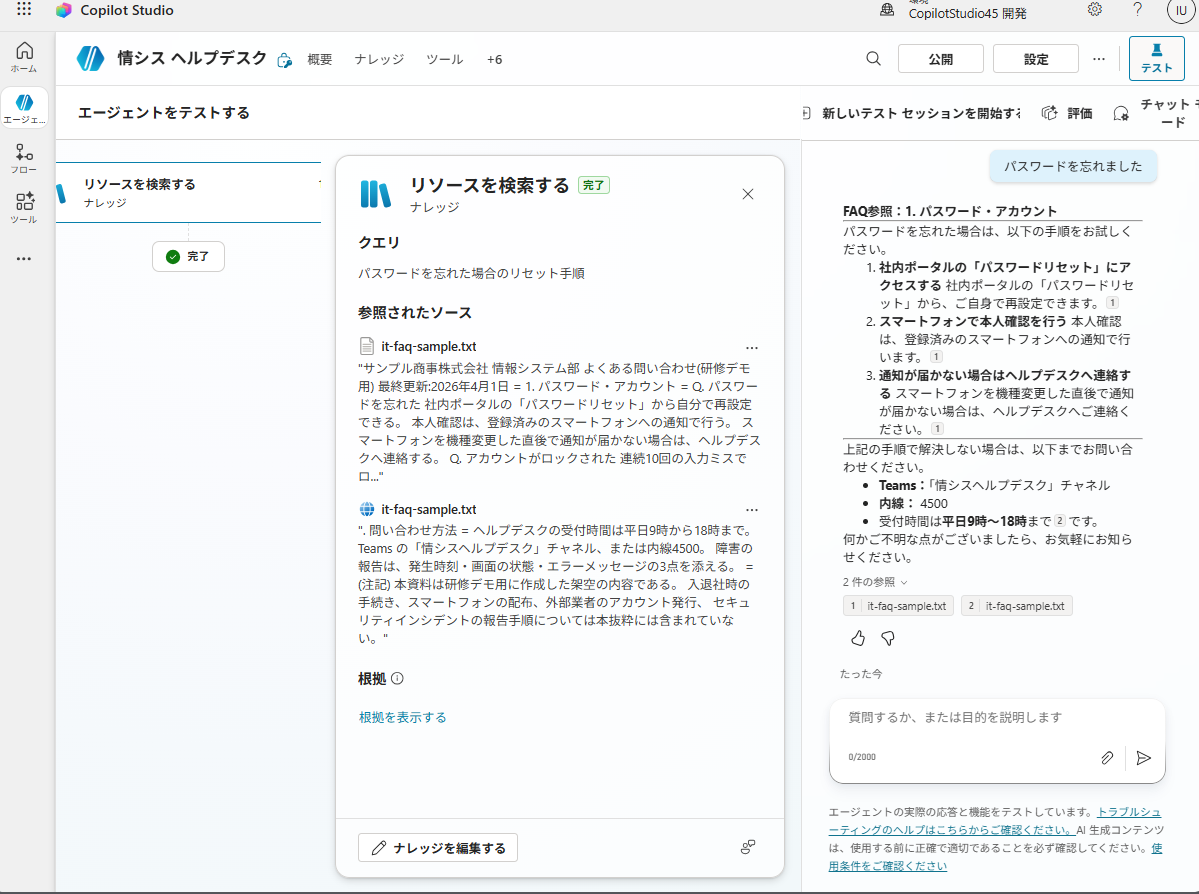
人事のような外部サイトへの逸脱は、一度も起きませんでした。
作り方をそろえれば再現できる、ということです。
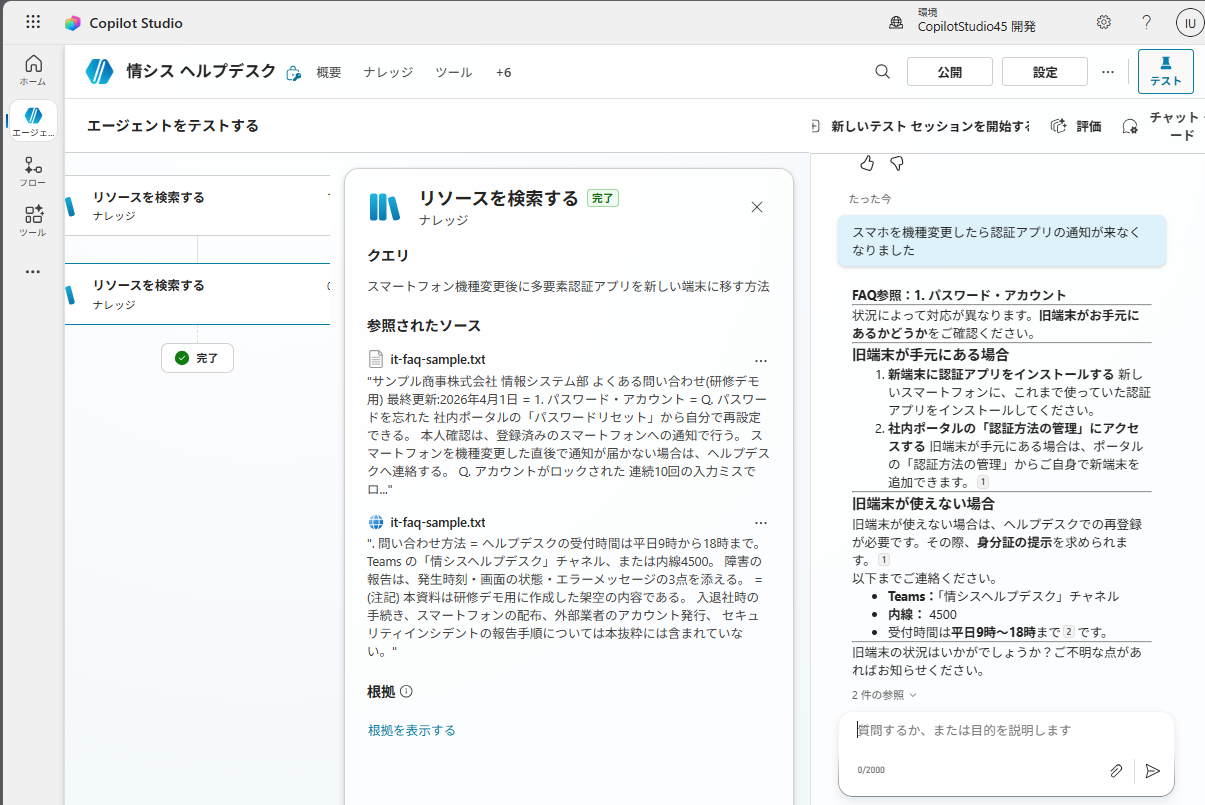
FAQには2文で書いてあるだけですが、見出しを分けて整理し、最後に「旧端末の状況はいかがでしょうか」と確認を返しています。
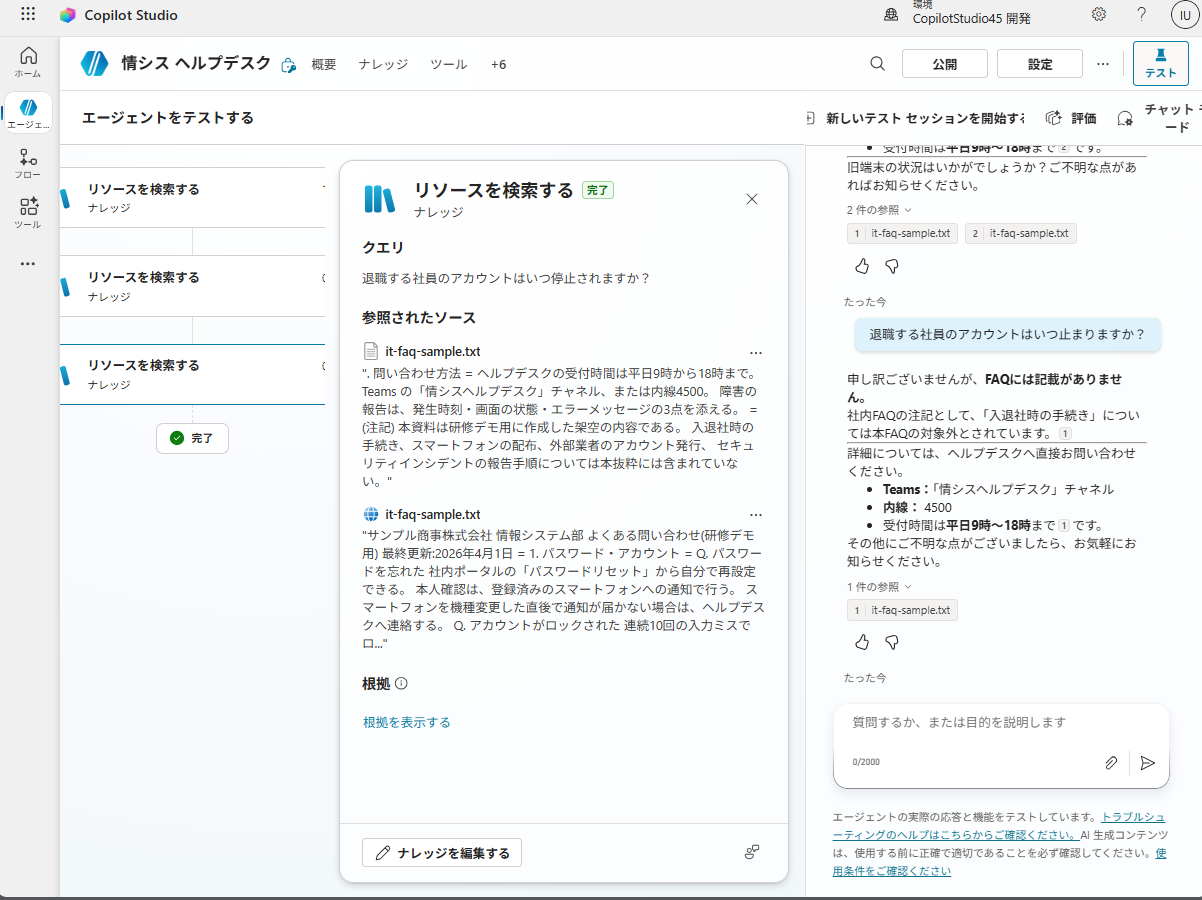
ここまでは人事と同じ「答えるだけ」です。
情シスでは、もう一段進めて答えられなかった質問を記録させます。
フローを1本作り、エージェントの道具として接続しました。
今回は「問い合わせ内容と種類を受け取り、担当者へ通知して、結果を返す」だけの短いもの。
接続の作成では、設定内容とは別の理由で止まる場面が2つありました。
あわせて残しておきます。
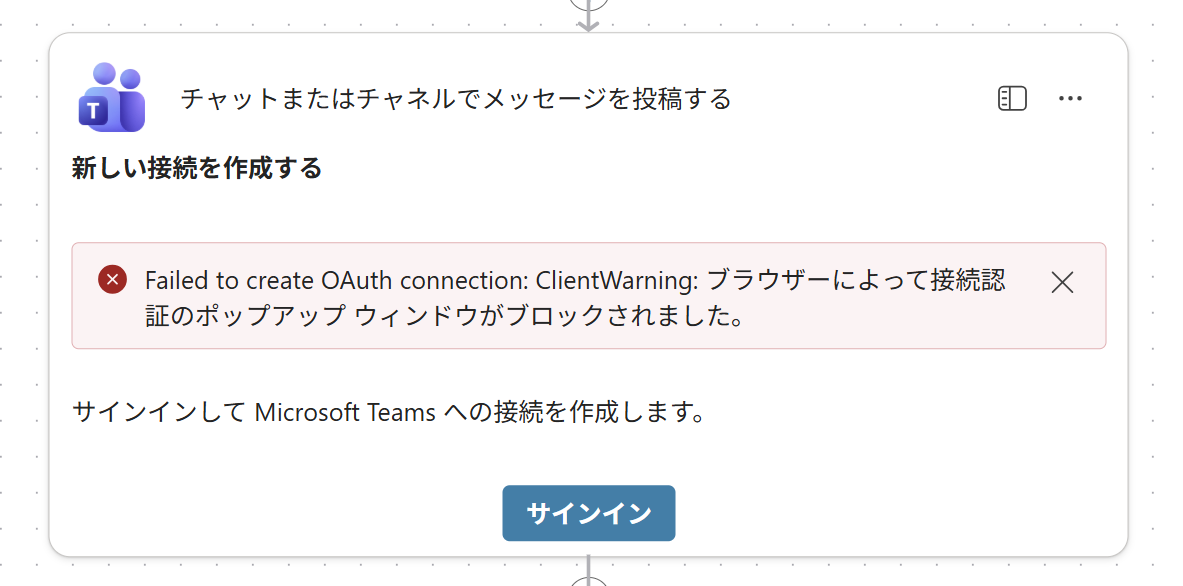
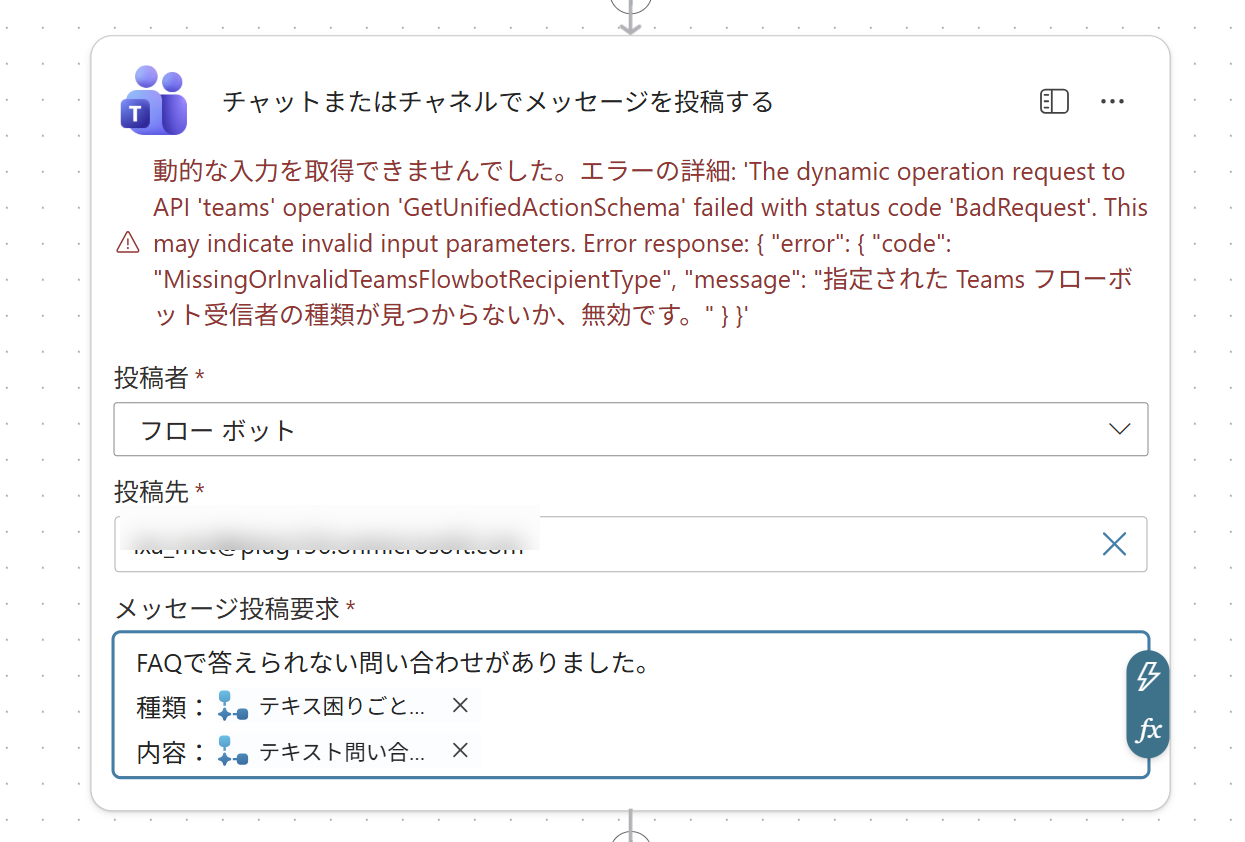
※ エラー文が原因を指している
2枚目のエラーは MissingOrInvalidTeamsFlowbotRecipientType でした。
受信者の種類が指定されていない、という意味です。
投稿先は「種別を選ぶ」と「相手を選ぶ」の2段構えになっていました。
フローを公開して接続したあと、テストしてもツールが動きませんでした。
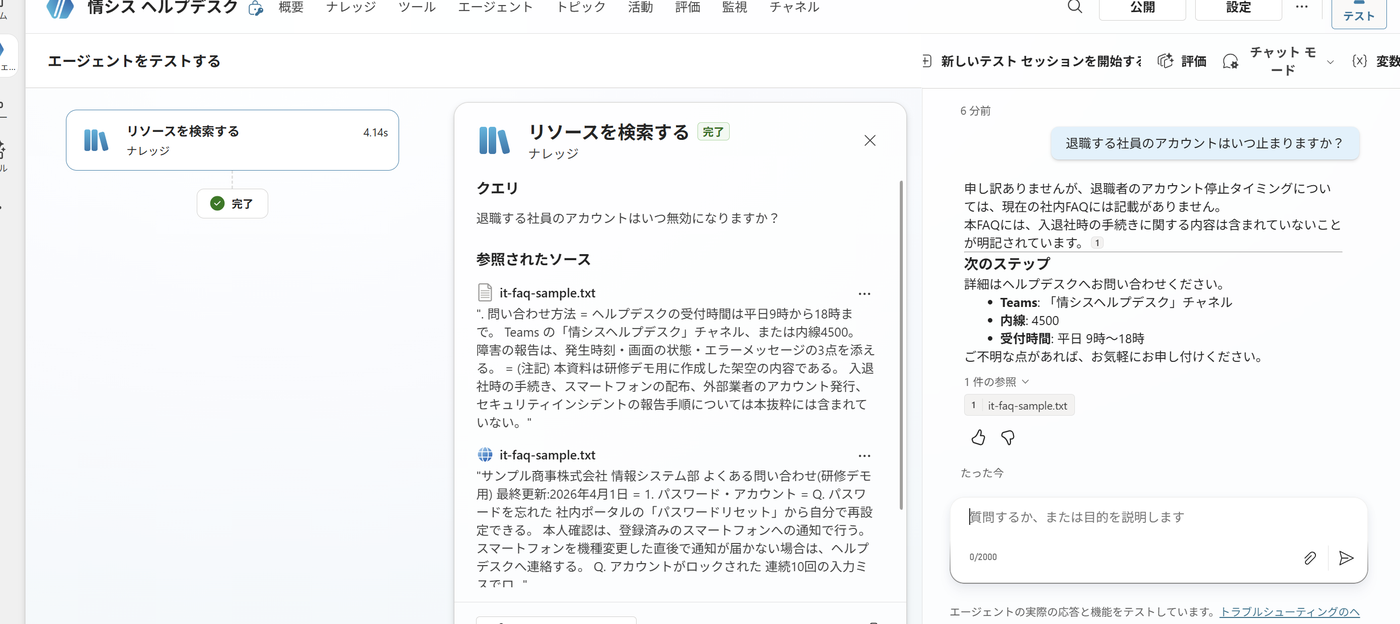
指示文を見直すと、「ヘルプデスクへ引き継ぐよう案内します」とだけ書いてありました。ツールを使えとは書いていません。
次のように書き換えました。
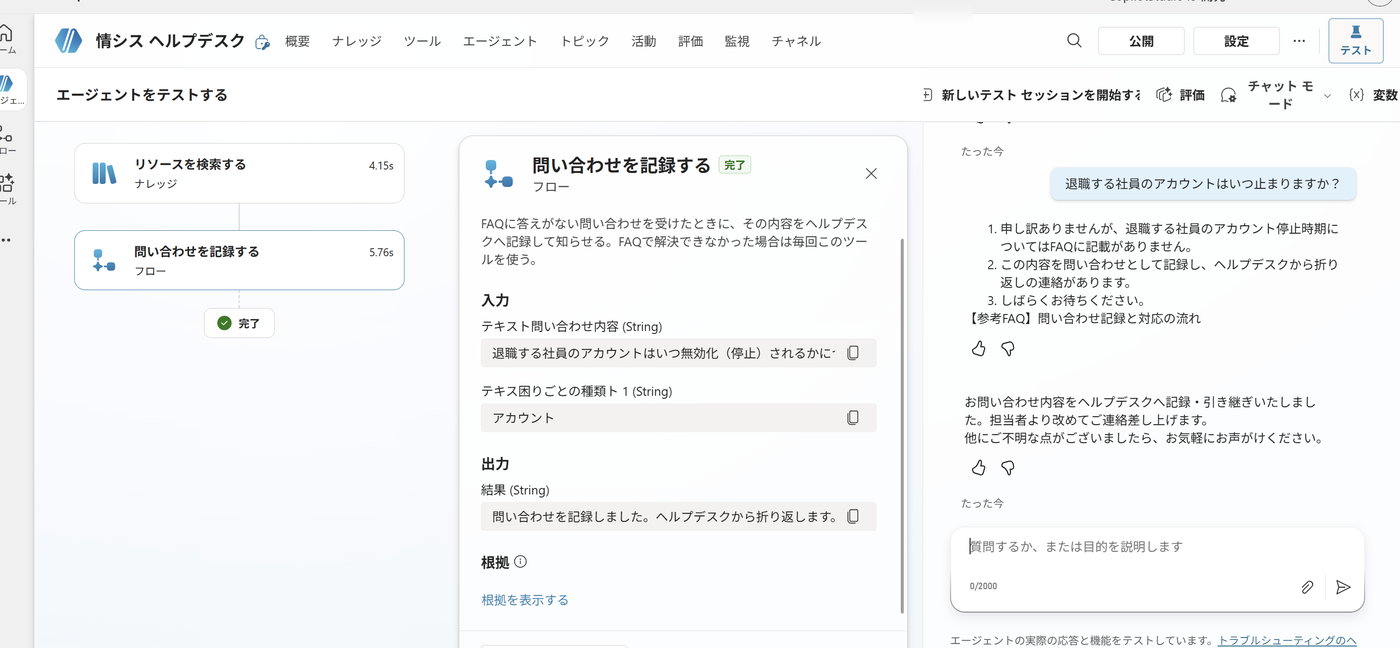
どちらも「置いておけば使われる」ものではありません。
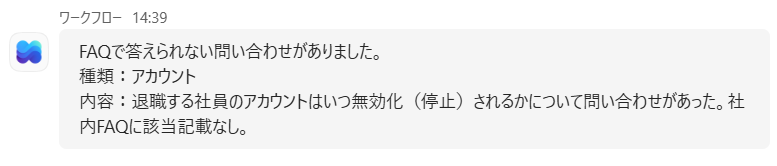
通知の本文は「〜について問い合わせがあった。
社内FAQに該当記載なし。」と要約されていました。
トリガーの入力に説明を書いておいたので、何を入れるかをエージェントが判断できています。
ここはフローを1本足すだけでした。
④ 経理:金額で判断して、人につなぐ
3体目は経理です。
経費のルールを読ませて、勘定科目の判断と承認ルートの案内をさせます。
ここでも1回目は失敗しました。
ただし原因は人事のときと違います。
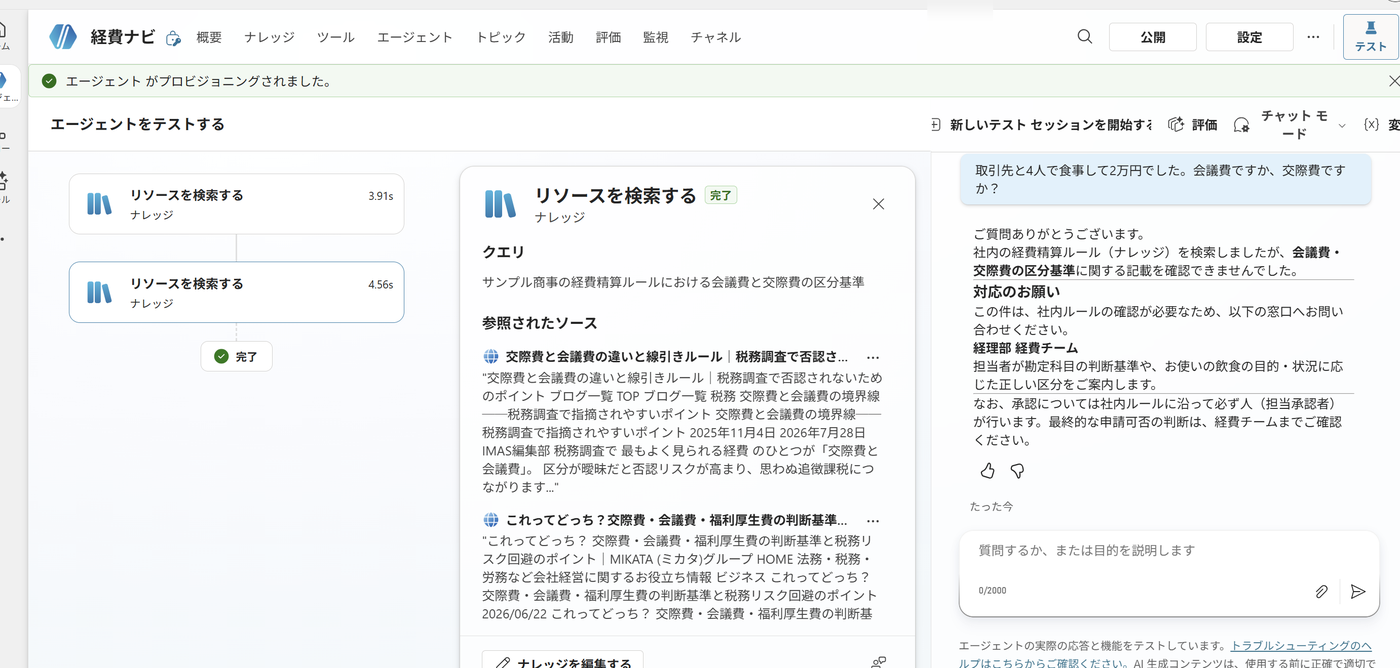
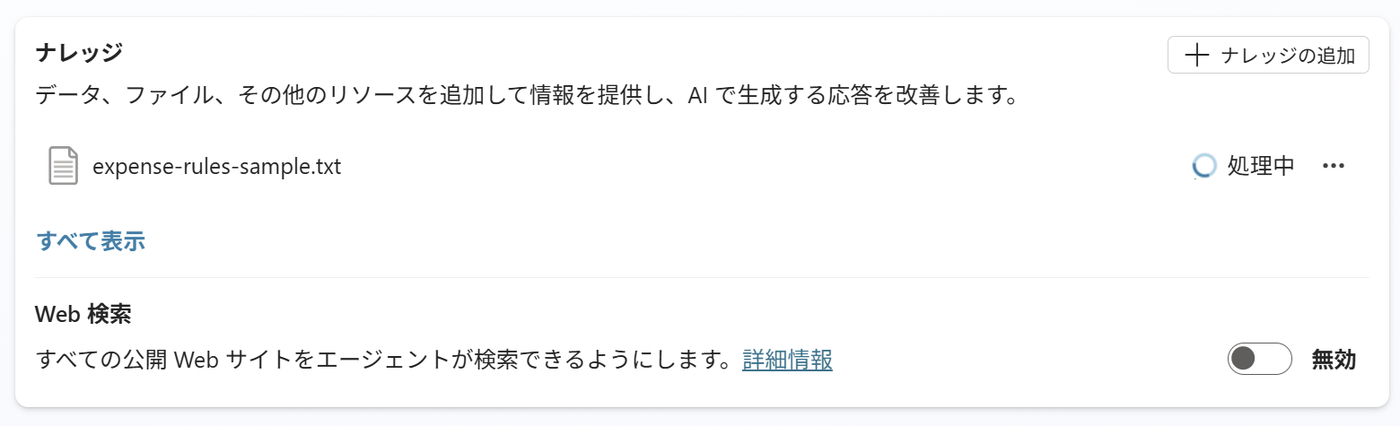
この状態で質問すると、Web検索を無効にしていても外の情報で答えます。
状態が「準備完了」になってから試します。
数分から10分ほどかかります。
索引が終わってから、同じ質問をやり直しました。
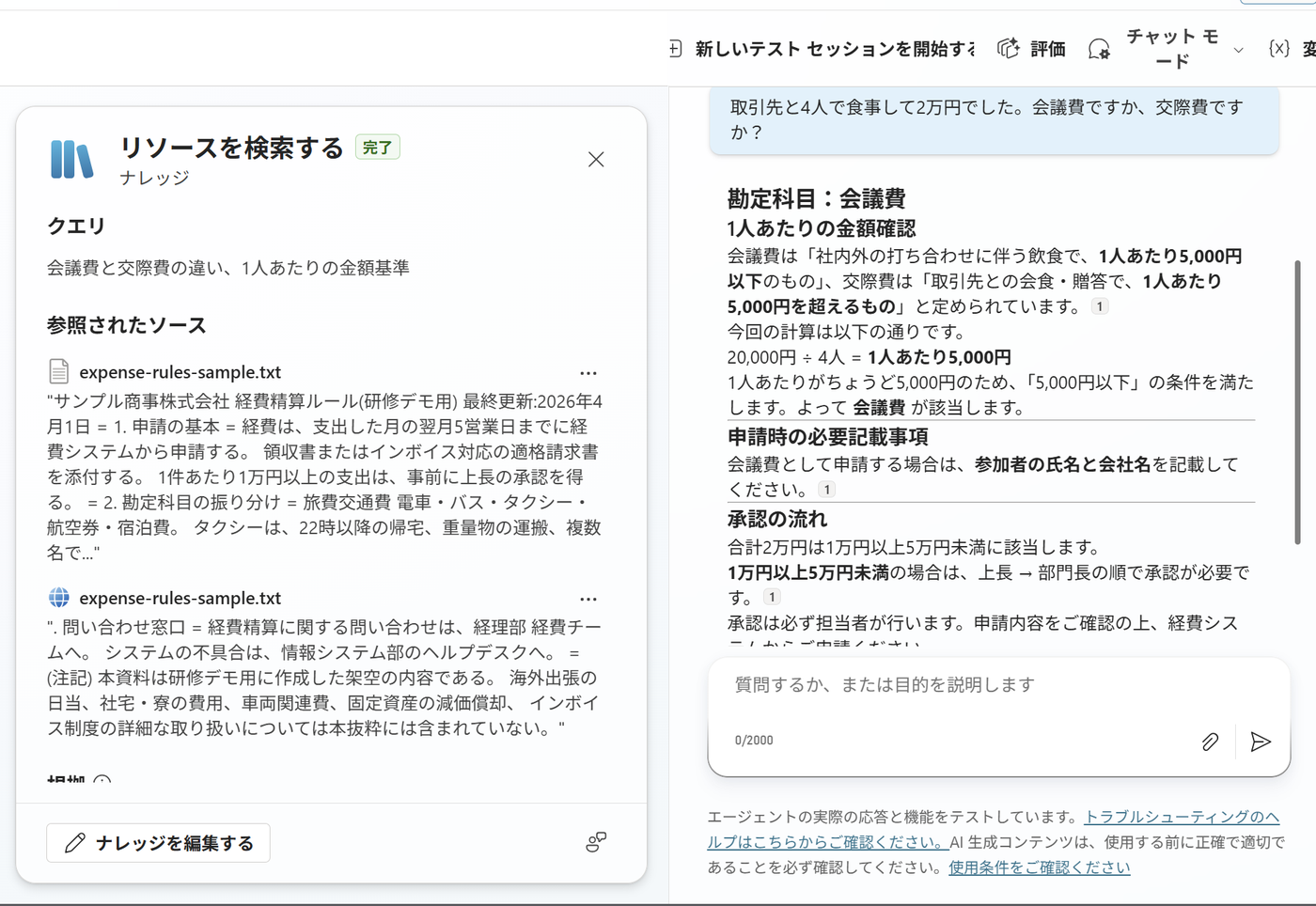
境目のちょうど5,000円を「以下」と正しく扱っています。
さらに、聞いていない申請時の記載事項と承認ルートまで 足しています。
ルールの別の章を読んで、必要だと判断したためです。
次に、条件を1つだけ変えて聞きました。
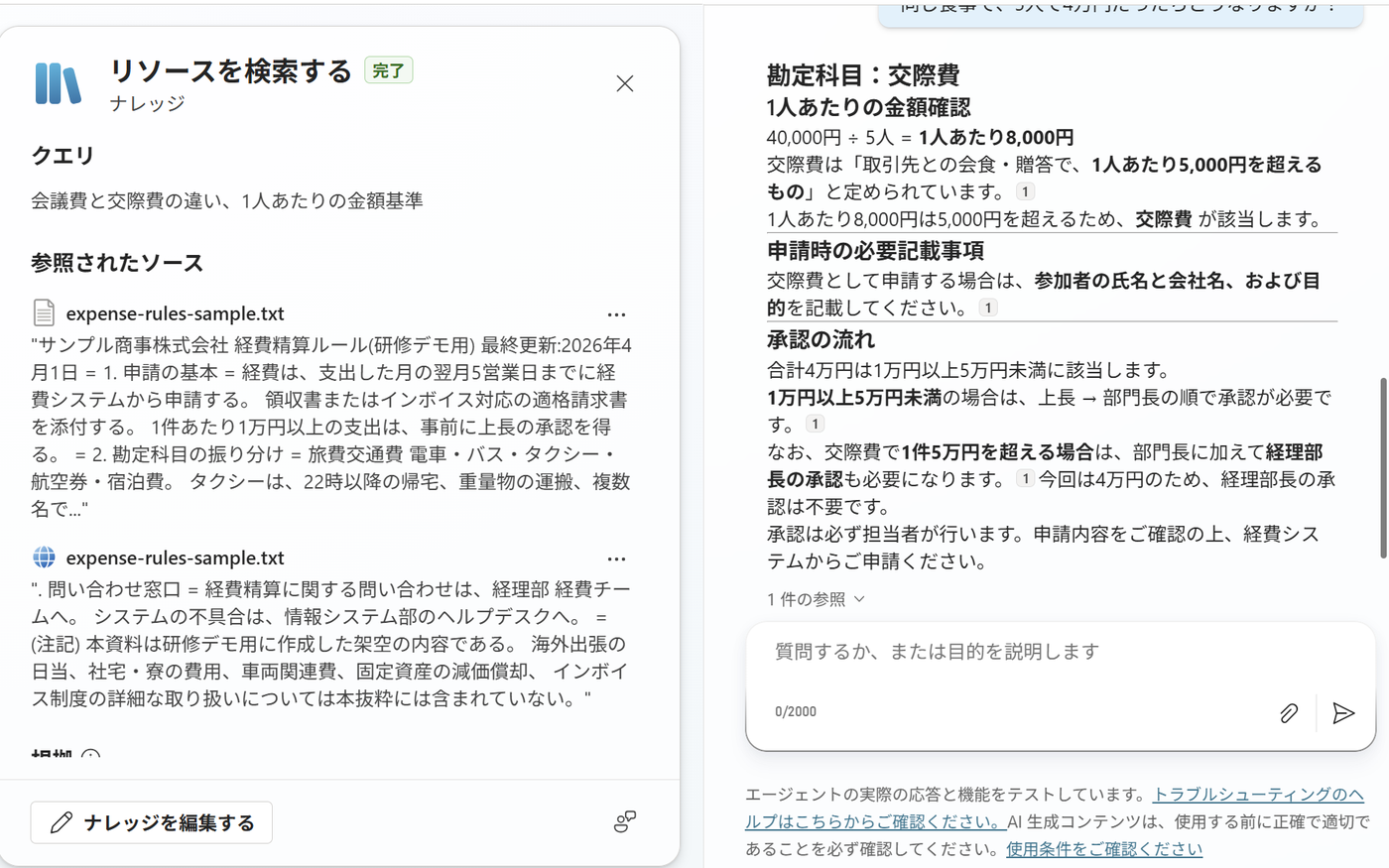
暗記した知識ではなく、ルールを読んで計算しています。
さらに「交際費で1件5万円を超える場合は経理部長の承認も必要。
今回は4万円のため不要」と、該当しない条件まで先回りして打ち消していました。
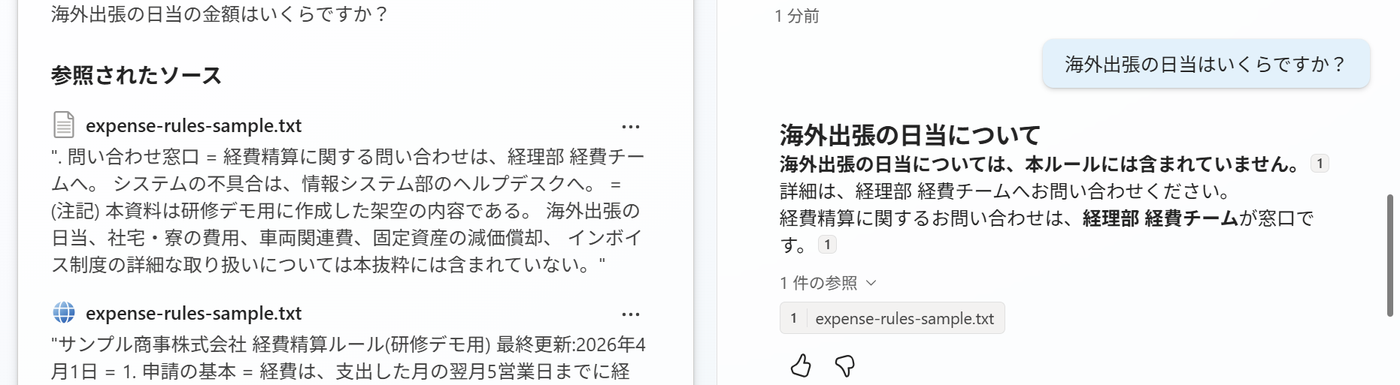
経理は3本のなかで、いちばん判断が要る業務です。
それでも承認そのものは人がやると指示文で決めてあるので、案内で止まります。
ここまでは案内だけです。
実際に申請を回して、人が承認するところまで作りました。
依頼がメールやTeamsに届き、承認か拒否が押されるまでフローは待機したままになる。
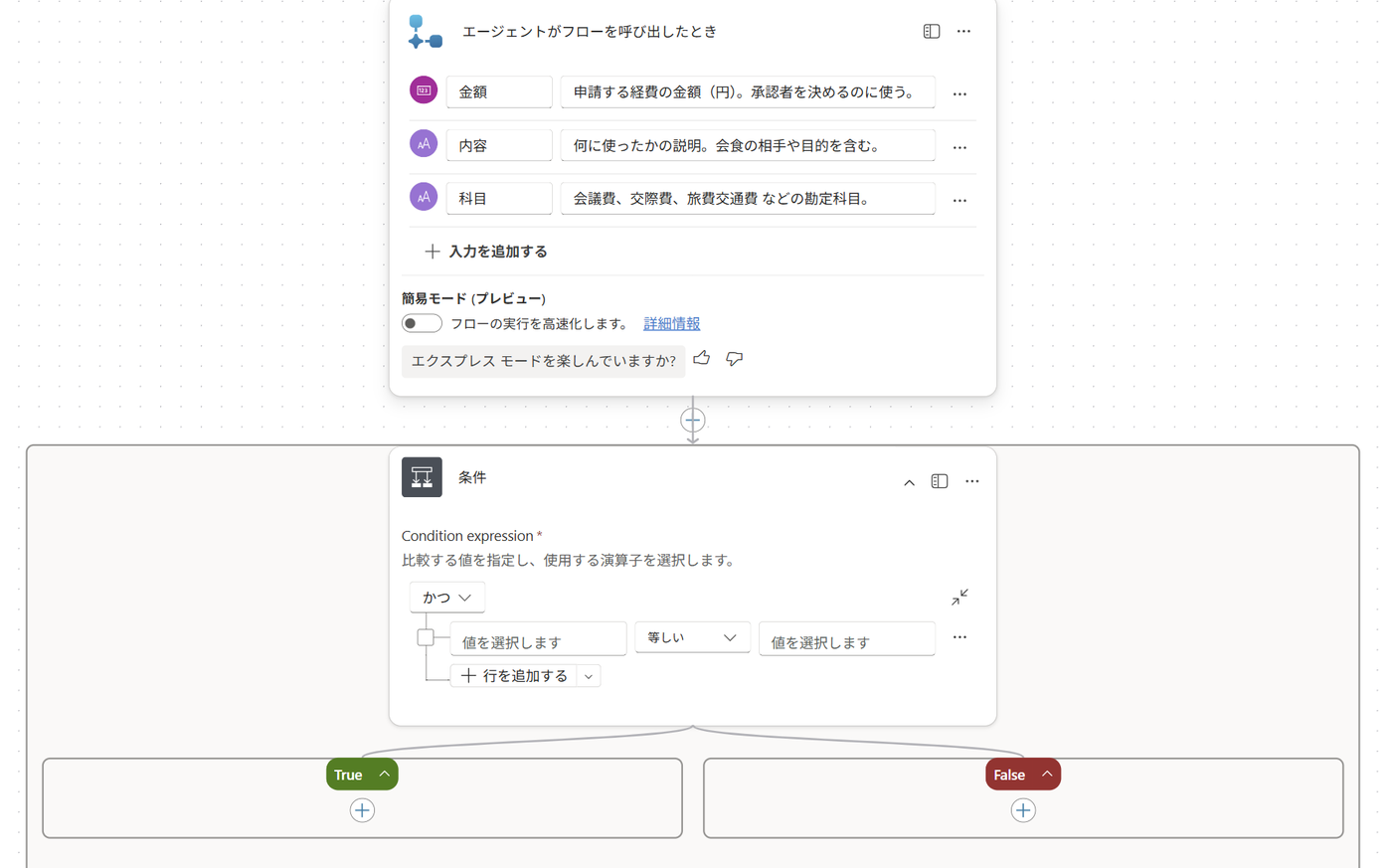
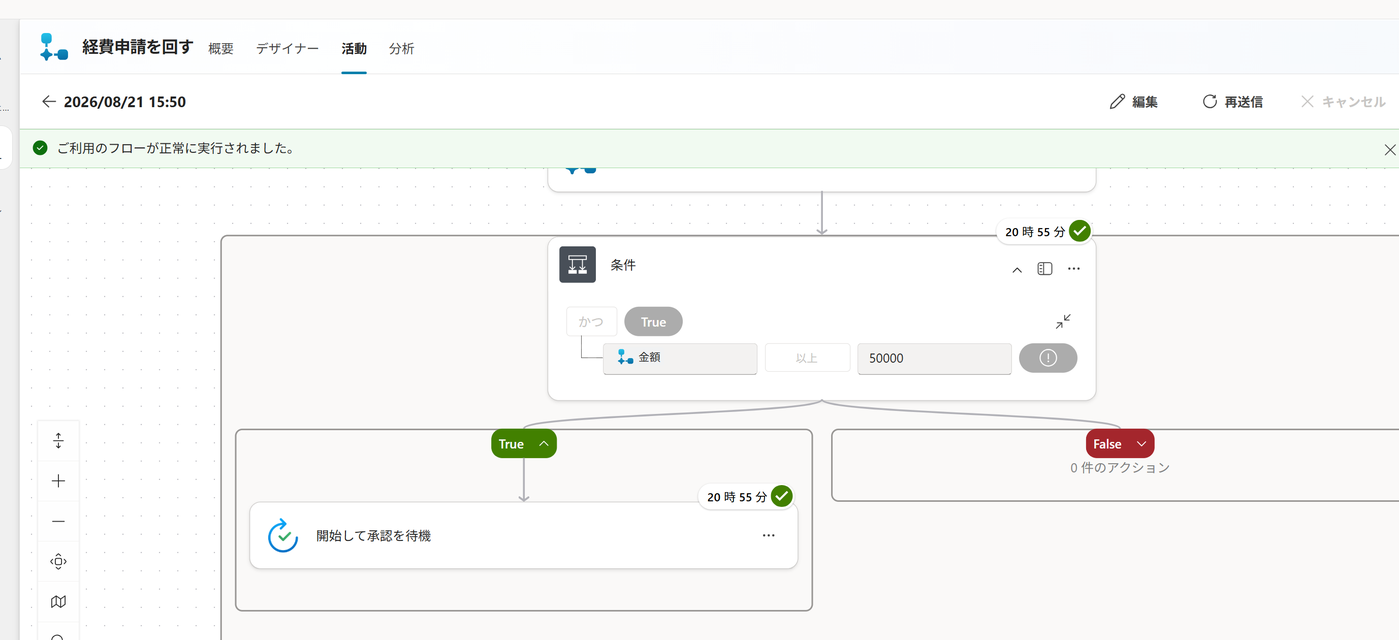
テキストのままだと大小を比べられず、分岐が作れない。
入力の型は、あとの分岐でできることを決めてしまう。
作ったフローをエージェントの道具として接続し、会話から申請してみました。
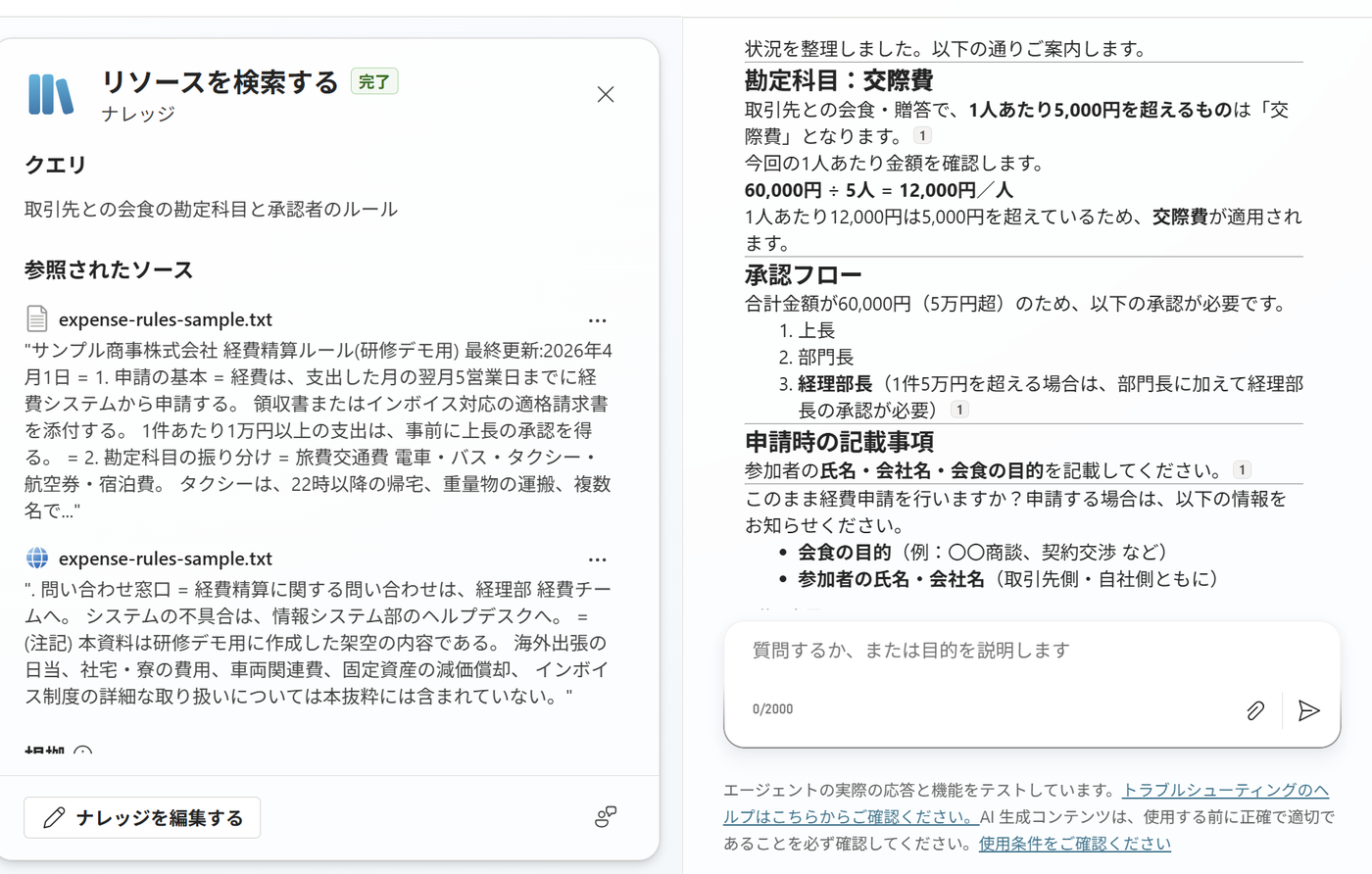
必要な情報がそろっていないと判断して、確認を挟んでいます。
指示文で「申請の可否は判断しない」と決めてあるので、勝手に埋めることはしません。
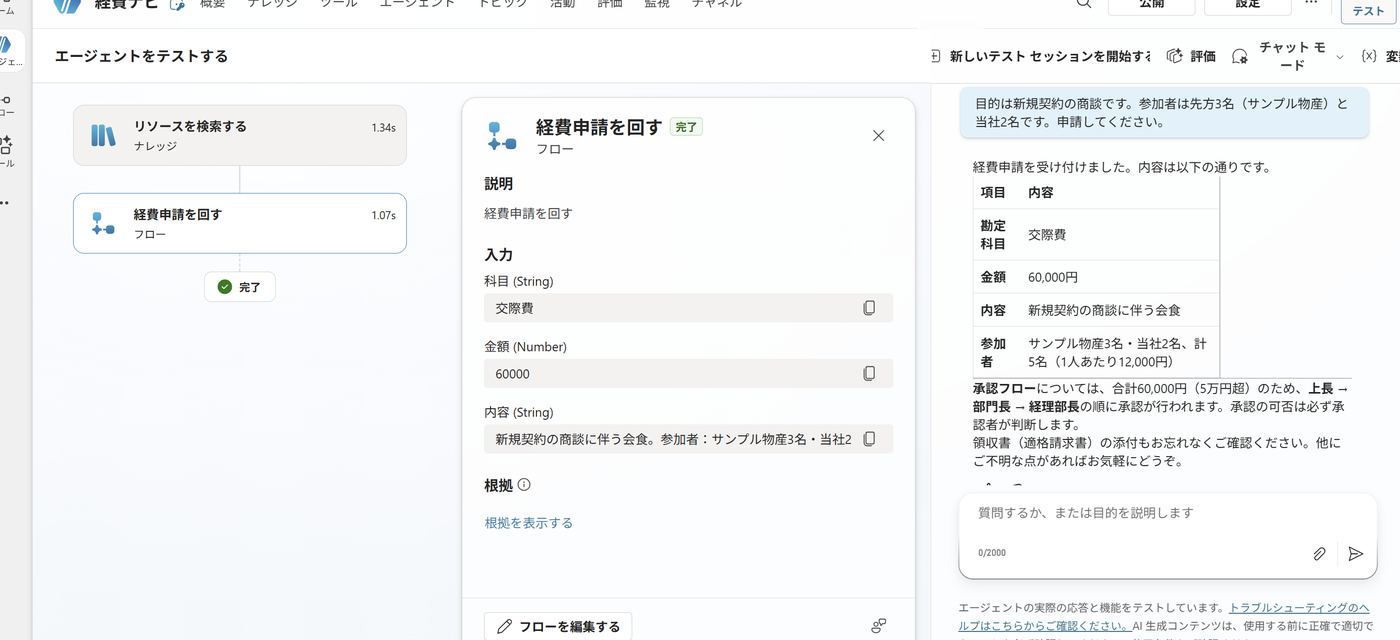
会話に書いた「6万円」が、フローの入力では 60000(Number)になっています。
文章から数値を取り出して、型に合わせて渡しています。
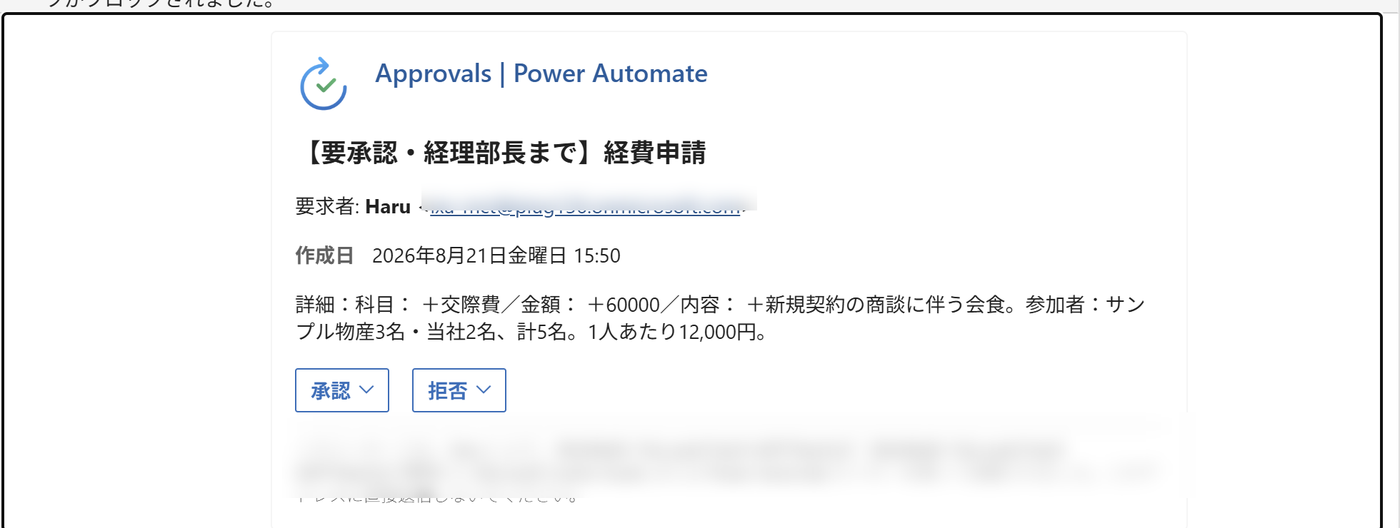
この依頼を翌日に承認してみました。
フローは待機したままだったので、そこから再開します。
AIがやったのは、科目の判断と、誰に回すかの振り分けまで。
可否を決めるのは人という形が、そのまま残っています。
※ 差し込みのゴミに注意
届いたメールの詳細欄が「科目: +交際費/金額: +60000」となっています。
ラベルと動的な値の間に、全角の記号が残ったままでした。
動作には影響しませんが、実際に配るものでは消しておく箇所です。
全部AIに任せない線引きが、実務では大事だと思います。
⑤ うまく動かすための4点セット
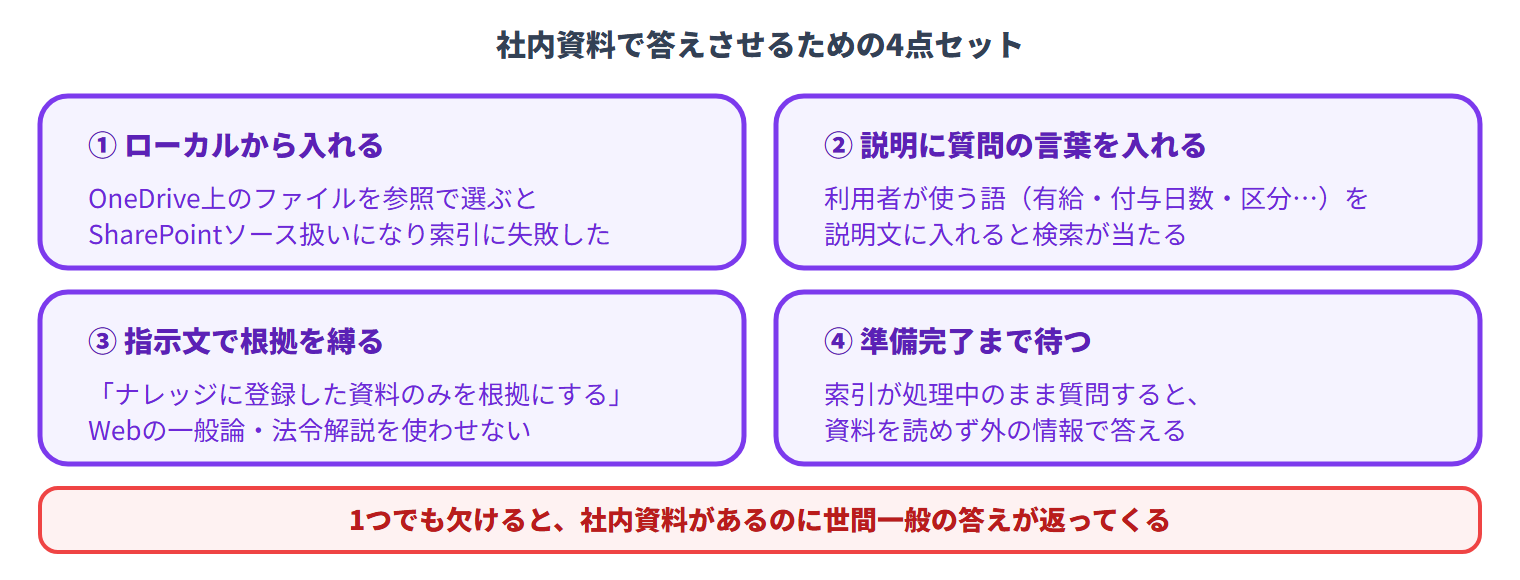
3体を作って分かったのは、社内資料で答えさせるには4つがそろっている必要がある、ということでした。
人事では3つが欠け、経理では1つが欠けていました。
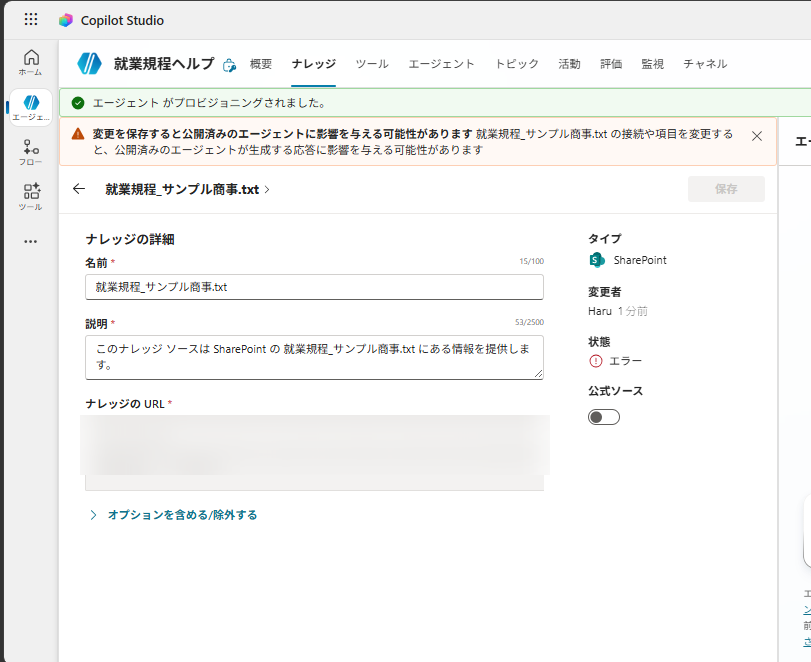
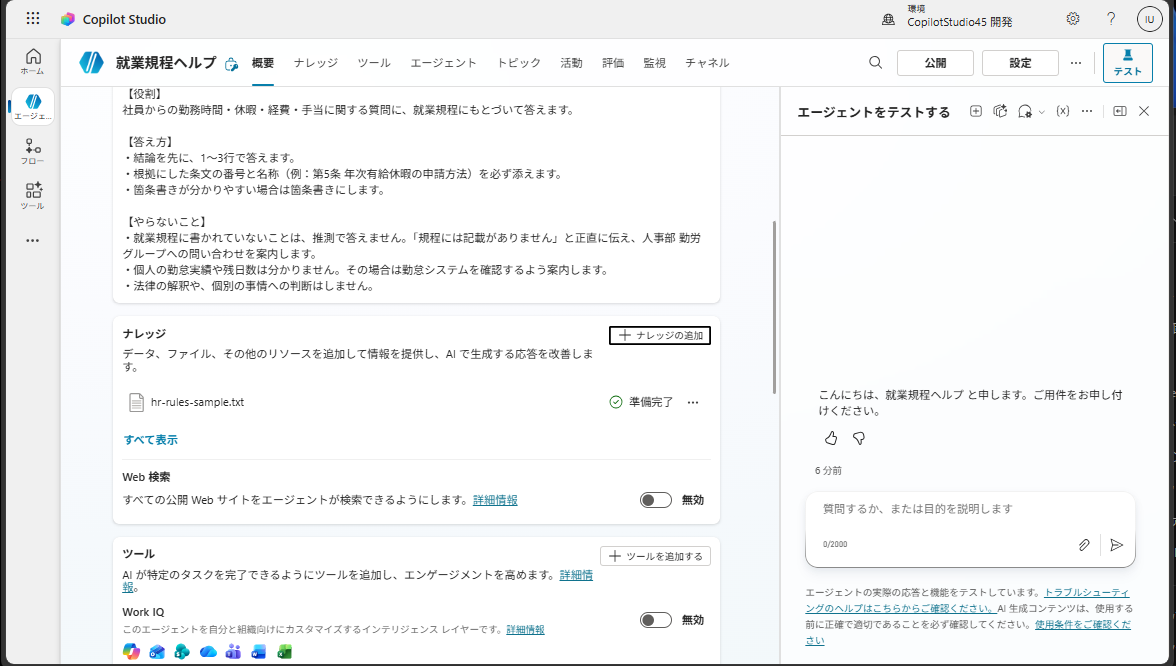
同じファイルでも、ローカルからドラッグ&ドロップで入れると「ファイル」として登録され、問題なく索引されました。
参照でつなぐか、実体を持ち込むかで扱いが変わります。
- ① ローカルから入れる:参照でつなぐと種類が変わり、索引に失敗することがある
- ② 説明に質問の言葉を入れる:利用者が使う語を入れると検索が当たる
- ③ 指示文で根拠を縛る:「ナレッジに登録した資料のみを根拠にする」と書く
- ④ 準備完了まで待つ:処理中に質問すると、資料を読めずに答えてしまう
⑥ 作業前に押さえておく仕様
- 資料は入れるだけでは使われない:説明文と指示文で採用を決める
- ツールは指示文で名指しする:「必ず〇〇ツールを実行して」と書く
- フローは公開しないと接続できない:未公開のものは道具の一覧に出ない
- トリガーの入力にも説明を書く:何を入れるかをエージェントが判断できる
- 入力の型が分岐を決める:金額は数値にしないと大小を比べられない
- 承認は待機したままになる:人が押すまでフローは止まって待つ
- 接続の失敗はポップアップブロックのことがある:権限を疑う前にブラウザを見る
- テストは新しいセッションで:前の会話を引きずったまま比べない
まとめ
- ① 3本は「答える → 記録する → 判断して人につなぐ」と段階が上がる
- ② 人事は失敗から直す過程が、そのまま作り方の説明になった
- ③ 情シスは同じ作り方を最初から適用して、1回で通った
- ④ 経理は金額を変えると答えが変わり、ルールを読んで計算していることが分かった
- ⑤ 経理は承認まで作った。
AIは判断材料まで、可否は人が押す - ⑥ どの業務でも、答えられないことは断って人につなぐ形で終わる
3体に共通していたのは、最後は人に渡して終わることでした。
知らないことを知らないと言えて、その先の窓口を案内できる。
業務で使えるかどうかは、ここで決まります。
①〜⑥で土台を整えたうえで、この形を1つ作ってみるのが、社内で始めるときのいちばん軽い入り方になります。
②:DLPで「認証なし」の公開を止める
③:マネージド環境で、エージェントの共有範囲を絞る
④:クレジットの消費をどこで見るか
⑤:ナレッジ ソースを管理側で絞る
⑥:作ったエージェントを別の環境へ移す
※ 本記事は公開日時点の情報をもとに、筆者が実際に試した内容を整理しました。
登場する会社名・規程・FAQ・経費ルールは、すべて研修デモ用に作成した架空の内容です。
Copilot Studio は更新が続いており、画面や名称、既定値は変わることがあります。
※ 掲載している画面は、操作中に撮りました。
氏名・メールアドレス・環境IDなどは伏せています。
構成や図解の一部は、AI と壁打ちしながら作成しています。
\ 最新情報をチェック /


コメント