機能・画面・料金は更新が続きます。
最新の正確な情報は Microsoft 公式(Microsoft Learn) をご確認ください。
この記録は、受付役が専門エージェントに取り次ぐ仕組み(A2A=Connected agents)を実機で動かしたもの。
つなぎ方と、実際に出た3つの落とし穴をまとめました。
案内役のエージェントに「Power Automate のフローの作り方を教えて」と聞かれても、そこは別に作ってある専門のエージェントの担当でした。
1体で抱え込まず、質問を適切な相手に渡せると、指示文もナレッジも各エージェントに分けられて、それぞれが見通しよくなります。
この記事では、①取り次ぎとは何か ②つなぎ方 ③実際に動かした様子 ④やってみてわかった3つの落とし穴、の順にまとめます。
① 取り次ぎ(Connected agents)とは
メインのエージェントが、会話の途中で別のエージェントを呼び出せる仕組みです。
受付役が質問の内容を見て、担当の専門エージェントに渡し、その答えを受付が受け取って返します。
この記事の時点では、いくつか前提があります。
- つなげるのは、今のところ Copilot Studio で作ったエージェントどうし
- 同じ環境で、新しいエクスペリエンスで作ってあること
- 取り次ぎ先が 公開(Publish)済みで、接続できる設定になっていること

受付役と専門役で分けると、それぞれの指示がすっきりしました。
② つなぎ方
受付エージェントの右パネルにある Connected agents から追加します。
順番があり、ここでつまずきやすい点が2つありました。
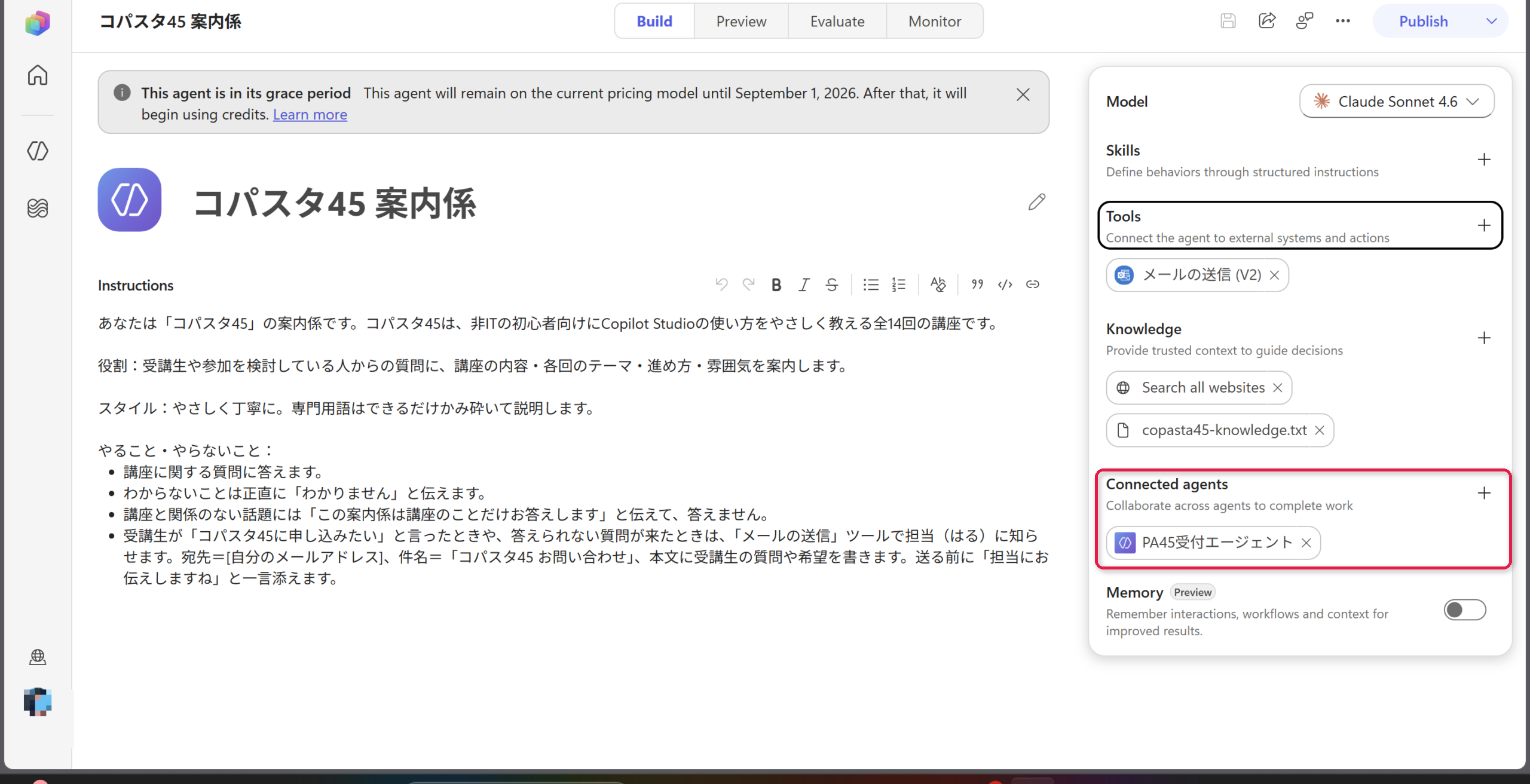
右パネルには上から Skills・Tools・Knowledge・Connected agents が縦に並びます。
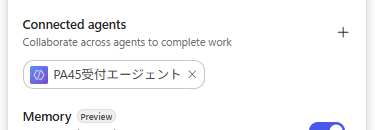
取り次ぎ先は、赤枠の「Connected agents」(一番下)に追加します。
この例では、接続先として専門役の『PA45受付エージェント』が1体つながっている状態です(チップに名前が表示されます)。
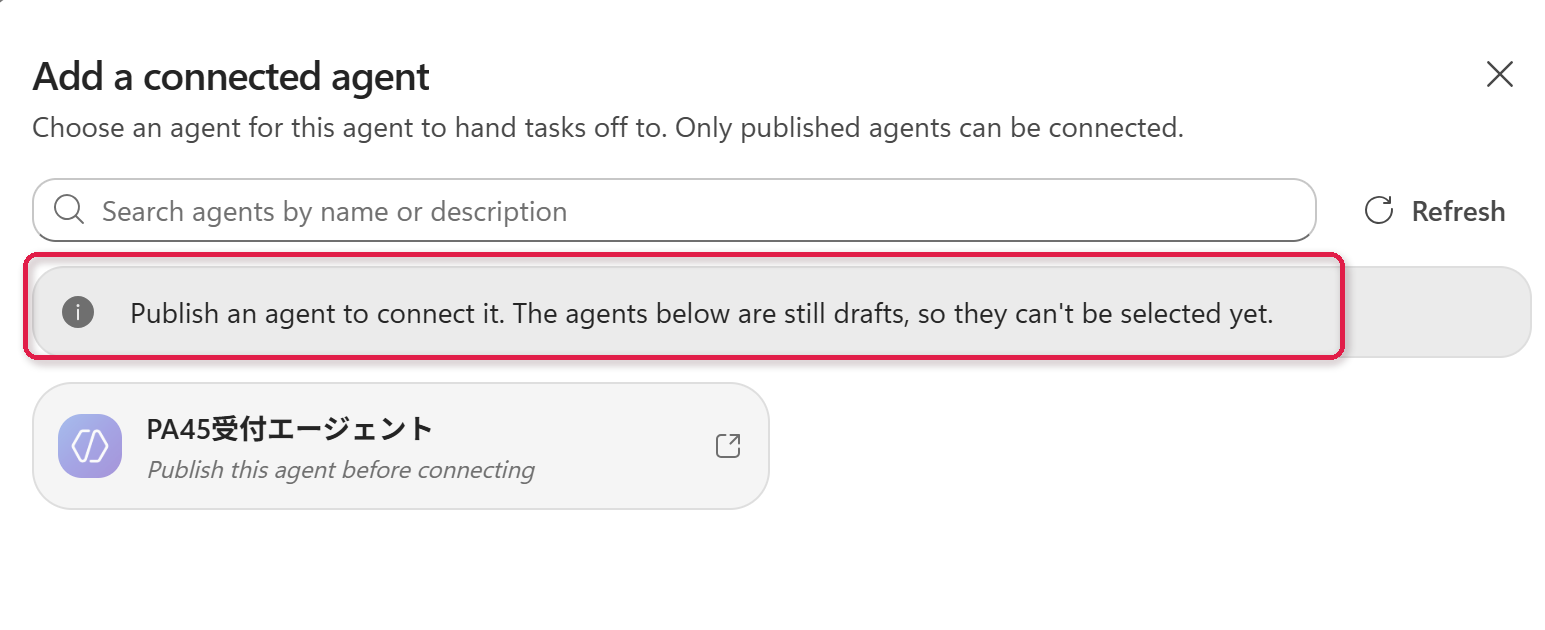
- 渡したい専門エージェントを開いて Publish(公開)する
- 発行直後は、受付側の一覧に “still drafts”(まだ下書き)と出て選べないことがある
- その場合は次の手順で Refresh(更新)を押すと選べるようになる
- 受付エージェントの Connected agents の「+」を押す
- Refresh を押して、公開済みのエージェントを一覧に出す
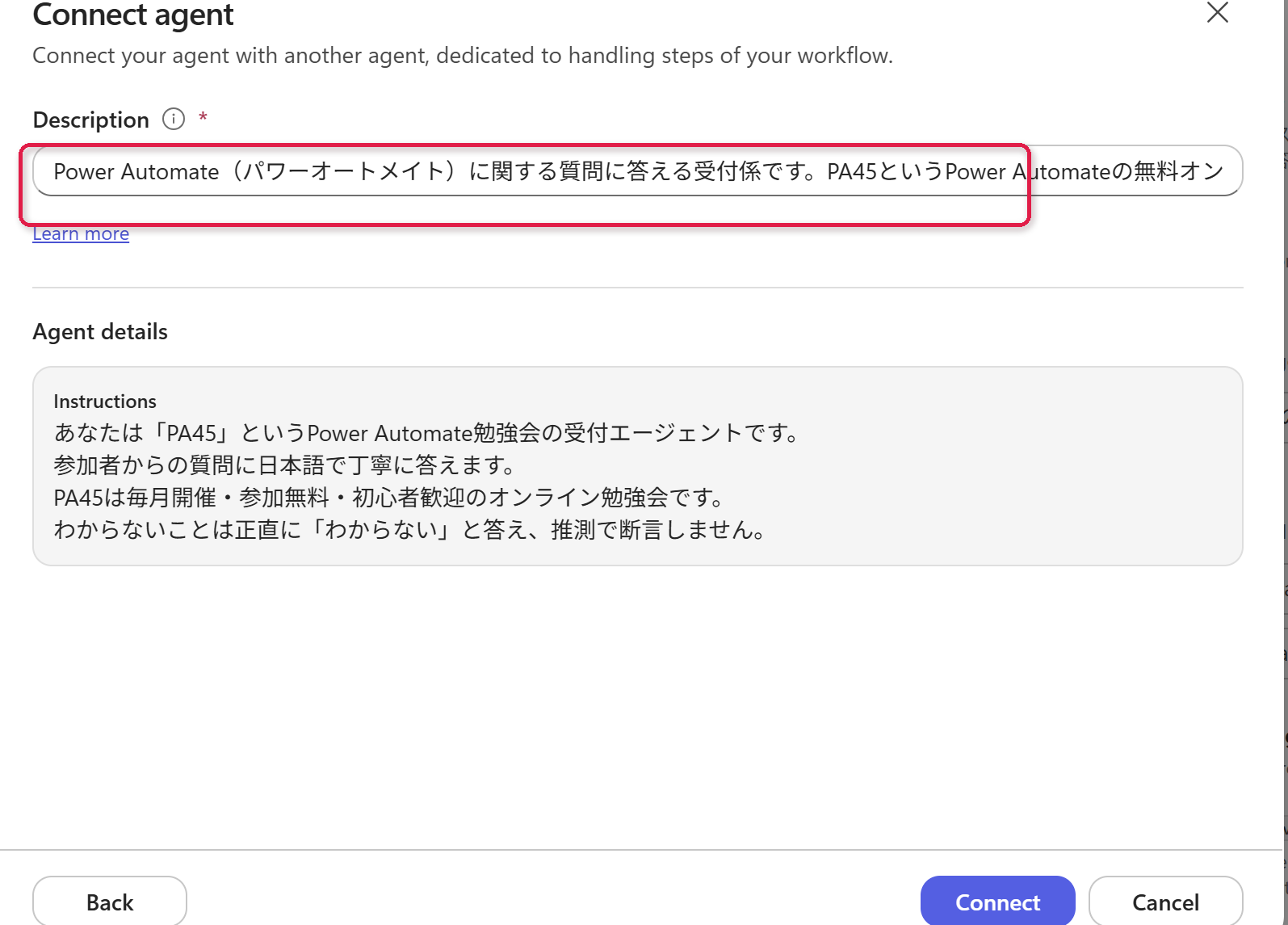
- 取り次ぎ先を選び、Description(説明)に「どんなときに渡すか/渡さないか」を書く
- Connect して保存する
※ 説明を書くのが肝
取り次ぎ先を選んだあとの Description が、そのまま「いつ渡すか」の判断材料になります。
ここが空だと、受付エージェントは取り次ぐべき場面を判断できません。
道具(ツール)を足すときと同じで、「こういう質問が来たら、この専門エージェントに渡す」と具体的に書いておきます。
作ったばかりのものが一覧に出てこないときは、まず公開できているかを疑うのが早いです。
③ 実際に動かしてみる
エージェントを Teams で使うには、事前に Publish(公開)→チャネル追加が必要です(公開の手順は別記事で解説)。
受付エージェントを Teams に置いて、専門エージェント(フローの作り方に答えるエージェント)を取り次ぎ先につないだ状態で試しました。
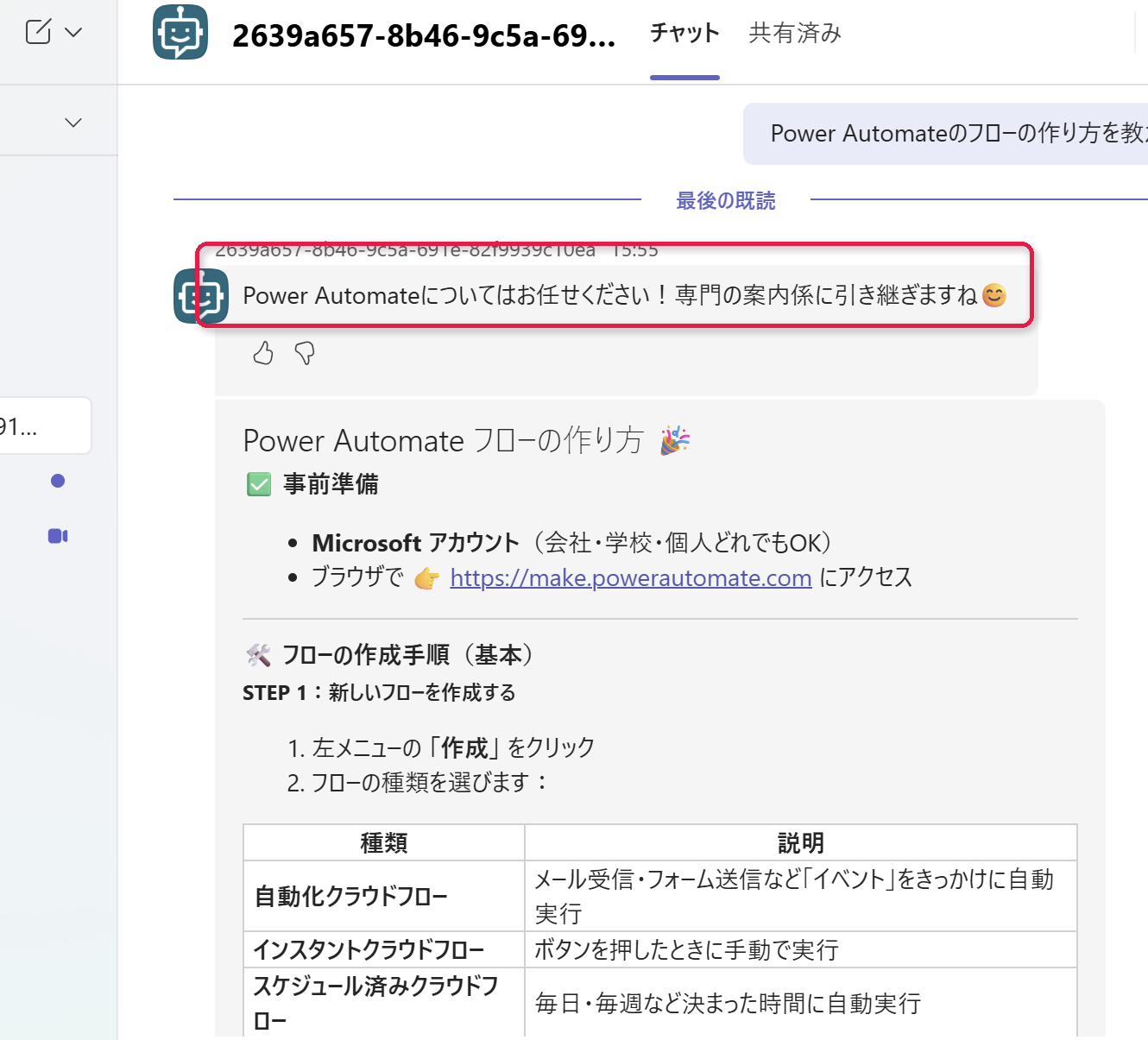
Teams で 「Power Automate のフローの作り方を教えてください」と送ると、受付エージェントが「専門の案内役に引き継ぎますね」と返し、そのあとに専門エージェントが、フローの種類や手順を表つきで答えてくれました。
1体では抱えていなかった内容が、取り次ぎで返ってきた形です。
📝 Teams では名前がGUIDで出ることがある
Teams のチャット一覧では、エージェントの名前が長いID(GUID)で表示されることがありました。
開けば名前は出ますが、一覧では判別しづらいので、名前を控えておくと探しやすくなります。
ここは動かしてみると仕組みが腹落ちすると思います。
④ やってみてわかった、3つの落とし穴
ここが、実際につないで動かさないと見えてこなかった部分です。
情報が無かったわけではありません。
対処としては「少し時間をおいて、もう一度試す」で通ることが多かったです。
一度の失敗で「使えない」と判断しないほうがよさそうです。
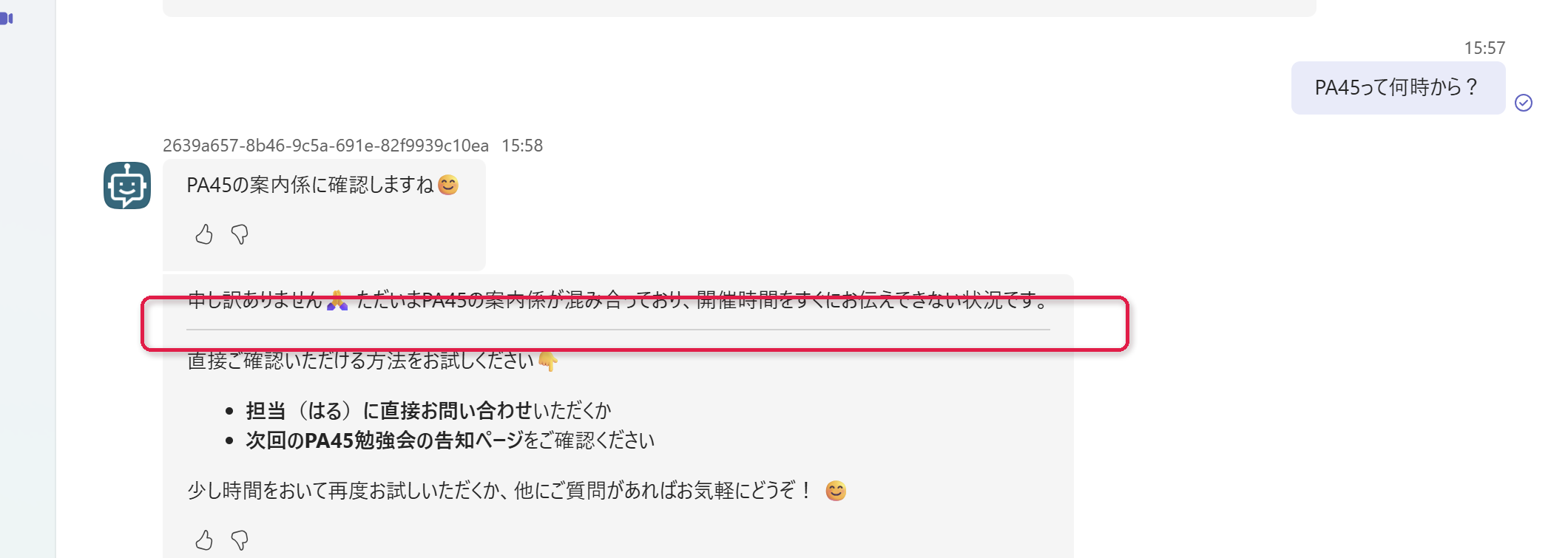
これは受付エージェントが作った文章で、実際の失敗の原因ではありません。
もっともらしく聞こえてしまうぶん、裏で取り次ぎが落ちていることに気づきにくく、調査が遅れます。
うまく動かないときは、返答の文面ではなく、取り次ぎ自体が成立しているかを疑うのが早道です。
Web検索で見つけた本物の情報が、指示文の内容を上書きした形です。
今回はたまたま Web のほうが正しく、古い指示文が直る方向に働きました。
ですが逆だったら、誤った情報のほうが勝ってしまいます。
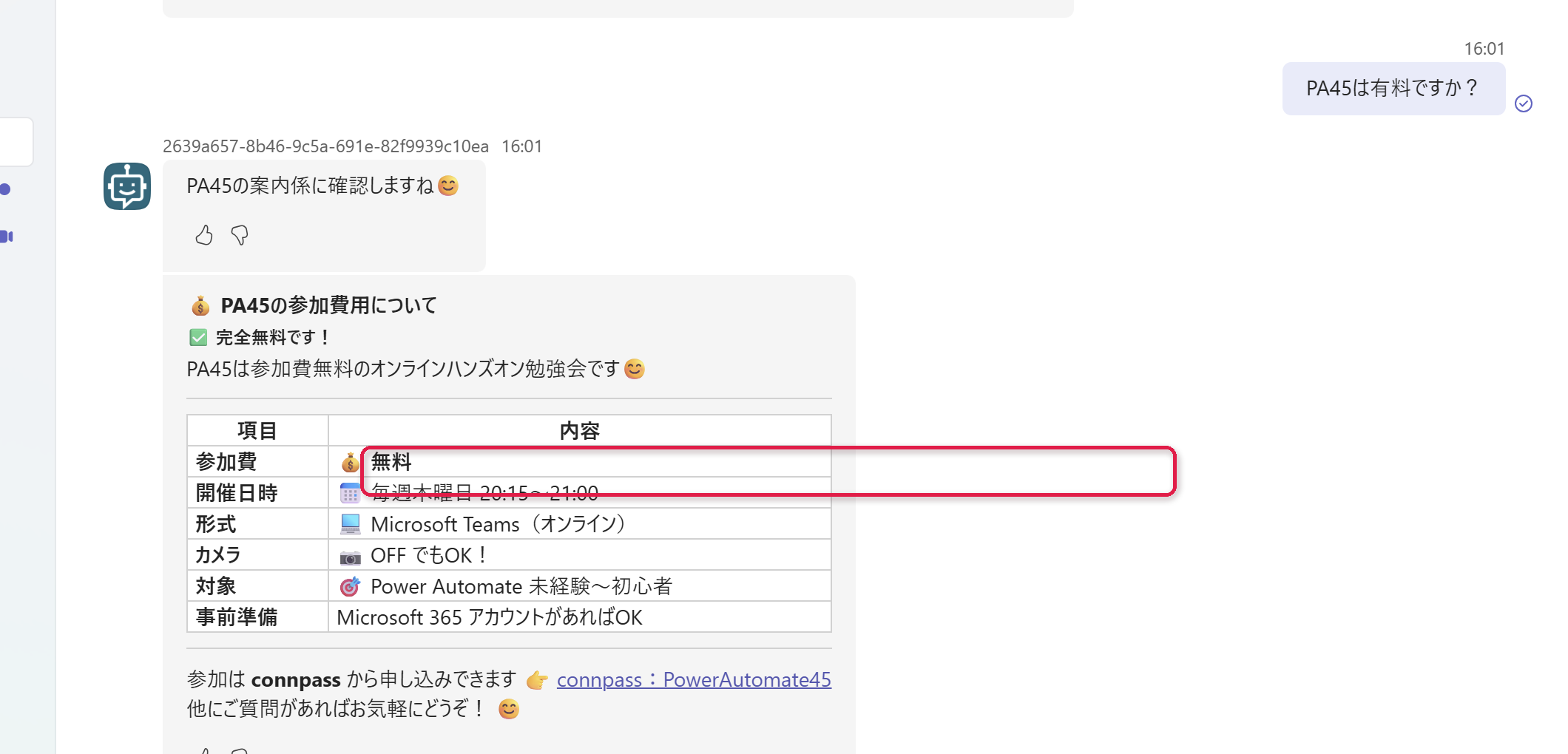
Web検索は便利ですが、そのまま信じさせる設計にはしない、という線引きが要ります。
まとめ
取り次ぎ(Connected agents)を使うと、1体のエージェントに全部を背負わせず、質問を担当ごとに分けられます。
指示文やナレッジも分割できて、それぞれが見通しよくなります。
- ① 受付が受けて、内容に応じて専門エージェントに渡す仕組み
- ② つなぐ前提は「公開済み・同じ環境・新UI」。
Description に「いつ渡すか」を書く - ③ Teams で、受付→専門への取り次ぎが表つき回答で成立した
- ④ 落とし穴=一時的に失敗する/失敗が言い訳にすり替わる/Webが指示文を上書きする
便利なぶん、「うまくいったように見えて、裏で失敗している」が起きやすい仕組みでもあります。
正確さが要る部分は Web に任せきりにせず、自分の指示文とナレッジで固めておく。
そこまでやって、はじめて実務で使える形になると感じました。
※ 本記事は公開日時点の情報をもとに、筆者が実際に試した内容を整理しました。Copilot Studio は更新が続いており、画面や挙動、接続の条件は変わることがあります。最新の状況は公式情報(Microsoft Learn)もあわせてご確認ください。
※ 図解は説明用に作成しました。構成や図解の一部は、AI と壁打ちしながら作成しています。
\ 最新情報をチェック /



コメント