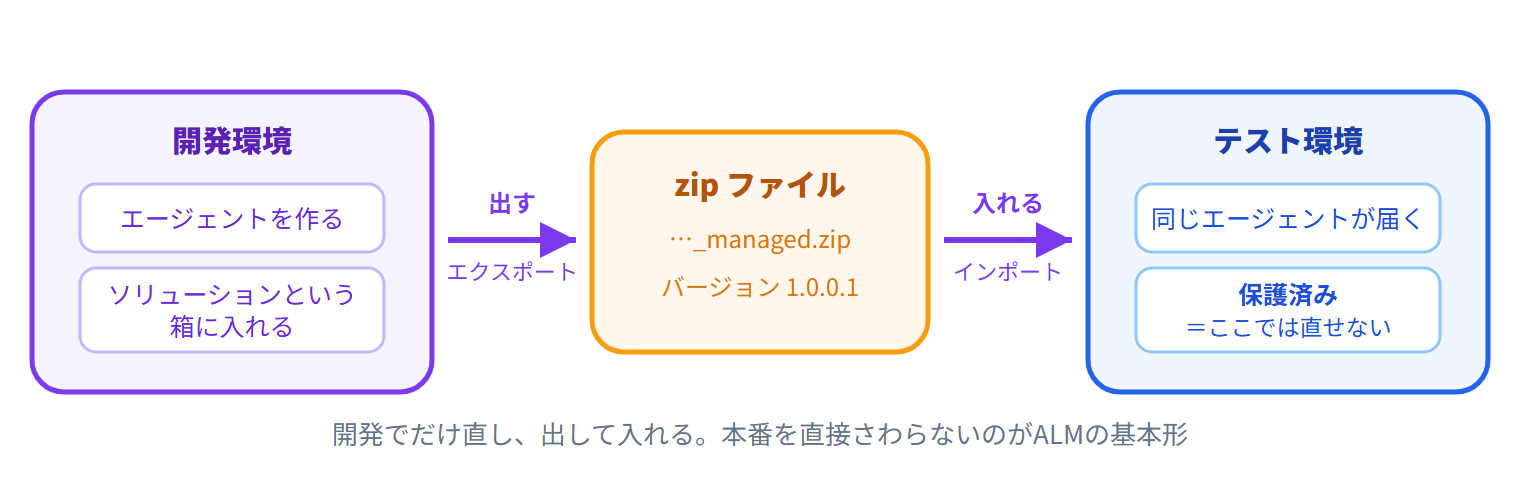
開発環境で作り、ソリューションに入れて出し、テスト環境に入れる、という流れです。
本番のエージェントを直接さわらずに更新する、企業での基本形にあたります。
操作した画面をすべて順番に載せているので、この記事だけで同じ移送を再現できます。
①〜⑤で、作る場所・公開の仕方・配る範囲・費用・読ませるデータを決めました。
運用に入ると、次に出てくるのが更新のたびにどうやって本番へ反映するかです。
本番のエージェントを直接編集すると、失敗したときに戻せません。
そこで開発環境で直し、まとめて運ぶ形にします。
この仕組みがソリューションです。
ここでは「本番を直接さわらずに更新する仕組み」と読み替えて構いません。
エージェントやフロー、テーブルなどをこの箱に入れて、環境から環境へ運びます。
① いまの入れ物を確認する → ② 移送用のソリューションを作る → ③ エージェントを入れる → ④ エクスポートする → ⑤ 移送先を用意する → ⑥ インポートして確認する
① いまの入れ物を確認する
1エージェントが入っているソリューションを見る
- Copilot Studio で対象の環境を開く
- エージェントを開き、右上の「…」をクリック
- 「ソリューションを表示する」を選ぶ
作ったものは自動でここに入りますが、この箱ごと持ち出すことはできません。
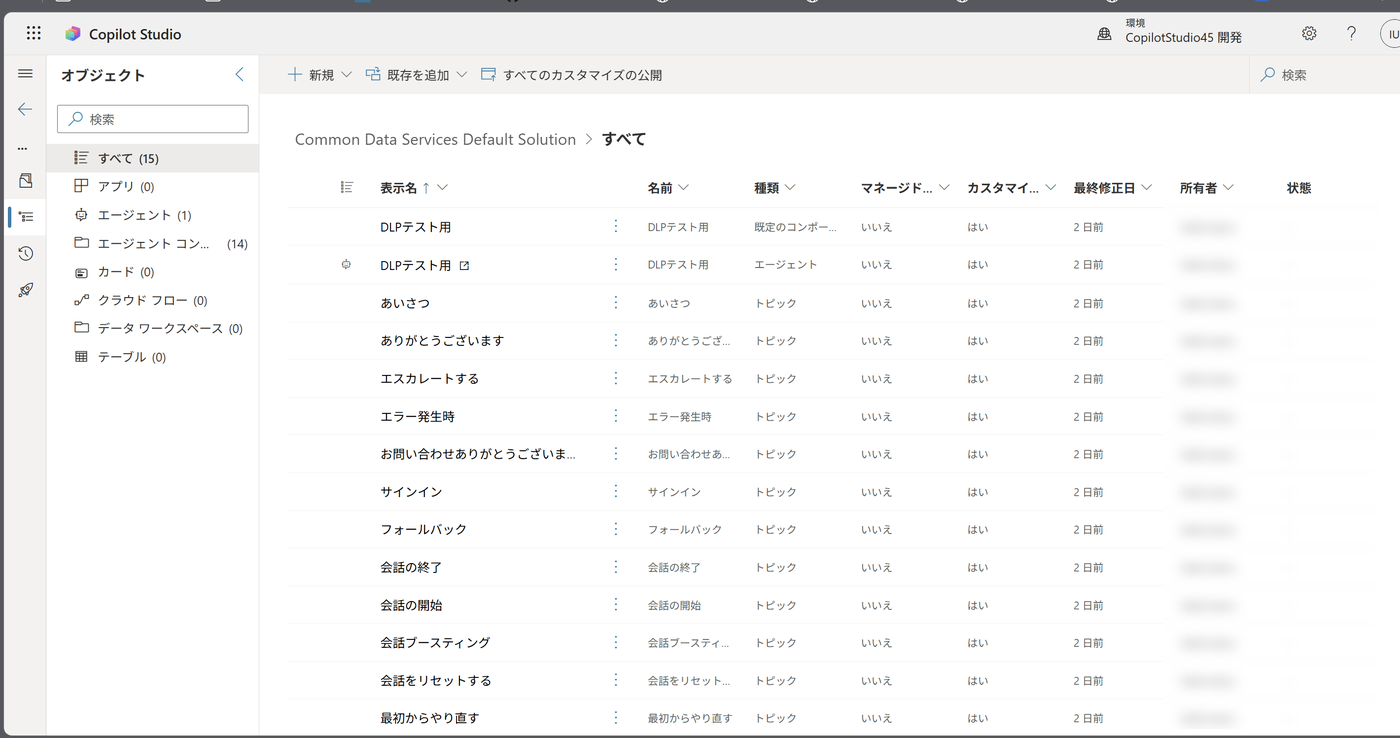
入っていたのは Common Data Services Default Solution、いわゆる既定のソリューションでした。
エージェントを作ると自動でここに入ります。
移送するには、自分でソリューションを作って入れ直す必要がある。
ALMの出発点がここになる。

まずここを確認するのが出発点でした。
② 移送用のソリューションを作る
2新しいソリューションを作る
- ソリューションの一覧に戻る
- 「+ 新しいソリューション」をクリック
- 表示名を入れる(ここでは「コパスタ45」)
- 発行元を選ぶ
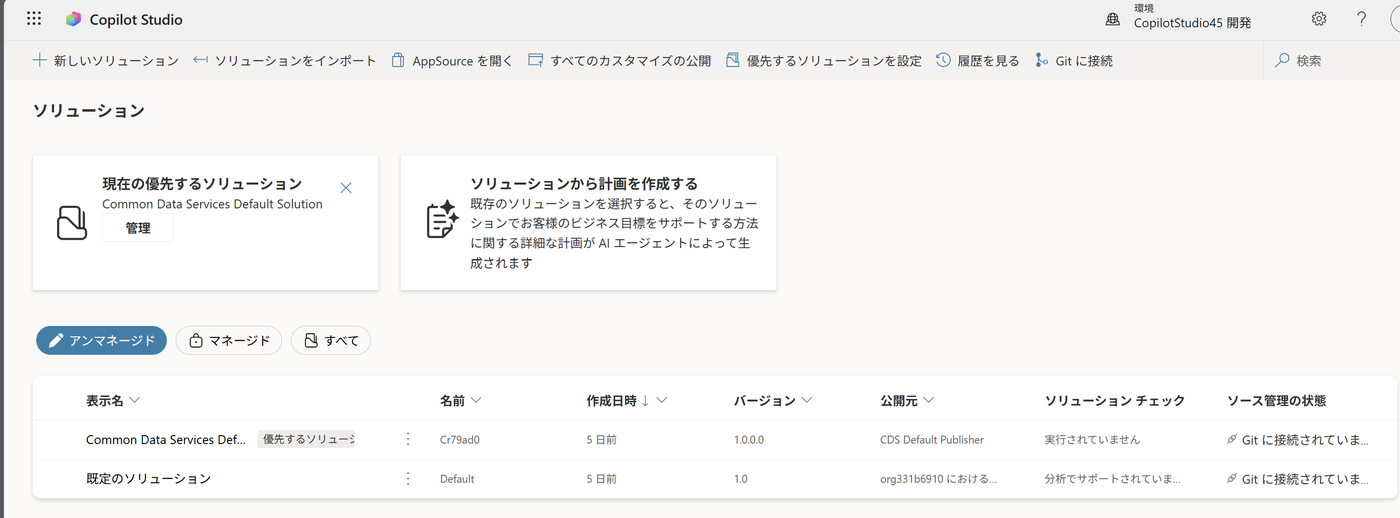
ここで判断が要るのが発行元です。
発行元は接頭辞を持っていて、そのソリューションで作った部品の内部名に付きます。
接頭辞は cs45_ のような数文字で、あとから変更できません。
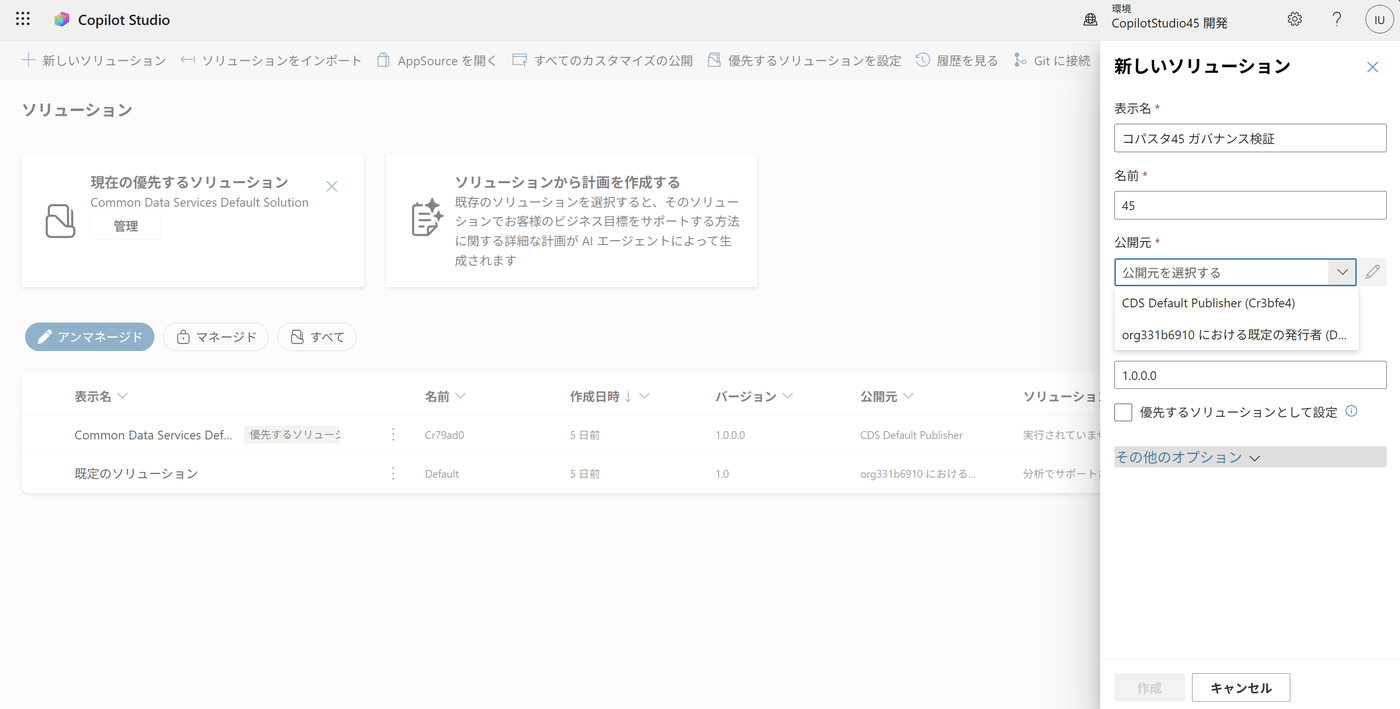
既定の発行元だと `cr3ab_` のような自動生成の文字列が付く。
企業では自社を示す接頭辞を最初に決めて、全社で統一しておく。
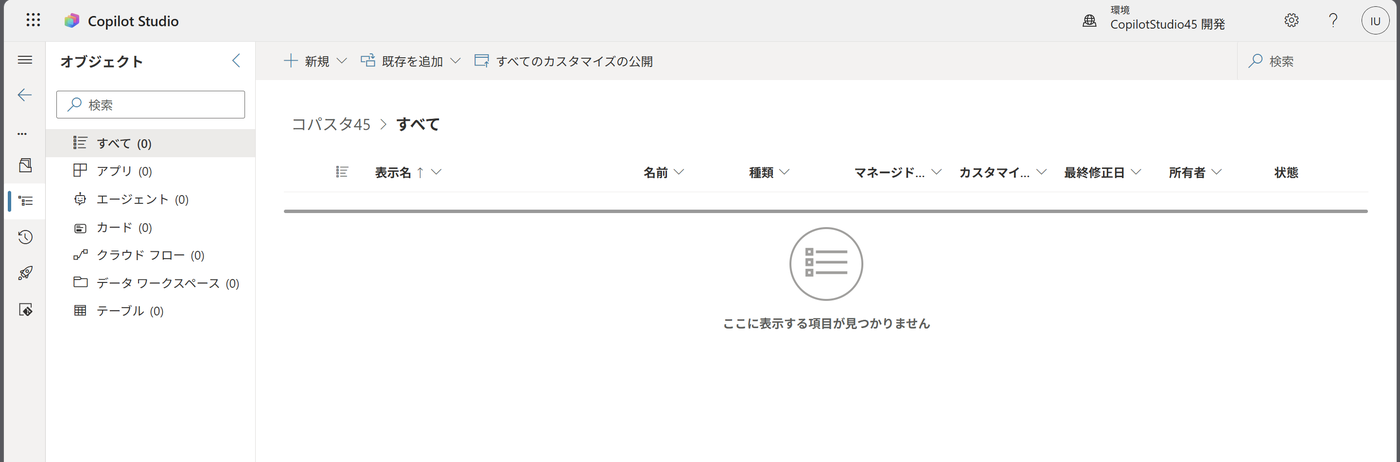
私は独自の発行元を作って、社内で分かる名前にしました。
③ エージェントを入れる
3既存のエージェントを追加する
- コマンドバーの「既存を追加」をクリック
- 「エージェント」を選ぶ
- 対象のエージェントにチェックを入れて「追加」
エージェントもソリューションもここに保存されるため、Dataverse がない環境では扱えません。
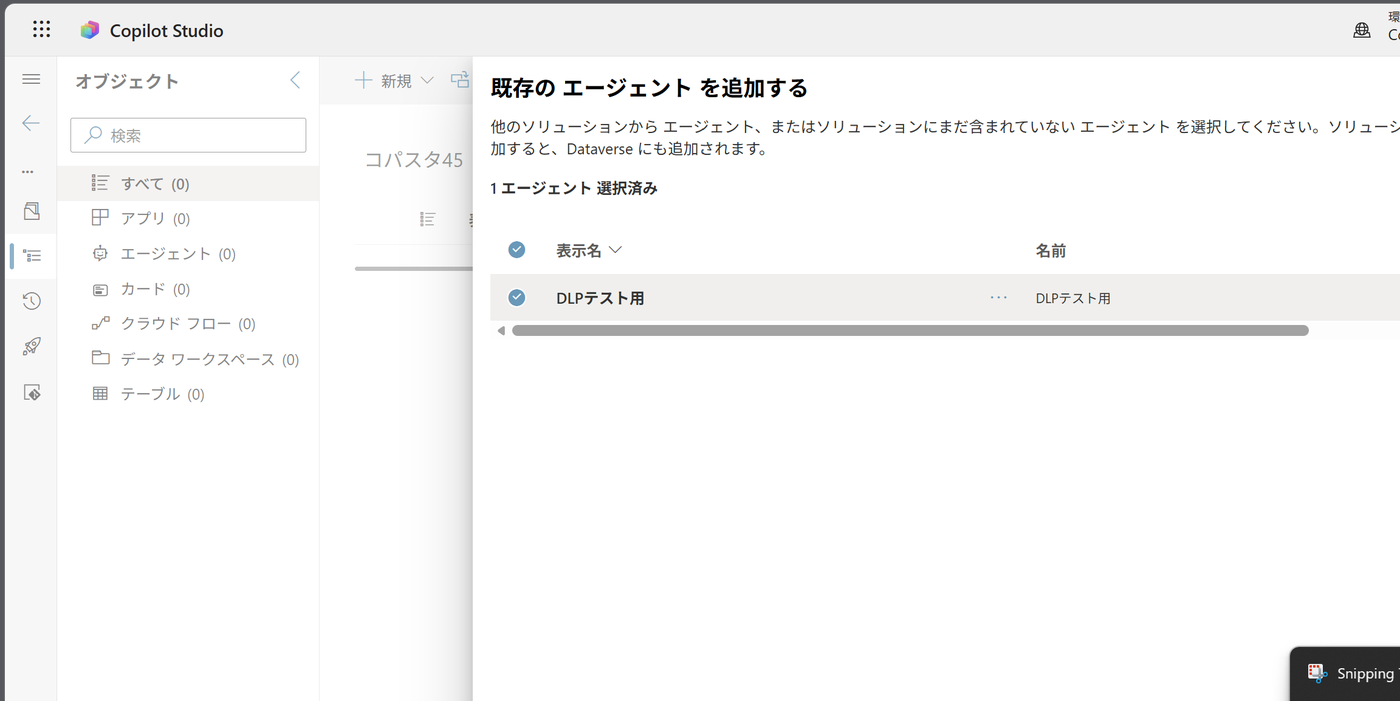
実体は1つで、それを箱に入れて運ぶ形になる。
説明文にあるとおり Dataverse に載るので、①で Dataverse を入れておいた環境である必要がある。
④ エクスポートする
4エクスポートを開始する
- ソリューションの行の「⋮」から「エクスポート」を選ぶ
- 「エクスポート前」の画面で「公開」をクリックする
- 公開が終わったら「次へ」
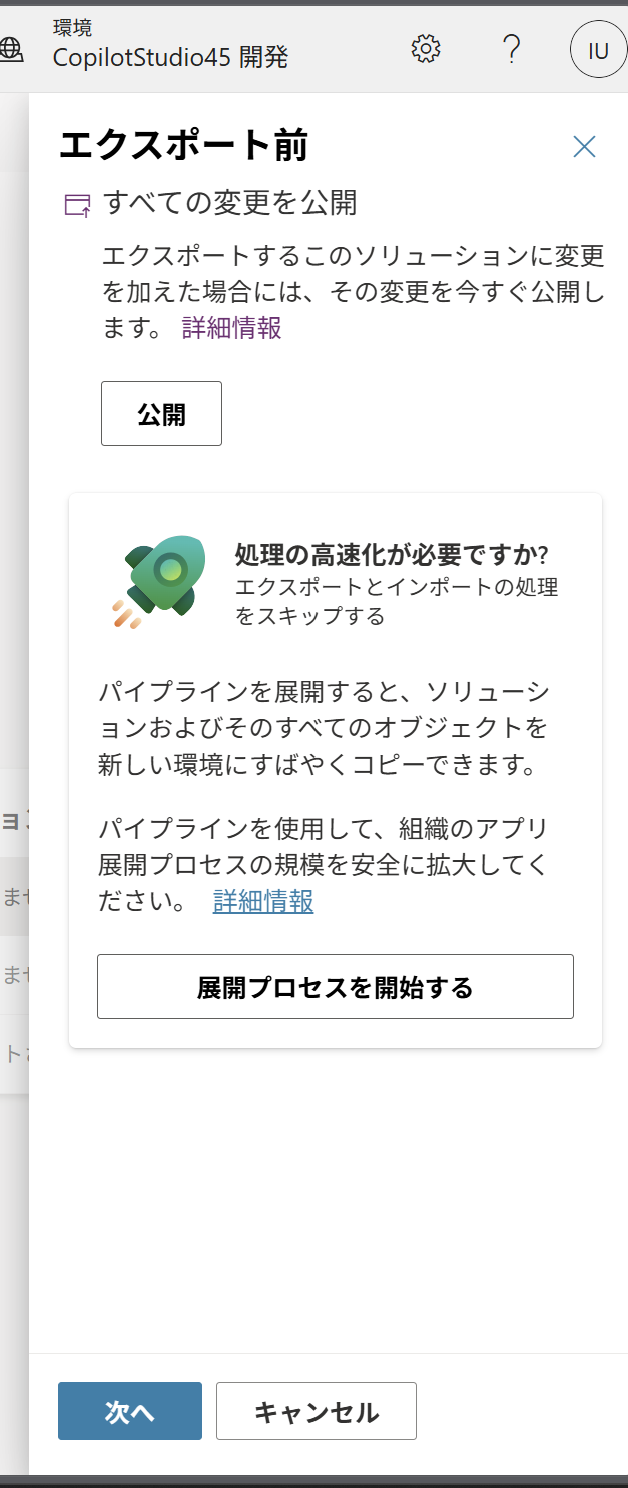
下書きのままでは利用者にも移送先にも届きません。
公開していない変更はエクスポートに含まれません。
移送先で「作ったはずのものが無い」となる原因がこれです。
承認や履歴も残せるため、企業で展開を回すときの本命になります。
この画面にはパイプラインで展開するという選択肢も出ていました。
ファイルを介さずに環境へ直接コピーする仕組みで、企業で展開を自動化するときの本命です。
今回は基本形を通すため、ファイルのエクスポートとインポートで進めます。
5マネージドを選ぶ
- バージョン番号を確認する(自動で上がる)
- 「次としてエクスポート」で マネージド を選ぶ
- 「エクスポート」をクリックする
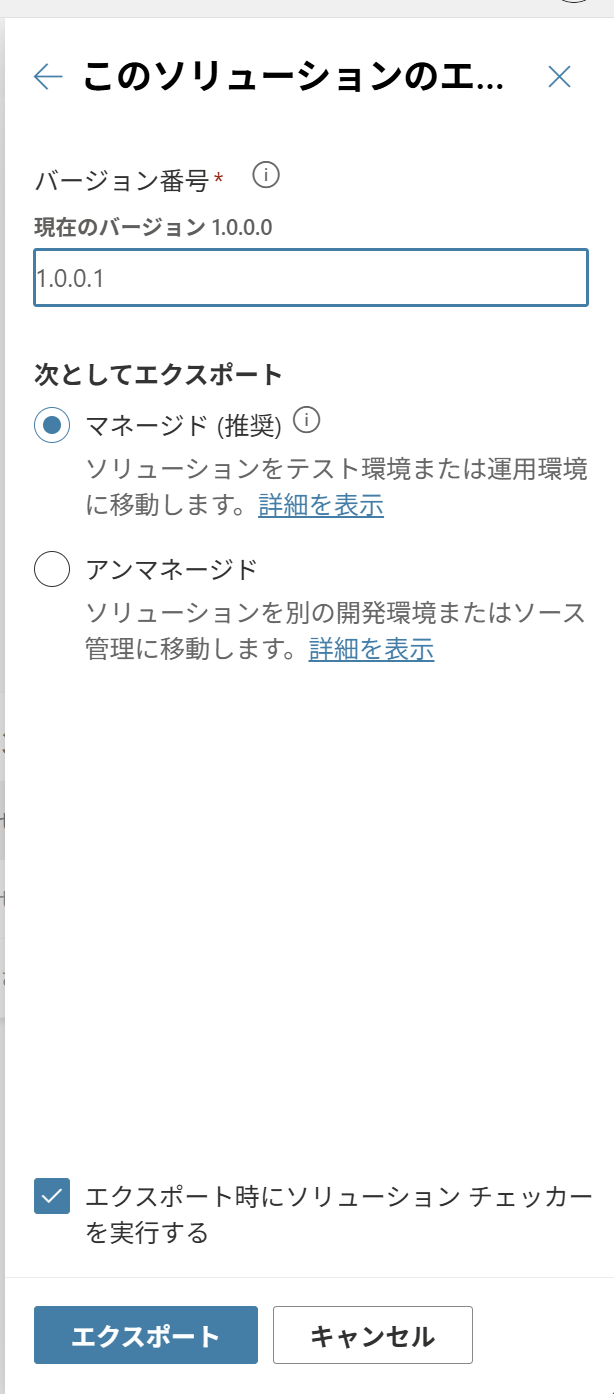
マネージドは移送先で編集できない完成品、アンマネージドは編集できる素材と考えると分かりやすいです。
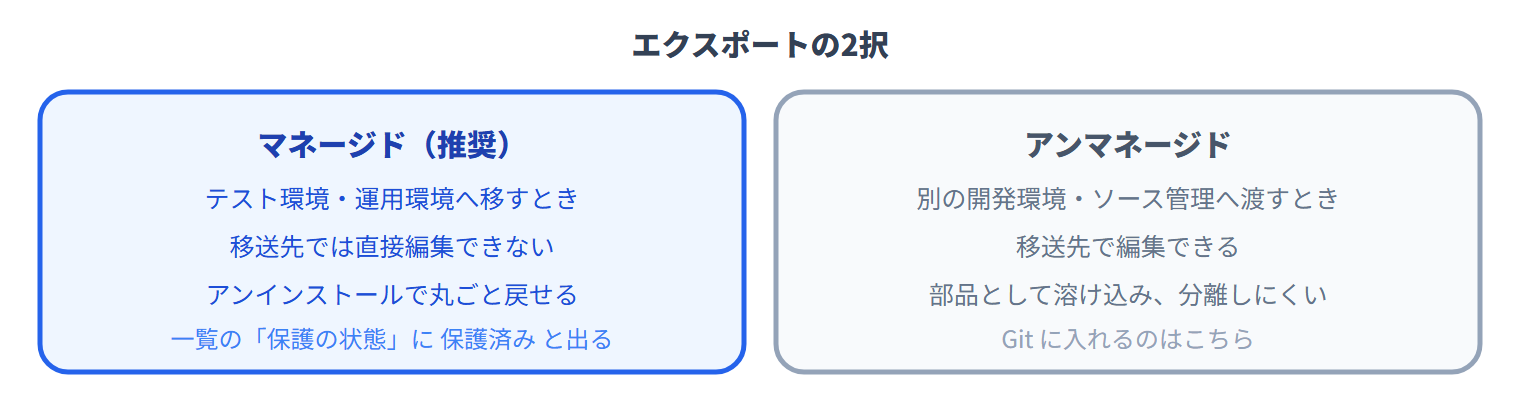
マネージドで出すと移送先では直接編集できず、本番で勝手に直される事故を防げる。
別の開発環境へ渡す場合やGitに入れる場合はアンマネージドを選ぶ。
画面下には「エクスポート時にソリューション チェッカーを実行する」もあり、既定でチェックが入っています。
③で見たマネージド環境の「ソリューション チェッカー強制」と同じ検査です。
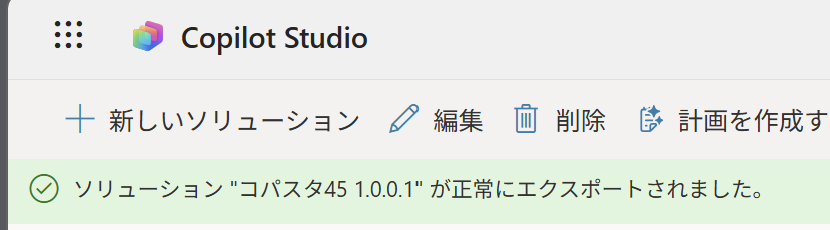
※ ダウンロードを取り逃さない
エクスポートは「処理 → 完了通知 → ダウンロード」の3段階です。
完了の通知を閉じるとファイルを取り逃すことがあります。
その場合はもう一度エクスポートすれば、バージョンが上がった状態で出し直せます。
私は一度閉じてしまって、やり直しました。
⑤ 移送先を用意する
移送先の環境を作ります。
手順は①と同じで、種類=開発者、地域=アジア太平洋、名前は `CopilotStudio45 テスト` にしました。
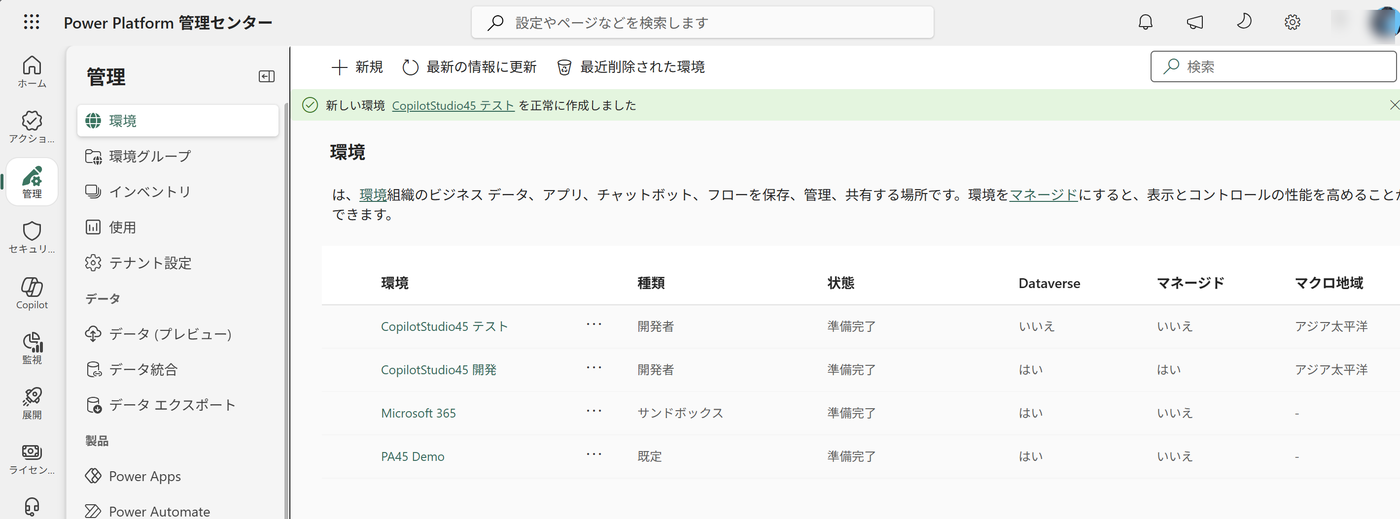
作成時に Dataverse を有効にしていなかったため、あとから追加します。
環境の詳細ページに「Dataverse を追加」の導線がありました。
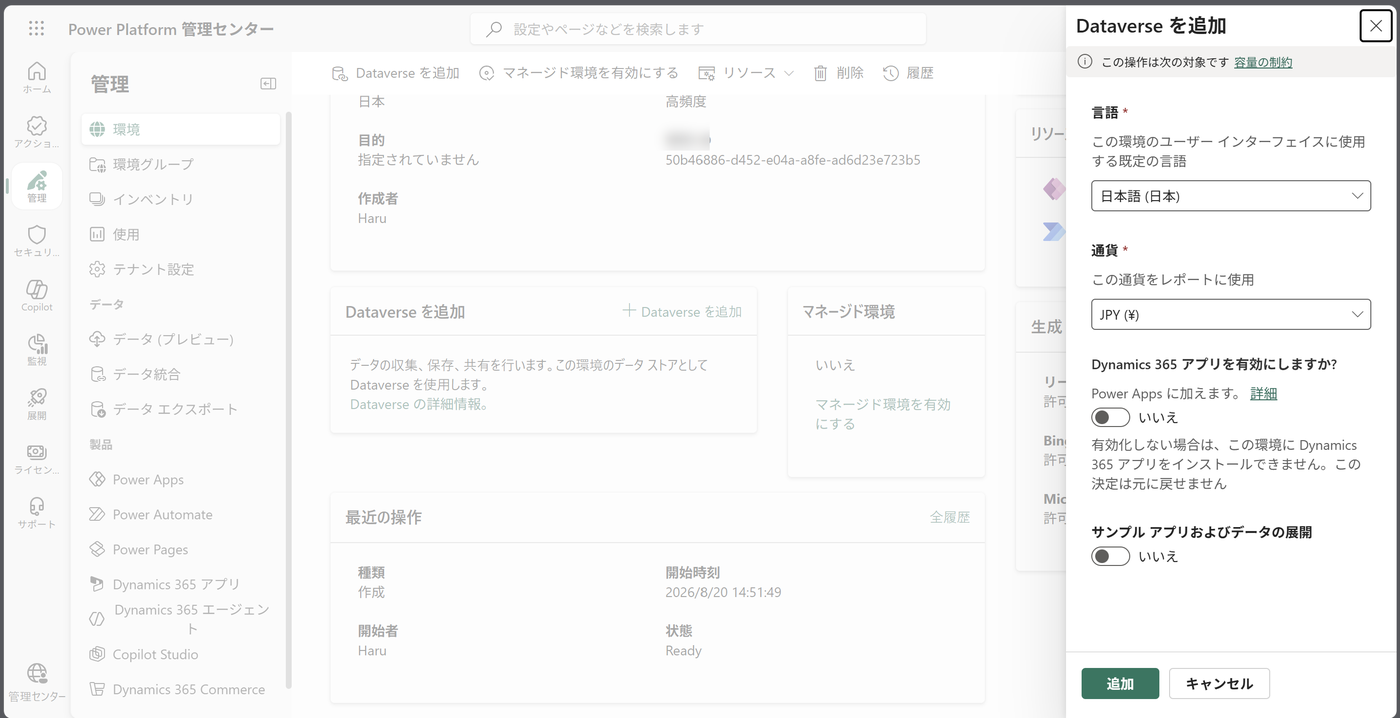
Copilot Studio のエージェントを移すだけなら「いいえ」で構いませんが、企業では先に方針を決めておく項目です。
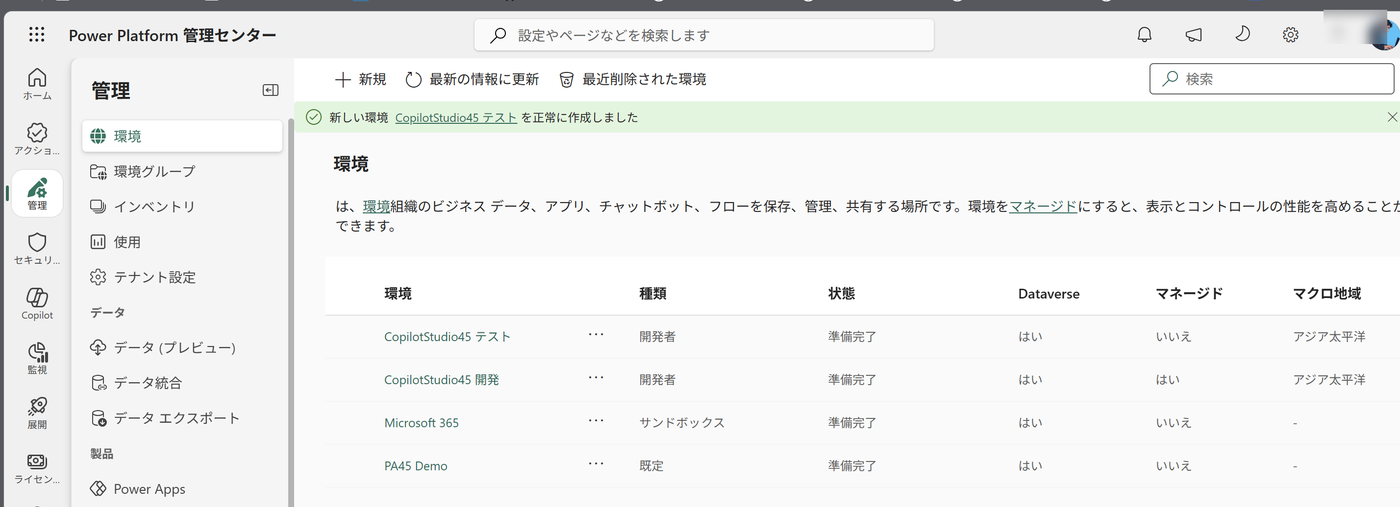
①で「Dataverseがないと Copilot Studio が使えない」と分かったが、移送先にも同じ条件が要る。
作成時に有効にしておくほうが手戻りがない。
⑥ インポートして確認する
6テスト環境にインポートする
- 環境をテスト環境に切り替える
- ソリューションの一覧を開く
- 「ソリューションをインポート」をクリック
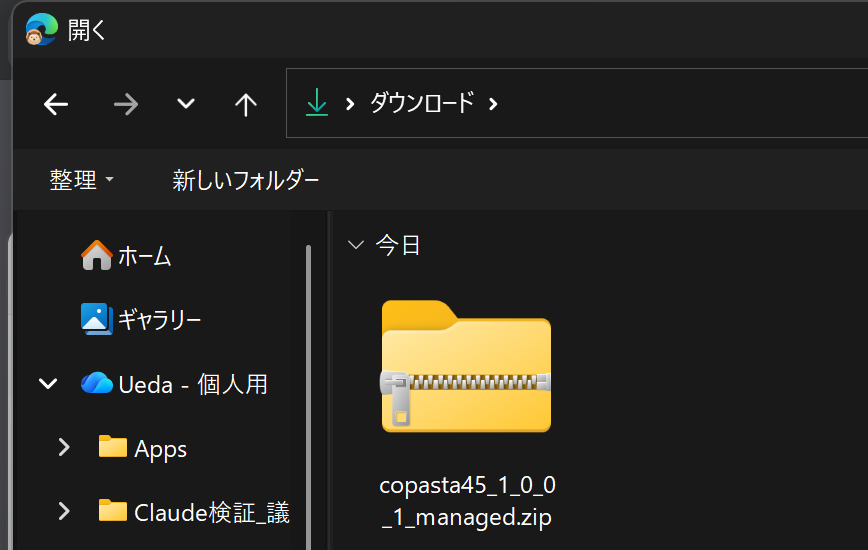
- 「参照」でダウンロードした zip を選び、「次へ」→「インポート」
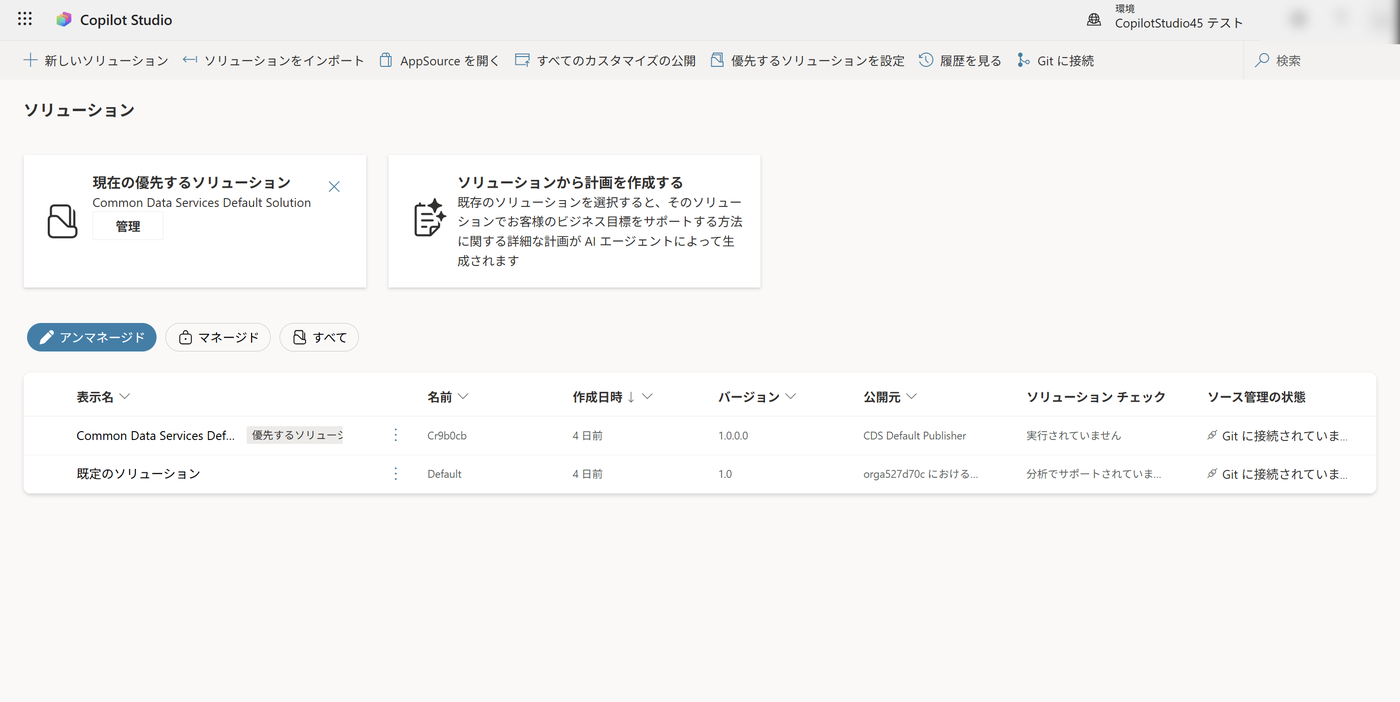
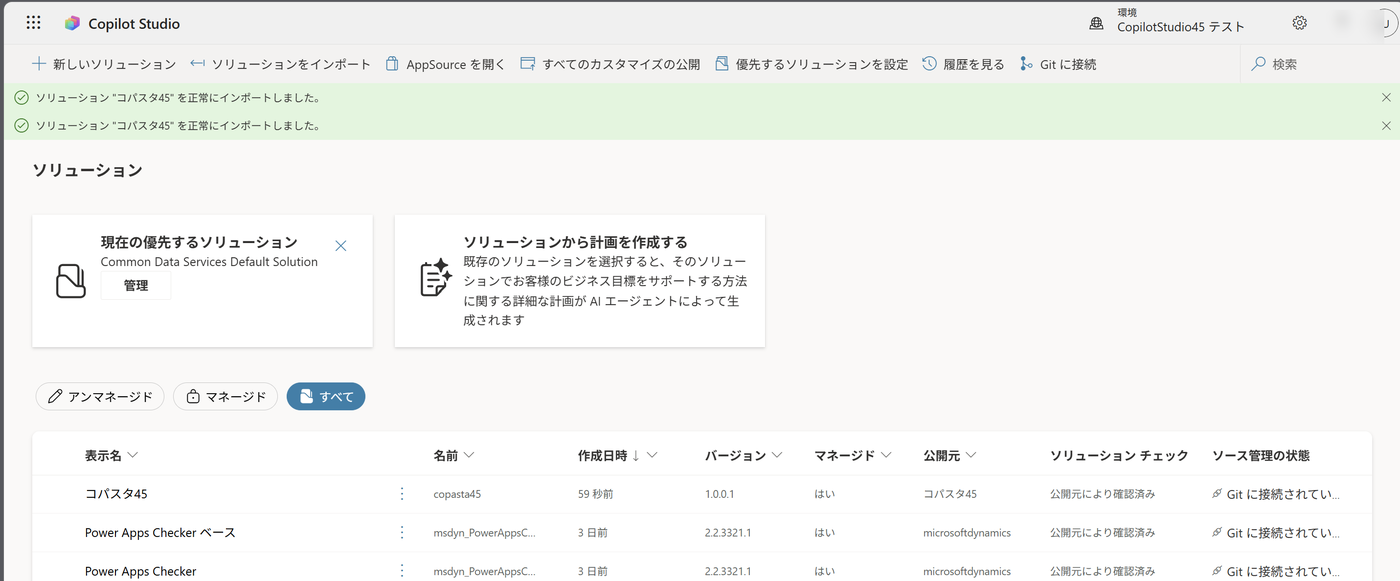
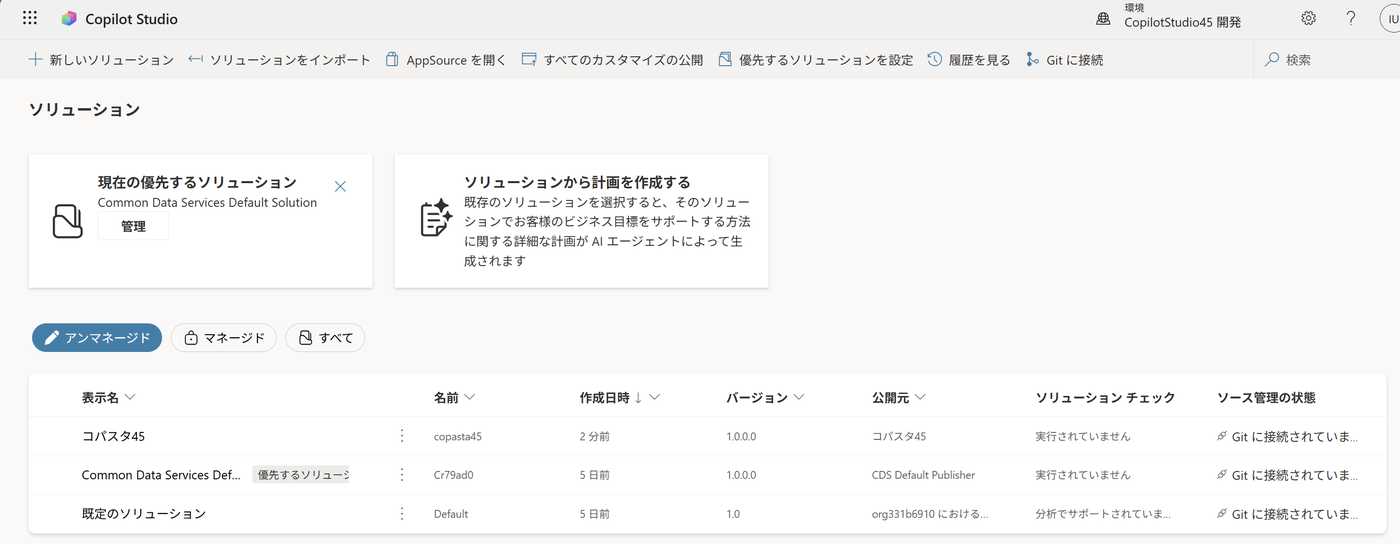
一覧のコパスタ45は、バージョン 1.0.0.1、マネージド=はい、公開元=コパスタ45 と表示されていました。
開発環境で出したものが、そのまま届いています。
※ 絞り込みに注意
ソリューション一覧の既定の絞り込みは「アンマネージド」です。
マネージドで入れたものは、この表示のままでは出てきません。
「マネージド」または「すべて」に切り替えて確認します。
7エージェントが届いたことを確認する
- 左のメニューから「エージェント」を開く
- 一覧に対象のエージェントが出ているか見る
- 「保護の状態」の列を確認する
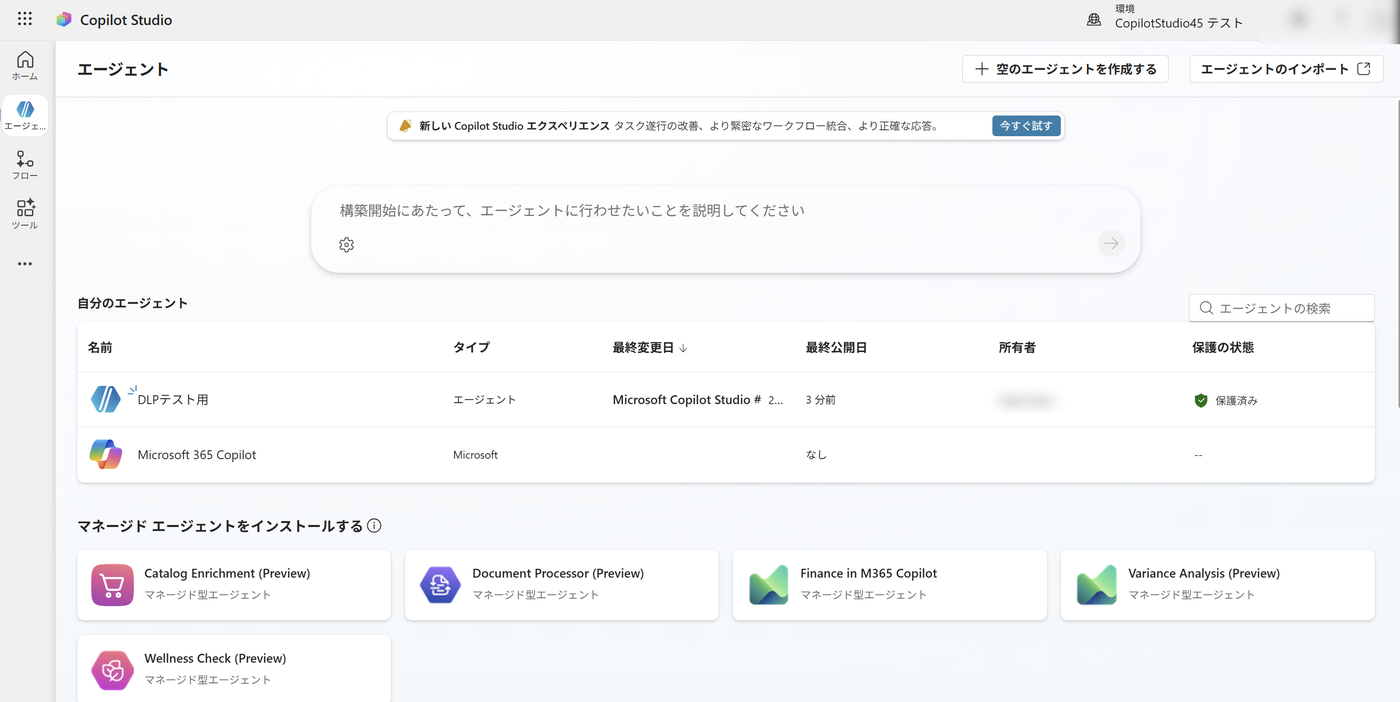
この環境では直接編集できない状態です。
直したいときは開発環境で直し、もう一度出して入れる。
この往復が、本番を守りながら更新する形になります。
運ぶ側と直す側は別、と分けて考えると混乱しにくいです。
⑦ 作業前に押さえておく仕様
- エージェントは既定のソリューションに入る:そのままでは移送できない
- 発行元の接頭辞は変更できない:最初に自社の接頭辞を決めておく
- 公開していない変更は含まれない:エクスポート前に「公開」を実行する
- バージョンは自動で上がる:1.0.0.0 → 1.0.0.1 のように管理される
- 移送先にも Dataverse が要る:あとから追加もできる
- 一覧の既定はアンマネージド表示:入れたものが見えないときは絞り込みを切り替える
- ソリューションは Power Platform 共通の仕組み:Power Apps 側の画面からも同じものが見える
まとめ
- ① 移送には、自分で作ったソリューションが要る
- ② 発行元と接頭辞は最初に決める。
あとから変えられない - ③ エクスポート前に公開する
- ④ テスト・本番へ配るならマネージド、開発間の受け渡しならアンマネージド
- ⑤ 移送先にも Dataverse が必要
- ⑥ 届いたエージェントは「保護済み」になり、そこでは直接編集できない
6本を通して触ったのは、環境・公開・共有・費用・データ・更新の6か所でした。
どれも設定そのものは短時間で終わります。
企業で時間がかかるのは、これらを誰がどう決めるかを合意するほうです。
実物の画面を見せながら話すと、その合意が早く進みます。
②:DLPで「認証なし」の公開を止める
③:マネージド環境で、エージェントの共有範囲を絞る
④:クレジットの消費をどこで見るか
⑤:ナレッジ ソースを管理側で絞る
※ 本記事は公開日時点の情報をもとに、筆者が実際に試した内容を整理しました。
Copilot Studio と Power Platform 管理センターは更新が続いており、画面や名称、既定値は変わることがあります。
最新の状況は公式情報(Microsoft Learn)もあわせてご確認ください。
※ 掲載している画面は、操作中に撮りました。
氏名・メールアドレス・環境IDなどは伏せています。
構成や図解の一部は、AI と壁打ちしながら作成しています。
\ 最新情報をチェック /



コメント