📝 この記事は、PA45 第23回でつくったフローをあとから見返せるようにまとめたものです。
当日参加できなかった方も、この記事だけで同じフローが作れます。
画面や仕様は更新が続きます。最新の情報は Microsoft 公式(Microsoft Learn)をご確認ください。
2022年から、Power Automate for Desktop とクラウドフローの社内展開に取り組んできました。
そこで接してきたのは、ITが専門ではない人や、自動化にはじめて触れる人がほとんどです。
どこで手が止まるかは、だいたい同じところでした。
PA45を毎週続けているのは、その手前のハードルを下げたいからです。
「これなら自分にもできそう」と思えるところまで持っていければ、使う人の裾野は広がります。
参加者 74名 / アンケート回答 15件 / 理解できた 91.7% / 役立ちそう 83.3%
第23回のアンケート結果をぜんぶ見る(選択肢の内訳も、自由記述も、いただいたまま公開しています)
前回、Officeスクリプトで Excel の作業を自動化しました。
ただ、計算した結果を見て人が振り分けているなら、まだ手が残っています。
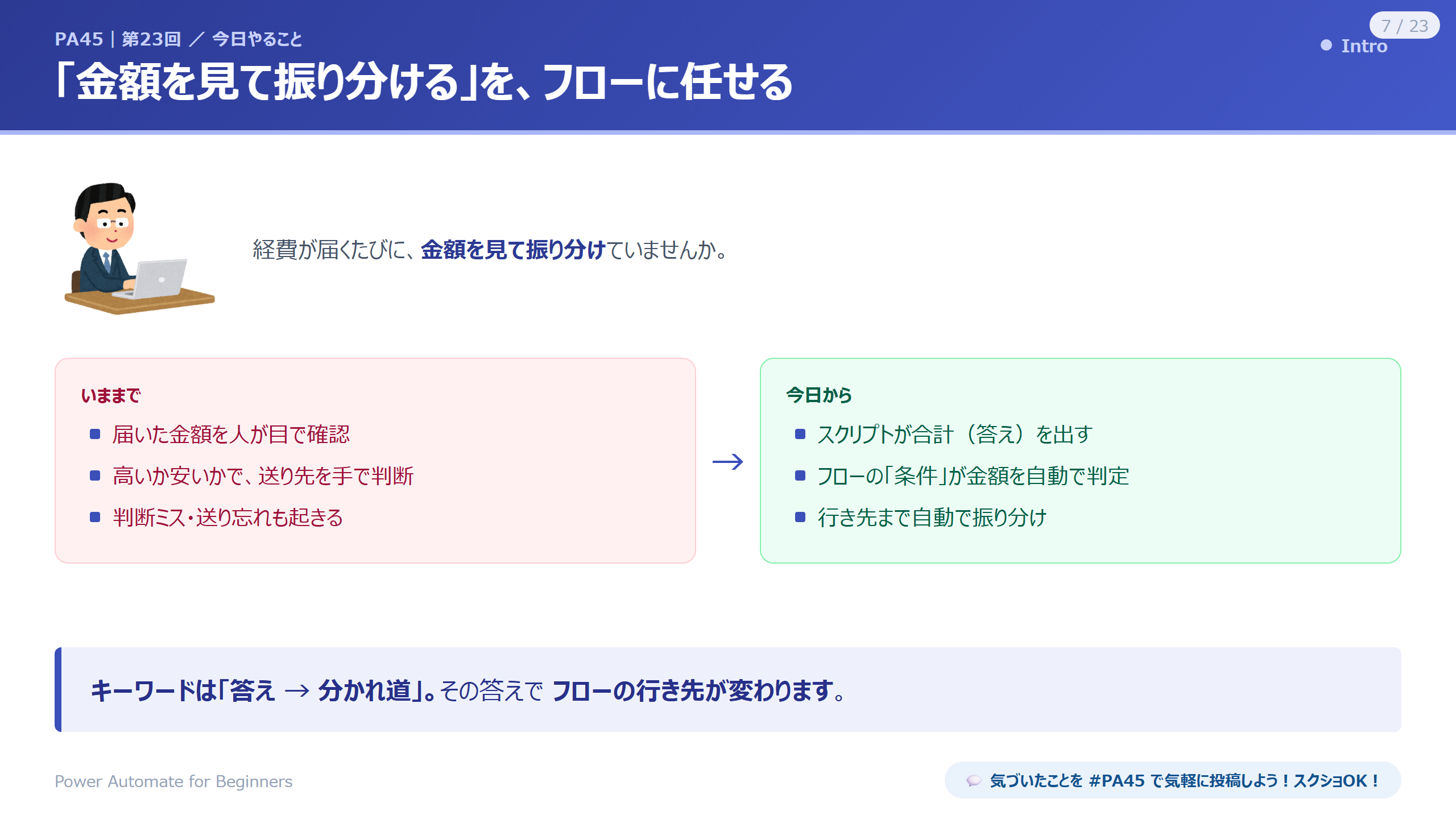
第23回では、スクリプトが返した答えを使って、フロー側で自動的に分けるところまで作ります。

ここまで来ると、人が見て判断する場面がなくなります。
今回のテーマ:分かれ道をフローに選ばせる
金額が一定を超えたら上長へ、そうでなければそのまま処理する。
こうした「見て振り分ける」作業は、条件がはっきりしていれば自動にできます。
題材は経費の自動振り分けです。
スクリプトは「答え」を1つ返す係
Officeスクリプトは、計算して終わりではありません。結果を1つ返せます。
返した値は、フロー側で動的なコンテンツとして受け取れます。
スクリプトが計算し、フローが判断する。役割を分けると見通しがよくなります。
ハンズオン:4ステップで作る
Officeスクリプトの最後で、計算した合計を return します。戻り値の型を決めておくと、フロー側で扱いやすくなります。
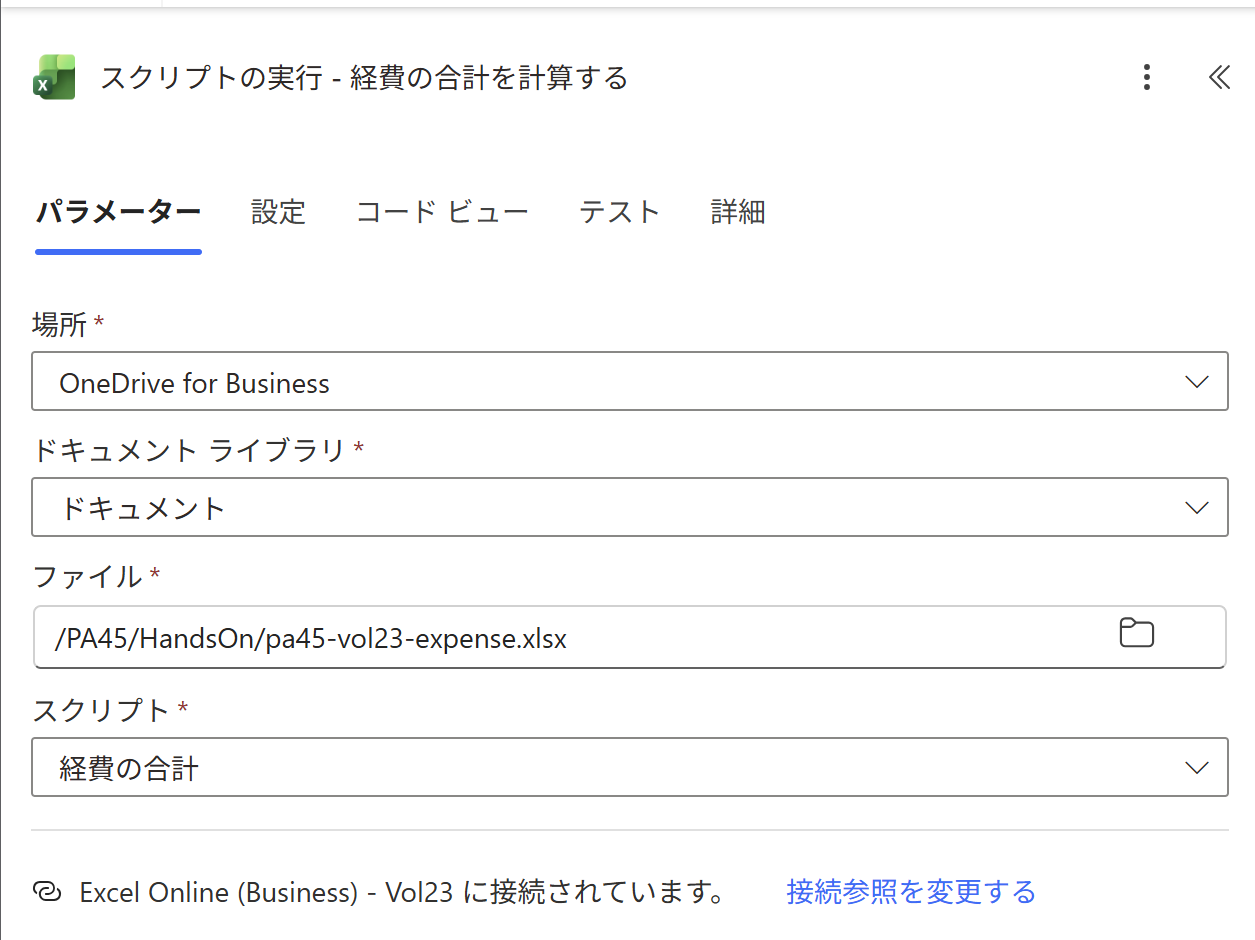
「スクリプトの実行」アクションで、対象のブックとスクリプトを指定します。
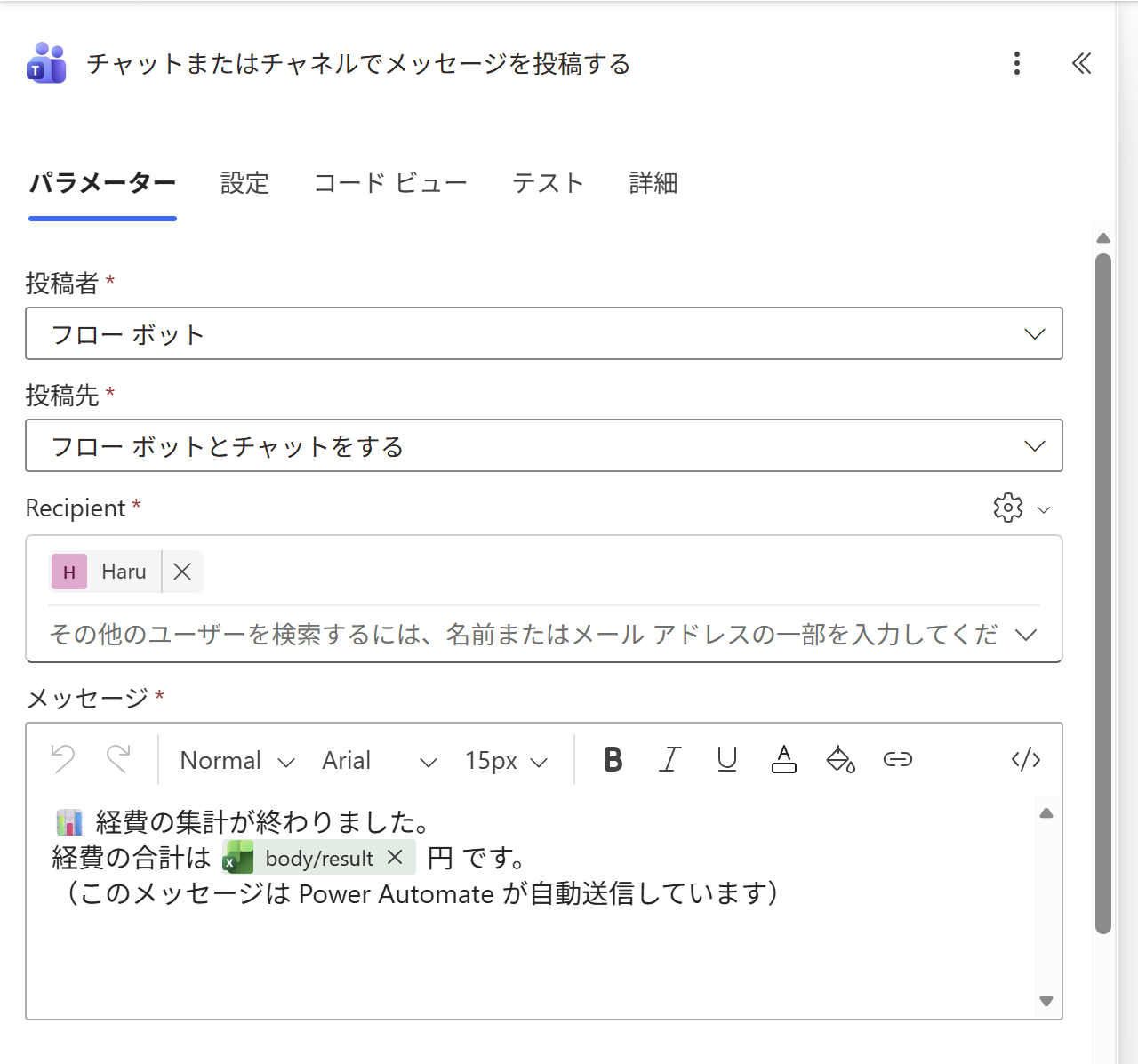
後続のアクションで、動的なコンテンツから result を選びます。ここがスクリプトの答えです。
「条件」に result を置き、しきい値と比べます。「はい」と「いいえ」で、それぞれ別の通知を出します。
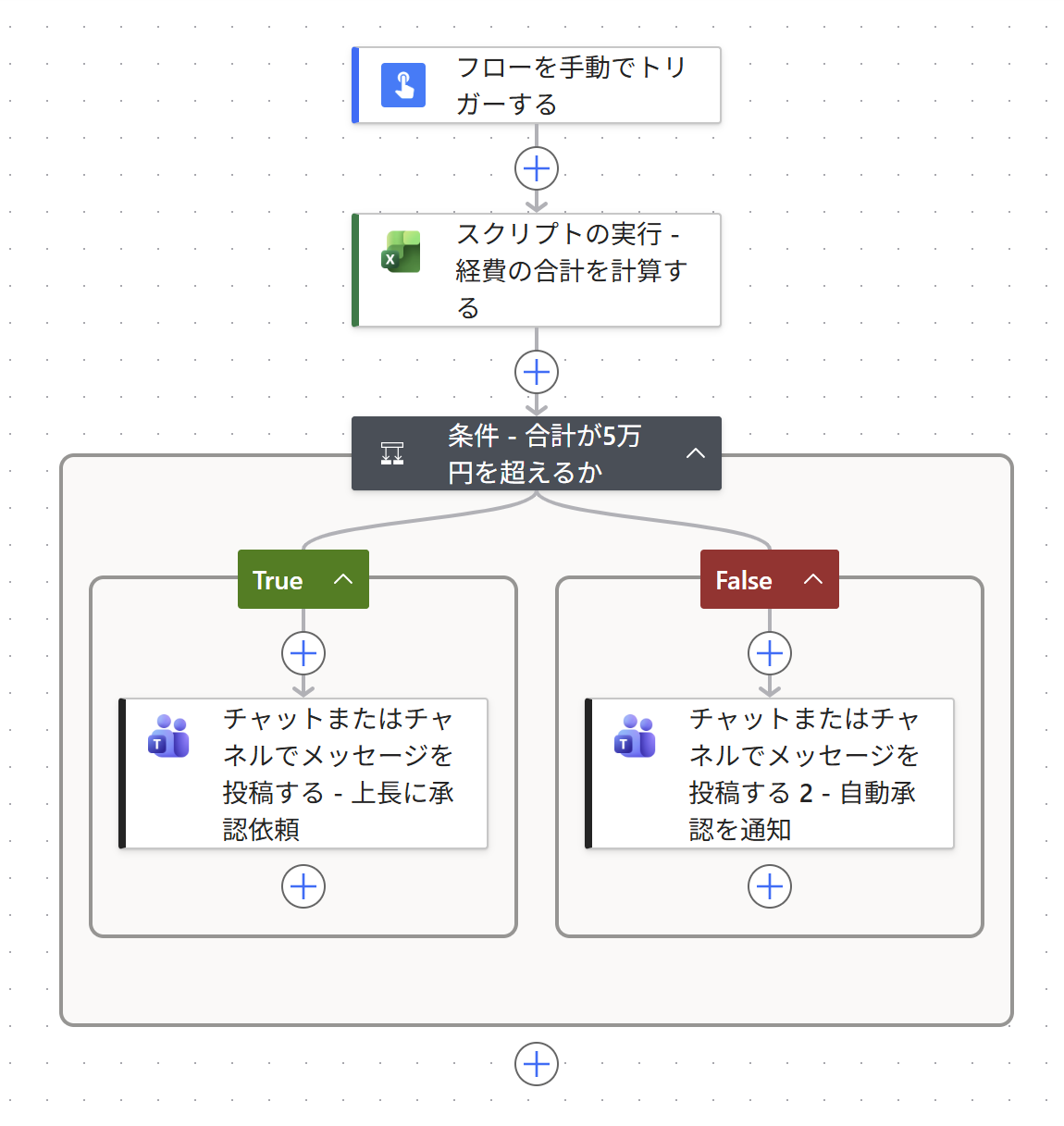
スクリプトが計算し、フローが判断する。役割を分けると見通しがよくなります。
道が3つ以上あるとき
条件は「はい」と「いいえ」の2つにしか分かれません。
3つ以上に分けたいときは「スイッチ」を使います。
また、返したい答えが複数あるときは、1つずつ返すのではなくオブジェクトでまとめて返します。
先に確認しておくこと
Officeスクリプトの実行にはライセンスの条件があります。
実行回数にも上限があるので、大量に回す前に確認しておくと安全です。
テストは、本番のファイルではなくコピーで行います。
条件を重ねるより、あとで読みやすくなります。
🖥️ 当日のスライド
講座で使ったスライドです。手順を追いながら見返せます。
コードと聞いた時点で身構えてしまう。だからこそ、書かずに済ませる道を先に見せるようにしています。
まとめ
第24回は Teams のリアクションで出欠を取ります。
✅ この45分で、参加者ができるようになったこと
- 今日のアクションの意味が分かった … 12件(80.0%)
- フローの流れがイメージできるようになった … 10件(66.7%)
- 今日のアクションを自分で使えるようになった … 8件(53.3%)
- PowerAutomateに興味が沸いた … 3件(20.0%)
- とりあえずPower Automateを触る勇気が出た … 3件(20.0%)
第23回のアンケート15件の複数選択を、そのまま数えたものです。「意味が分かった」で止まったのか、「自分で使える」まで届いたのか。この差が、次の回で何を厚くするかの材料になります。
✅ 今日のポイント3つ
- スクリプトは答えを1つ返す係。判断はフロー側でする。
- 戻り値は動的なコンテンツの result から受け取れる。
- 分かれ道が3つ以上なら条件ではなくスイッチ。複数の答えはオブジェクトでまとめる。
第1回(2026-03-06)から第23回まで、のべ 939名にご参加いただきました。アンケートは 298件、理解できた 91.0%/役立ちそう 93.3%です。
研修・導入のご相談について
Power Automate と Copilot Studio の使い方を、職場向けの研修や導入の相談としてお受けしています。
内容と進め方は、下のページにまとめています。
研修・相談の内容を見るご相談はページ内のフォームから受け付けています。返事は3営業日以内にお送りしています。
※ 本記事は公開日時点の内容です。筆者が実際に学んで試した手順をまとめたもので、Power Automate や各サービスの仕様は今後変わる可能性があります。
※ 記事の構成・図解の一部は、AIを壁打ち相手にしながら作成しています。
\ 最新情報をチェック /

コメント