📝 この記事は、PA45 第22回でつくったフローをあとから見返せるようにまとめたものです。
当日参加できなかった方も、この記事だけで同じフローが作れます。
画面や仕様は更新が続きます。最新の情報は Microsoft 公式(Microsoft Learn)をご確認ください。
2022年から、Power Automate for Desktop とクラウドフローの社内展開に取り組んできました。
そこで接してきたのは、ITが専門ではない人や、自動化にはじめて触れる人がほとんどです。
どこで手が止まるかは、だいたい同じところでした。
PA45を毎週続けているのは、その手前のハードルを下げたいからです。
「これなら自分にもできそう」と思えるところまで持っていければ、使う人の裾野は広がります。
参加者 76名 / アンケート回答 19件 / 理解できた 89.5% / 役立ちそう 84.2%
第22回のアンケート結果をぜんぶ見る(選択肢の内訳も、自由記述も、いただいたまま公開しています)
Excelの集計を毎回手でやっていると、時間もかかるし、やり方も人によって変わります。
自動化したいところですが、コードを書くとなると話が別です。
第22回では、スクリプトはCopilotに書かせて、自分はコードを書かないやり方でExcel作業を自動化します。

この記事で分かること
- Officeスクリプトとは何か
- Excelの集計をCopilotにスクリプト化してもらう方法
- スクリプトを実行して結果を確かめる方法
- Power Automate から「スクリプトの実行」で呼び出す方法
- 料金・注意・上限のポイント

スクリプトは Copilot に書いてもらうので、コードは書きません。
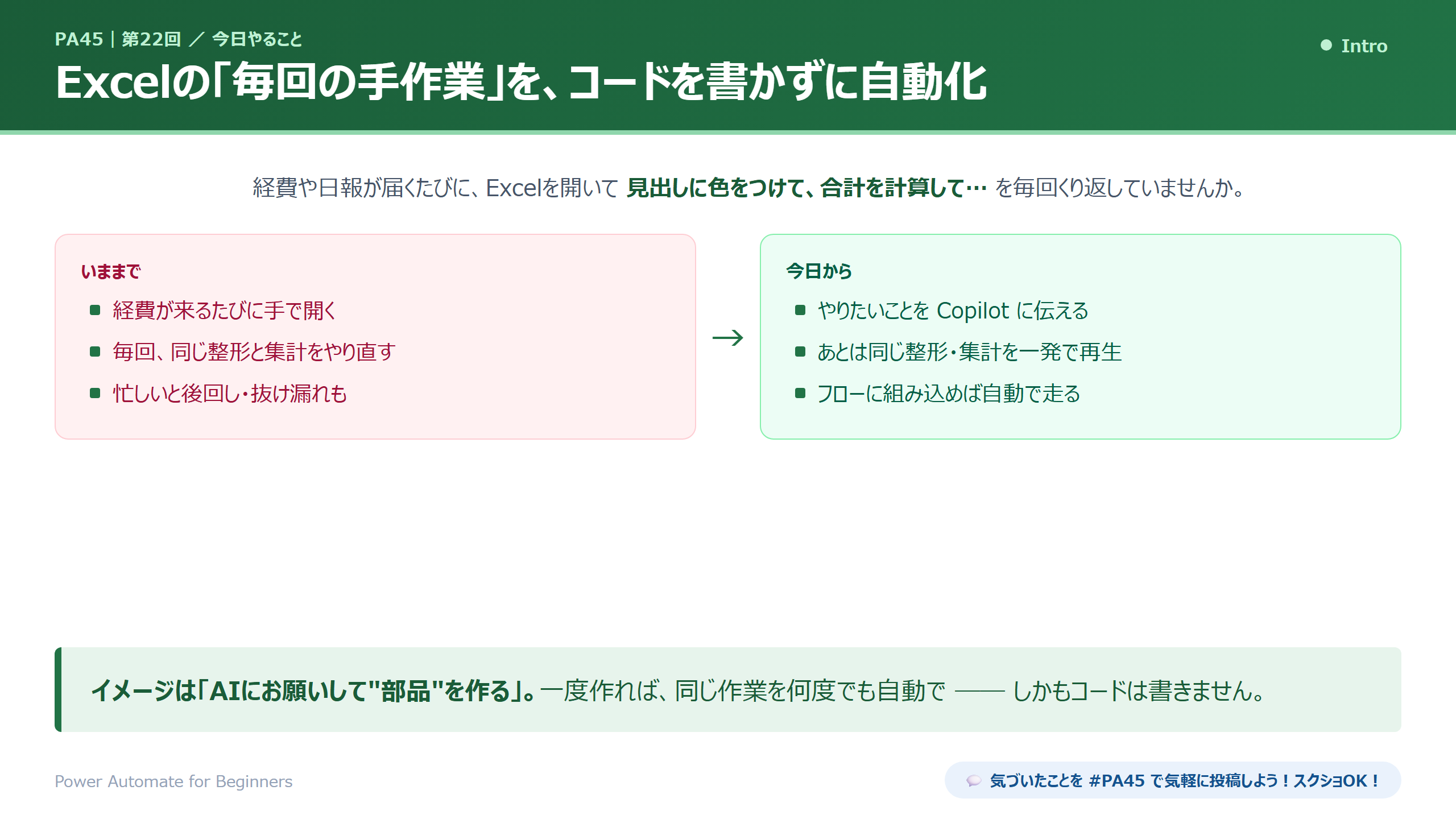
Excelの”毎回の手作業”を自動化する
Excelには、毎回同じ手順でやる集計や整形があります。
こうした作業は、Officeスクリプトにすると1クリックで終わります。
まず、今回やることを次のスライドで確認します。
Officeスクリプトって何?
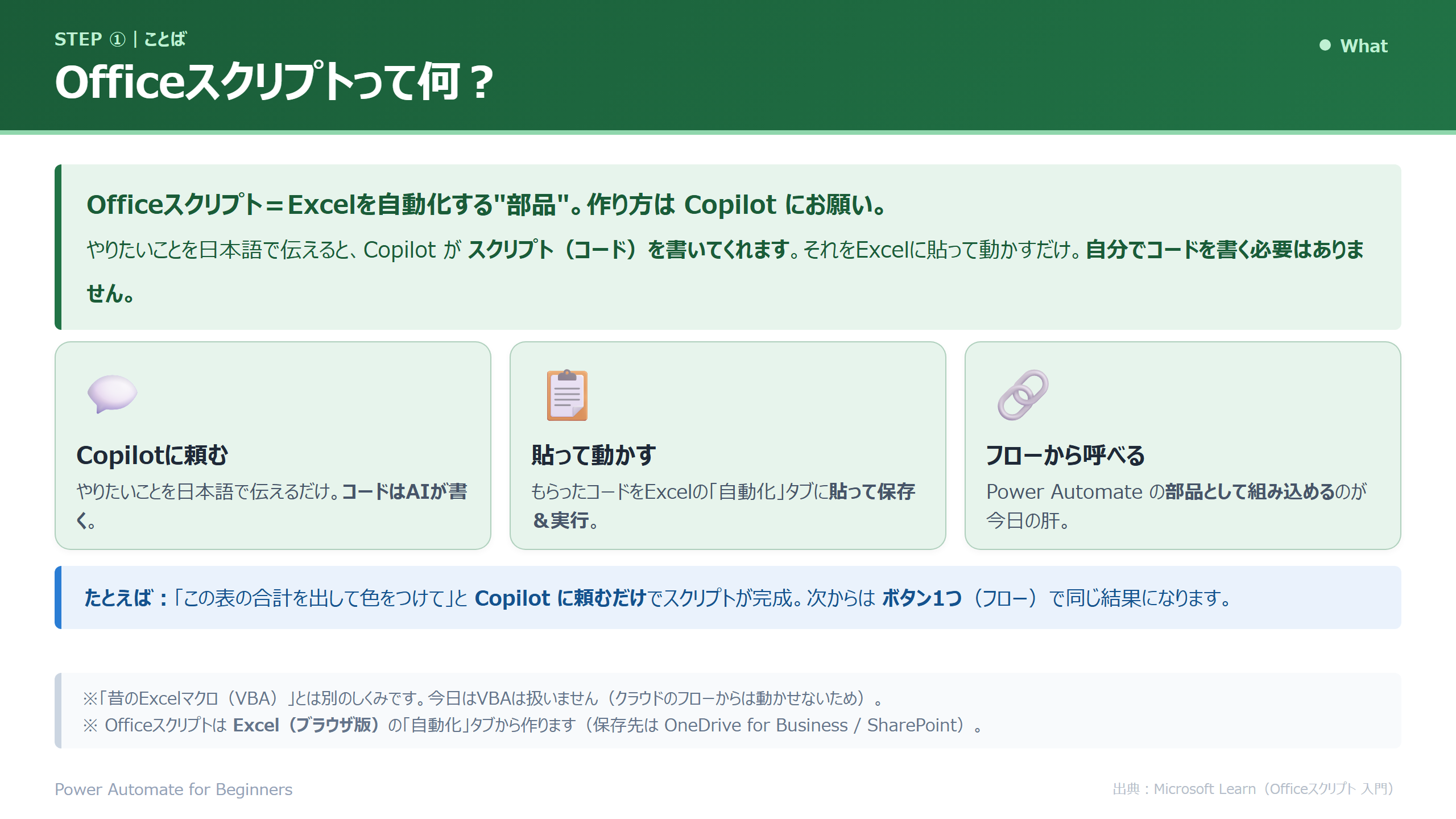
Officeスクリプトは、Excelの操作を記録・実行できる仕組みです。
Excelの「自動化」タブから使えて、作った処理をボタン1つで繰り返せます。
次のスライドがその説明です。
今日の題材:経費集計の自動化
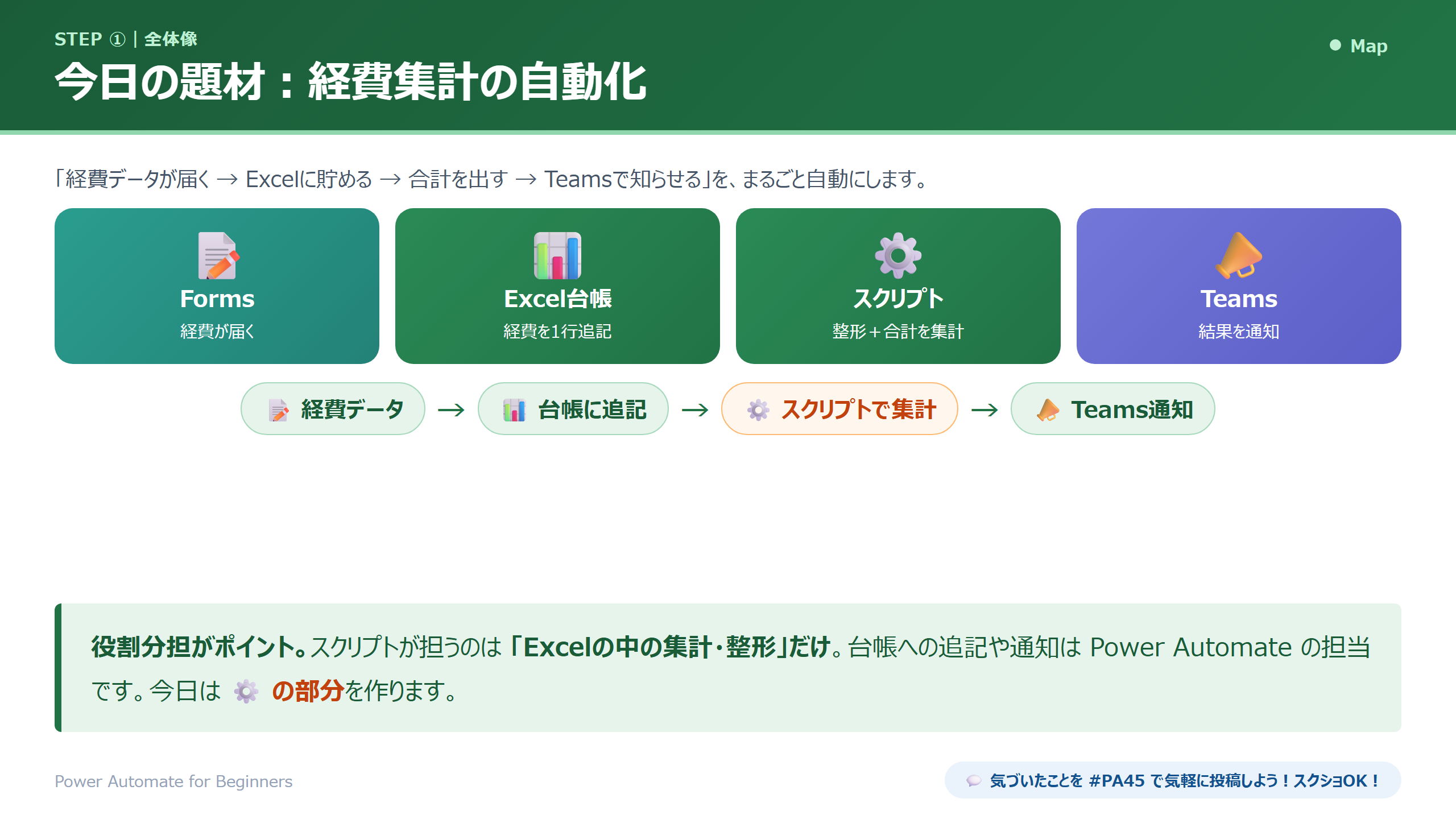
題材は、経費の表を項目ごとに集計する作業です。
手作業だと毎回時間がかかるところを、スクリプトにまとめます。
次のスライドが題材の内容です。
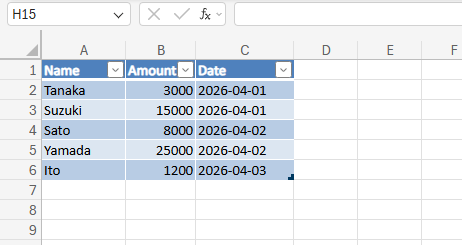
Copilotにスクリプトを書いてもらう
スクリプトは自分で書きません。
やりたいことをことばで伝えて、Copilotに書いてもらいます。
次のスライドが頼み方です。
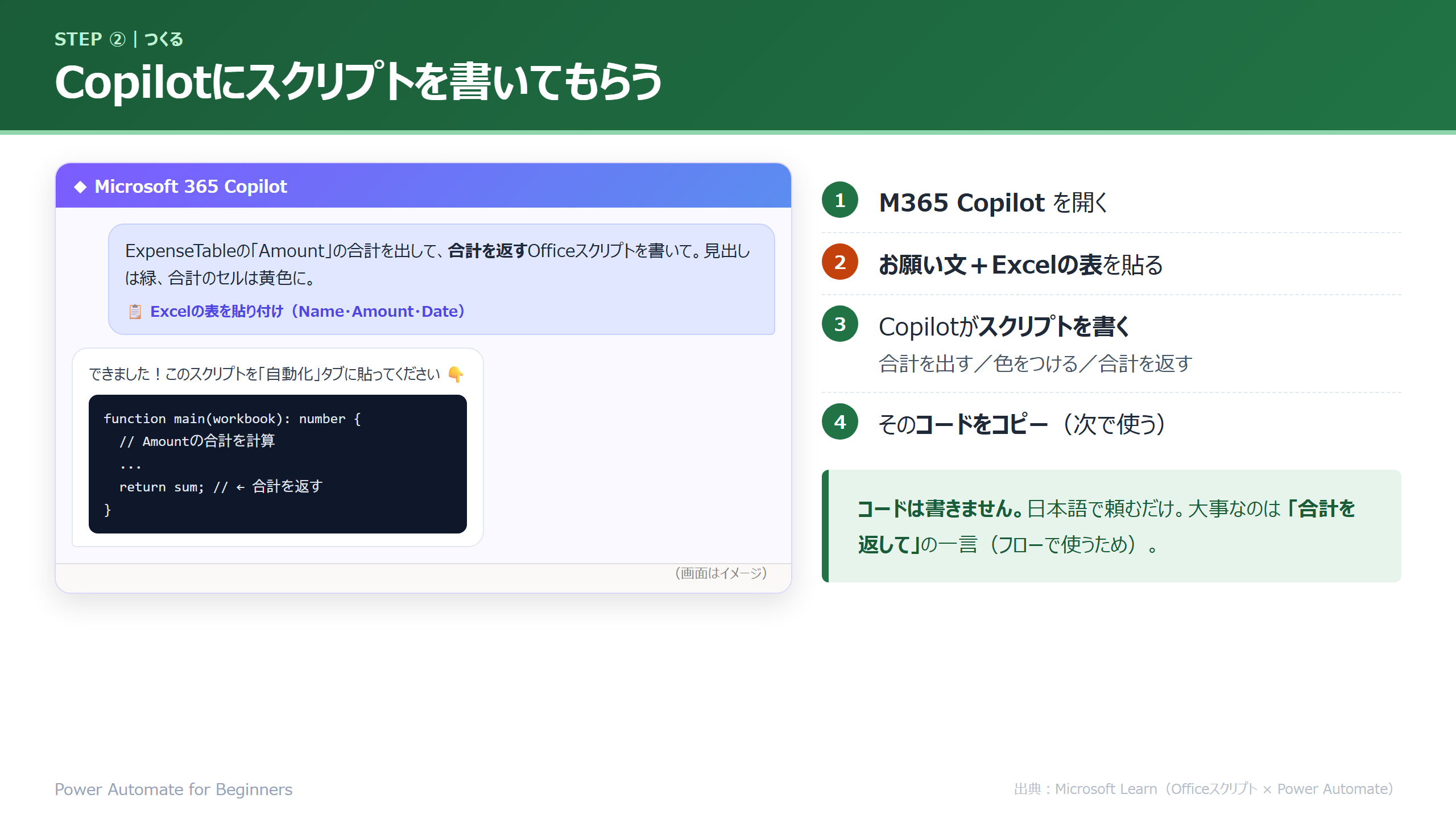
動かしたいブックで作る、というのが最初の分かれ目になります。
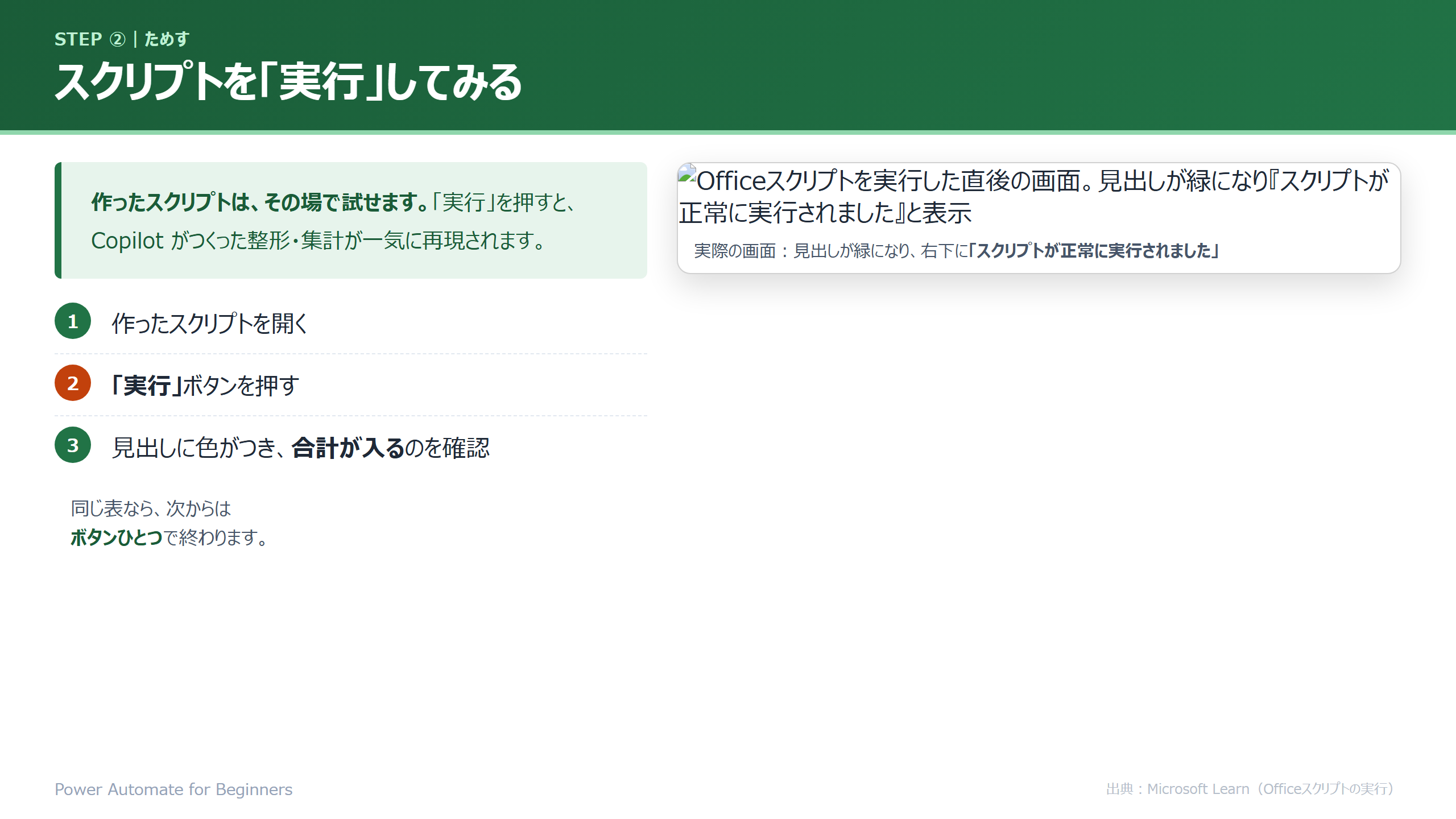
スクリプトを実行してみる
できたスクリプトは、まずExcel上で実行して結果を確かめます。
思ったとおりに集計されるかを見ます。
次のスライドがその実行画面です。
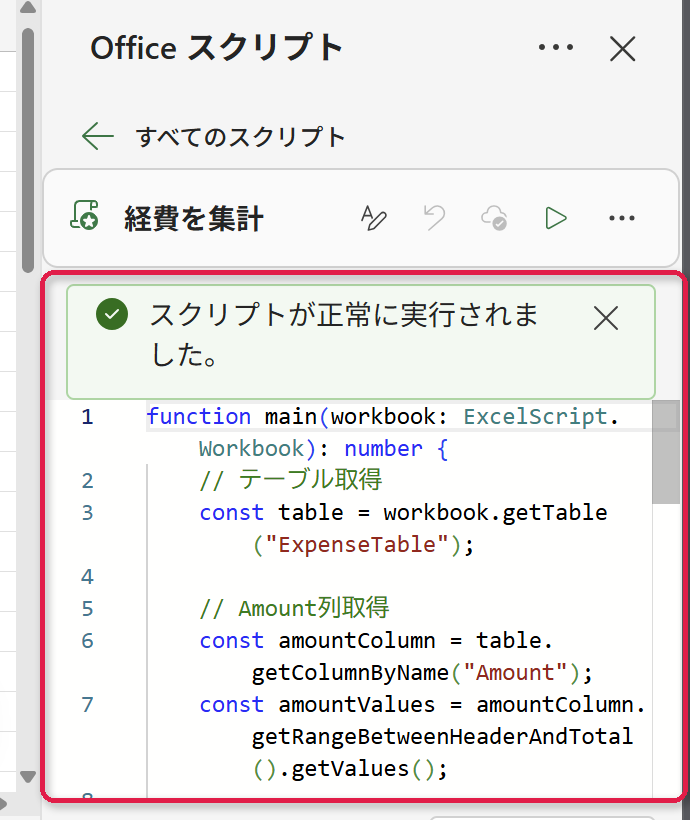
対象のExcelを開き、「自動化」タブから新しいスクリプトを作ります。
Copilotに書いてもらったスクリプトを貼り付けます。
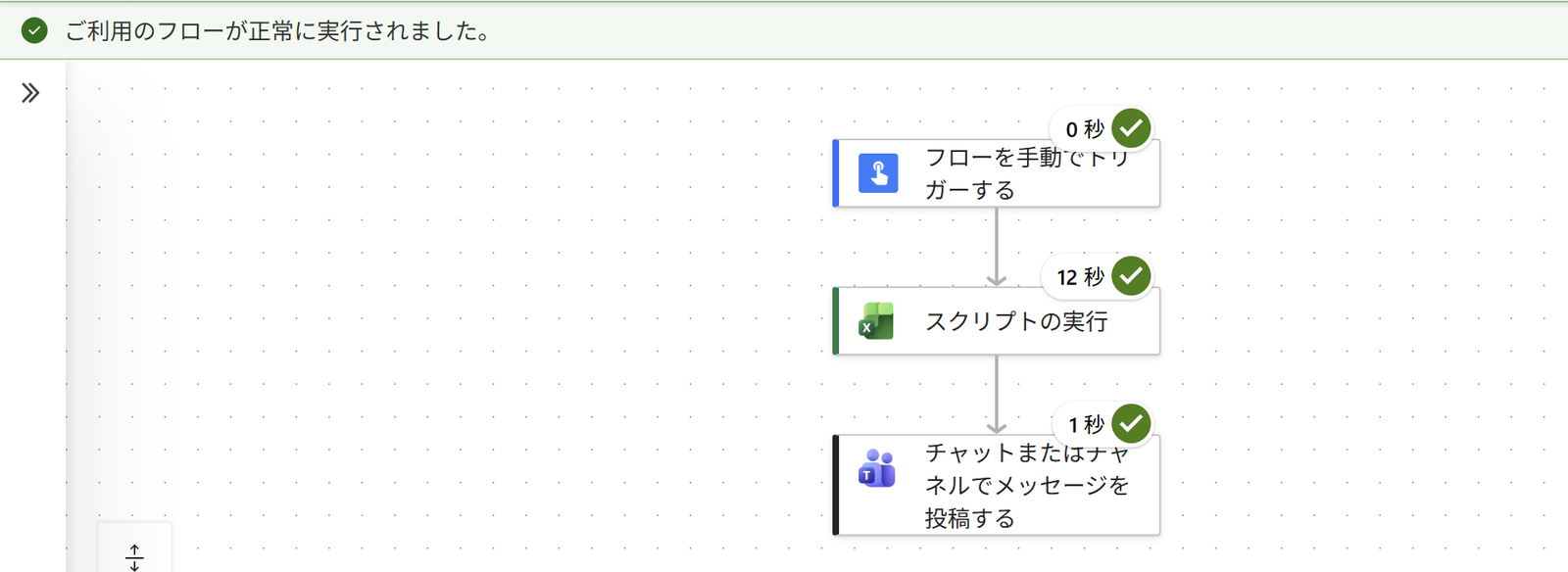
実行し、集計結果が正しいかを確かめます。
Power Automate から呼び出す
スクリプトが動いたら、Power Automate から自動で呼び出せます。
「Excel Online(Business)」の「スクリプトの実行」を使います。
次のスライドがその連携です。
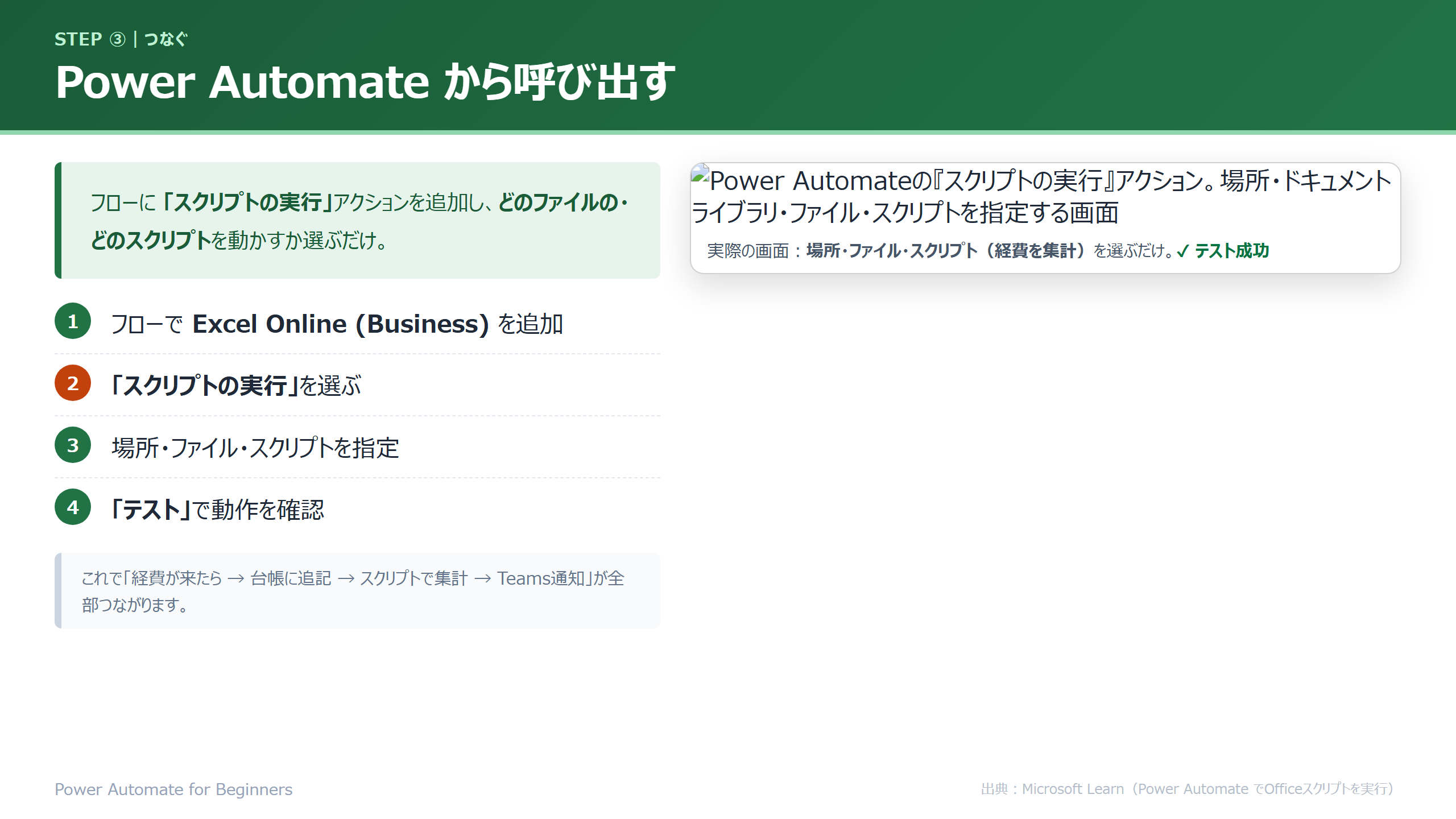
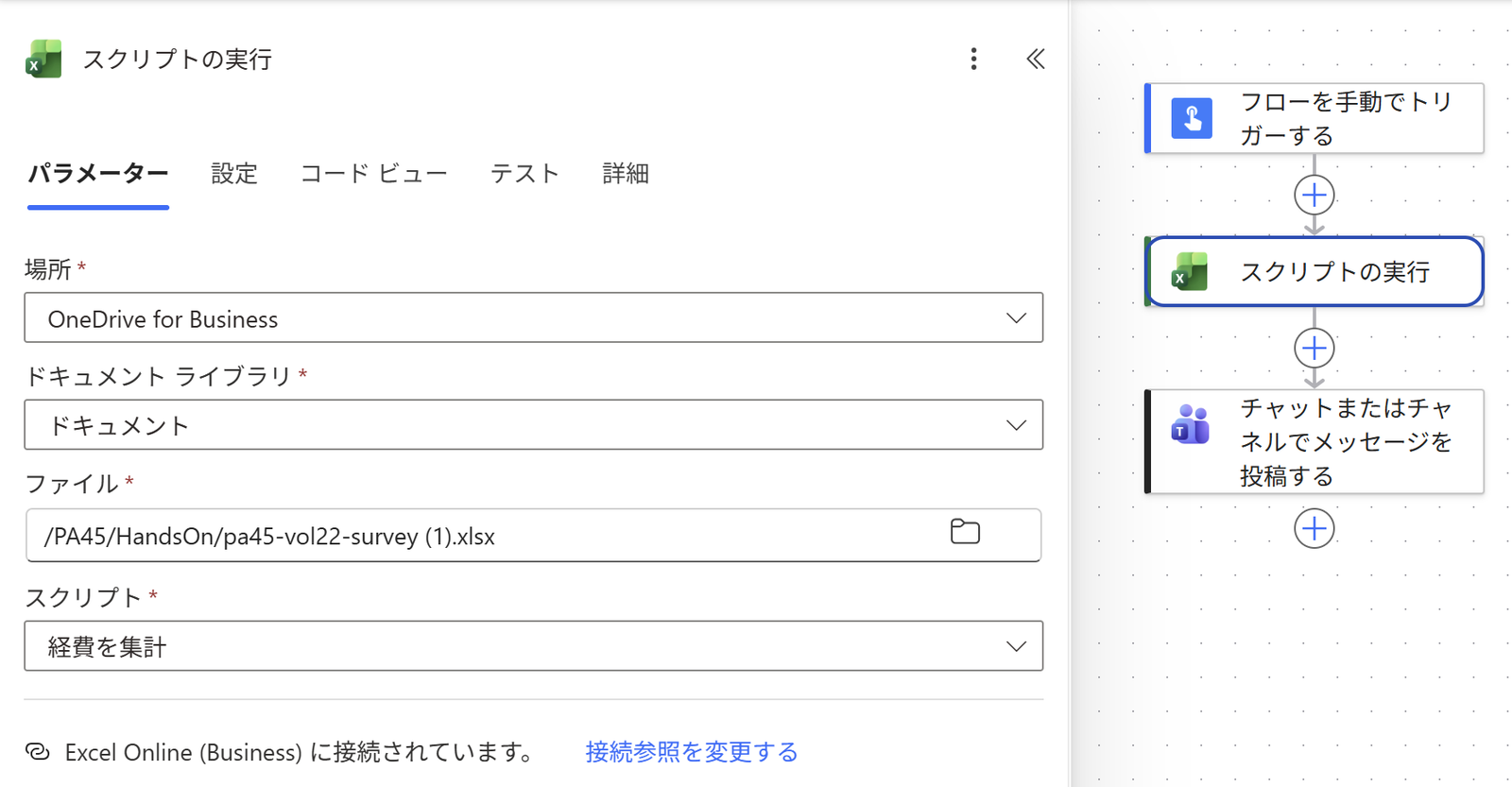
Power Automate で「スクリプトの実行」を追加し、対象のブックとスクリプトを指定します。
これで、集計をフローの一部として自動化できます。
お金・注意・上限(先に確認)
便利な機能ですが、使う前に知っておきたい点があります。
次のスライドにまとめています。
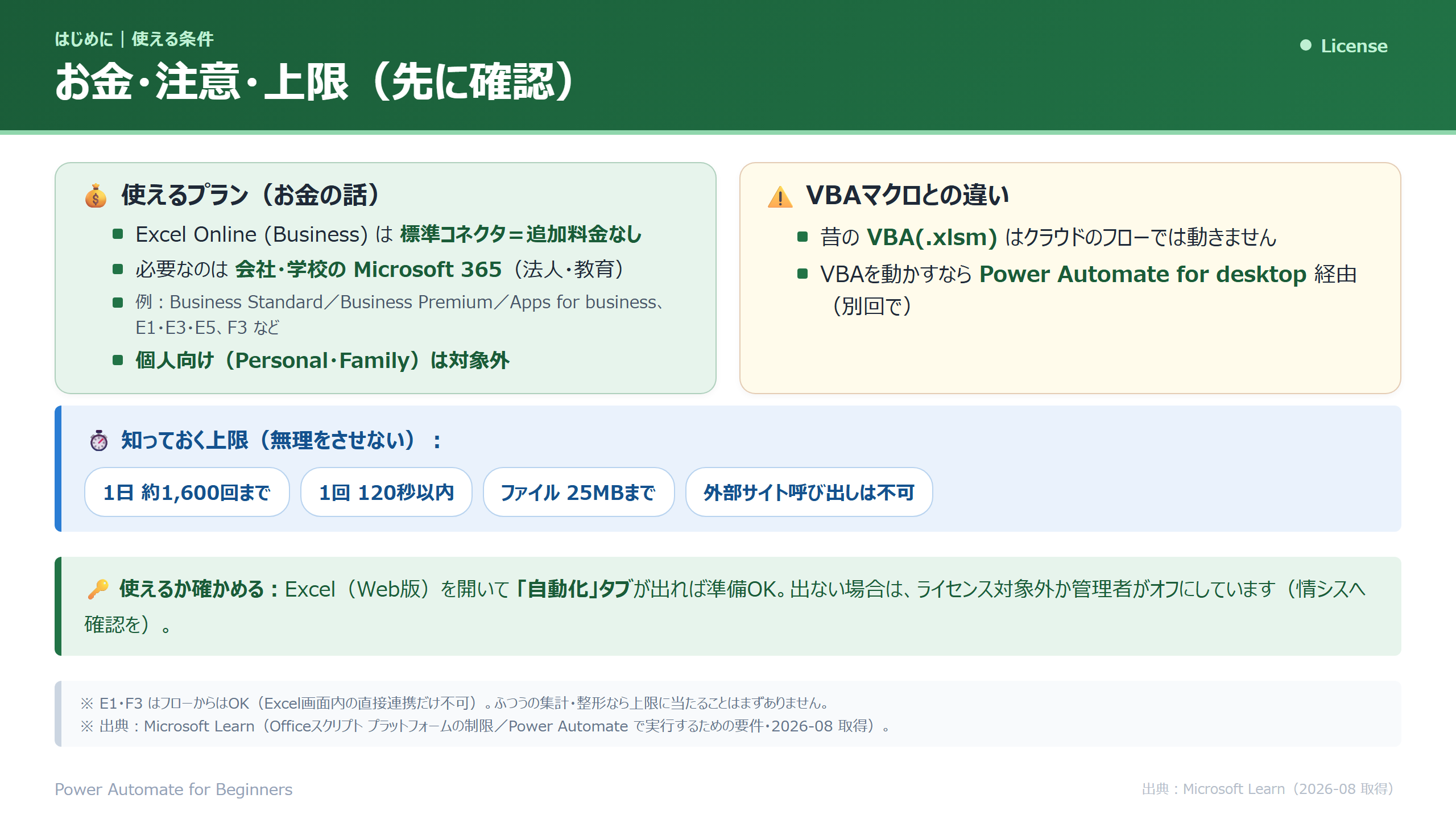
- 利用条件:Officeスクリプトが使える環境か(「自動化」タブが出るか)を確認します
- 置き場所:対象のブックはOneDriveやSharePointに置きます
- 実行の上限:フローからの呼び出しには回数などの上限があります。
大量処理の前に確認します
コピーで動きを確かめてから本番に移すのが安全です。
🖥️ 当日のスライド
講座で使ったスライドです。手順を追いながら見返せます。
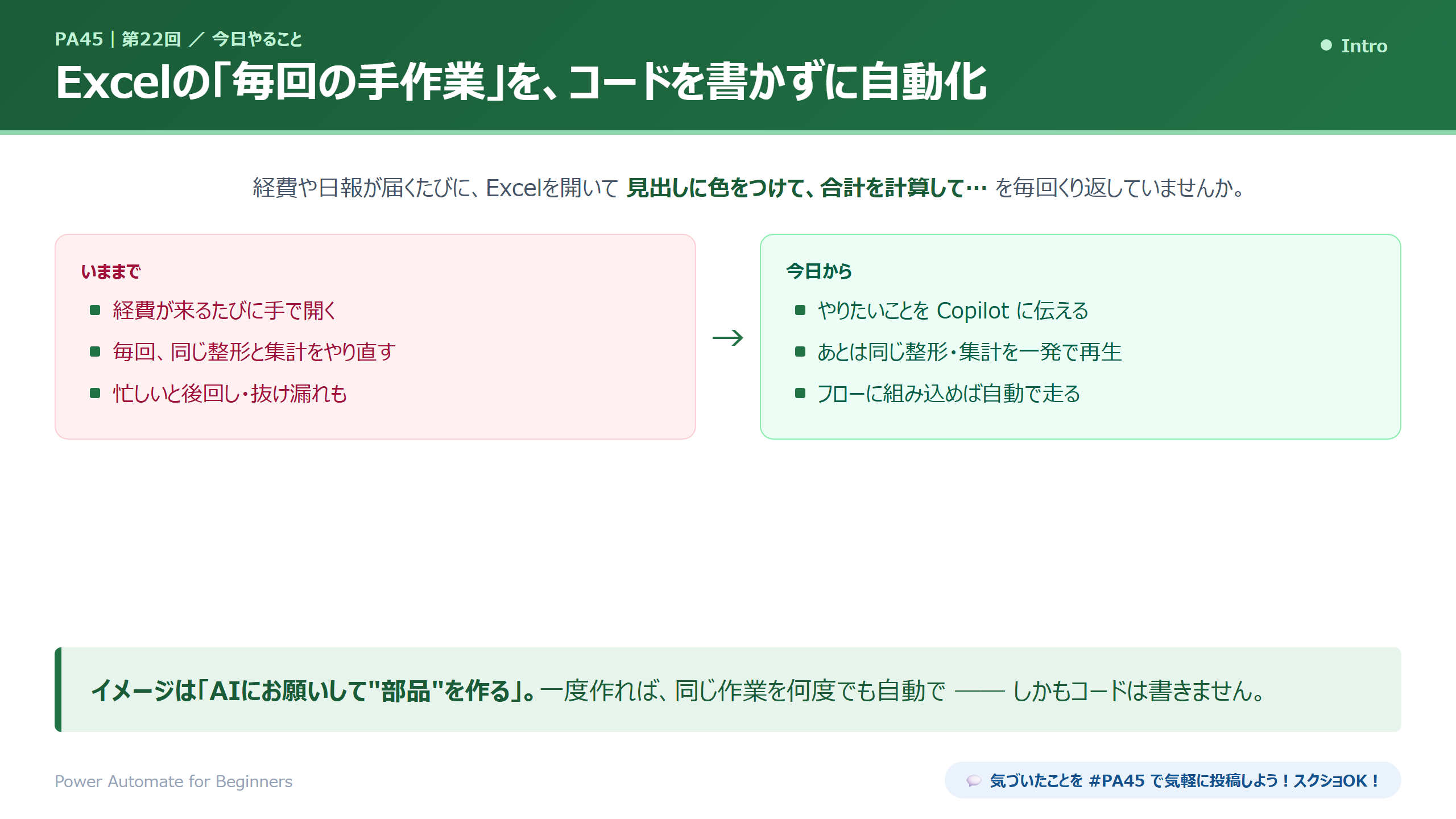
自動化の効果は、時間だけでなく、こういう気の重さが減るところにも出ます。
まとめ
今日のポイント
第1回から第22回まで、変数の基礎から実務フロー、AI連携まで積み上げてきました。
ここまでの回は、いつでも見返せるように資料と録画を残しています。
- Officeスクリプトは、Excelの操作を保存してボタン1つで繰り返す仕組み
- スクリプトは自分で書かず、やりたいことを伝えてCopilotに作ってもらう
- まずExcelで実行して結果を確かめてから、フローに組み込む
- Power Automate の「スクリプトの実行」で、集計をフローから自動化できる
参加者アンケート:この45分でできるようになったこと
第22回のアンケート19件の回答から。複数選択なので、合計は100%になりません。
PA45 の記録
第1回(2026-03-06)から第23回まで、のべ 939名にご参加いただきました。アンケートは 298件、理解できた 91.0%/役立ちそう 93.3%です。
※ 本記事は公開日時点の内容です。筆者が実際に学んで試した手順をまとめたもので、Power Automate や各サービスの仕様は今後変わる可能性があります。
※ 記事の構成・図解の一部は、AIを壁打ち相手にしながら作成しています。
\ 最新情報をチェック /

コメント