📝 この記事は、PA45 第13回でつくったフローをあとから見返せるようにまとめたものです。
当日参加できなかった方も、この記事だけで同じフローが作れます。
画面や仕様は更新が続きます。最新の情報は Microsoft 公式(Microsoft Learn)をご確認ください。
2022年から、Power Automate for Desktop とクラウドフローの社内展開に取り組んできました。
そこで接してきたのは、ITが専門ではない人や、自動化にはじめて触れる人がほとんどです。
どこで手が止まるかは、だいたい同じところでした。PA45を毎週続けているのは、その手前のハードルを下げたいからです。
「これなら自分にもできそう」と思えるところまでサポートして、使う人の裾野を広げていければと思います。
参加者 28名 / アンケート回答 9件 / 理解できた 91.7% / 役立ちそう 88.9%
第13回のアンケート結果をぜんぶ見る(選択肢の内訳も、自由記述も、いただいたまま公開しています)
フローは、作ったときは動いても、運用しているうちに止まります。
止まること自体は避けられません。困るのは、止まったあとの後始末や通知まで一緒に止まってしまうことです。
第13回では、途中で失敗しても最後の処理まで進む形を作ります。

この記事で分かること
- Power Automate での Try-Catch-Finally の考え方
- 「スコープ」と「実行条件の構成」で失敗に備える方法
- 3つの箱(Try / Catch / Finally)に何を入れるか
- エラーに強いフローを作る4ステップ
- 第13回でつまずきやすいポイント

運用に入れるフローほど、ここが効いてきます。
今回のテーマ:止まっても後始末まで進む仕組み
前回までで、フローはひととおり作れるようになりました。
次に大事なのは「止まったときにどうするか」です。
Power Automate には、失敗に備えるための書き方があります。
まずゴールの形を見ておきます。
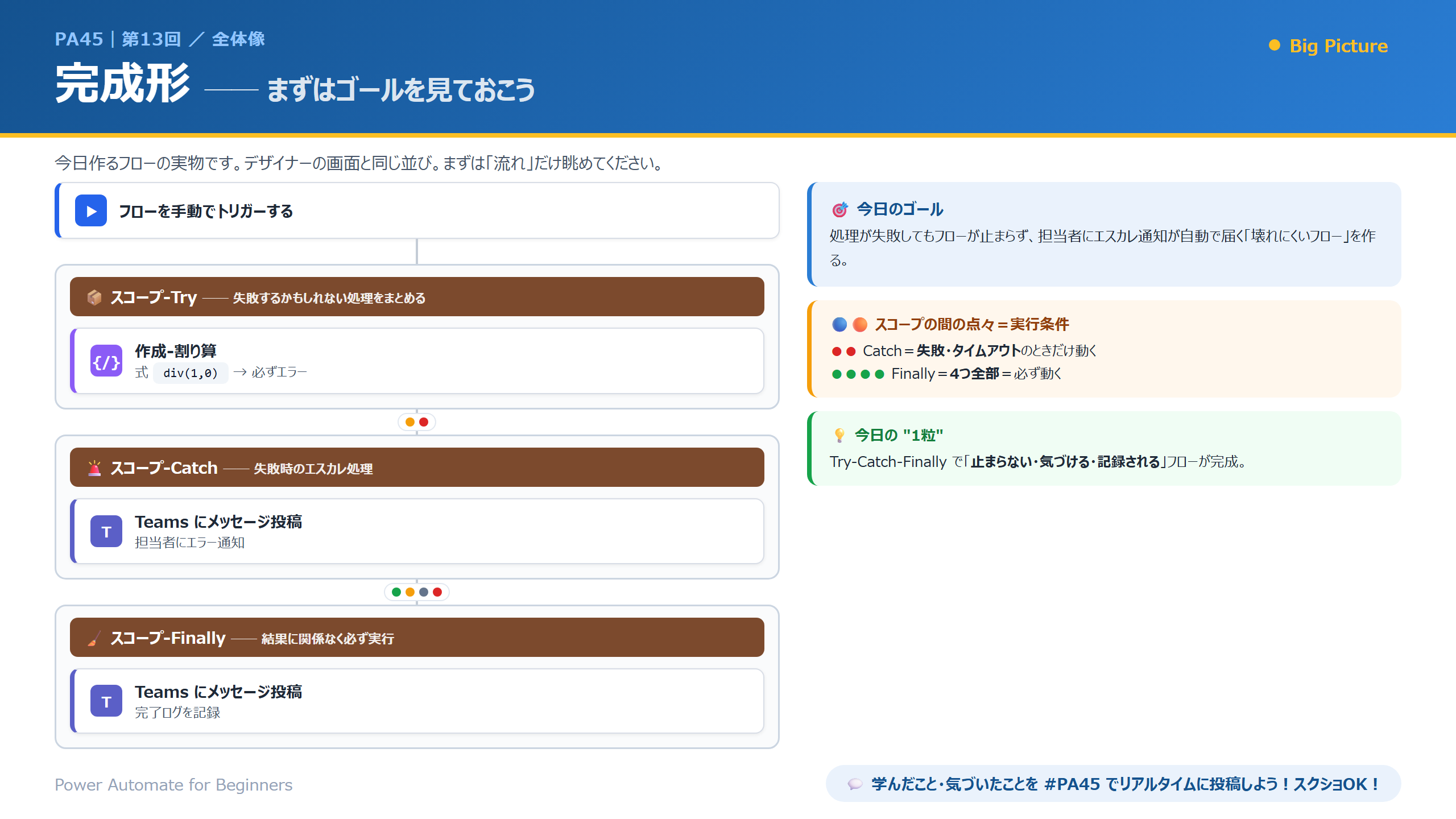
Try-Catch-Finally の役割
Power Automate には「Try-Catch」という専用アクションはありません。
代わりに「スコープ」というグループ化のアクションを3つ使い、それぞれに役割を持たせます。
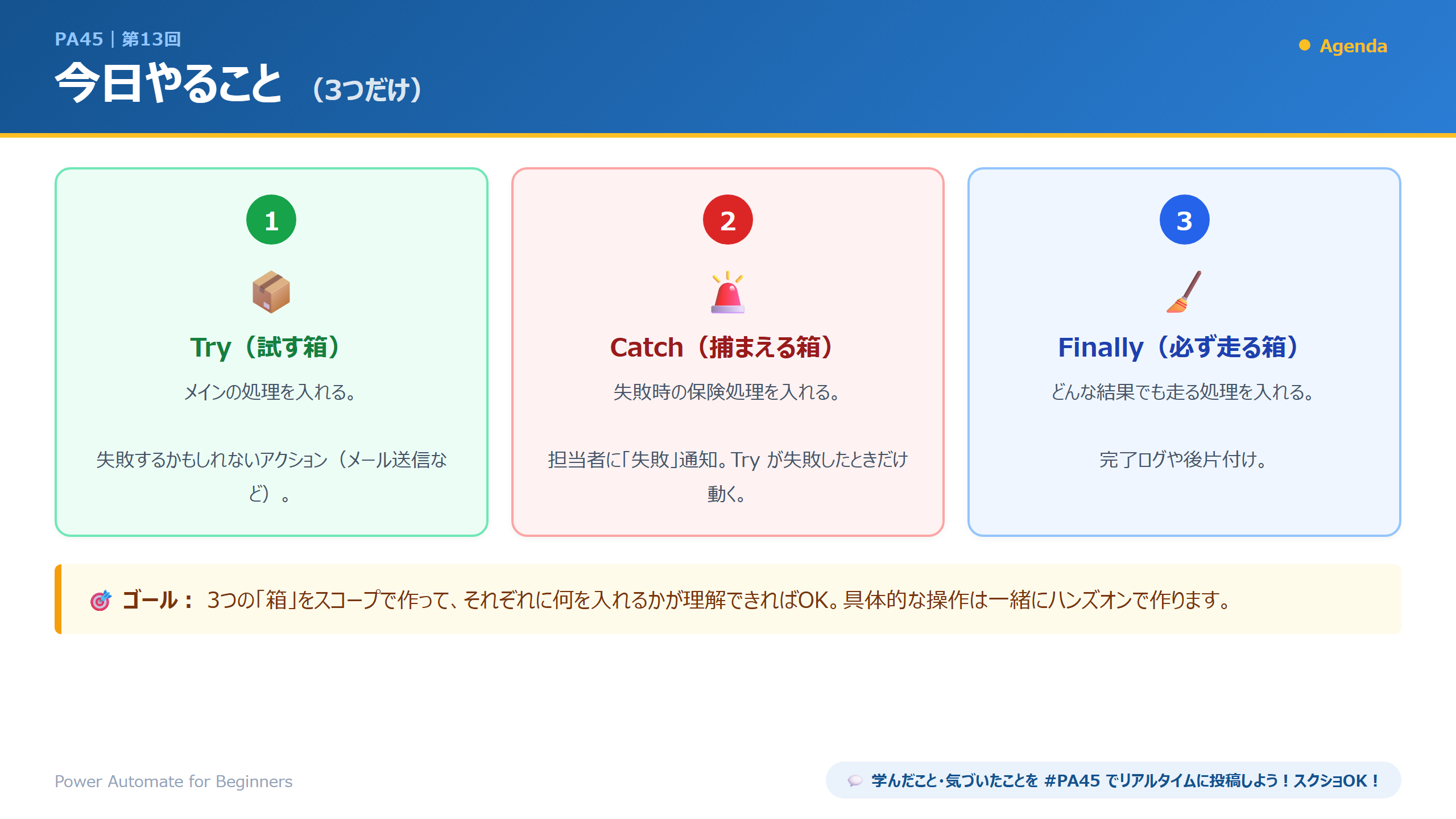
次のスライドが、その3つの役割です。
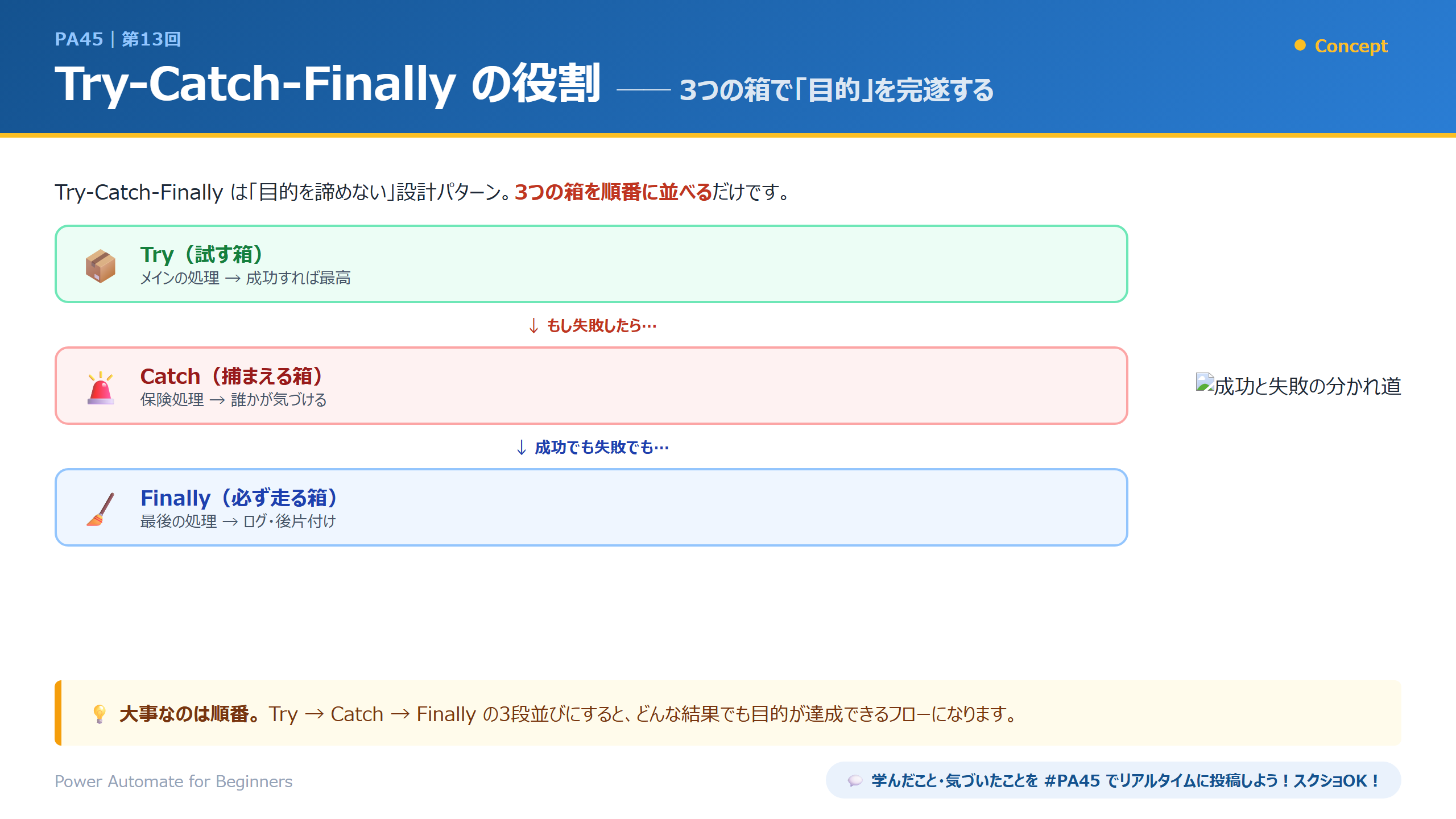
- Try(試す):本来やりたい処理を入れる箱
- Catch(受け止める):Tryが失敗したときだけ動く箱
- Finally(最後に):成功でも失敗でも必ず動く箱
失敗に備えたフローづくりができれば、安定稼働してくれる信頼性の高い自動化フローを提供できるようになります
3つの箱に何を入れるか
この回の核心は、それぞれの箱に何を入れるかです。
最初はなかなかイメージしにくいところなので要注意です。
次のスライドに、具体的な中身をまとめています。
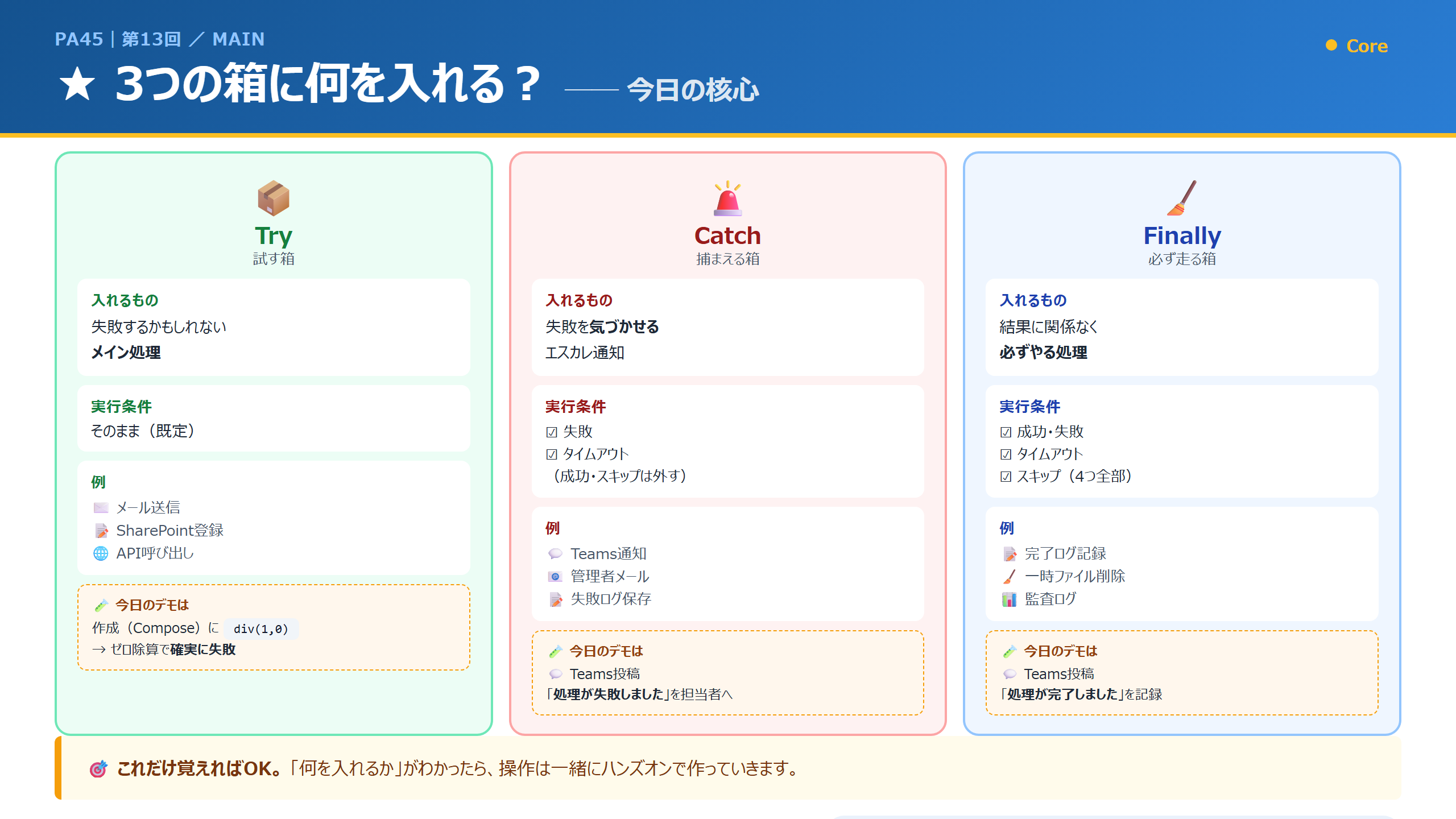
- Try:メール送信やデータ登録など、本来の処理をまとめて入れます
- Catch:失敗を知らせる通知や、エラー内容の記録を入れます
- Finally:ログ書き込みや状態のリセットなど、必ず行いたい後始末を入れます
ここを忘れると素通りします。
ハンズオン:4ステップで作る
ここからは実際の作成手順です。
スコープを3つ置き、Catchの実行条件を変えるのがポイントです。
下のスライドが全体の流れです。
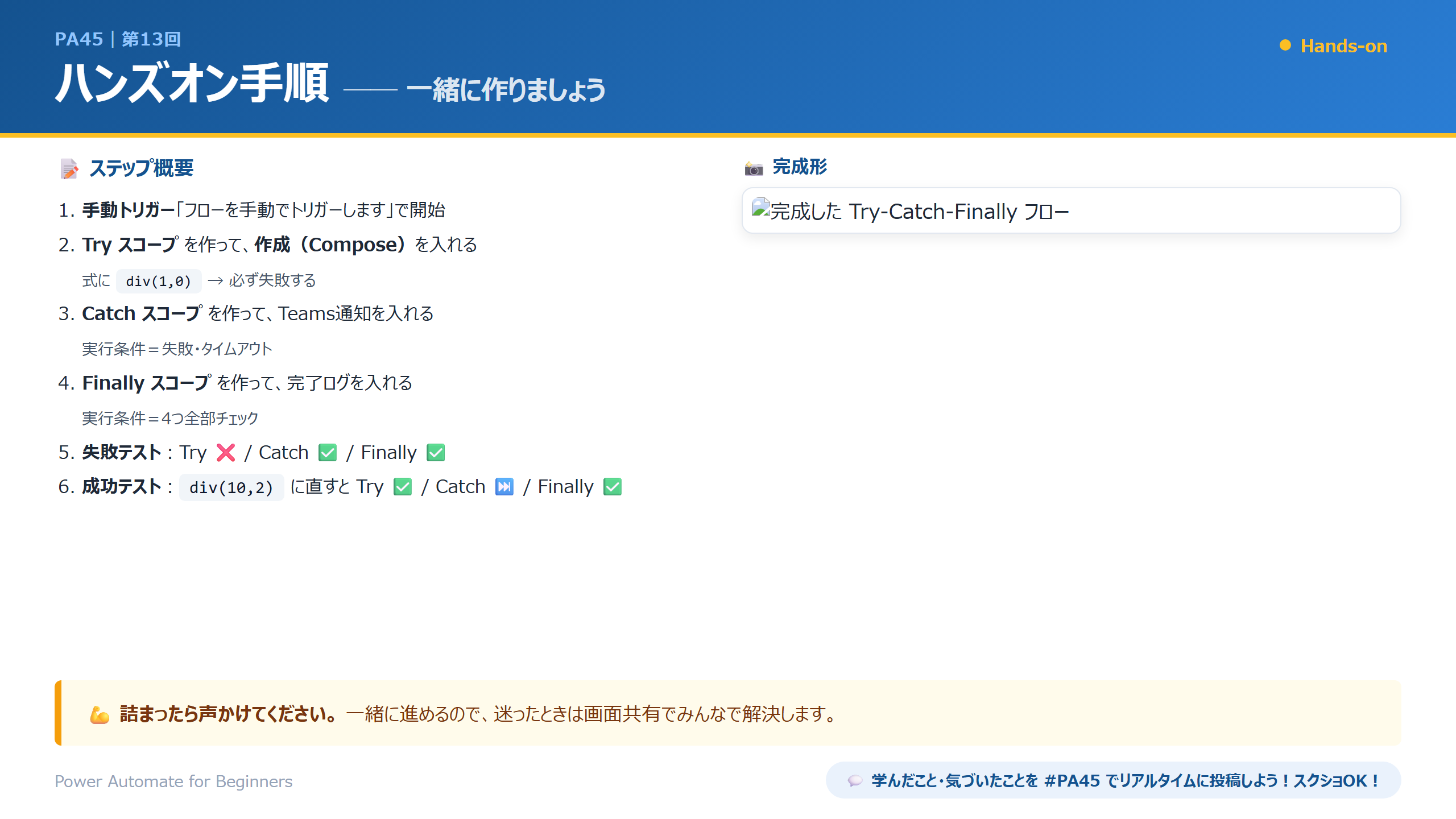
「スコープ」を3つ追加し、それぞれ Try・Catch・Finally と分かる名前を付けます。
やりたい処理(メール送信・データ登録など)を、Tryのスコープの中にまとめます。
Catchスコープの「実行条件の構成」を開き、「失敗した」「タイムアウトした」にチェックします。
これでTryが失敗したときだけCatchが動きます。
Finallyに通知やログを入れます。
Tryをわざと失敗させてテストし、CatchとFinallyが動けば成功です。
活用と、よくある確認ポイント
この仕組みは、止まると困る業務フローほど効果があります。
当日紹介した活用とつまずきが、次のスライドです。
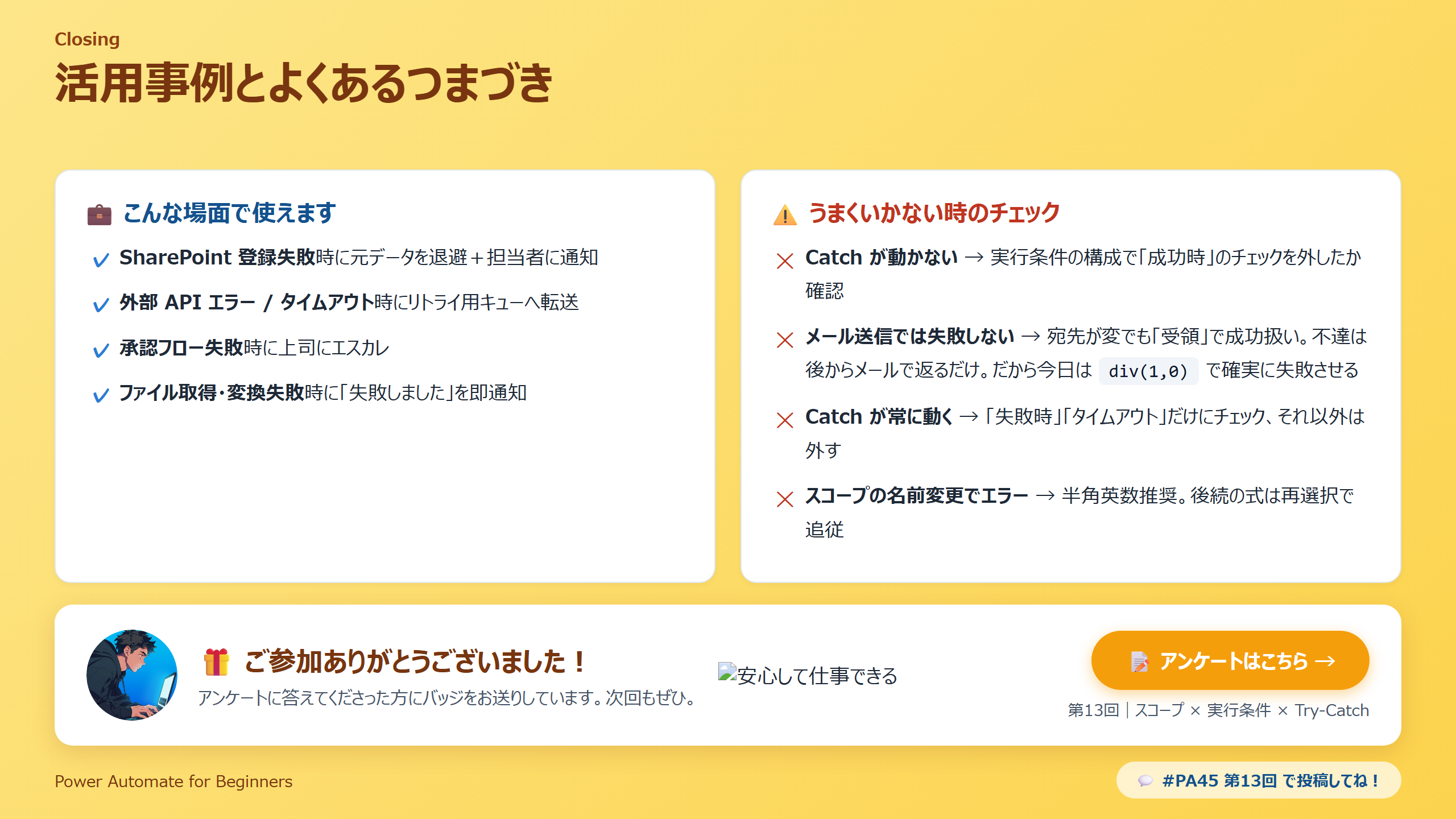
- 活用:定期処理:夜間や休日に動くフローは、失敗しても通知で気づけます
- 活用:外部連携:相手先の都合で止まりやすい処理を、安全に扱えます
- つまずき:実行条件の設定漏れ:Catchの実行条件を変えないと、Tryの失敗でフロー全体が止まります
うまくいくケースだけ試しても、Catchが動くかは分かりません。
🖥️ 当日のスライド
講座で使ったスライドです。手順を追いながら見返せます。
前回の反省を受けて、扱う量を思い切って減らしています。減らしたほうが伝わる、を数字で確かめられた回です。
まとめ
この記事で学んだこと
- Try-Catch は「スコープ」3つと「実行条件の構成」で実現する
- Try=本来の処理、Catch=失敗時の通知・記録、Finally=必ずやる後始末
- Catchは「失敗・タイムアウト時」に実行するよう設定する
- 止まると困る業務ほど、この仕組みが効く
次回・第14回は「JSONの読み方」です。
実行履歴に出てくる “謎の文字列” を読めるようにします。
✅ この45分で、参加者ができるようになったこと
- 今日のアクションの意味が分かった … 7件(77.8%)
- フローの流れがイメージできるようになった … 5件(55.6%)
- 今日のアクションを自分で使えるようになった … 4件(44.4%)
- PowerAutomateに興味が沸いた … 1件(11.1%)
- とりあえずPower Automateを触る勇気が出た … 1件(11.1%)
第13回のアンケート9件の複数選択を、そのまま数えたものです。「意味が分かった」で止まったのか、「自分で使える」まで届いたのか。この差が、次の回で何を厚くするかの材料になります。
第1回(2026-03-06)から第23回まで、のべ 939名にご参加いただきました。アンケートは 298件、理解できた 91.0%/役立ちそう 93.3%です。
※ 本記事は公開日時点の内容です。筆者が実際に学んで試した手順をまとめたもので、Power Automate や各サービスの仕様は今後変わる可能性があります。
※ 記事の構成・図解の一部は、AIを壁打ち相手にしながら作成しています。
\ 最新情報をチェック /

コメント