機能・画面・料金は更新が続きます。
最新の情報は Microsoft Learn で確認できます。
Copilot Studio のワークフローで、毎朝9時に質問箱の Excel を読み、Copilot が要約して Teams に通知する流れを作りました。
この記事は、ホーム画面からどこを押して進むかを、実際の画面で1手ずつ載せた手順書です。
画面は 2026年11月12日に撮り直しました。
8月に同じものを作ったときは、トリガーの名前が Recurrence で、項目も英語でした。
いまは日本語の表記になり、編集画面の見た目も変わっています。
この記事でわかること
- どの製品を、どの順番でつなぐか(構成図)
- ホーム画面からワークフローの編集画面までの行き方
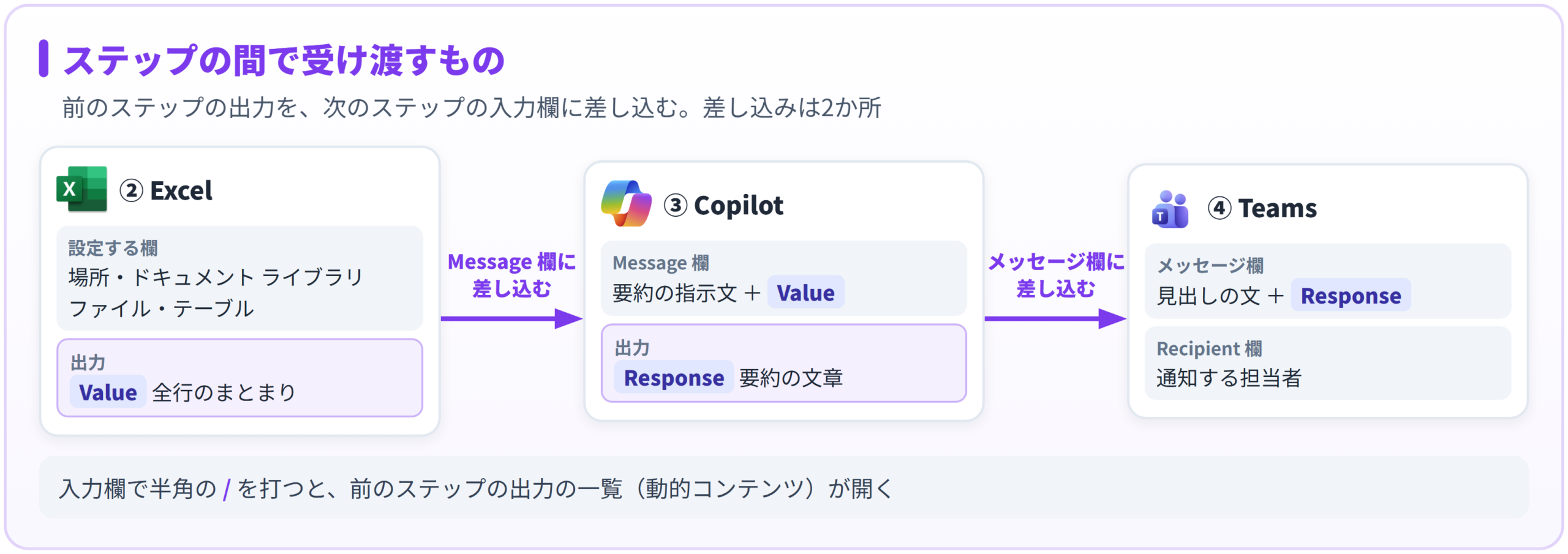
- 4つのステップの設定と、ステップの間でデータを受け渡す方法
- 保存までの手順と、この記事で確かめていないこと
全体の構成:4つのステップを1本につなぐ
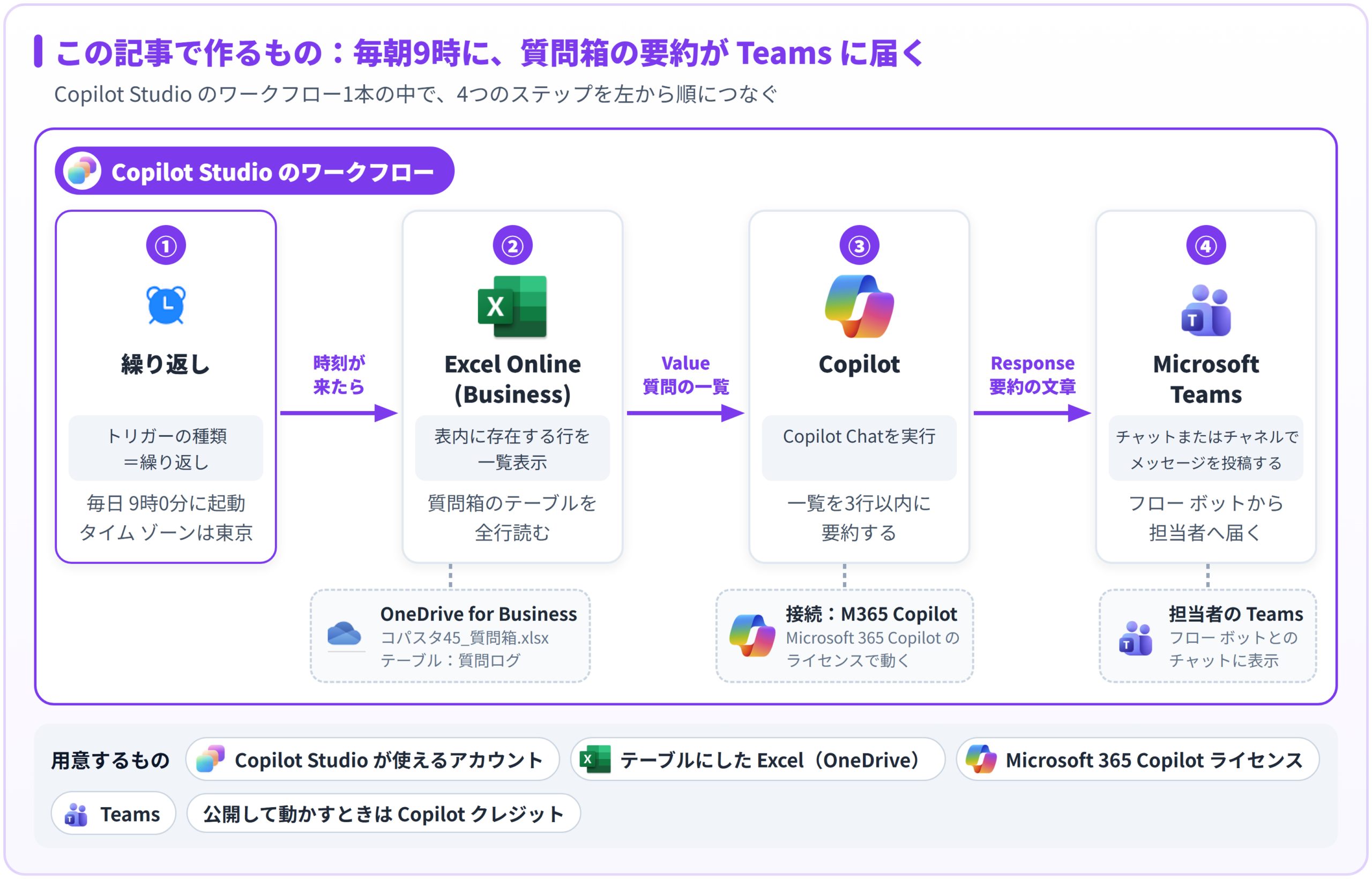
①決まった時刻になると、ワークフローが起動します。
②OneDrive に置いた Excel の表を読み、③その中身を Copilot が要約します。
④要約の文章が、Teams のフロー ボットから担当者に届きます。
①から④は、すべて Copilot Studio のワークフロー1本の中に作ります。
Power Automate の画面は開きません。
ワークフロー:Copilot Studio の中で、決まった順番の処理を自動で進めるしくみ。
きっかけ(トリガー)と、そのあとに実行するステップを並べて作る。
用意するもの
| 用意するもの | この記事での内容 |
|---|---|
| Copilot Studio が使えるアカウント | 開き方は エージェントの作り方 の記事に載せています |
| 質問箱の Excel | OneDrive for Business に置いたファイル。質問の行をテーブルにしておく |
| Microsoft 365 Copilot のライセンス | ③の Copilot のステップで使う |
| Teams | ④の通知を受け取る |
質問箱は、コパスタ45_質問箱.xlsx という名前のファイルです。
中に質問ログという名前のテーブルがあり、列は日時と質問の2つです。
テーブル:Excel で、範囲を選んで[挿入]→[テーブル]で作る表。
ワークフローから読めるのは、テーブルにした範囲だけ。
※ 質問箱そのものは別に作ってある
届いた質問を Excel に1行ずつ記録する部分は、別のワークフローで作ってあります。
作り方は エージェントにフローをつなぐ の記事にまとめています。
同じ形を試す場合は、列が2つあるテーブルを手で作っても進められます。
準備:ワークフローの編集画面を開く
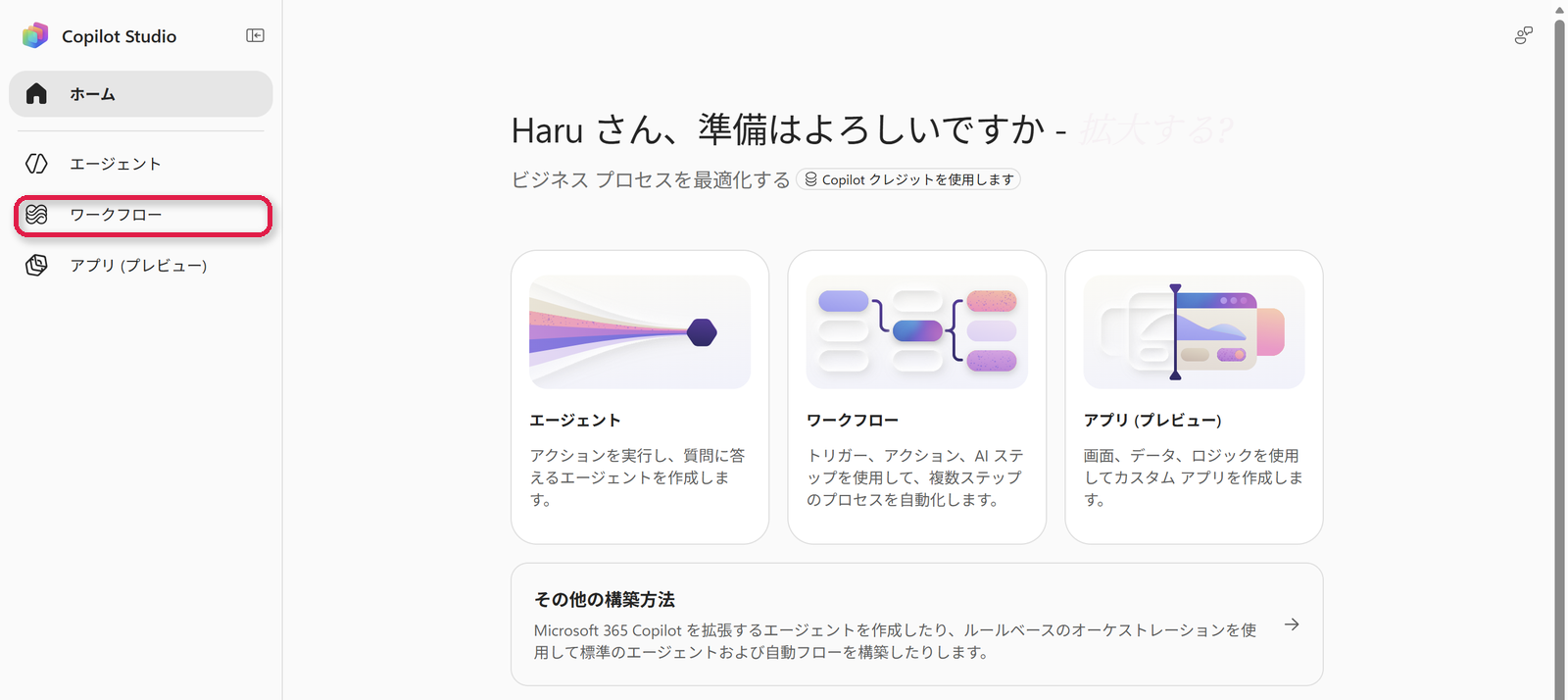
- ブラウザーで copilotstudio.microsoft.com を開く
- 左上の Copilot Studio のアイコンの下に、メニューが並ぶ
- 左メニューの「ワークフロー」を押す
- ワークフローの一覧が開く
- 右上の「新しいワークフロー」を押す
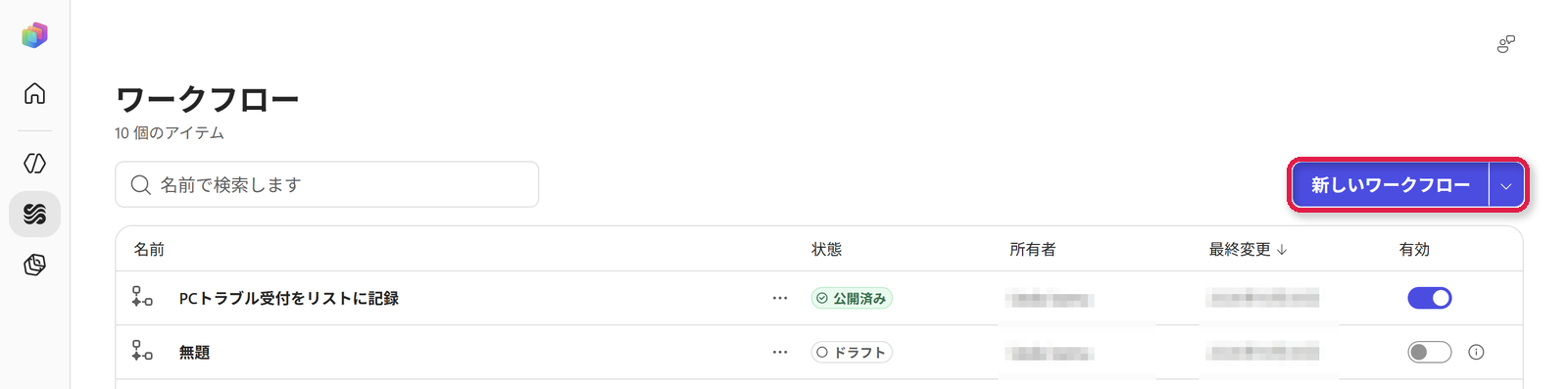
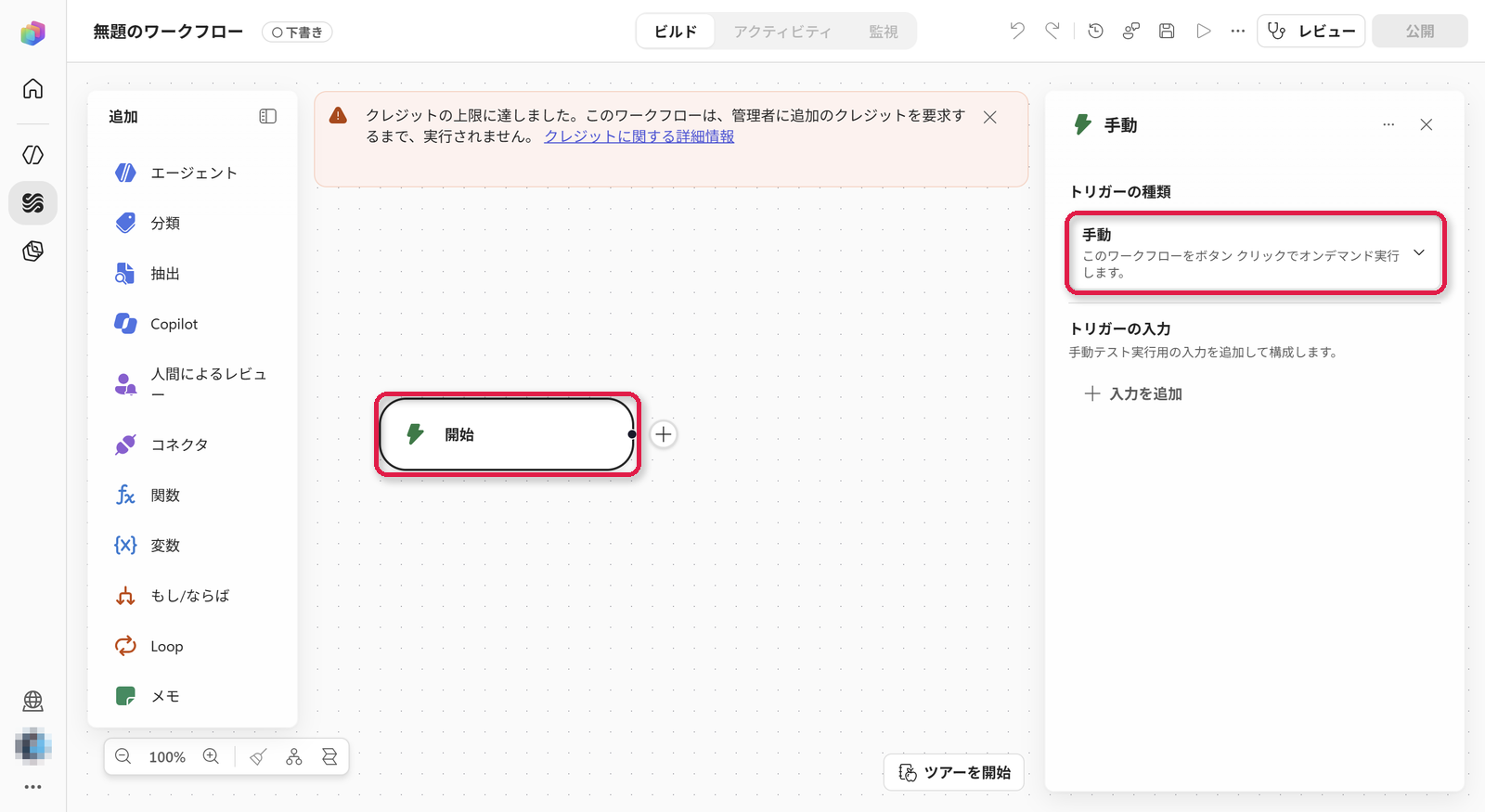
押すと、編集画面が開きます。
まんなかに「開始」という箱が1つあり、右側にはその設定のパネルが出ています。
トリガー:ワークフローが動き出すきっかけ。
ボタンを押したとき、決まった時刻、メールが届いたとき、などから1つ選ぶ。
※ 赤い帯が出ることがある
この環境では、上に「クレジットの上限に達しました」という帯が出ていました。
帯が出ていても、組み立てと保存はできました。
右端の×で閉じられます。
① トリガーを「繰り返し」に変える
- 右のパネルの「トリガーの種類」の枠を押す(パネルが閉じているときは、まんなかの「開始」を押すと開く)
- 候補が5つ出る
- 上から2つ目の「繰り返し」を選ぶ
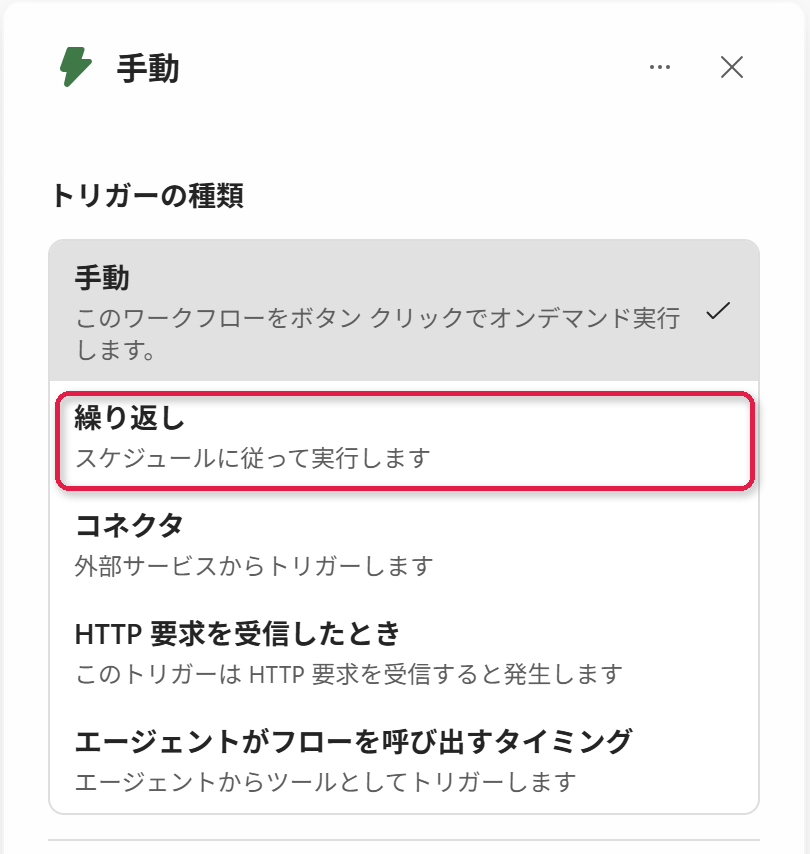
「繰り返し」にすると、スケジュールに従って動くようになります。
- 頻度=「曜日」、サイクル間隔=「1」のままにする
- 対象となる時に「9」を入れる
- 対象となる分に「0」を入れる
- いちばん下のタイム ゾーンを押し、「(UTC+09:00) Osaka, Sapporo, Tokyo」を選ぶ
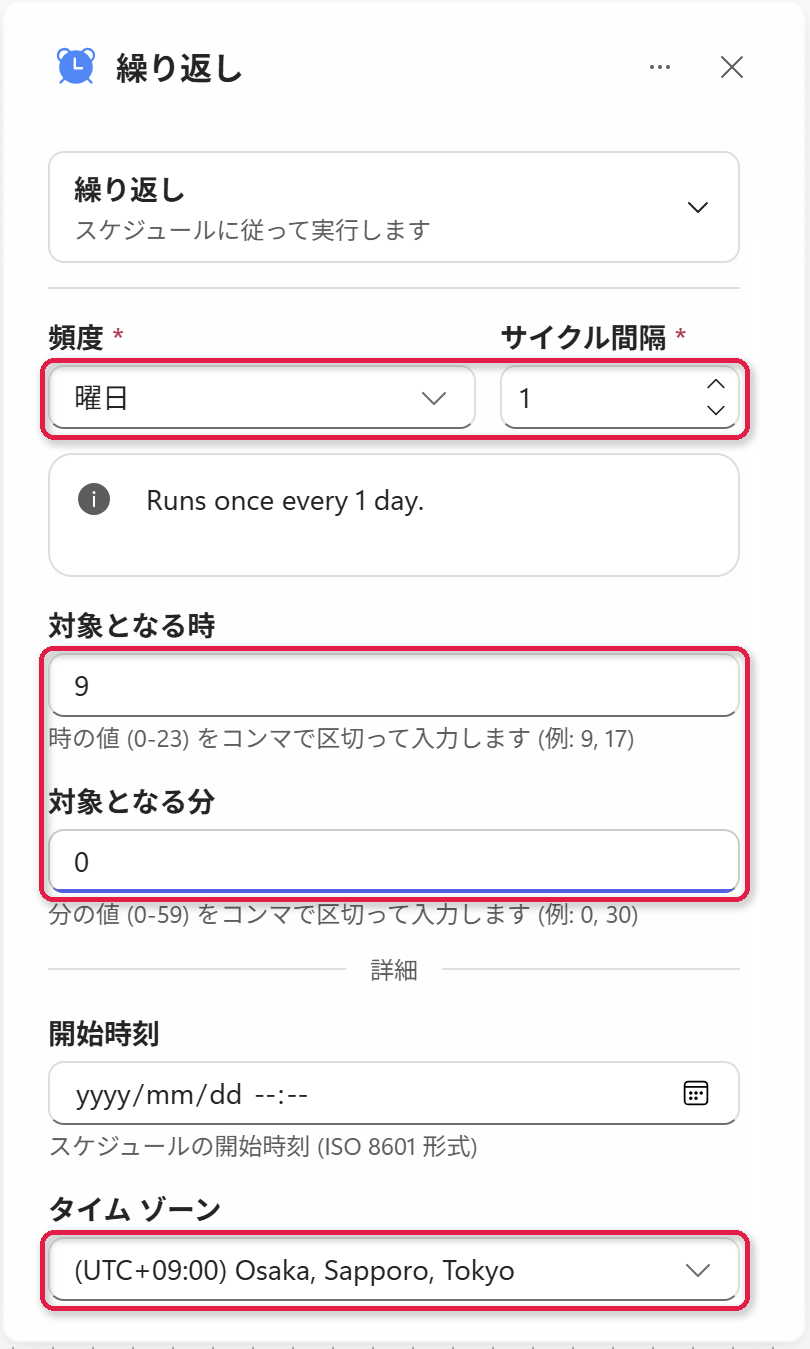
※ 頻度の「曜日」は、毎日の意味
頻度の候補は、分・時間・曜日・週・月の5つでした。
「曜日」を選ぶと、下に Runs once every 1 day. と表示されます。
英語の Day にあたる項目が「曜日」と表示されている、と読み取りました。
このまま「9」を入れると、日本時間の18時に動きます。
候補の一覧は長いので、枠を押してから Osaka と打つと絞り込めます。
※ 時と分は、かけ合わせた回数だけ動く
時に「9, 17」、分に「0, 30」と入れると、9:00・9:30・17:00・17:30 の1日4回になります。
朝の通知が1回あれば足りるので、この記事では9と0だけにしました。
② 質問箱(Excel)を読むステップを足す
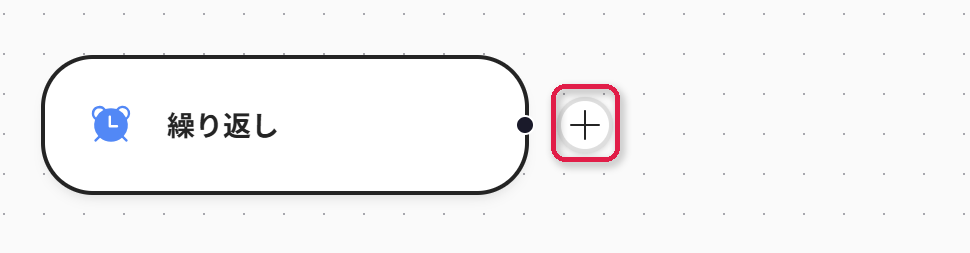
- 「繰り返し」の箱の右にある「+」を押す
- 「追加」という画面がまんなかに開く
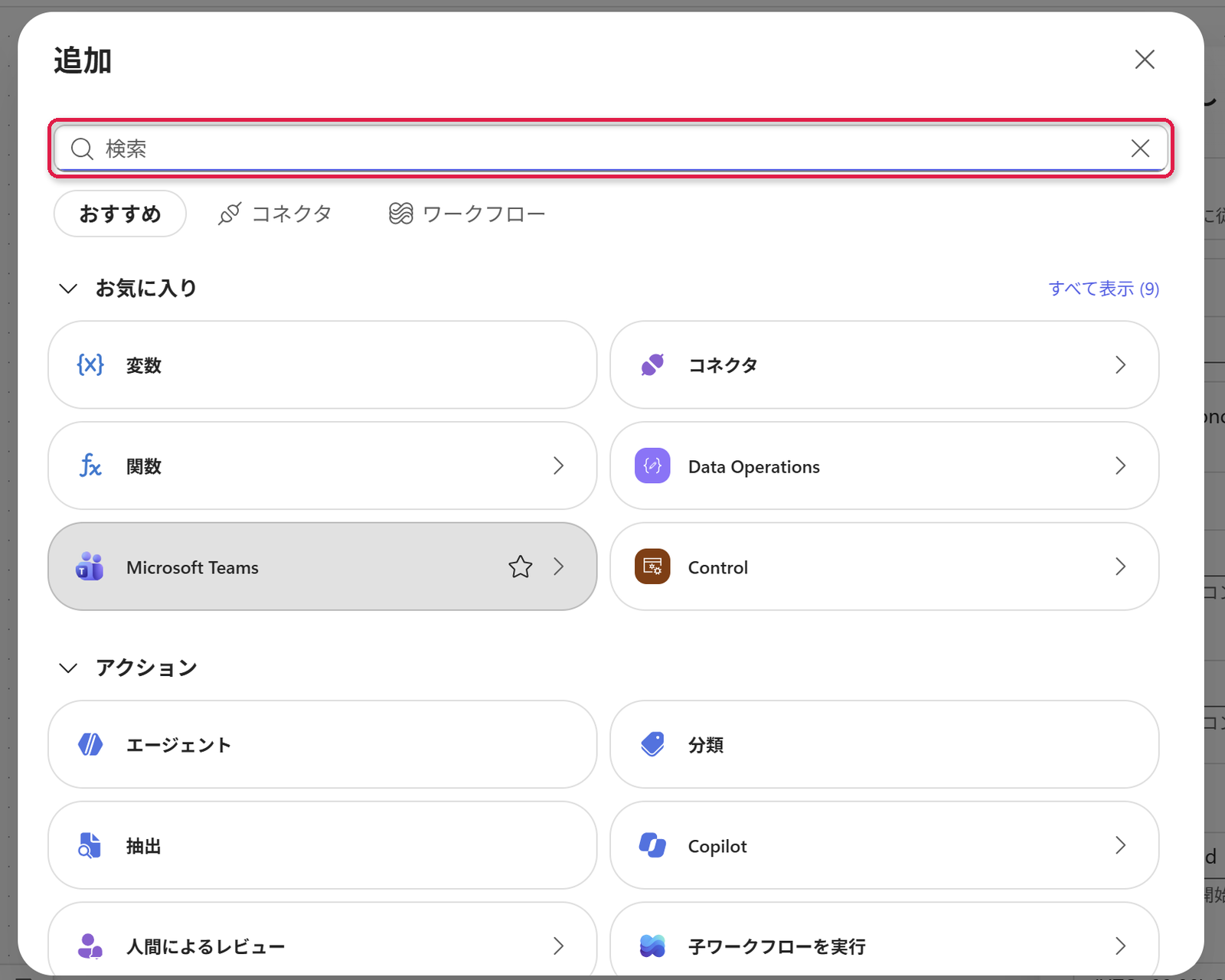
- 検索の枠に「表内に存在する行」と入れる
- Excel Online (Business) の下に出る「表内に存在する行を一覧表示」を押す
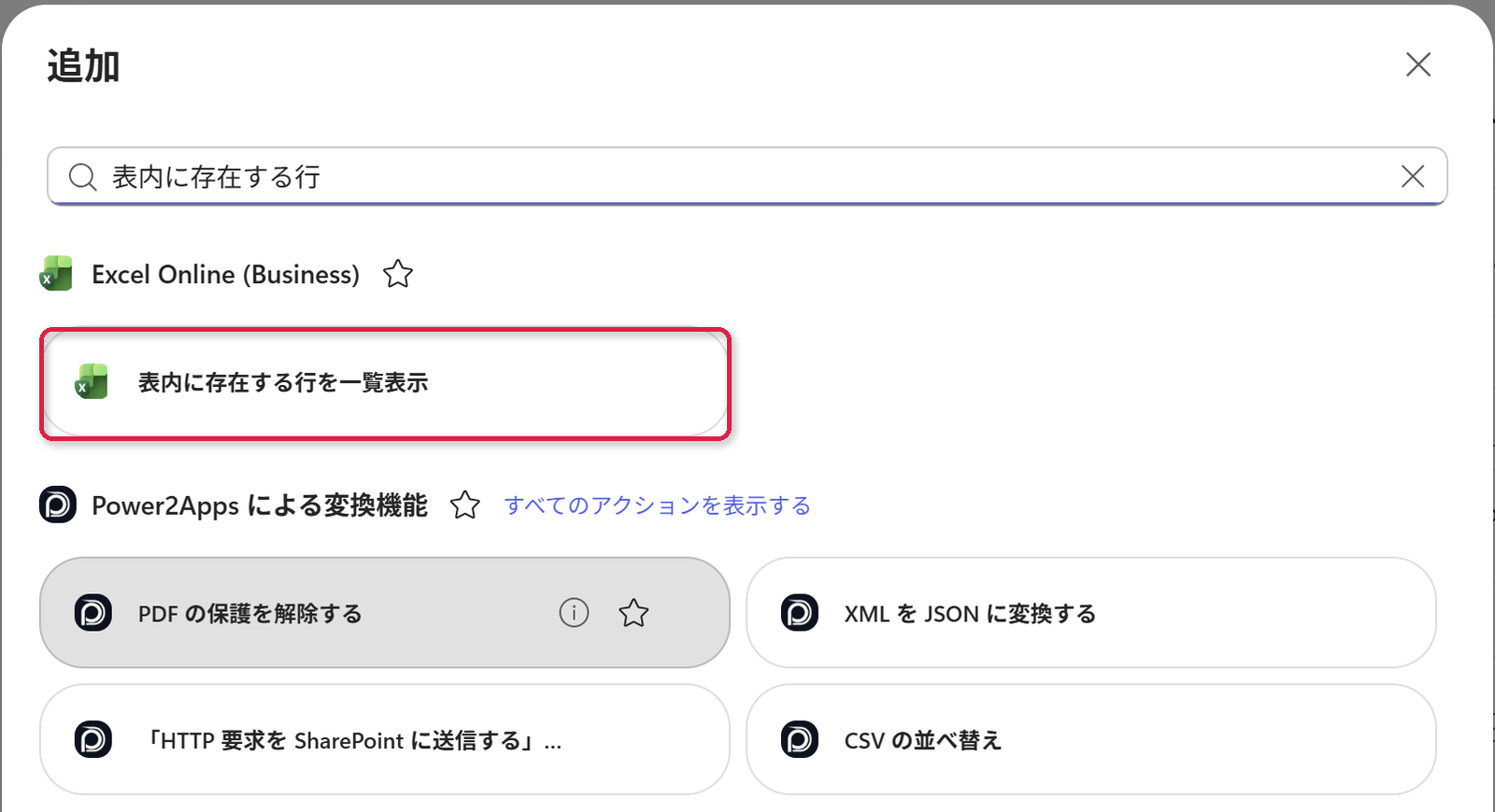
※ 名前の似たアクションがある
下のほうに Excel Online (OneDrive) の同じ名前のアクションも出ます。
会社や学校のアカウントで使うのは (Business) のほうです。
また「表に行を追加」は書き込み用で、今回の読み取りとは別のアクションです。
コネクタ:Excel や Teams など、ほかのサービスにつなぐための部品。
中に「行を読む」「メッセージを投稿する」などのアクションが入っている。
- 場所=「OneDrive for Business」を選ぶ
- ドキュメント ライブラリ=「ドキュメント」を選ぶ
- ファイルの欄にフォルダーの一覧が出る。フォルダー名の左の「>」で開き、質問箱の Excel を押す
- テーブル=「質問ログ」を選ぶ
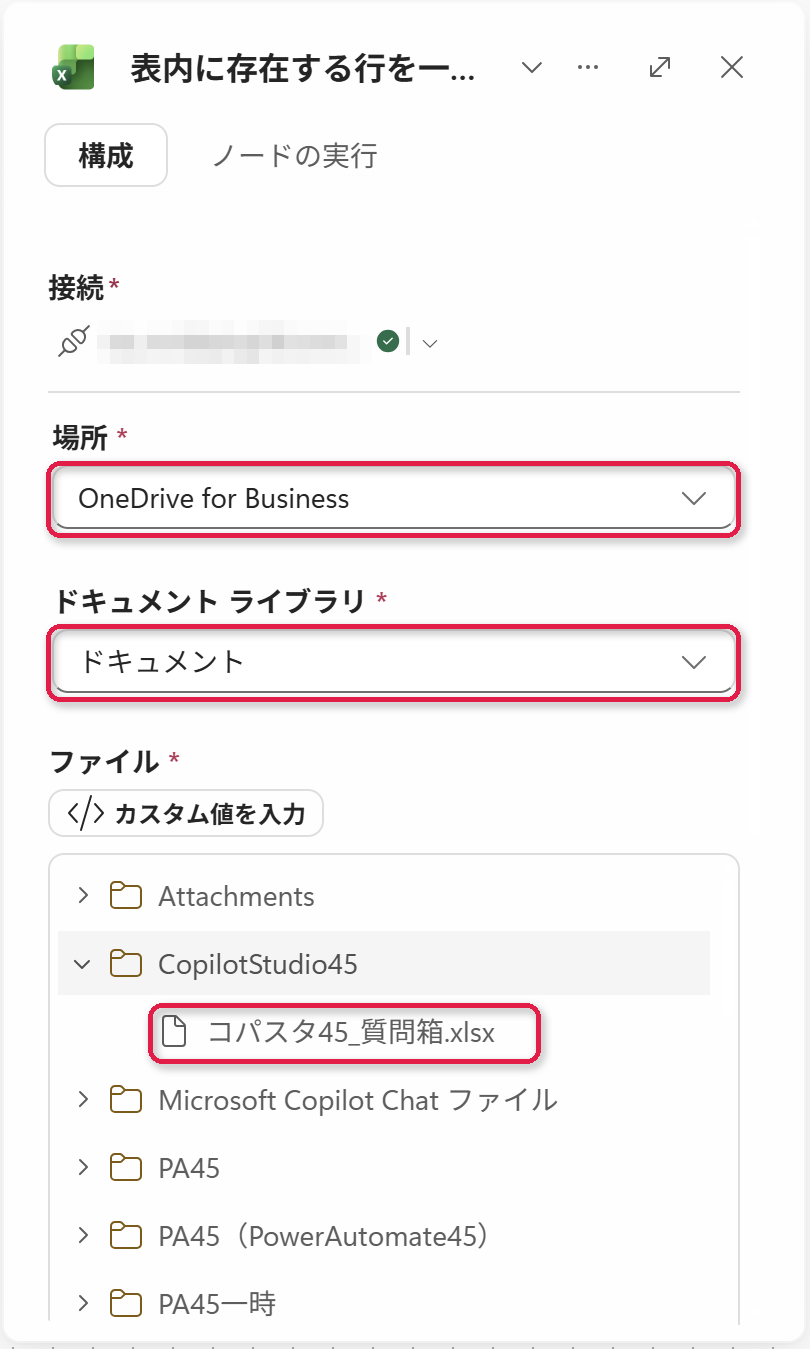
場所が空のうちは、下の欄に「依存フィールドを先に入力してください」と出て選べません。
上から順に埋めていきます。
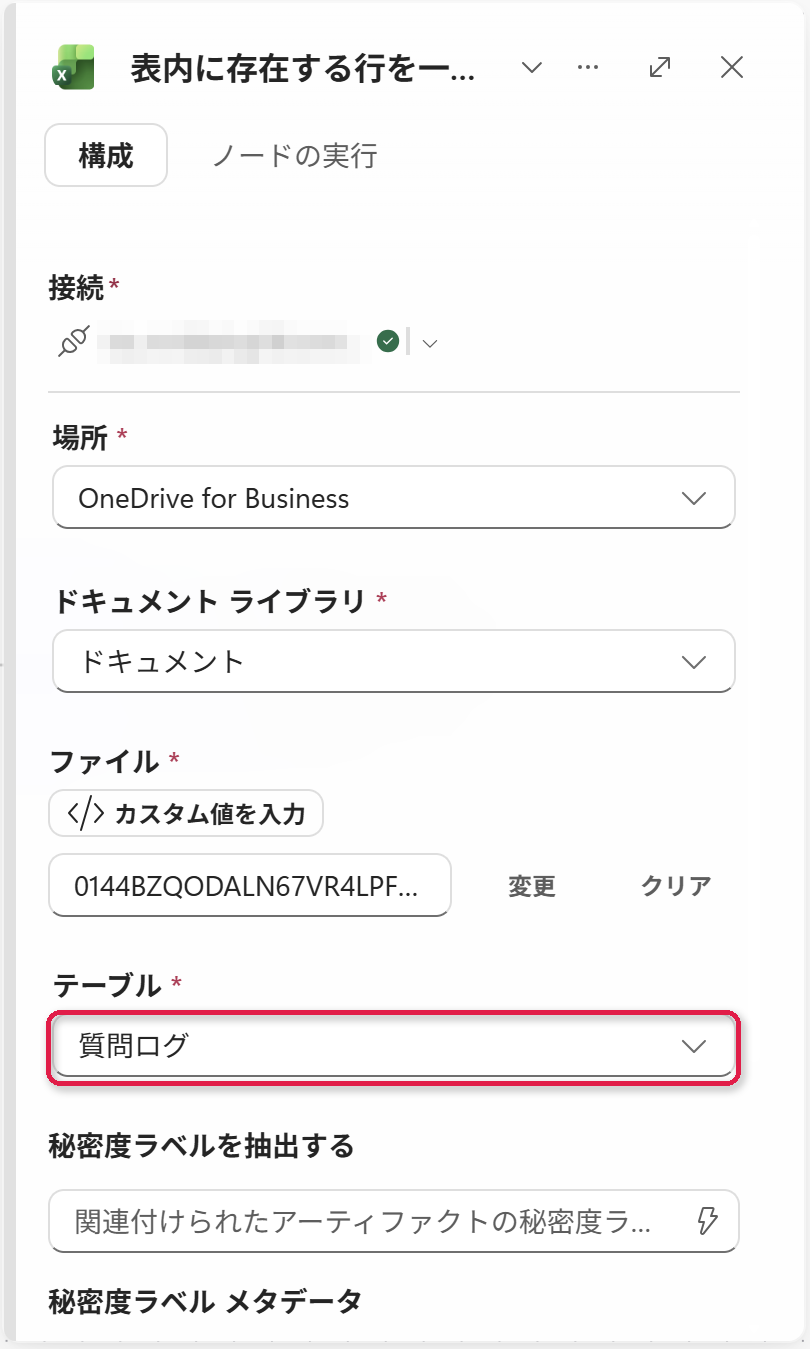
※ 保存したあとは、ファイルの欄が英数字に変わる
選んだ直後のファイルの欄は、/CopilotStudio45/コパス… のようにパスで表示されます。
保存してから開き直すと、上の画面のように英数字の並びに変わっていました。
ファイルを内部の ID で覚えているためで、設定は変わっていません。
接続の欄には、サインインしているアカウントが自動で入りました。
はじめて Excel のアクションを使う環境では、ここで接続の作成を求められます。
③ Copilot に要約させる
- 「表内に存在する行を一覧表示」の箱の右の「+」を押す
- 「追加」の画面の「アクション」にある「Copilot」を押す
- 右のパネルに「何をしたいですか?」と出る。「Copilot Chatを実行」を選ぶ
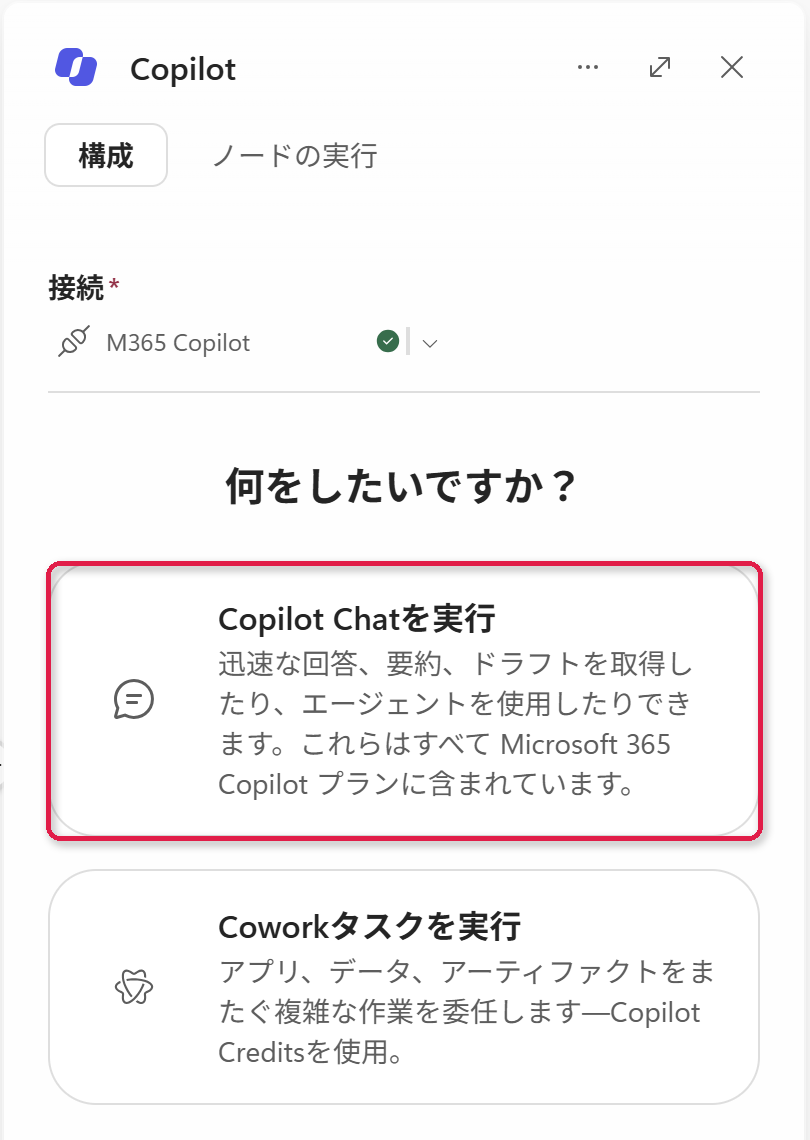
画面の説明では、Copilot Chat は Microsoft 365 Copilot のプランに含まれるとあります。
Cowork タスクのほうには、Copilot Credits を使用とありました。
今回は要約だけなので、Copilot Chat を選んでいます。
- Message の欄を押し、指示を書く
- 改行して、半角の「/」を打つ
- 「動的コンテンツの挿入」の一覧が開く。「表内に存在する行を一覧表示」の下の「Value」を押す
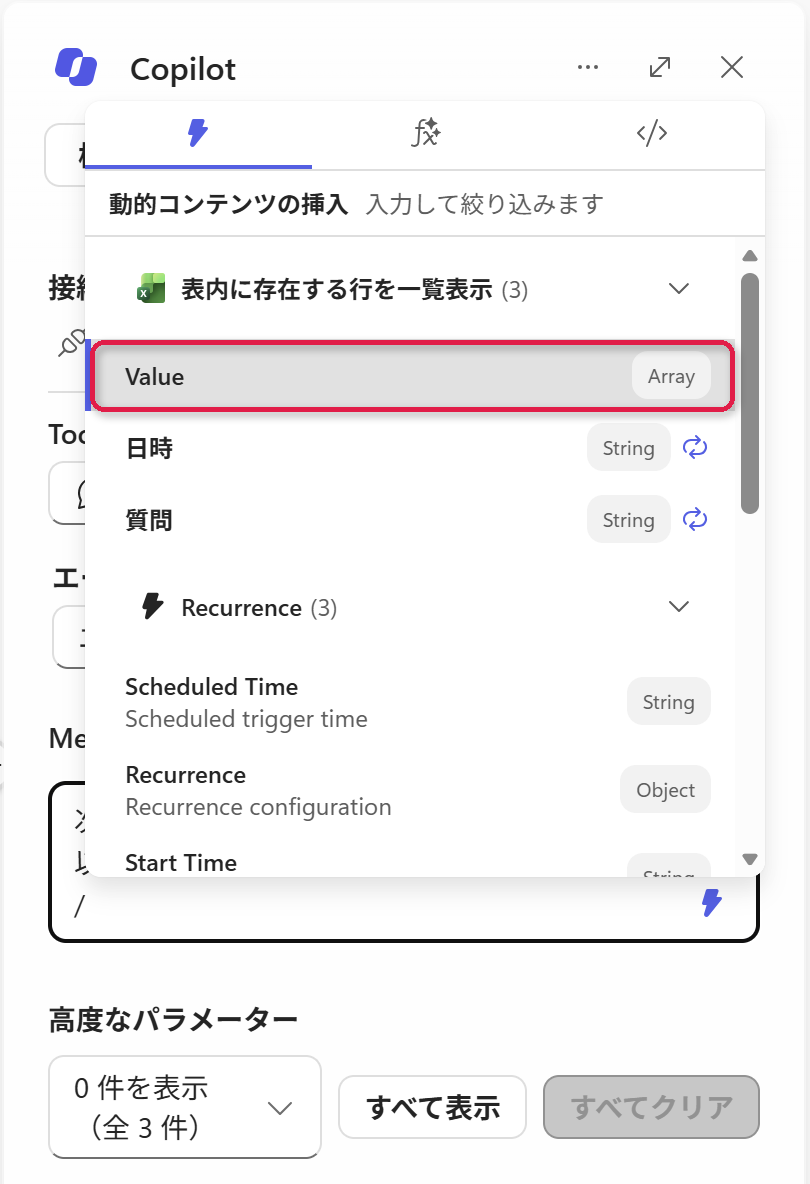
動的コンテンツ:前のステップの結果を、あとのステップの入力に差し込むしくみ。
差し込んだ場所には、青い札のような表示が入る。
「日時」や「質問」は1行ぶんの値で、選ぶと行の数だけくり返す形になります。
一覧をまるごと渡して1回で要約させたいので、Value を選びました。
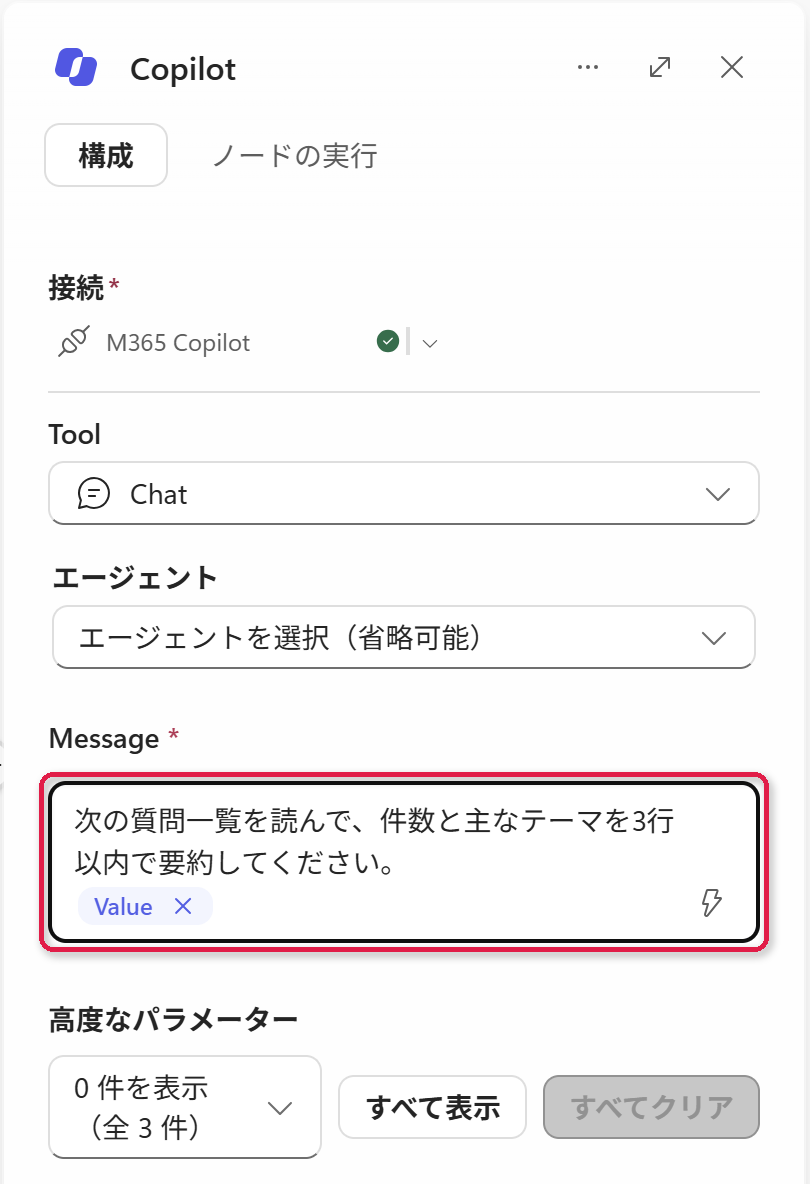
ステップを置いて設定するところまでは進めますが、動かすにはライセンスが要ります。
ライセンスがない環境で実行するとどうなるかは、この記事では確かめていません。
④ Teams で担当者に通知する
- 「Copilot」の箱の右の「+」を押す
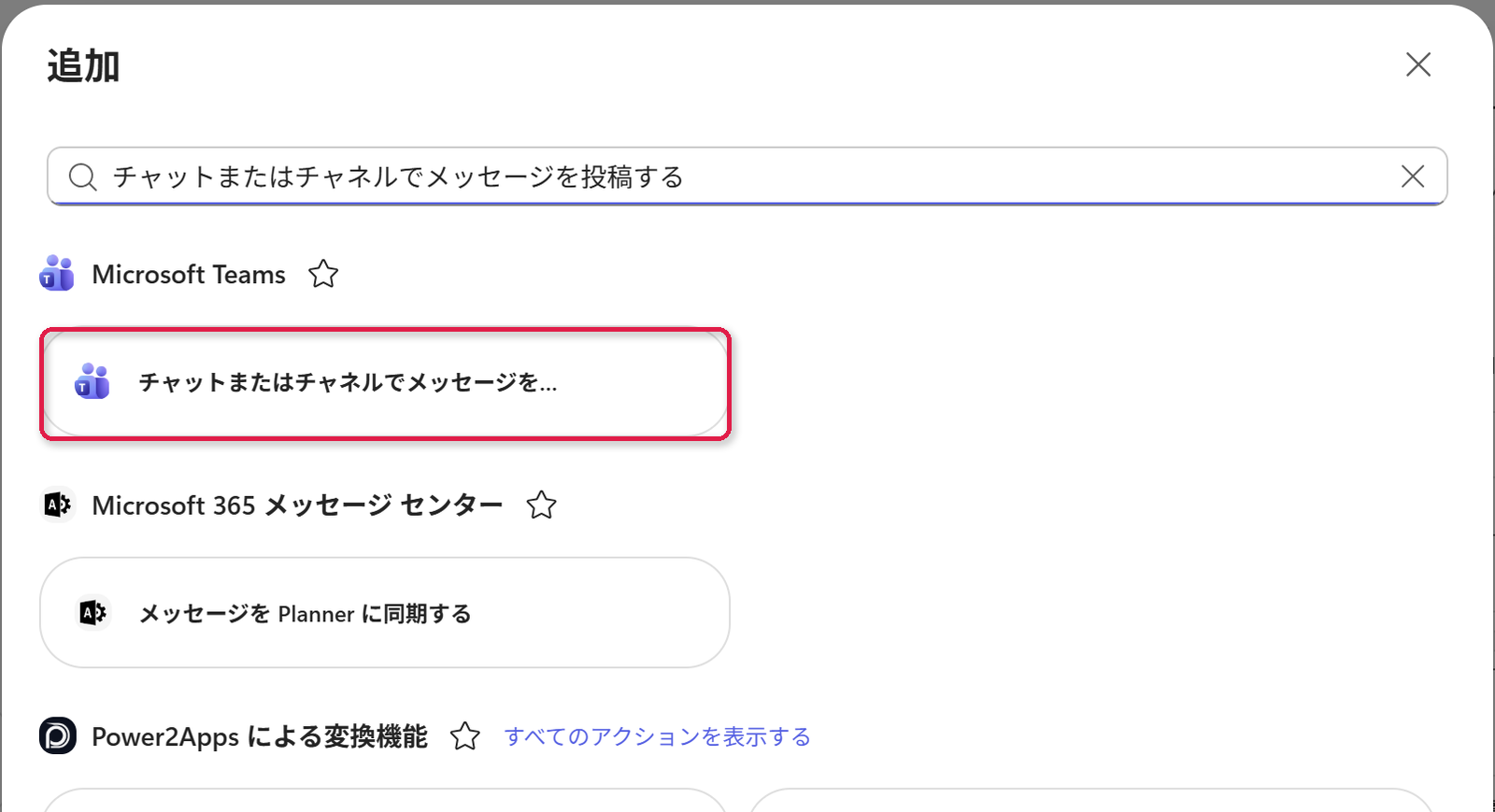
- 検索の枠に「チャットまたはチャネルでメッセージを投稿する」と入れる
- Microsoft Teams の下に出る同じ名前のアクションを押す
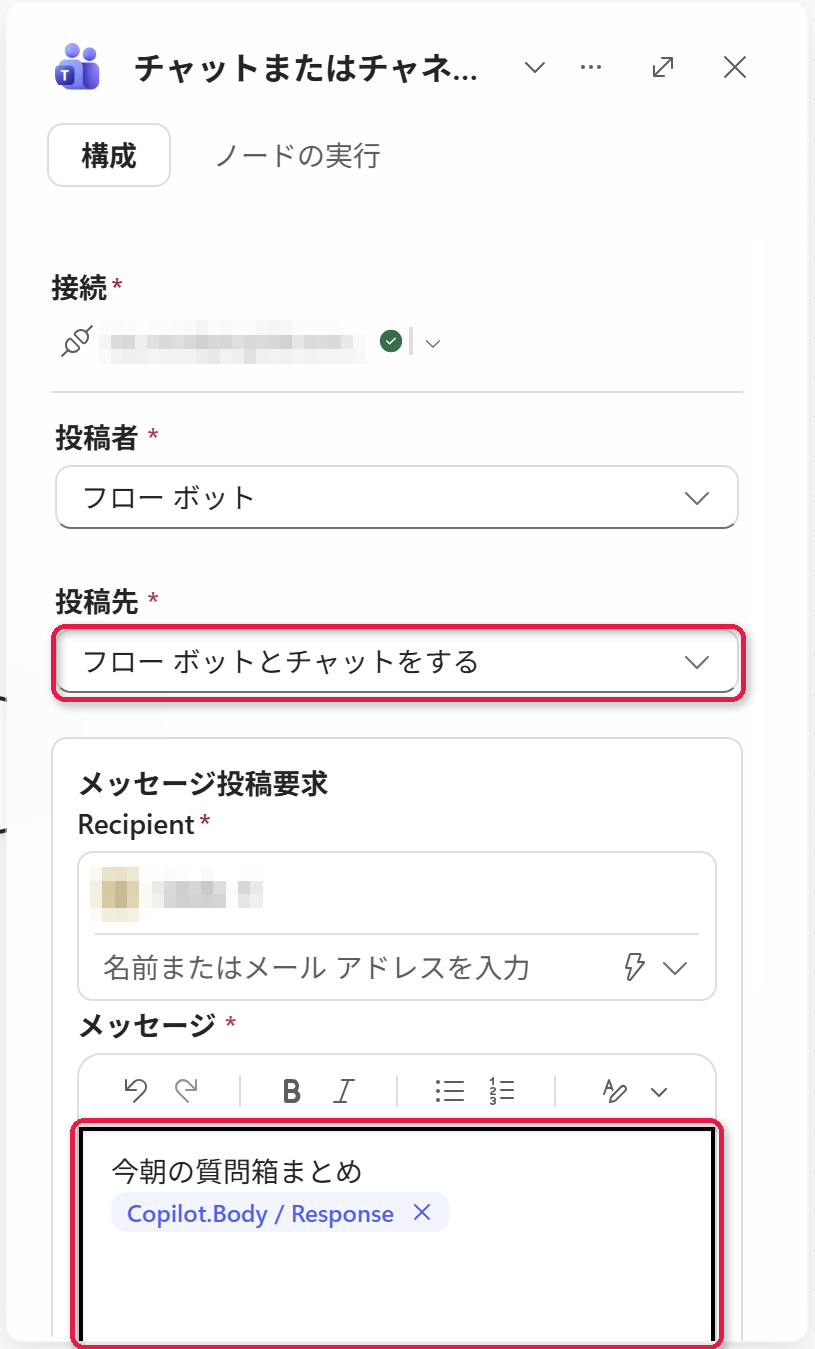
- 投稿者=「フロー ボット」のままにする
- 投稿先を押し、「フロー ボットとチャットをする」を選ぶ
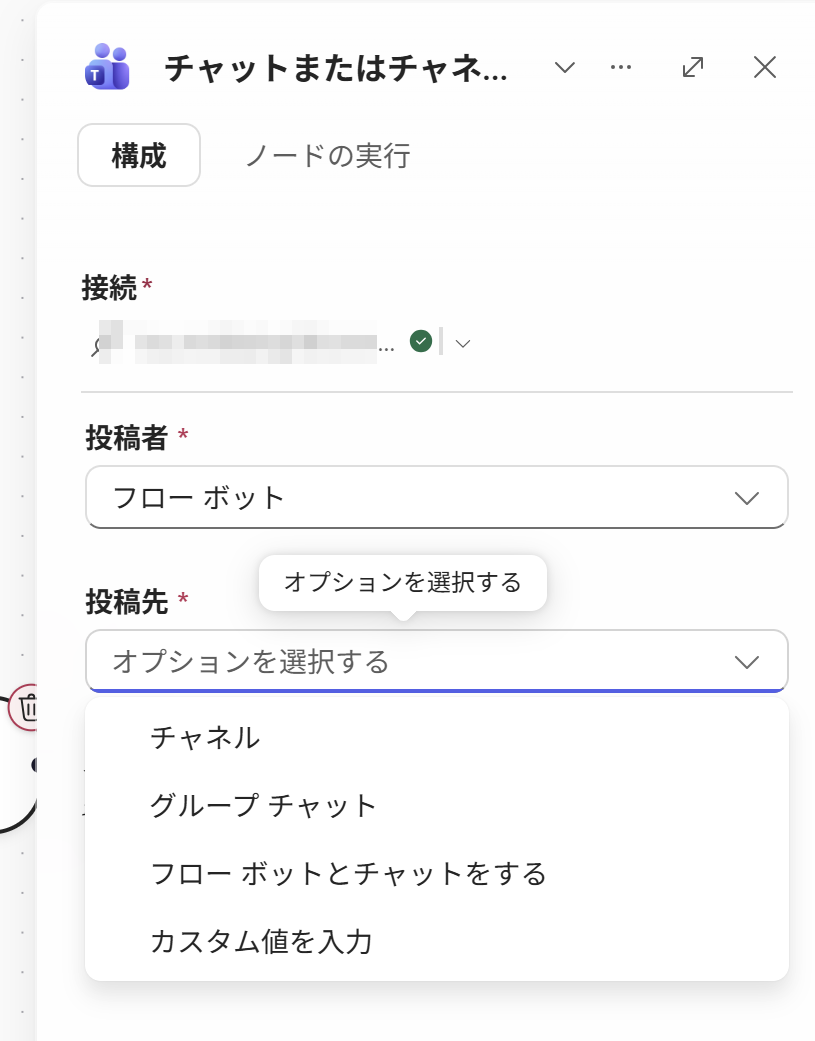
チームのチャネルに流す場合は「チャネル」を選び、チームとチャネルを指定します。
- Recipient の欄に、通知する担当者の名前かメール アドレスを入れ、候補から選ぶ
- メッセージの欄に見出しの文を書く(例:今朝の質問箱まとめ)
- 改行して半角の「/」を打ち、一覧の「Copilot」の下の「Response」を押す
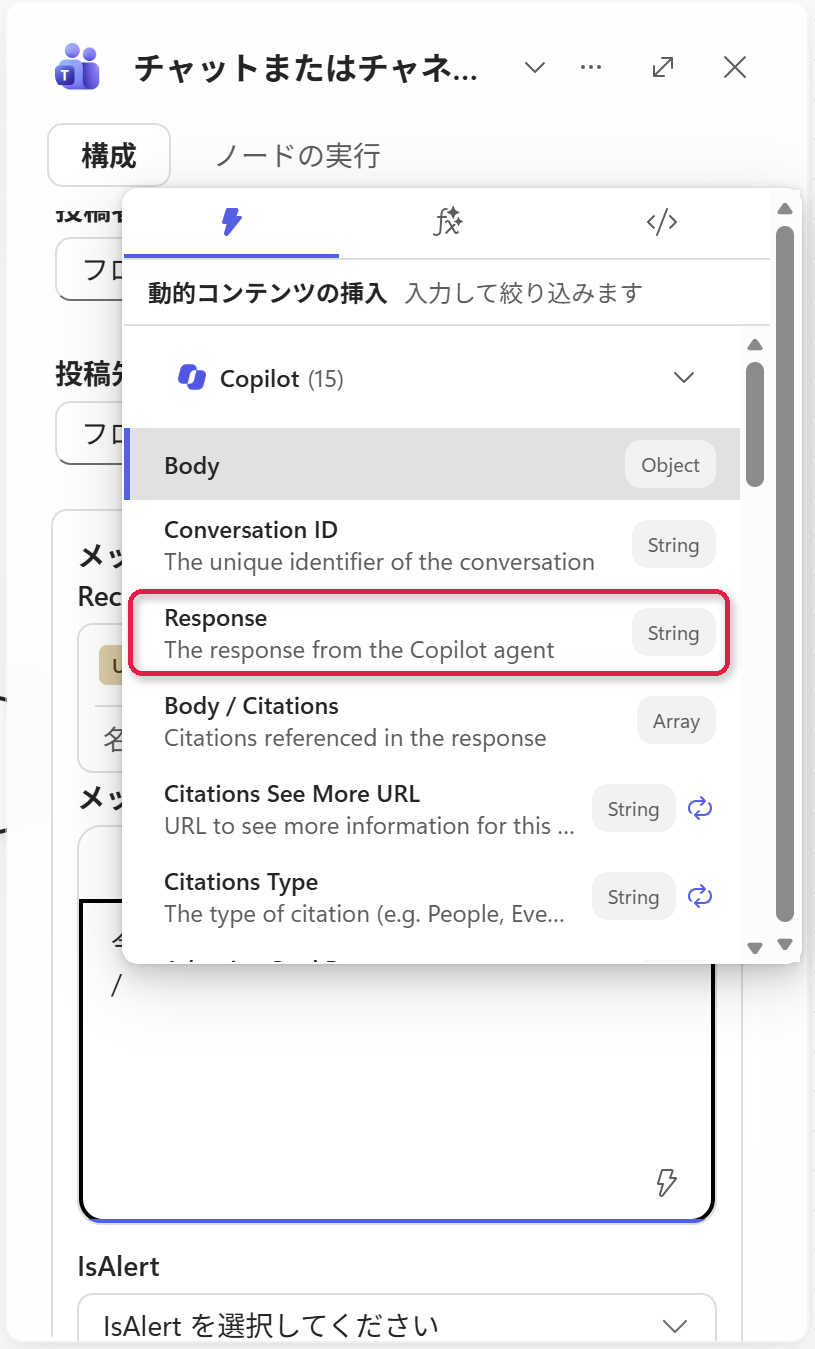
※ Body ではなく Response を選ぶ
一覧のいちばん上は Body で、種類は Object と表示されています。
Response は String(文字)で、説明に The response from the Copilot agent とあります。
Teams に文章として出したいので、Response を選びました。
公開はしません。
⑤ 名前を付けて保存する

- 左上の「無題のワークフロー」を押し、名前を入れて Enter を押す
- 右上に並ぶアイコンのうち、フロッピー ディスクの形の「保存」を押す
- 緑の帯で Your workflow has been saved. と出る

保存の帯には、After publishing, it’ll be ready to test or run. と続きます。
テストと実行は、公開したあとにできるようになる、という案内です。
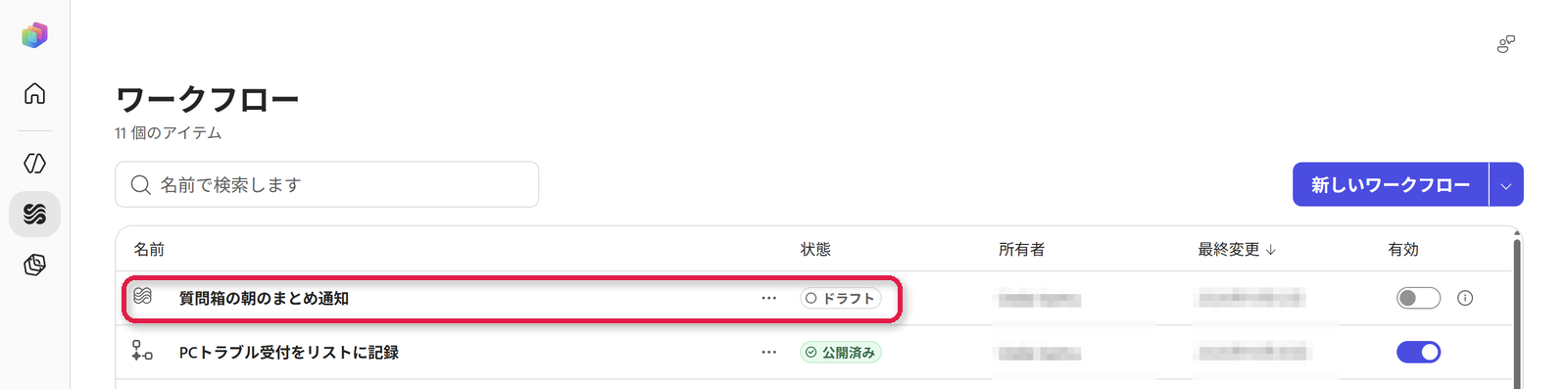

形を作って保存するところまでを先に済ませ、動かすかどうかは費用を見てから決めています。
この記事で確かめていないこと
組み立てと保存までは実際に操作しましたが、次の3つは確かめていません。
- 公開して、朝9時に動くところ。この環境は Copilot クレジットの上限に達していて、公開しても実行されない状態でした
- Teams に届いた通知の見た目。実行していないので、届いたメッセージの画面はありません
- Microsoft 365 Copilot のライセンスがない環境での動き
質問の行が多い場合に、Value をそのまま渡して要約できる上限も未確認です。
行が増える運用では、当日ぶんだけに絞ってから渡す形を考えています。
費用について
ホーム画面の見出しの横に、Copilot クレジットを使用します、という表示があります。
ワークフローは、動かした分だけ Copilot クレジットを使う機能です。
決まった時刻に動く作りにすると、人が見ていなくても毎日消費が続きます。
- 動く回数は、①の時と分の設定で決まる。1日1回なら月に約30回
- ③の Copilot は、Microsoft 365 Copilot のライセンスが別に要る
- 作って保存するだけなら、下書きのままで動かない
まとめ
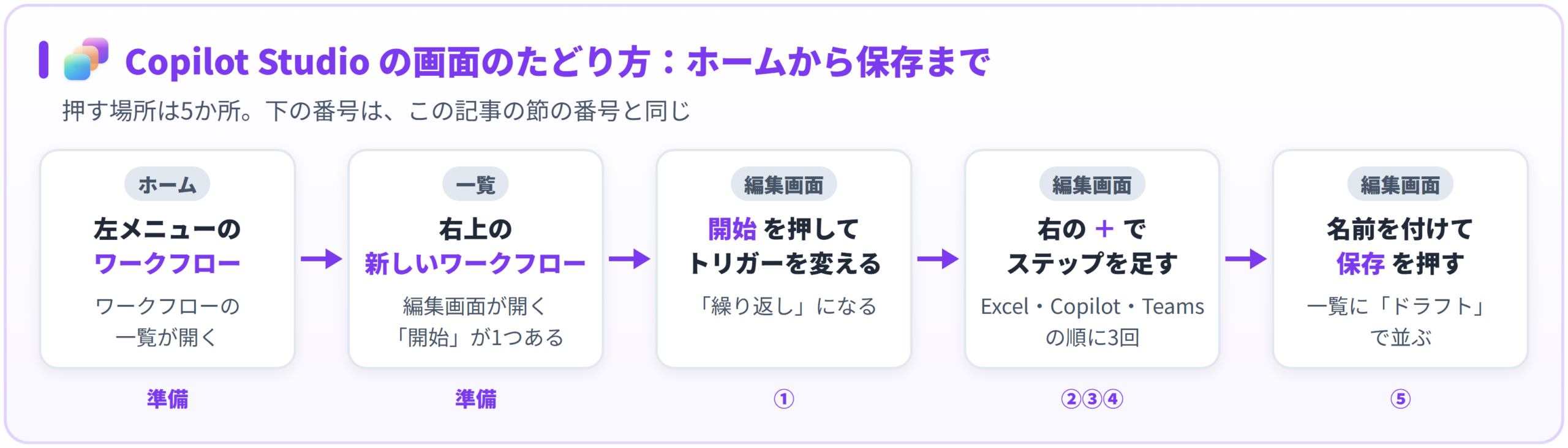
- 入口は、ホームの左メニュー「ワークフロー」→ 右上「新しいワークフロー」
- ① トリガーの種類を「繰り返し」に変え、時・分・タイム ゾーンを入れる
- ② 「+」→ 検索 →「表内に存在する行を一覧表示」。場所から順に4つの欄を埋める
- ③ 「Copilot」→「Copilot Chatを実行」。Message に指示を書き、「/」で Value を差し込む
- ④ 「チャットまたはチャネルでメッセージを投稿する」。メッセージに「/」で Response を差し込む
- ⑤ 名前を付けて保存。公開するまでは動かない
ステップを足す操作は、②から④まで同じ形でした。
「+」を押し、検索して選び、右のパネルを上から埋める、のくり返しです。
※ 本記事は公開日時点の情報をもとに、筆者が実際に作って試した内容を整理したものです。
画面は 2026年11月12日に撮影しました。Copilot Studio は更新が続いており、画面や名称、料金は変わることがあります。
最新の情報は Microsoft Learn と、ご自身の契約内容で確認できます。
掲載している画面は操作中に撮ったもので、氏名やメール アドレスはぼかしています。構成や図解の一部は、AI と壁打ちしながら作成しています。
\ 最新情報をチェック /


コメント