📝 この記事は、PA45 第3回でつくったフローをあとから見返せるようにまとめたものです。
当日参加できなかった方も、この記事だけで同じフローが作れます。
画面や仕様は更新が続きます。最新の情報は Microsoft 公式(Microsoft Learn)をご確認ください。
参加者 30名 / アンケート回答 14件 / 理解できた 94.6% / 役立ちそう 89.3%
第3回のアンケート結果をぜんぶ見る(選択肢の内訳も、自由記述も、いただいたまま公開しています)
2022年から、Power Automate for Desktop とクラウドフローの社内展開に取り組んできました。
そこで接してきたのは、ITが専門ではない人や、自動化にはじめて触れる人がほとんどです。
どこで手が止まるかは、だいたい同じところでした。
PA45を毎週続けているのは、その手前のハードルを下げたいからです。
「これなら自分にもできそう」と思えるところまで持っていければ、使う人の裾野は広がります。
上から順に同じことをするだけでは、実務には届きません。
「金額が一定を超えたら」「未対応なら」という判断が要ります。
第3回は、左辺・演算子・右辺の3つで条件を作り、はい/いいえで処理を分けます。
この記事で分かること
- 「条件(Condition)」アクションがどんなものか
- 条件分岐の考え方と、よく使う演算子
- 「左辺・演算子・右辺」で条件を作る方法
- 「はい/いいえ」で処理を分ける4ステップ
- 第3回でつまずきやすいポイント

埋めるのは左辺・演算子・右辺の3つです。設定そのものは、思ったより短く終わります。
今回のテーマ:フローに「判断」を持たせる
これまでは、上から下へ一直線に進むフローを作ってきました。
第3回では、その流れに「分かれ道」を作ります。
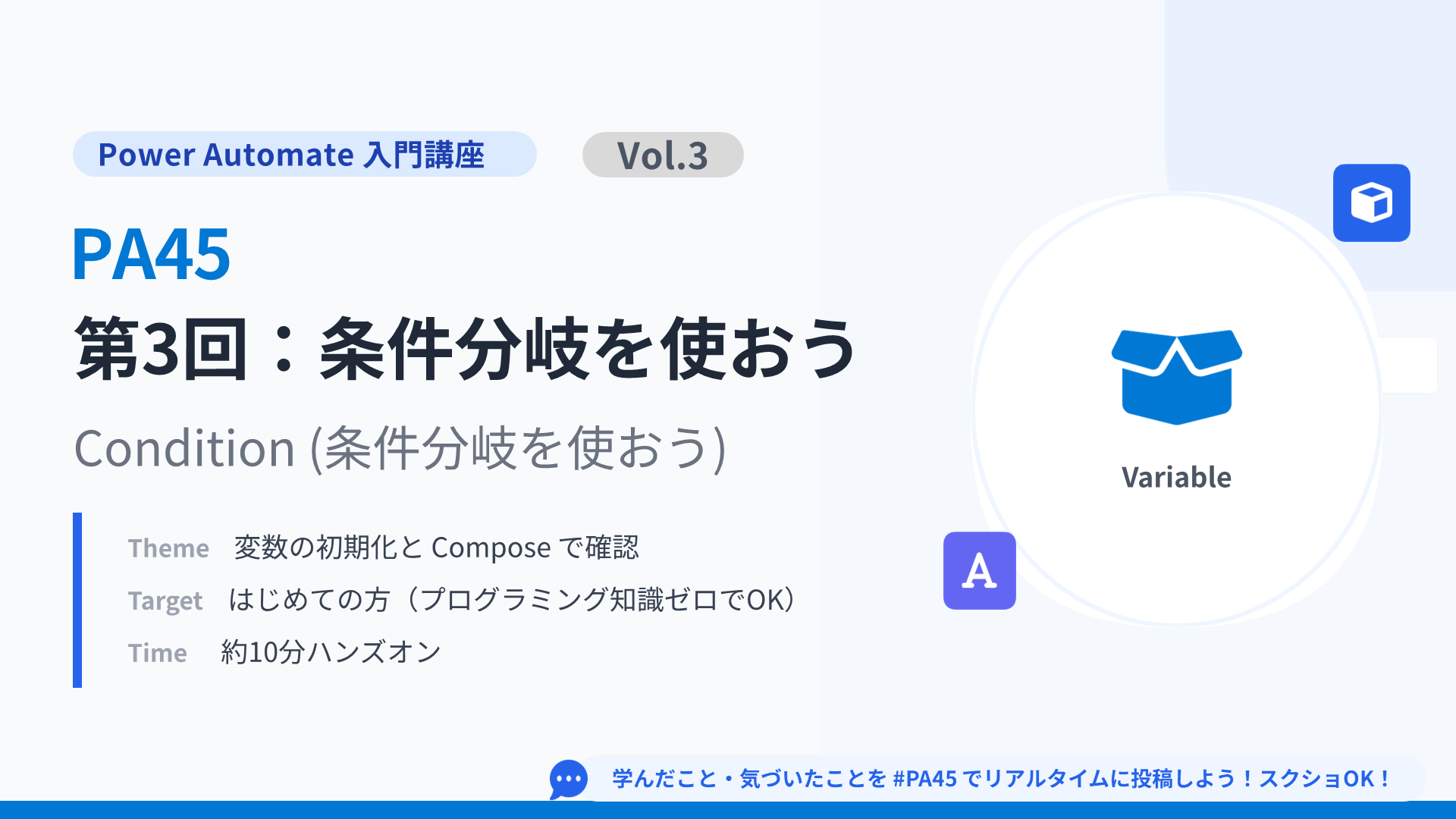
当日は、次のスライドでテーマを確認するところから始めました。
条件分岐とは?よく使う演算子
条件分岐とは、「もし〇〇なら A、そうでなければ B」という形で処理を分けるしくみです。
人が「点数が60以上なら合格」と判断するのと同じことを、フローにやらせます。
判断のものさしになるのが演算子で、次のスライドによく使うものをまとめています。
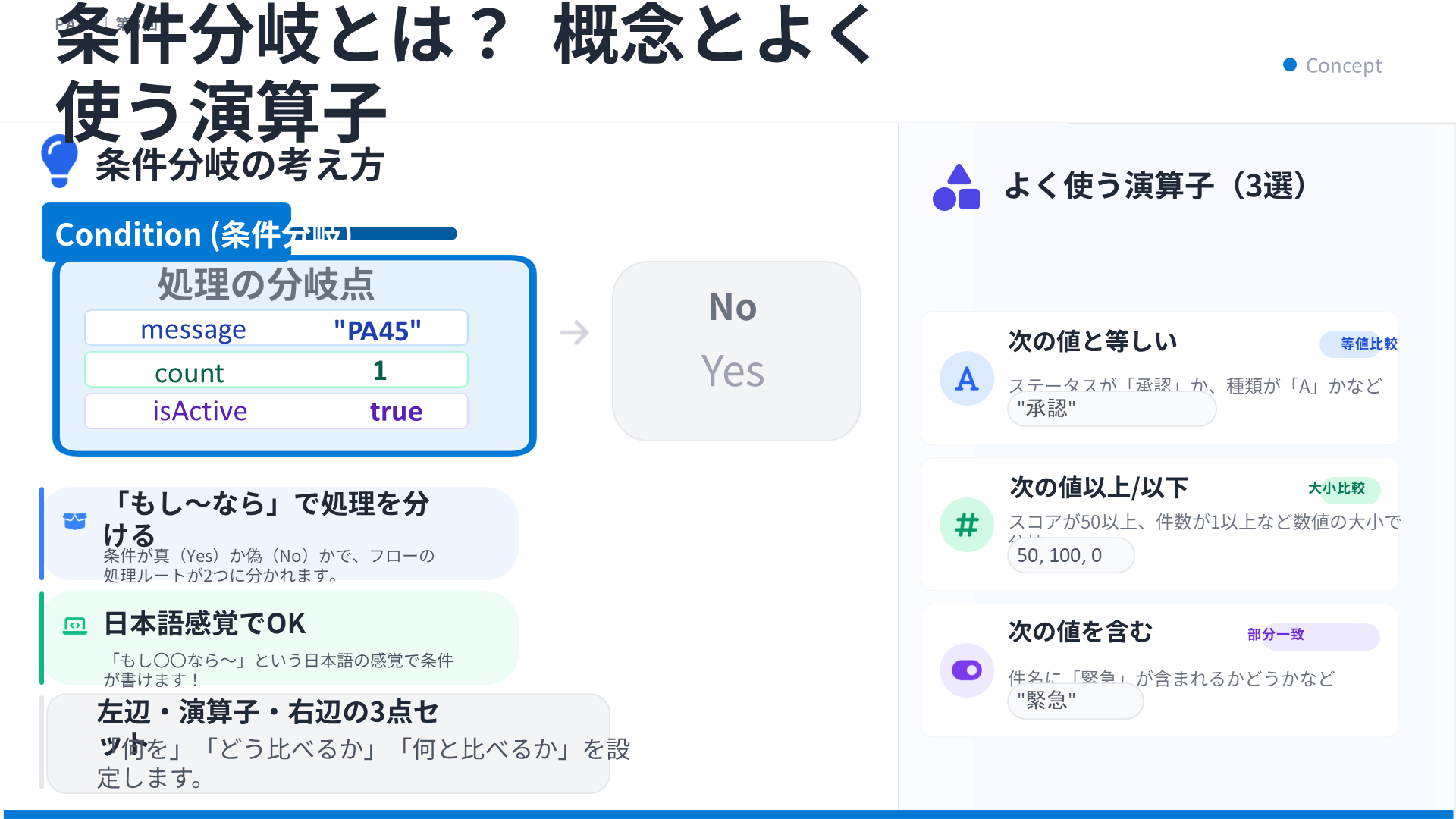
- 次の値に等しい:ぴったり同じかどうか(例:ステータスが「完了」)
- 次の値以上/以下:境目を含めて大きい・小さい(例:点数が60以上)
- 次の値より大きい/小さい:境目を含めない(例:在庫が0より大きい)
「条件」アクションの中身
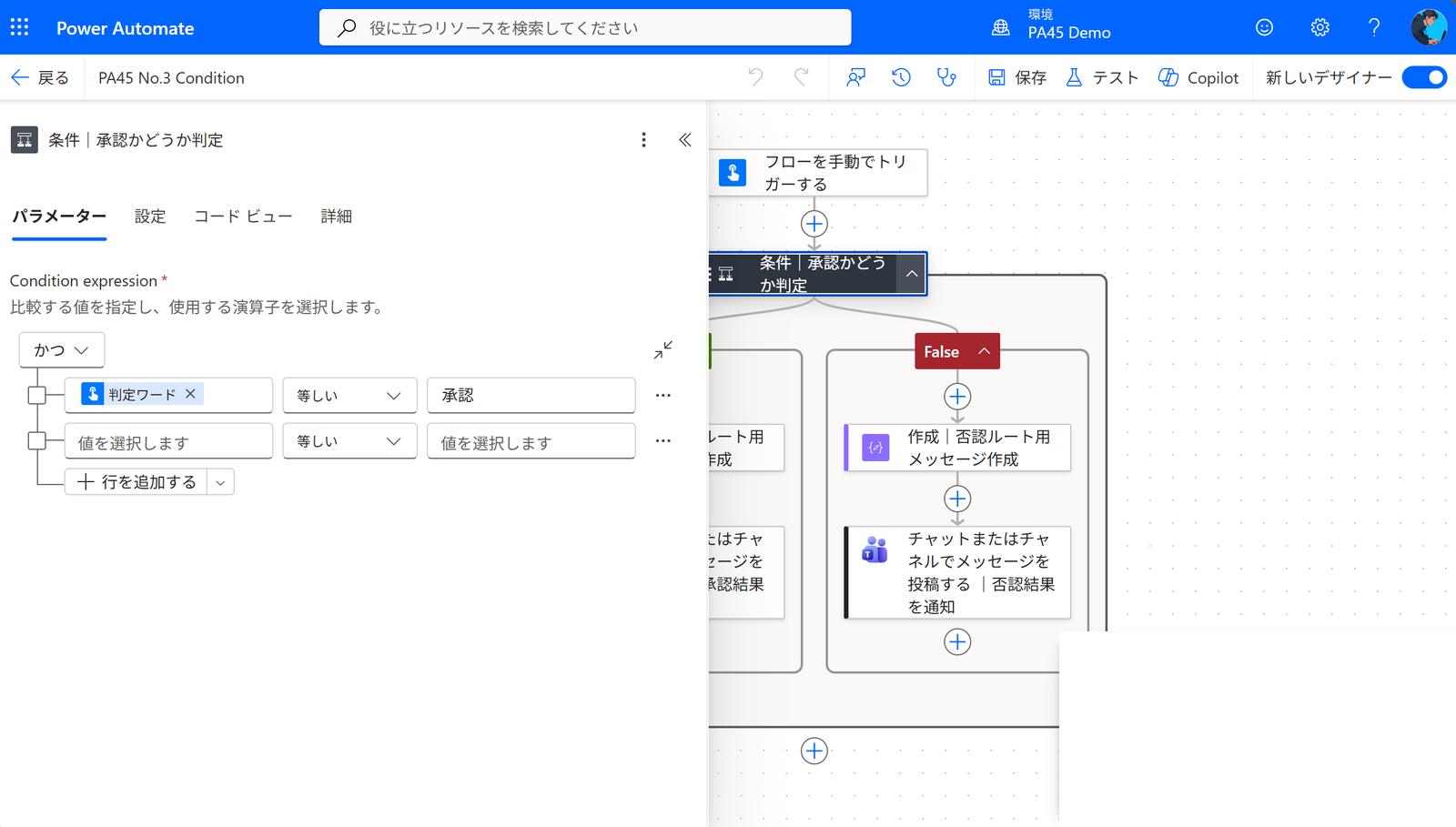
条件は「左辺・演算子・右辺」の3つを埋めて作ります。
作った条件が成り立つと「はい」側、成り立たないと「いいえ」側に進みます。
それぞれの側に、やりたい処理を置きます。
▲ 「左辺・演算子・右辺」で条件を作り、はい/いいえに処理を分ける
- 左辺:判断したい値。
多くは変数や、前のステップの出力を入れます(例:Score) - 演算子:判断のしかたを選びます(例:次の値以上)
- 右辺:くらべる相手の値を入れます(例:60)
今日作るフローの完成形
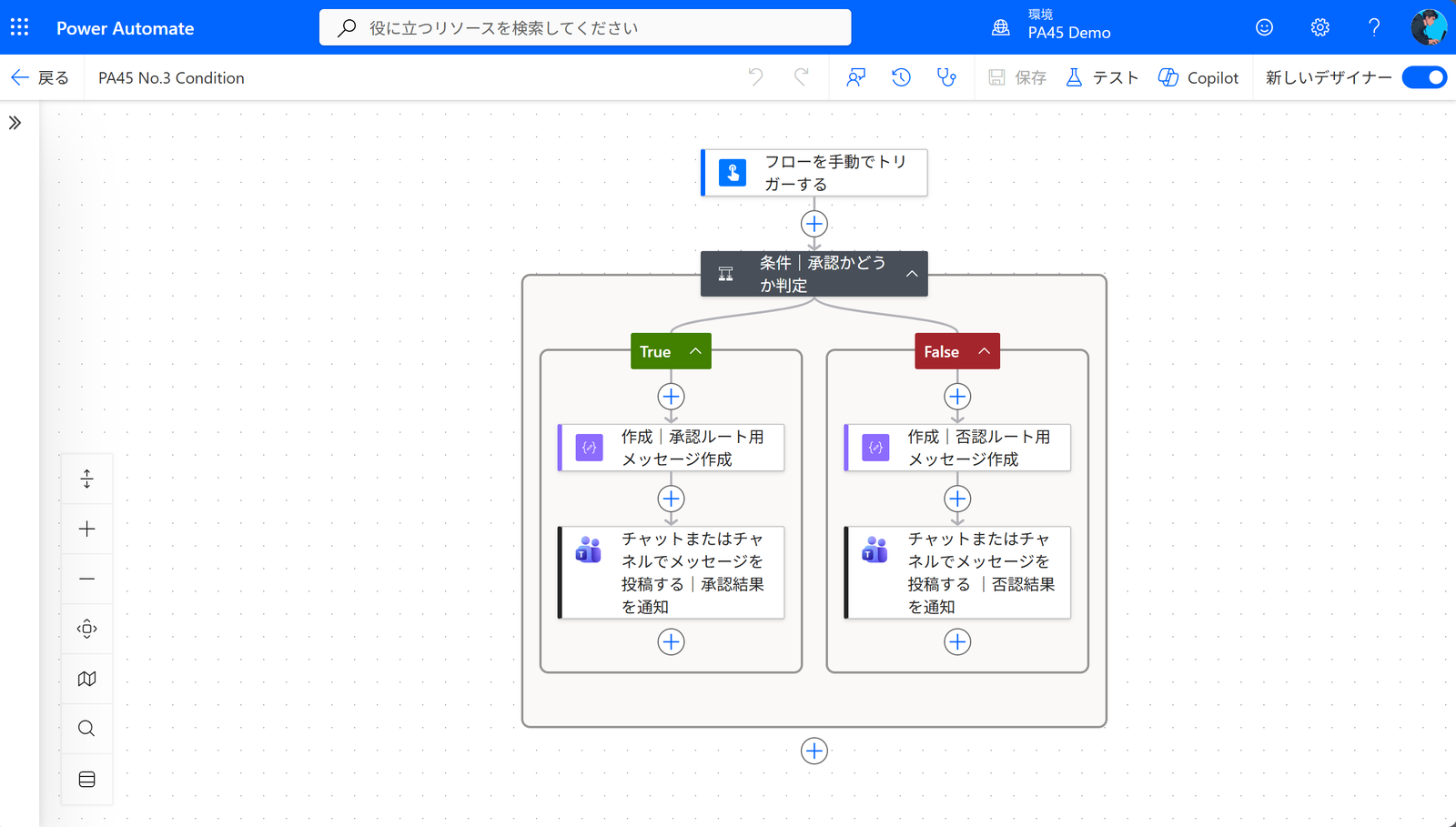
条件の作り方が分かったら、ゴールの形を見ておきます。
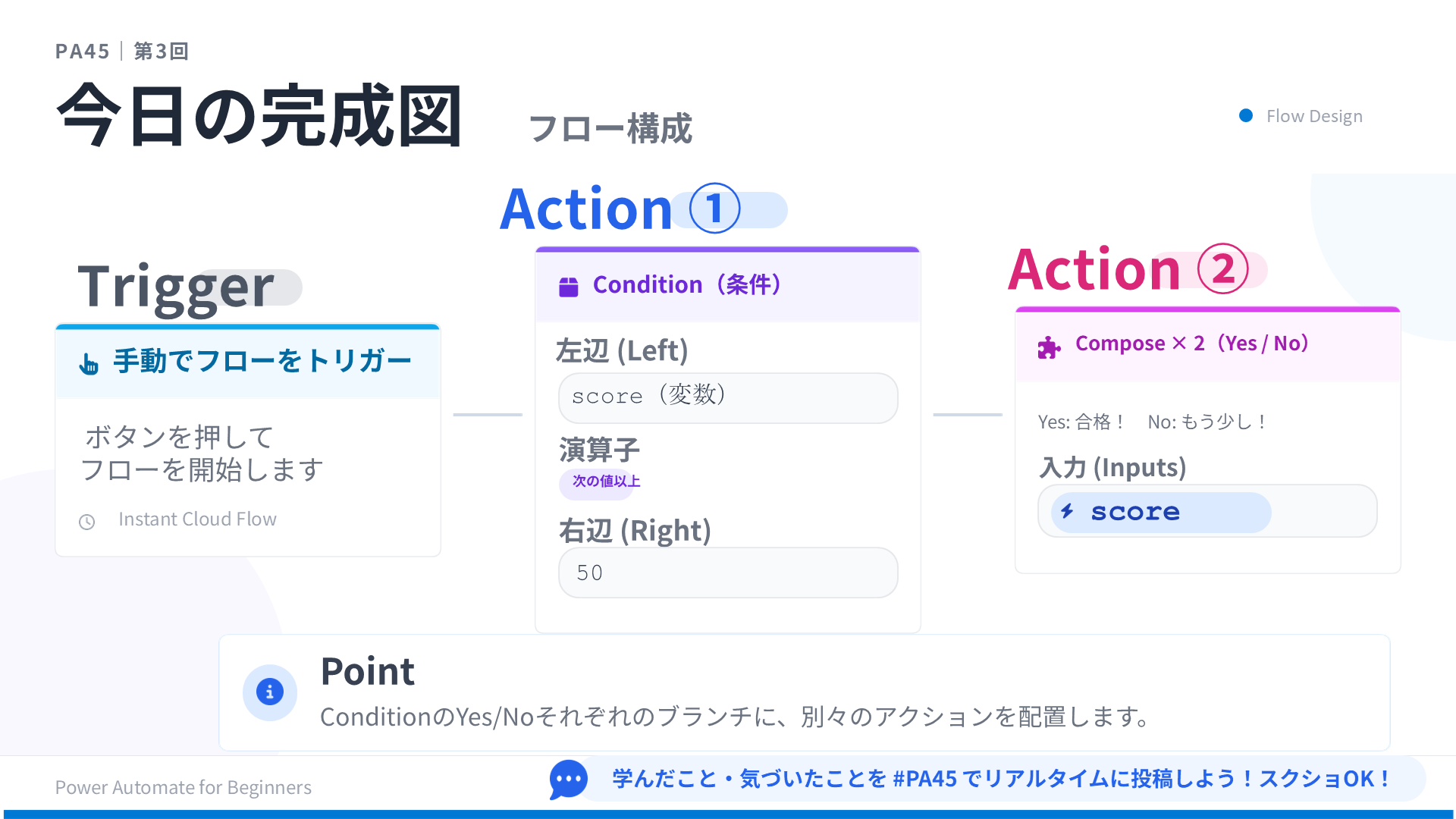
第3回は、点数を表す変数を用意し、それが60以上かどうかで「合格」「不合格」の通知を分けるフローを作ります。
次のスライドがその完成図です。
ここで詰まったとき、私はまず数値と文字列を比べていないかを見るようにしています。
ハンズオン:4ステップで作る
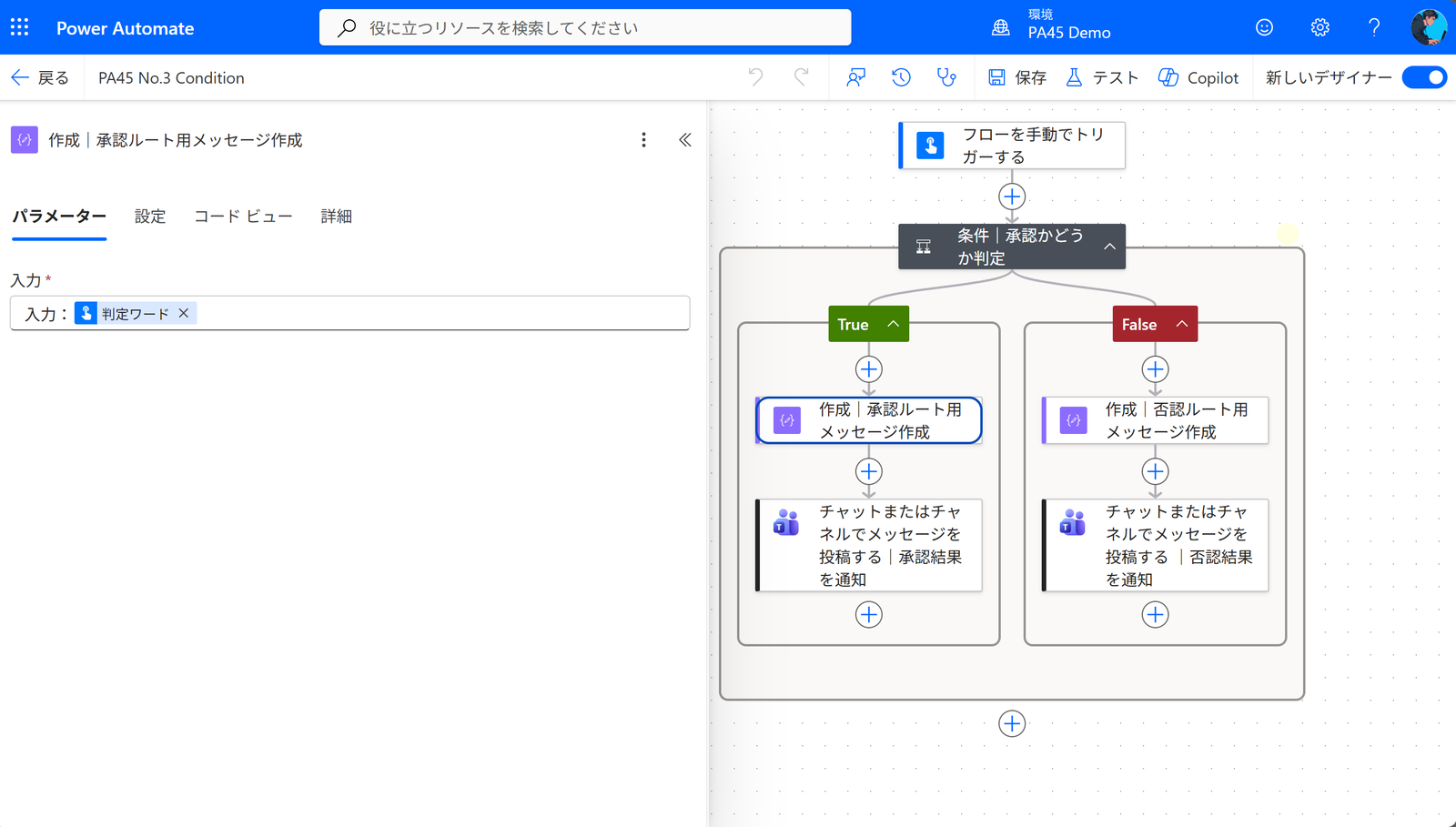
ここからは実際の作成手順です。
変数を1つ用意し、それを条件で判断して分岐させます。
下のスライドが全体の流れで、このあと1ステップずつ見ていきます。
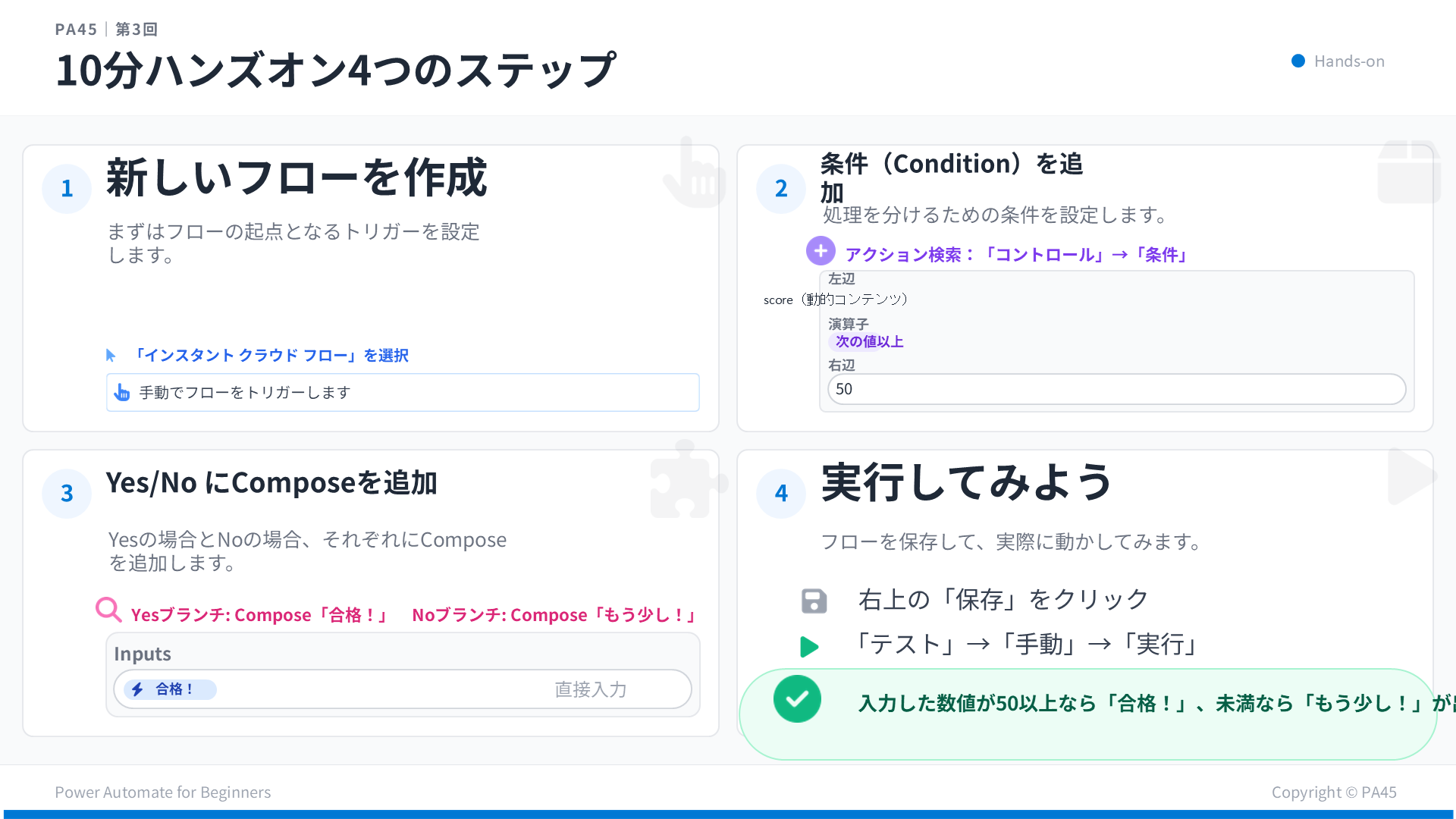
「変数を初期化する」で、名前 Score・種類「整数」・値 75 を置きます。
今回はこの値を判断します。
+(新しいステップ)から「条件」を選びます。
すると「はい」「いいえ」の2つの箱が表示されます。
左辺に変数 Score、演算子に「次の値以上」、右辺に 60 を入れます。
これで「Scoreが60以上か?」という判断になります。
「はい」側に合格の通知、「いいえ」側に不合格の通知を置きます。
テスト実行し、Scoreが75なので「はい」側が動けば成功です。
確認ポイント
第3回でよく出た引っかかりを先にまとめておきます。
当日も、次のスライドを事前に共有していました。
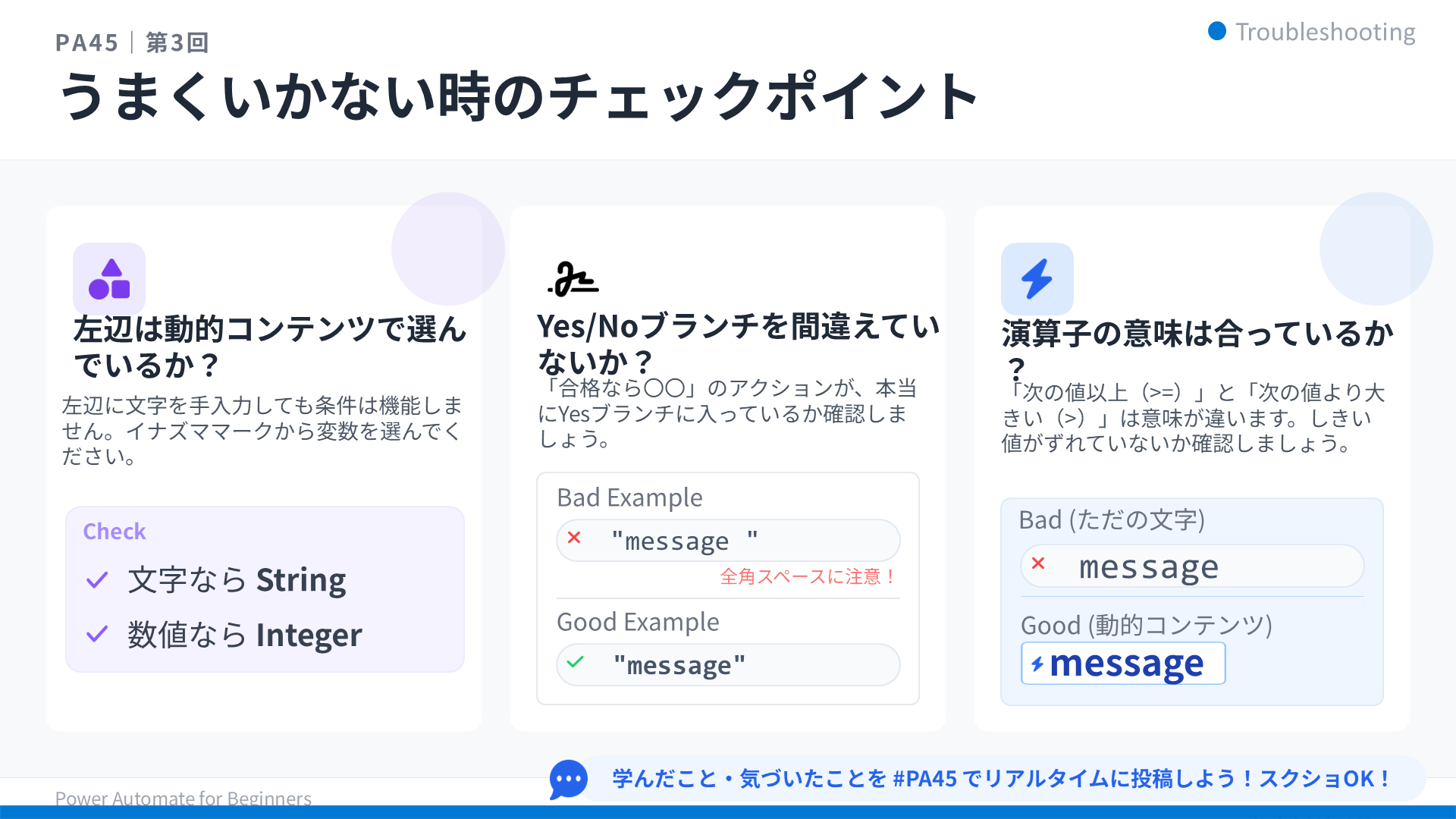
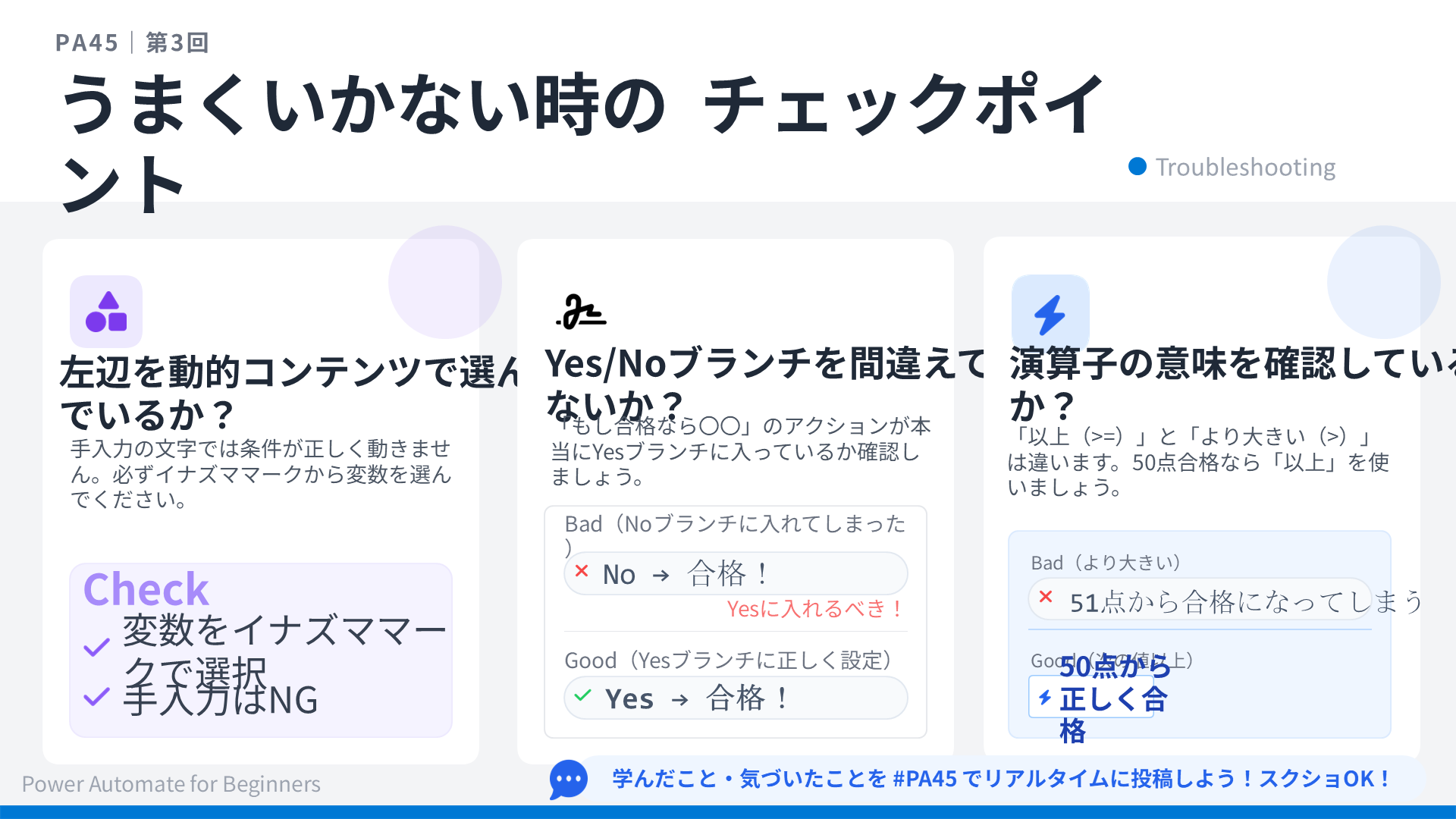
- 「はい」と「いいえ」を取り違える:条件が成り立つ側が「はい」です。
逆に処理を置くと結果が反対になります - 比べる値の型がズレる:数どうしで比べたいのに、文字列と数を比べると意図どおりに判定されません
- 右辺の入れ忘れ:くらべる相手を空にすると、条件が正しく働きません
それでも思いどおりに分岐しないときは、次のスライドのチェックポイントを上から確認すると原因を切り分けられます。
条件分岐は、こんなところで使う
条件分岐は、実務のフローで最も出番の多いアクションのひとつです。
当日紹介した代表的な使いどころが、次のスライドの内容です。
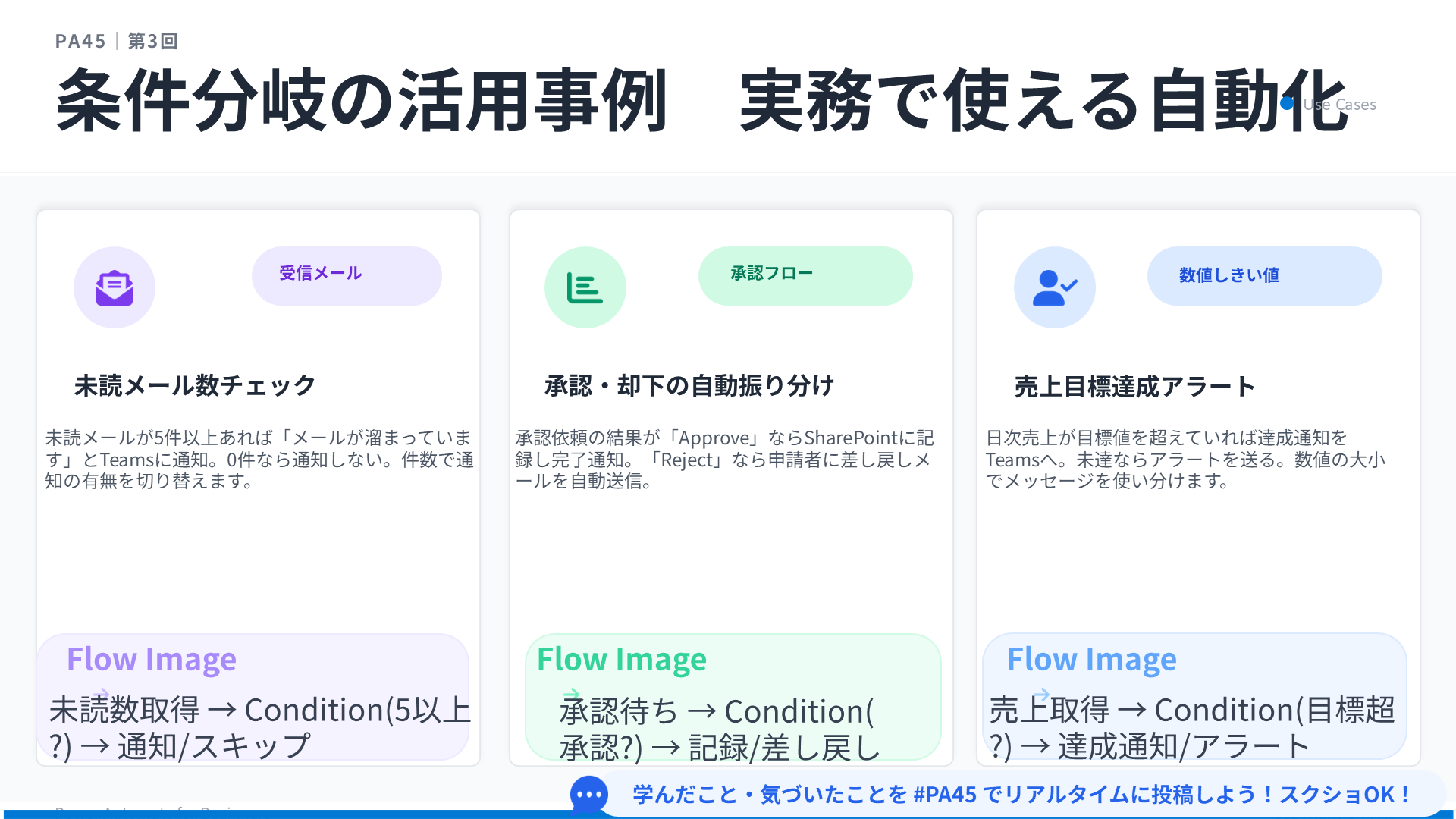
- 承認の可否で分ける:承認されたら次工程、却下されたら申請者に差し戻します
- 金額のしきい値で分ける:一定額以上なら上長承認、未満なら自動承認にします
- 期限や在庫をチェックする:残りが少なければ通知、十分なら何もしない、と分けます
空のままだと、動いたのか止まったのか分からなくなります。
🖥️ 当日のスライド
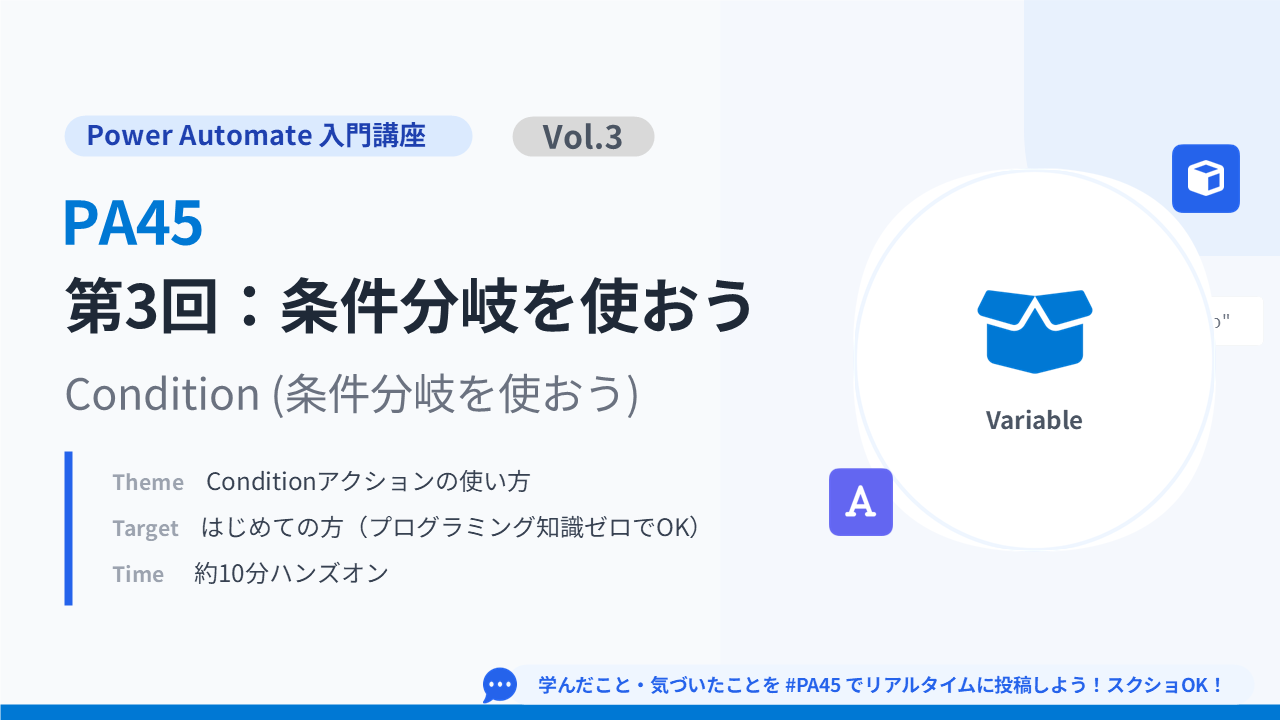
講座で使ったスライドです。手順を追いながら見返せます。
丁寧さとスピードの兼ね合いは今も試行錯誤中で、これ以降はゴールの画面を先に見せるようにしました。
まとめ
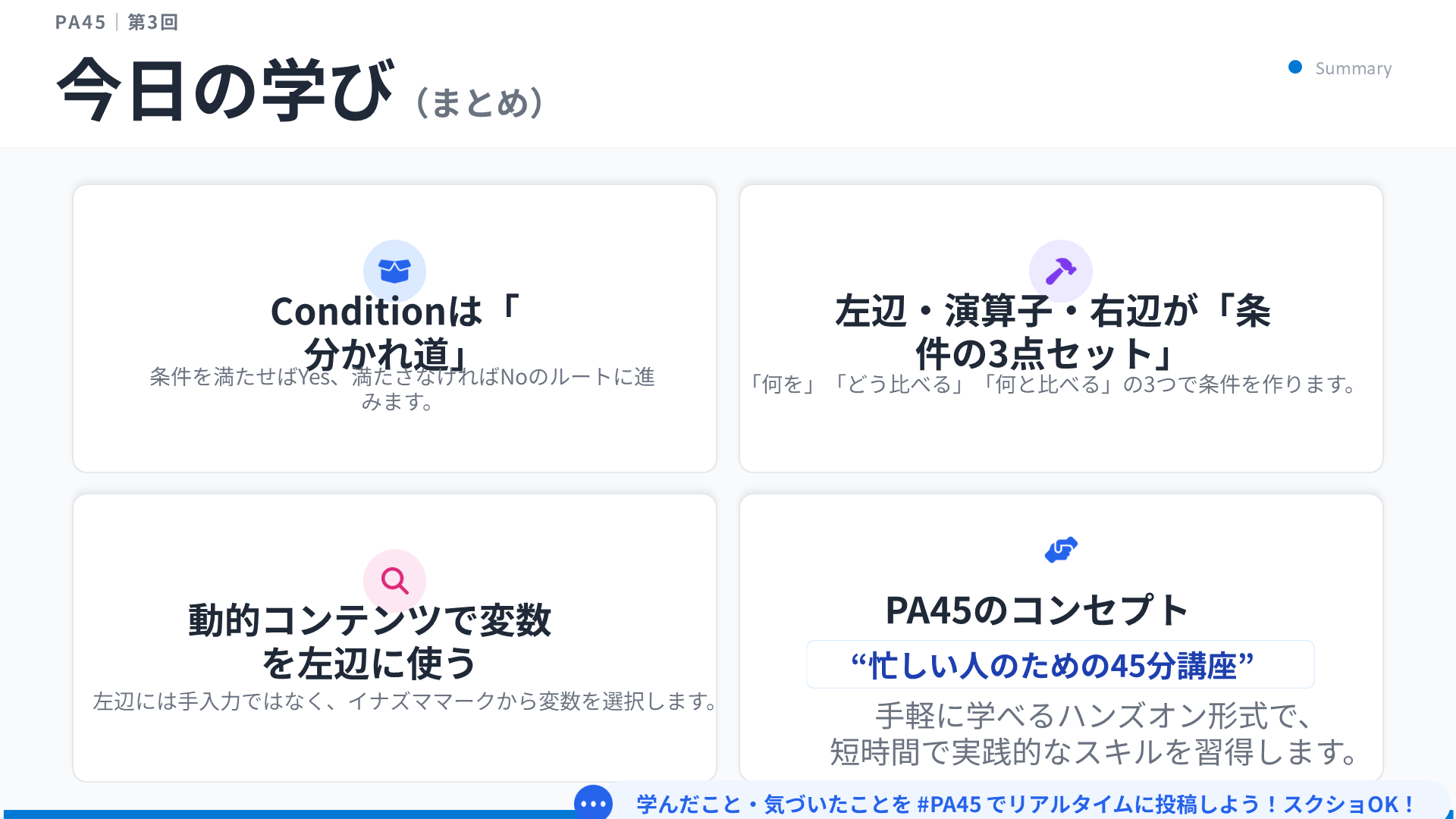
第3回の内容を、最後に1枚のスライドで振り返ります。
細かい操作は忘れても、次の3点だけ押さえておけば十分です。
この記事で学んだこと
- 「条件(Condition)」は、状況によって処理を分けるアクション
- 条件は「左辺・演算子・右辺」の3つで作る
- 条件が成り立てば「はい」側、成り立たなければ「いいえ」側が動く
- 比べる値の型(数どうし・文字どうし)をそろえる
次回・第4回は「Apply to Each(繰り返し処理)」です。
たくさんの項目を1件ずつ順番に処理する方法に進みます。
✅ この45分で、参加者ができるようになったこと
- フローの流れがイメージできるようになった … 13件(92.9%)
- とりあえずPower Automateを触る勇気が出た … 5件(35.7%)
- 変数(初期化)の意味が分かった … 3件(21.4%)
- 実行履歴の見方が分かった … 3件(21.4%)
- 変数を自分で作れるようになった … 2件(14.3%)
- その他 … 1件(7.1%)
第3回のアンケート14件の複数選択を、そのまま数えたものです。「意味が分かった」で止まったのか、「自分で使える」まで届いたのか。この差が、次の回で何を厚くするかの材料になります。
第1回(2026-03-06)から第23回まで、のべ 939名にご参加いただきました。アンケートは 298件、理解できた 91.0%/役立ちそう 93.3%です。
※ 本記事は公開日時点の内容です。筆者が実際に学んで試した手順をまとめたもので、Power Automate や各サービスの仕様は今後変わる可能性があります。
※ 記事の構成・図解の一部は、AIを壁打ち相手にしながら作成しています。
\ 最新情報をチェック /

コメント