📝 この記事は、PA45 第2回でつくったフローをあとから見返せるようにまとめたものです。
当日参加できなかった方も、この記事だけで同じフローが作れます。
画面や仕様は更新が続きます。最新の情報は Microsoft 公式(Microsoft Learn)をご確認ください。
参加者 32名 / アンケート回答 12件 / 理解できた 97.9% / 役立ちそう 91.7%
第2回のアンケート結果をぜんぶ見る(選択肢の内訳も、自由記述も、いただいたまま公開しています)
2022年から、Power Automate for Desktop とクラウドフローの社内展開に取り組んできました。
そこで接してきたのは、ITが専門ではない人や、自動化にはじめて触れる人がほとんどです。
どこで手が止まるかは、だいたい同じところでした。
PA45を毎週続けているのは、その手前のハードルを下げたいからです。
「これなら自分にもできそう」と思えるところまで持っていければ、使う人の裾野は広がります。
箱を用意しただけでは、中身は空のままです。
あとから値を入れたり、書き換えたりする操作が要ります。
第2回は、「初期化」と「設定」の違いをはっきりさせて、箱の中身を書き換えます。
この記事で分かること
- 「変数の設定(Set variable)」がどんなアクションか
- 「初期化」と「設定」の違い
- 「変数の設定」で指定する2つの項目(名前・値)
- 変数の値を書き換える4ステップ
- 第2回でつまずきやすいポイント

初期化とセットで見ておくと、変数の話はここでひとつながりになります。
前回の復習:変数は「名前つきの箱」
第2回に入る前に、前回の内容を軽くおさらいします。
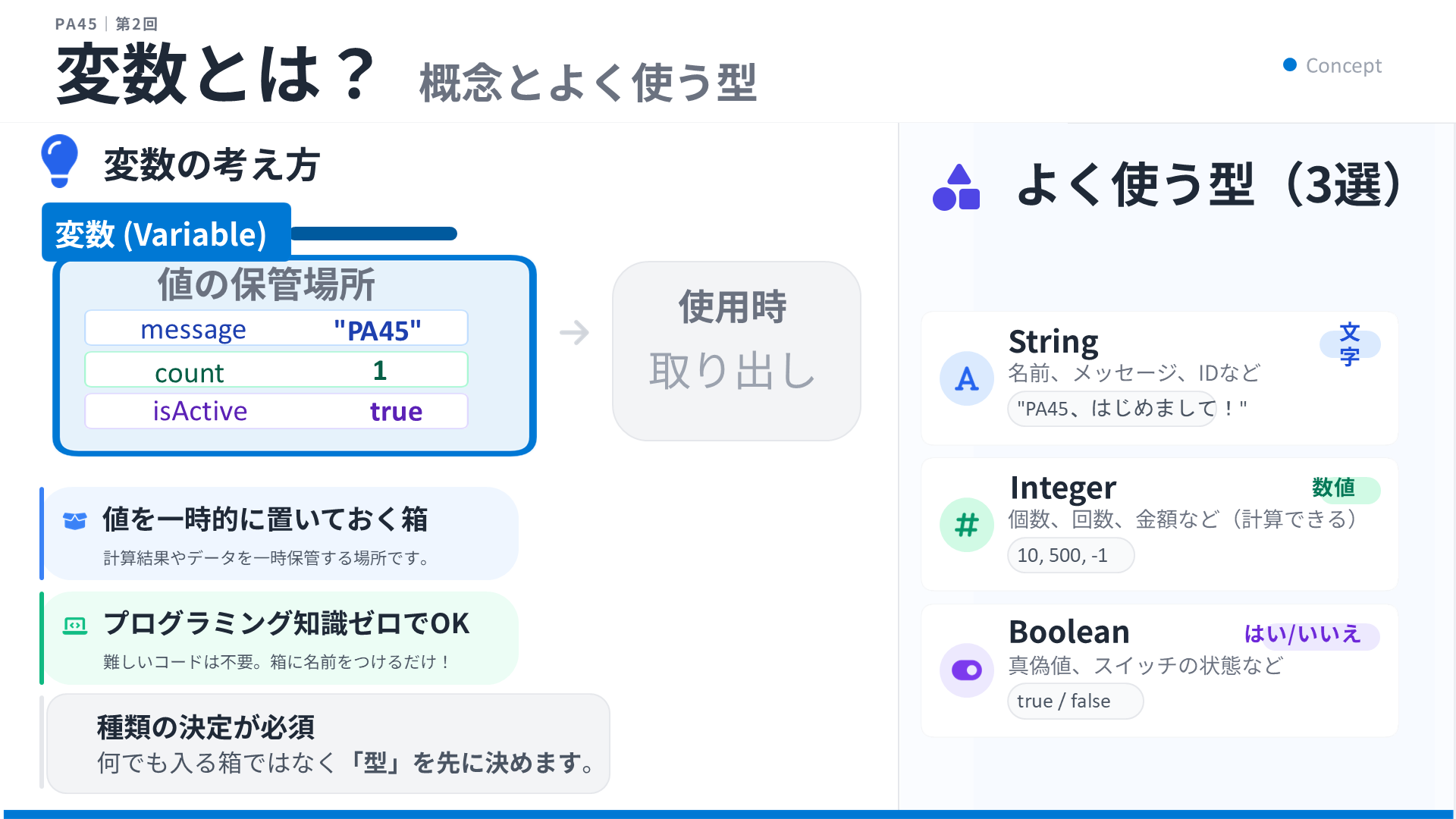
変数とは、データを一時的に入れておく「名前つきの箱」でした。
箱を使うにはまず「初期化」で、名前・種類・最初の値を決めておく必要があります。
そこだけ、次のスライドで振り返ります。
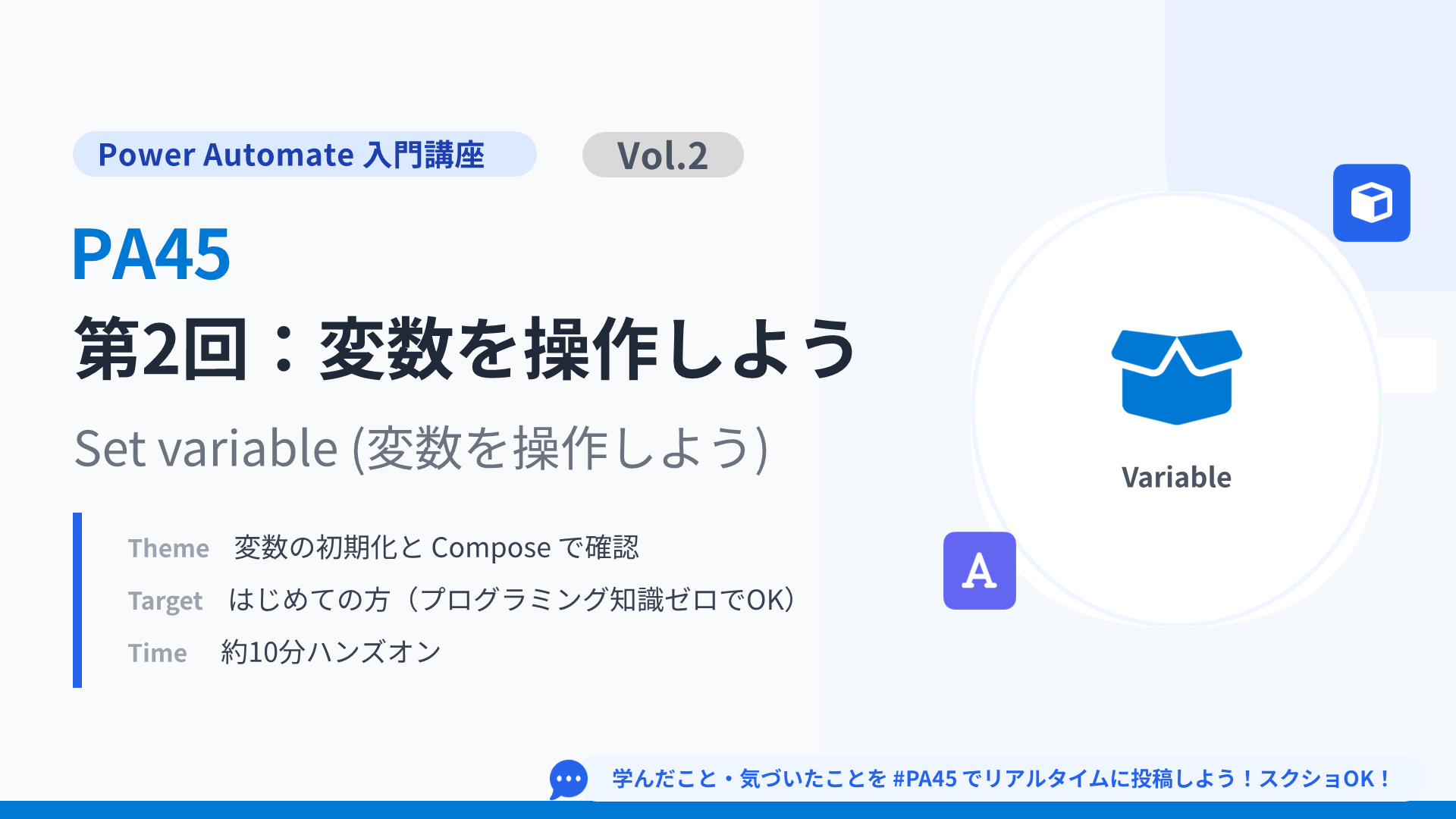
今回のテーマ:変数の値を「書き換える」
初期化で用意した箱は、中身をあとから入れ替えられます。
それを行うのが「変数の設定(Set variable)」というアクションです。
当日は、次のスライドでテーマを確認するところから始めました。
「初期化」と「設定」は何が違うのか
この2つは名前が似ていて混同しやすいので、先に整理します。
「初期化」は箱を1回だけ用意する作業で、フローの中で1つの変数につき1回だけ行います。
「設定」は、その箱の中身を入れ替える作業で、何回でも使えます。
- 変数を初期化する:箱を用意する(名前・種類・最初の値を決める。
1変数に1回だけ) - 変数の設定:箱の中身を入れ替える(あとから何回でも実行できる)
「変数の設定」アクションの中身
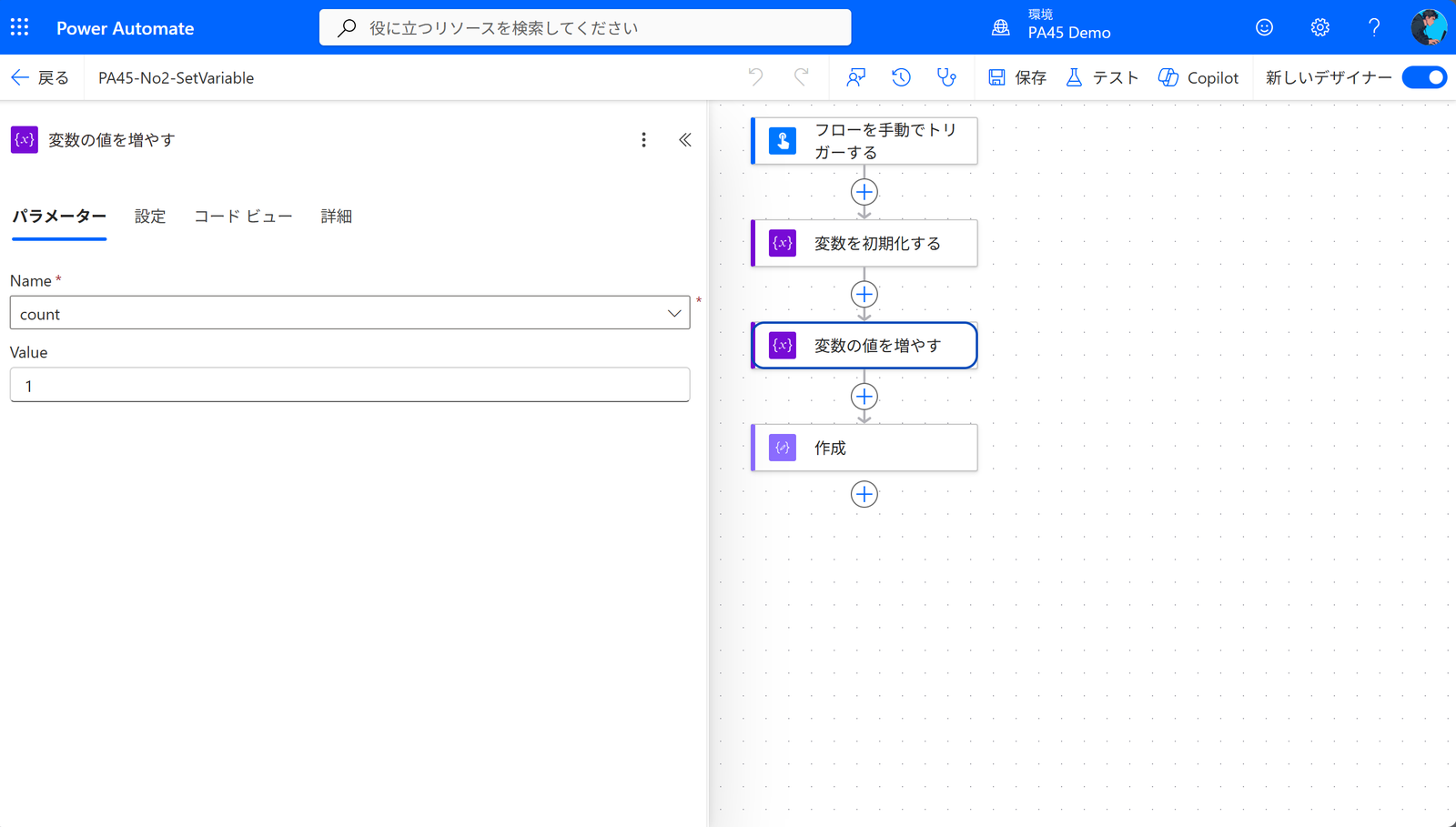
設定するのは、次の2つだけです。
前回の「初期化」にあった『種類』の欄が無いのが違いです。
箱はもう用意済みなので、種類を選ぶ必要はありません。
▲ 選ぶのは「どの変数に・どんな値を入れるか」の2つだけ
- 名前:中身を入れ替えたい変数を、初期化済みの一覧から選びます(例:Count)
- 値:新しく入れる値を指定します(例:10)
足していきたいときは「変数の値を増やす」を使います。ここは混同しやすいので注意です。
今日作るフローの完成形
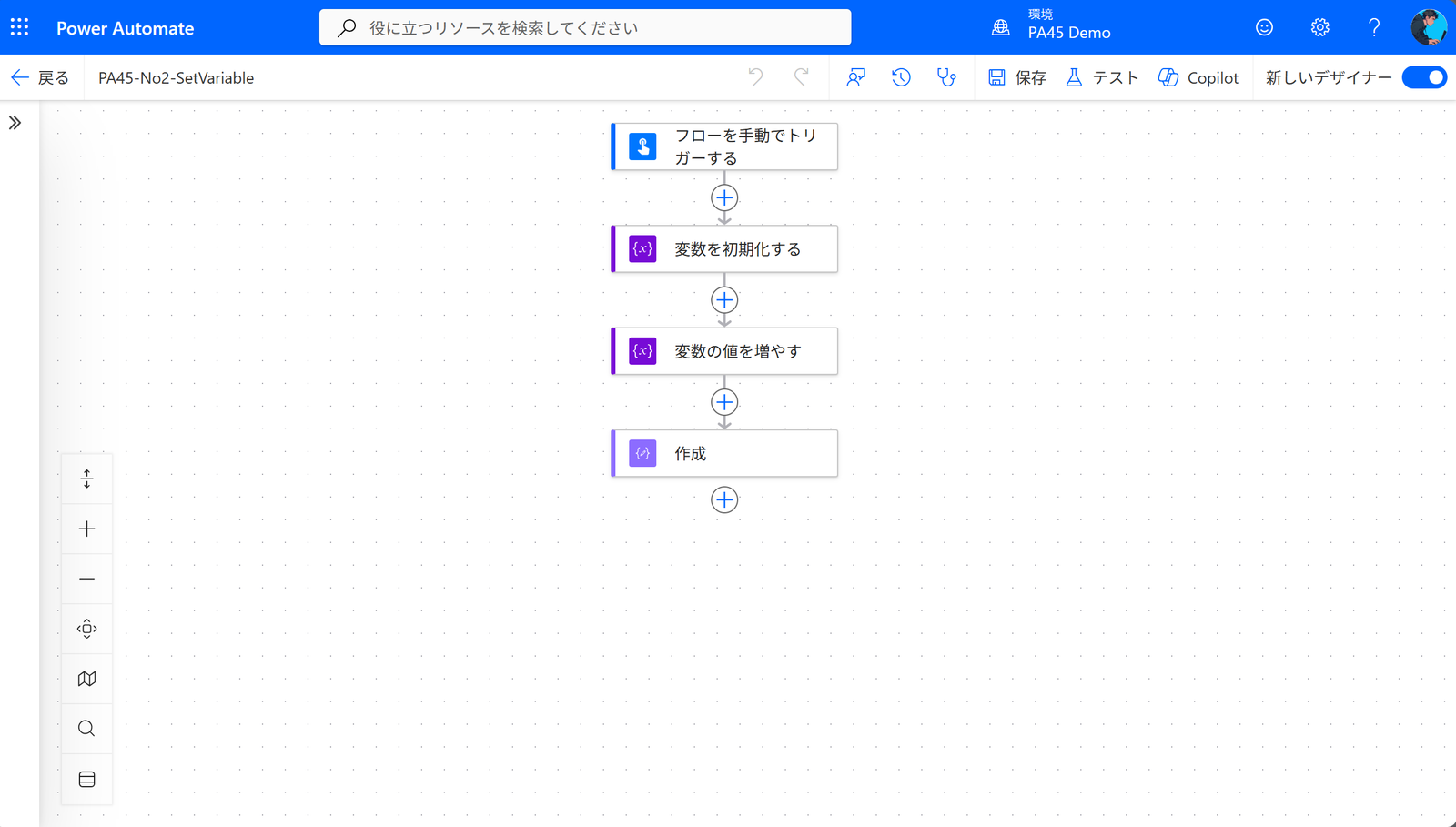
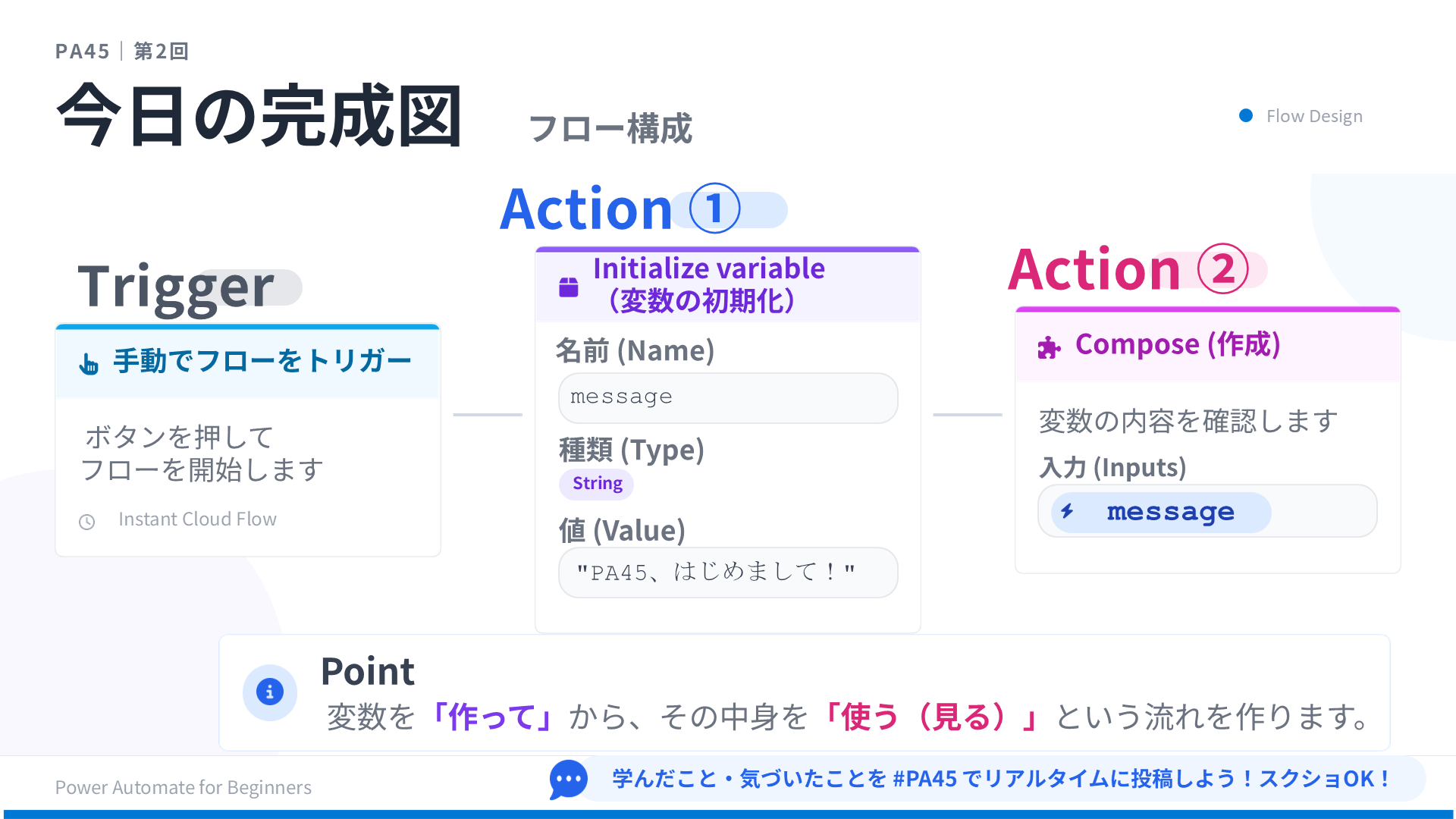
設定項目が分かったら、手を動かす前にゴールの形を見ておきます。
第2回は、変数を0で初期化し、そのあと「変数の設定」で10に書き換える、という流れを作ります。
次のスライドがその完成形です。
ハンズオン:4ステップで作る
ここからは実際の作成手順です。
前回作った初期化に、今回の「変数の設定」を1つ足すだけです。
下のスライドが全体の流れで、このあと1ステップずつ見ていきます。
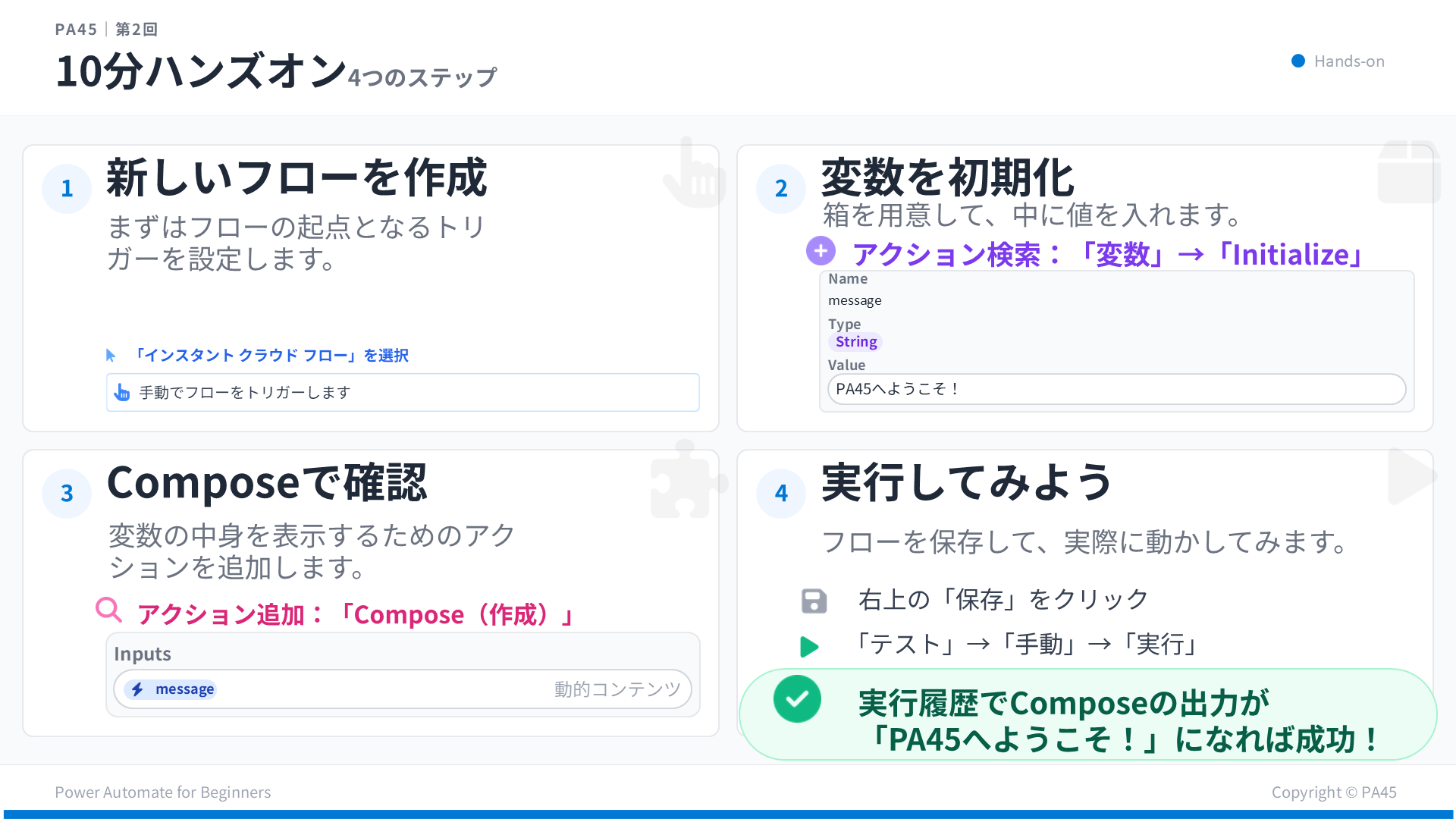
前回と同じく、名前 Count・種類「整数」・値 0 で「変数を初期化する」を置きます。
初期化の下に+(新しいステップ)を押し、アクション検索に「変数の設定」と入力して選びます。
名前で Count を選び、値に 10 を入れます。
これで「Countの中身を10に入れ替える」という意味になります。
右上の「テスト」→「手動」で実行します。
実行後、変数の設定の出力を開き、Countが10になっていれば成功です。
確認ポイント
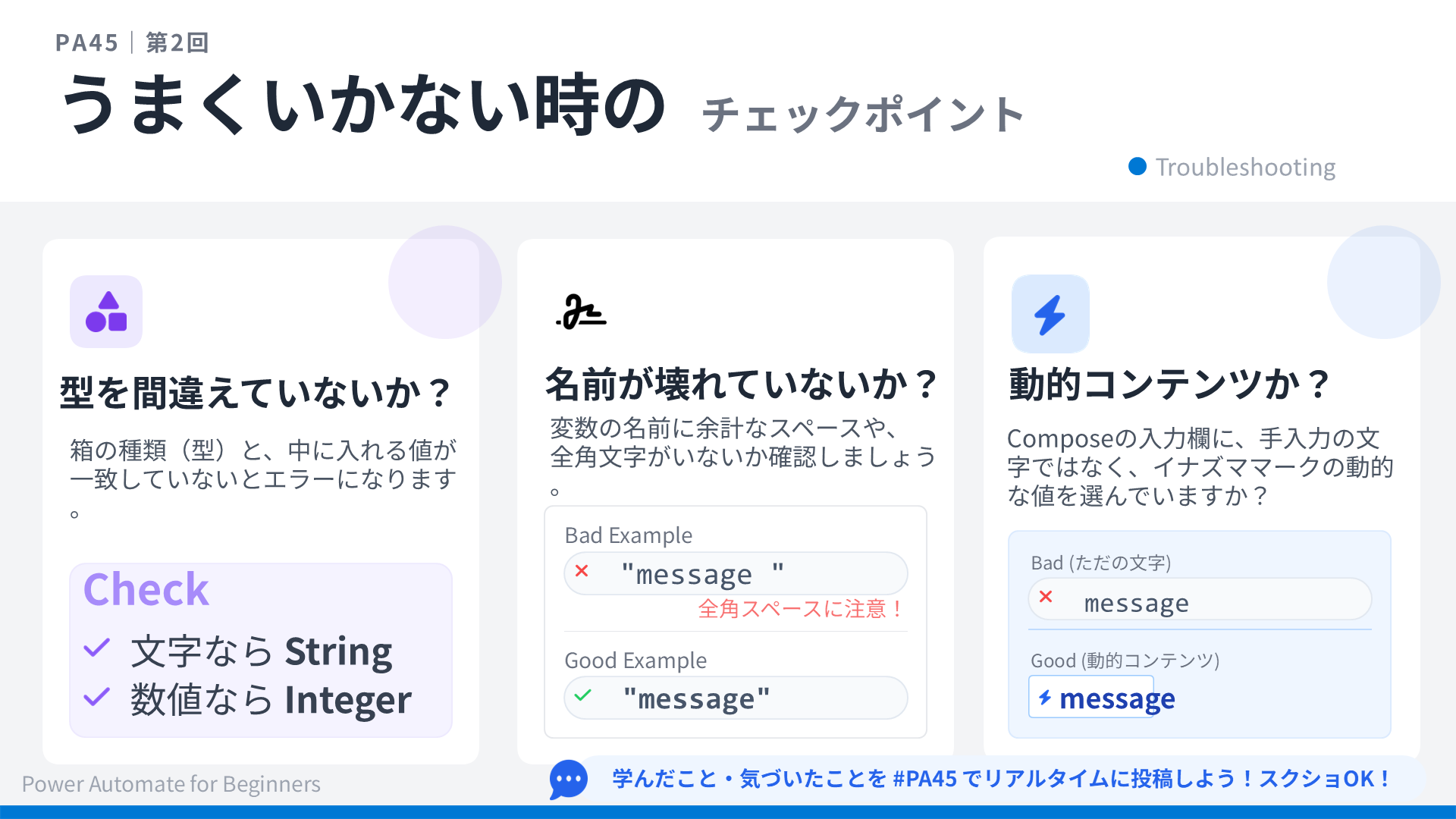
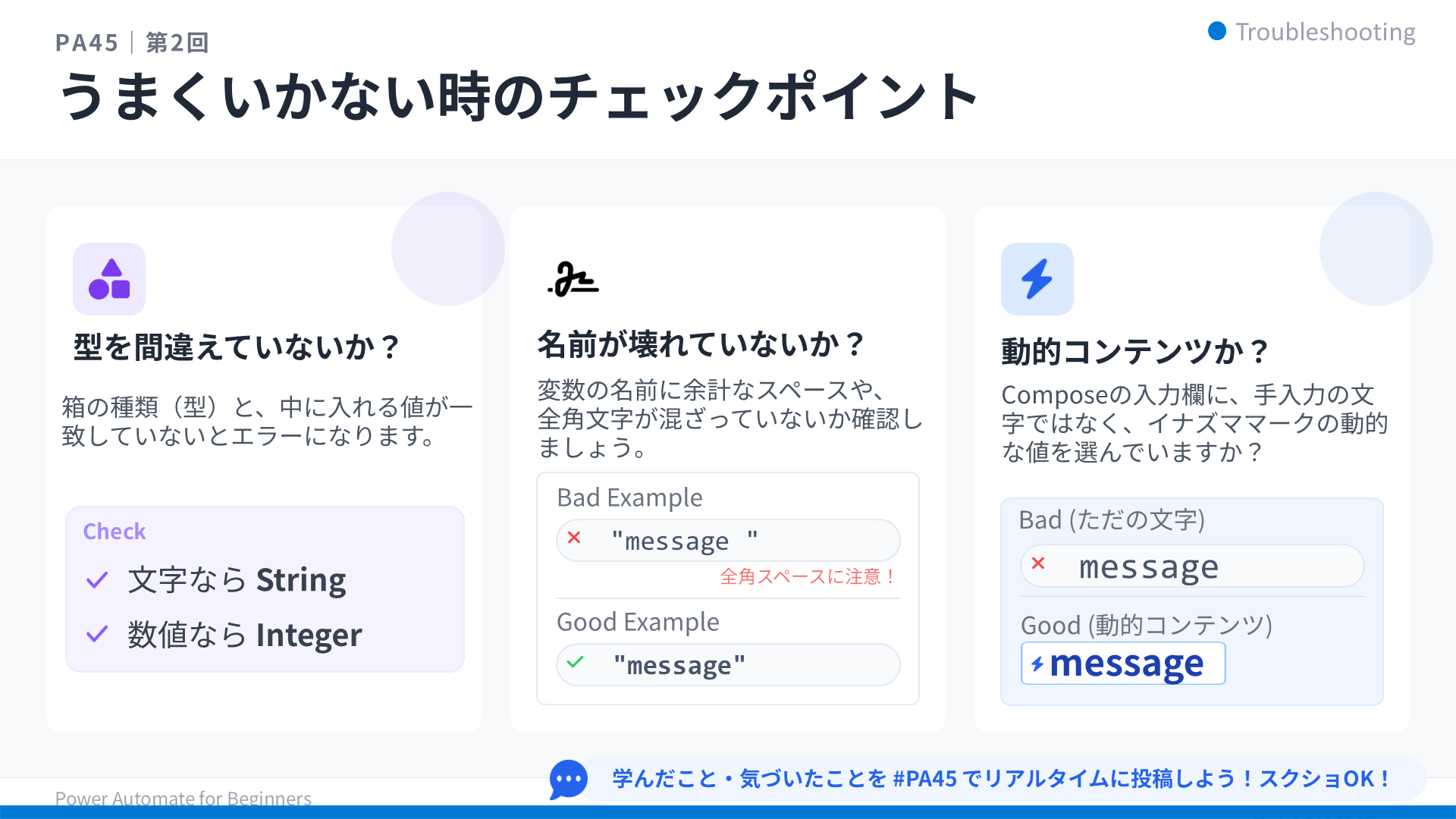
第2回でよく出た引っかかりを先にまとめておきます。
まずは代表的なミスが、次のスライドの内容です。
- 初期化していない変数を設定しようとする:名前の一覧に出てきません。
先に初期化が必要です - 種類の合わない値を入れる:整数の箱に文字を入れるとエラーになります
- 初期化と設定を取り違える:中身を変えたいだけなら「設定」です。
もう一度初期化すると別物になります
それでも動かないときは、次のスライドのチェックポイントを上から順に確認すると、原因を切り分けられます。
変数の設定は、こんなところで使う
「変数の設定」は、フローの途中で値をためたり更新したりする場面で活躍します。
当日紹介した代表的な使いどころが、次のスライドの3つです。
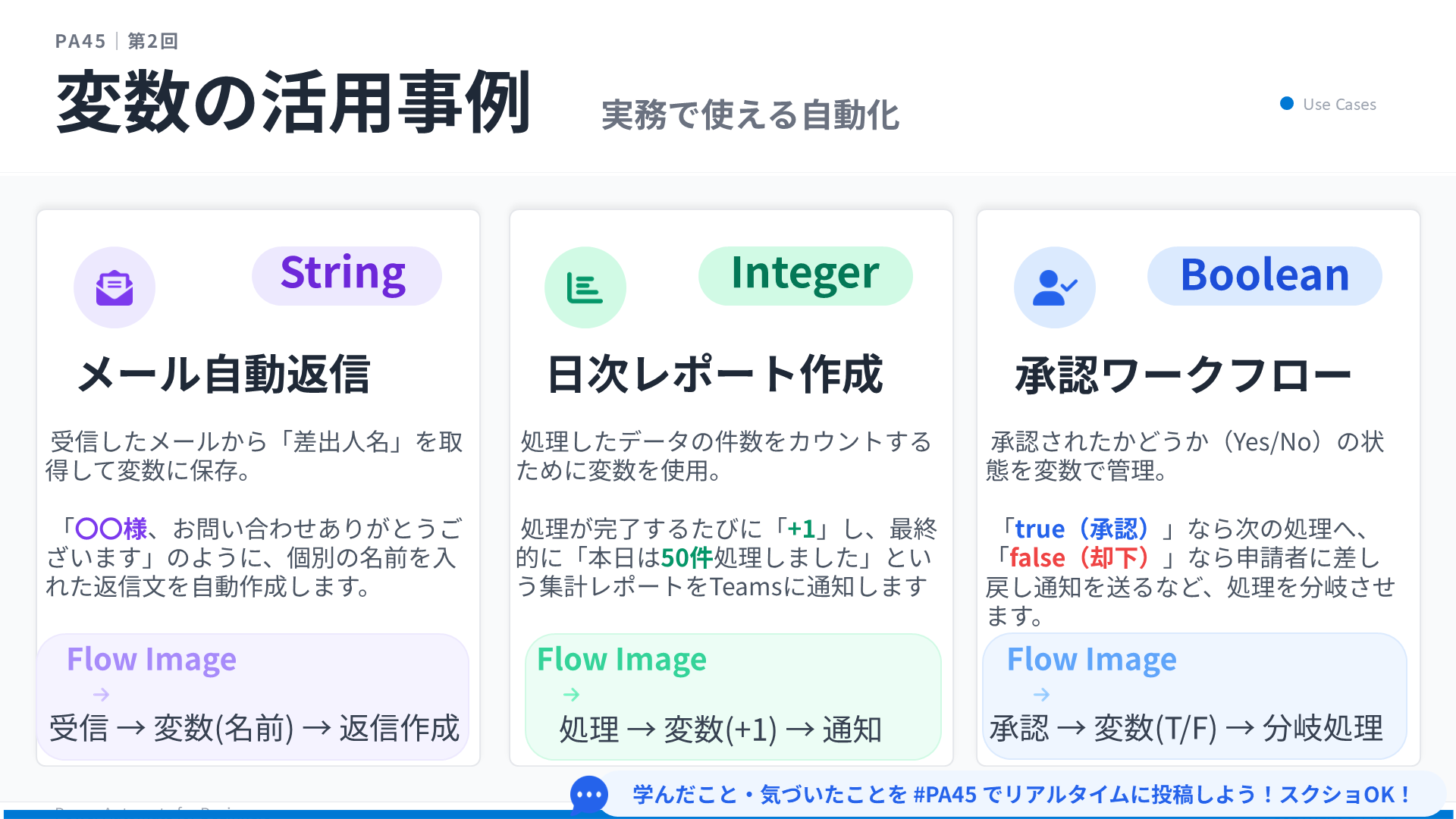
- 件数を1つずつ増やす:繰り返しの中でCountに「Count+1」を設定し、処理件数を数えます
- 状態を切り替える:条件に合ったらフラグ用の変数を「true」に設定します
- 文章を組み立てる:文字列の変数に文を足していき、通知やメールの本文を作ります
私は迷ったらまず履歴を開くようにしています。考えるより早いです。
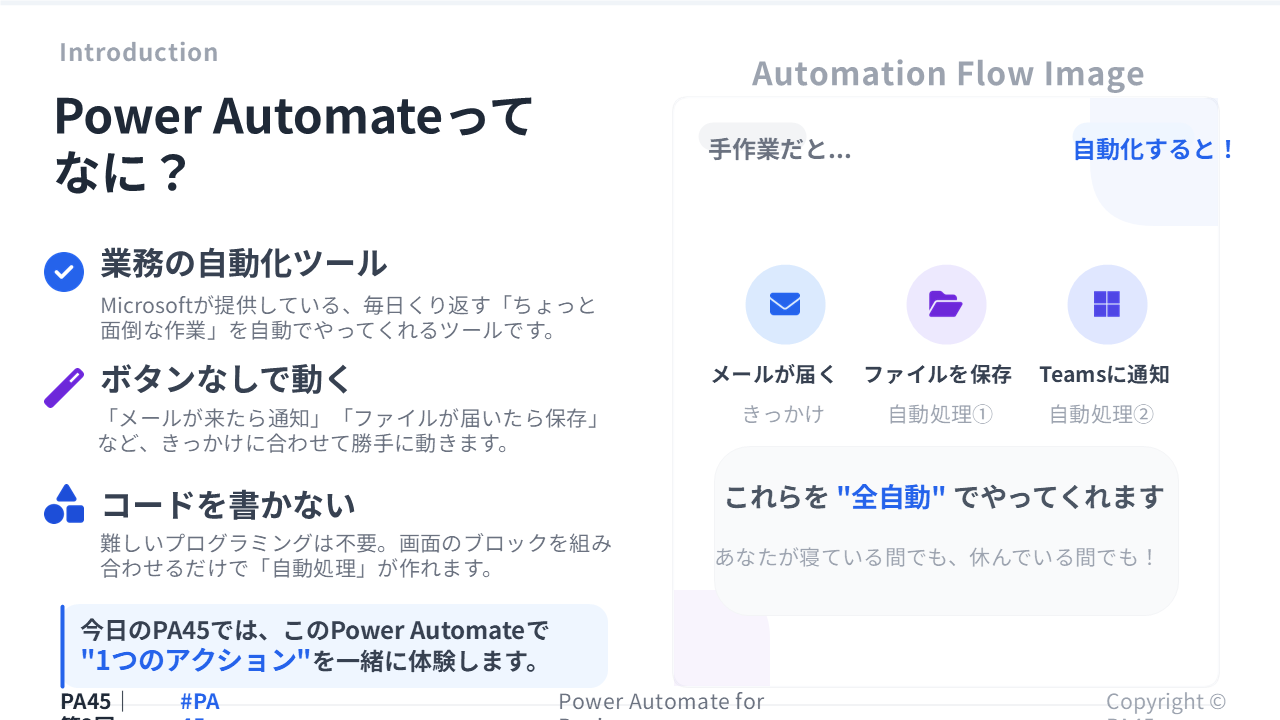
🖥️ 当日のスライド
講座で使ったスライドです。手順を追いながら見返せます。
教える側にまわる方がこれだけいるんだと分かって、説明の順番を組み直すきっかけになりました。
まとめ
第2回の内容を、最後に1枚のスライドで振り返ります。
細かい操作は忘れても、次の3点だけ押さえておけば十分です。
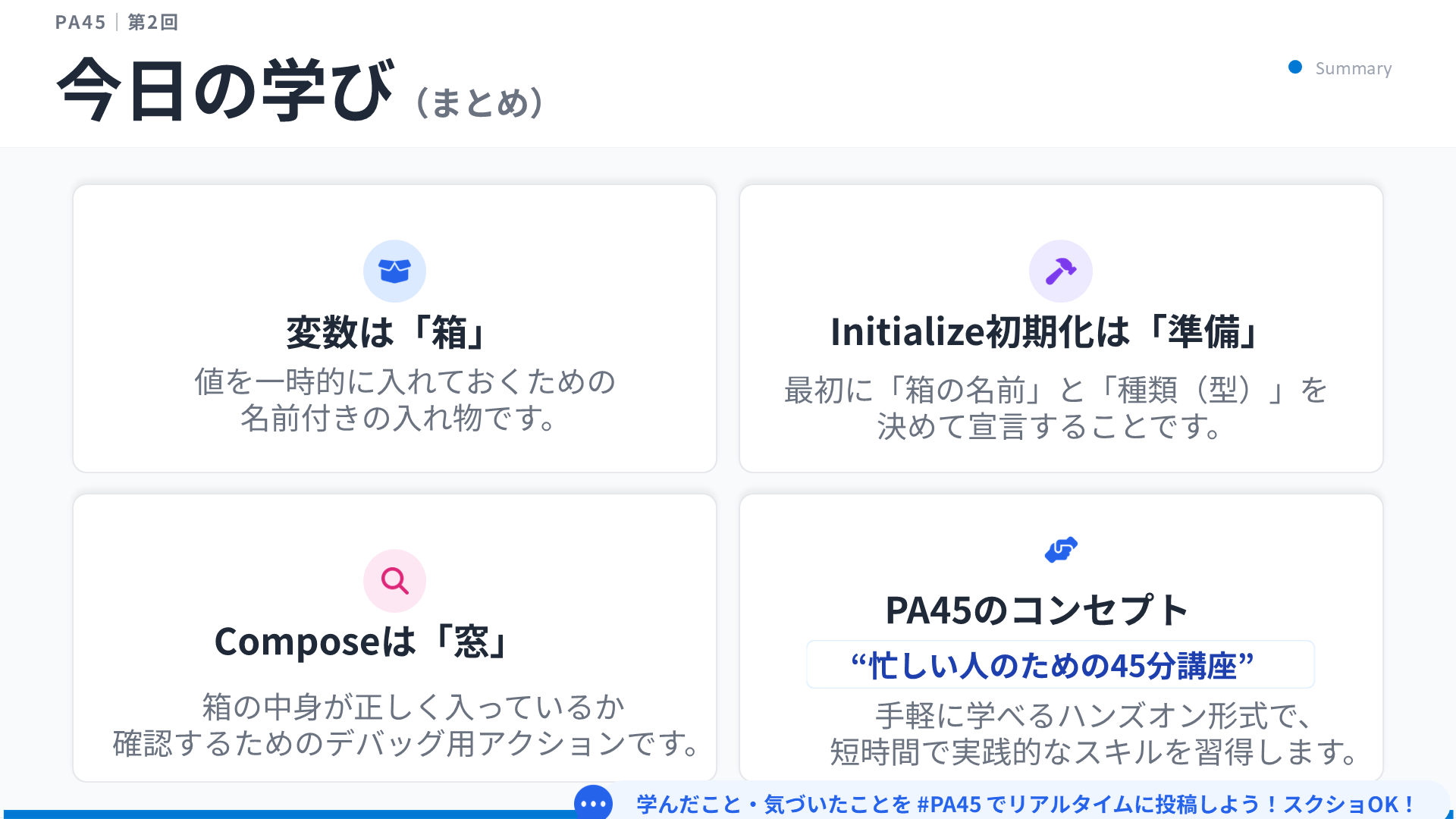
この記事で学んだこと
- 「変数の設定(Set variable)」は、初期化済みの変数の中身を入れ替えるアクション
- 「初期化」は最初の1回、「設定」は何回でも使える
- 設定で指定するのは「名前」と「値」の2つだけ
- 箱の種類は初期化で決めたまま。
合わない型の値はエラーになる
次回・第3回は「条件分岐を使おう(Condition)」です。
変数の値によってフローの流れを分ける方法に進みます。
✅ この45分で、参加者ができるようになったこと
- フローの流れがイメージできるようになった … 10件(83.3%)
- 変数(初期化)の意味が分かった … 8件(66.7%)
- 変数を自分で作れるようになった … 8件(66.7%)
- 実行履歴の見方が分かった … 6件(50.0%)
- とりあえずPower Automateを触る勇気が出た … 4件(33.3%)
- その他 … 3件(25.0%)
第2回のアンケート12件の複数選択を、そのまま数えたものです。「意味が分かった」で止まったのか、「自分で使える」まで届いたのか。この差が、次の回で何を厚くするかの材料になります。
第1回(2026-03-06)から第23回まで、のべ 939名にご参加いただきました。アンケートは 298件、理解できた 91.0%/役立ちそう 93.3%です。
※ 本記事は公開日時点の内容です。筆者が実際に学んで試した手順をまとめたもので、Power Automate や各サービスの仕様は今後変わる可能性があります。
※ 記事の構成・図解の一部は、AIを壁打ち相手にしながら作成しています。
\ 最新情報をチェック /

コメント