機能・画面・料金は更新が続きます。
最新の正確な情報は Microsoft 公式(Microsoft Learn) をご確認ください。
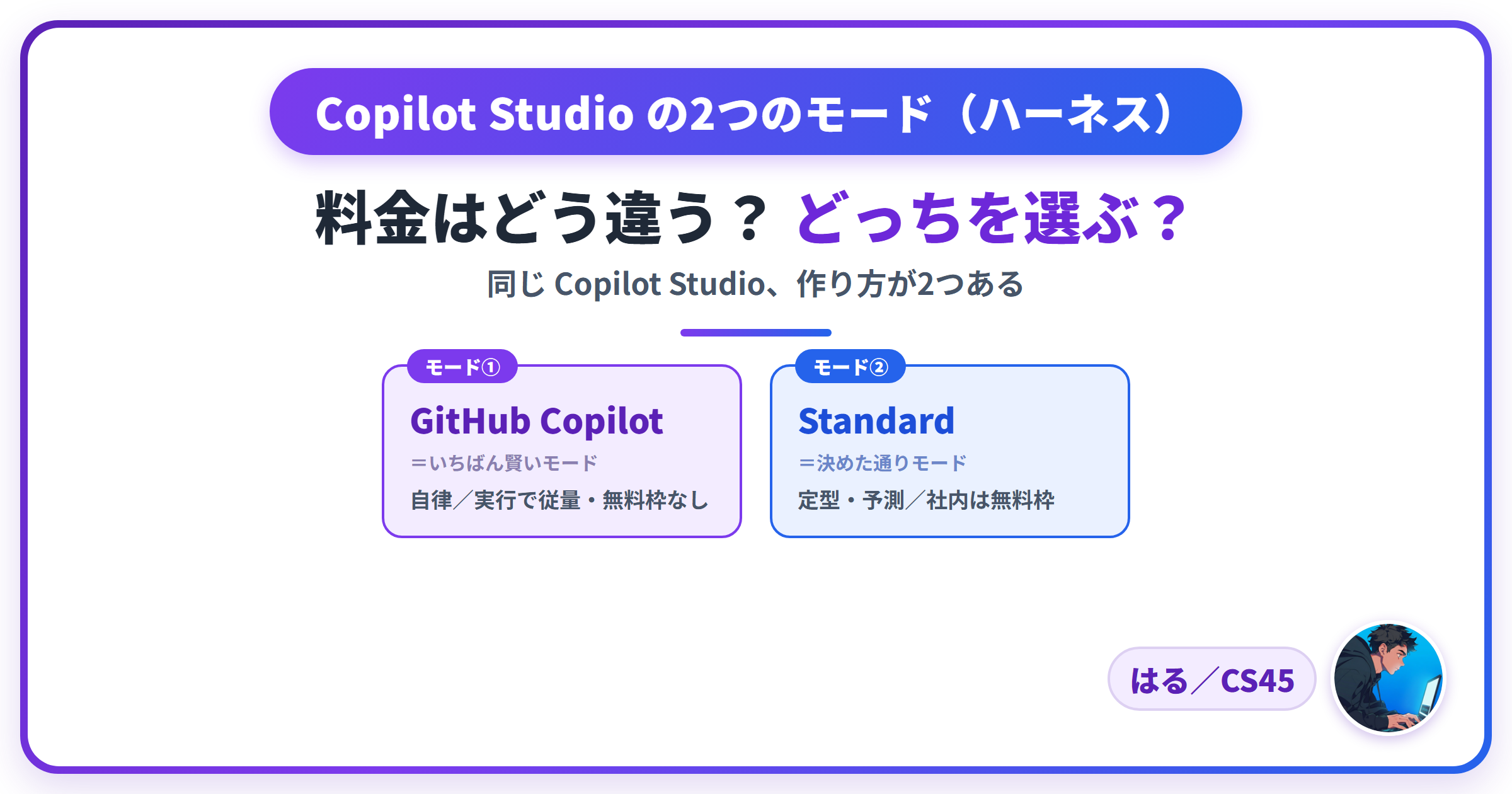
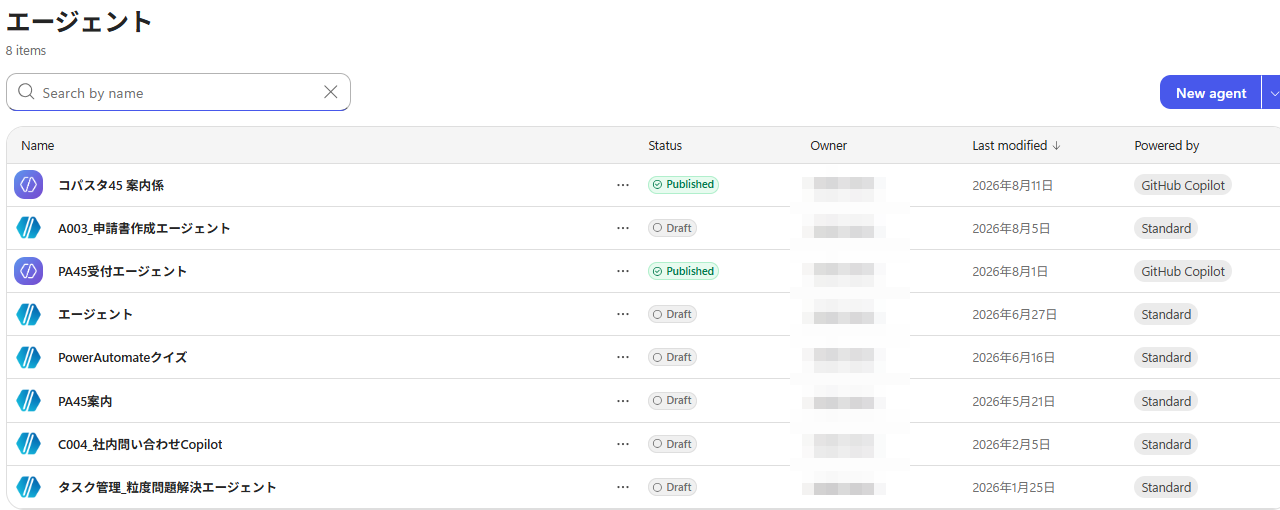
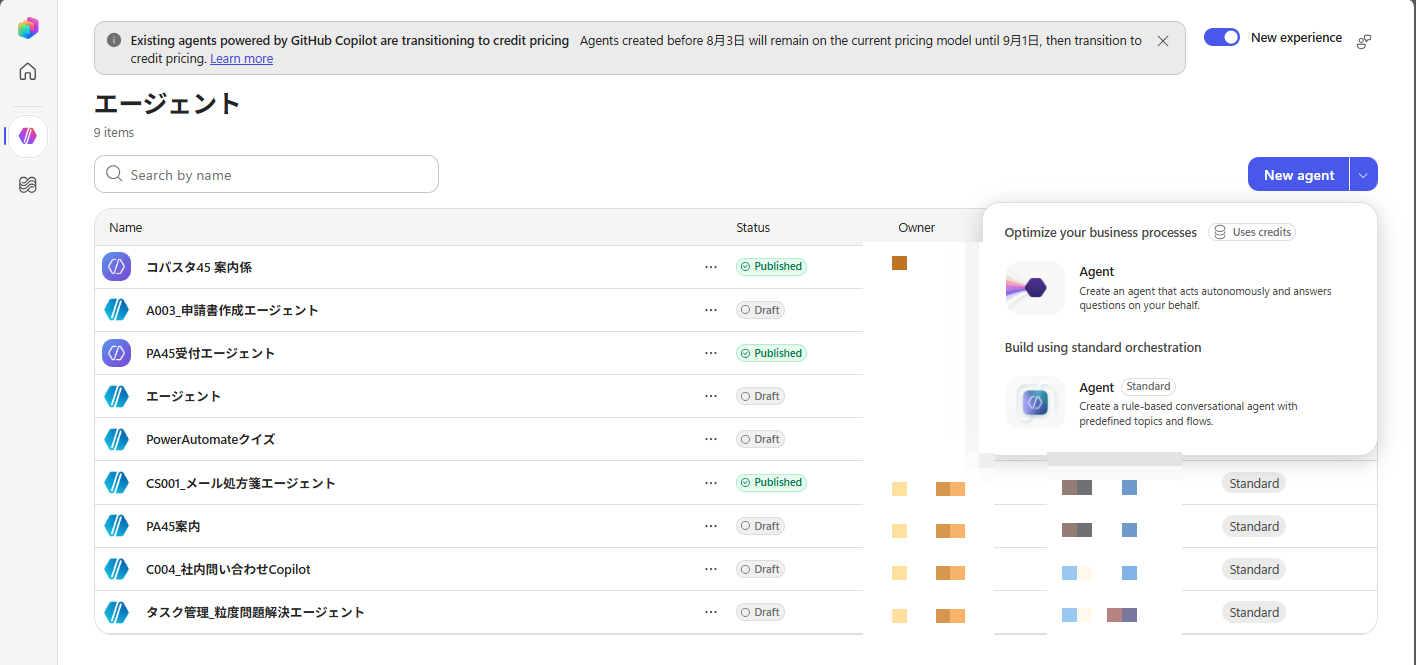
Microsoft はこれを「ハーネス」と呼び、名前が「GitHub Copilot」と「Standard」です。
同じ Copilot Studio の中の2モードですが、料金の仕組み・かかるタイミング・無料になる範囲がかなり違います。
この記事は、その2つの料金を Microsoft の公式情報(Microsoft Learn と Copilot Studio ライセンスガイド)で確認しながら、どんな時にいくらかかるのか、メリット・デメリット、どちらを選べばいいのかまで整理しました。
※ 「GitHub Copilot」=ここでは Copilot Studio のモード名です
まぎらわしいですが、この記事の「GitHub Copilot」は、Copilot Studio の“いちばん高機能なモード(ハーネス)”につけられた名前です。単体の GitHub Copilot(プログラミング支援ツール)とは別物で、GitHub Copilot のライセンスも要りません。あくまで Copilot Studio の中の2モードの料金くらべです。
先に、いちばん大事な結論から。クレジットが減るのは「動かす(実行)」ときで、手作業で設定するだけ・公開するだけなら無料です。
そのうえで、2つのモードは「いつ・いくら・どこまで無料か」が違います。
① 大前提:料金は「Copilot Credits」という共通の通貨
Copilot Studio の料金は、Copilot Credits(コパイロット クレジット)という共通の単位で数えます。
2025年9月に、それまでの「メッセージ」からこの呼び方に一本化されました。
ここで最初のポイント。「使う土台・使わない土台」があるのではありません。GitHub Copilot も Standard も、動かせばクレジットを消費します。
違うのは、消費の測り方と量、そして無料になる範囲です。

まずここをそろえると、2つを同じ物差しで比べられます。
② 何が無料で、何が課金か(早見表)
操作の種類ごとに、無料か課金かが決まります。
ハーネス共通で言えるのは「LLM(AI)を使う操作は課金/手作業の設定は無料」という線引きです。
| 操作 | Standard | GitHub Copilot |
|---|---|---|
| 手作業の設定(LLM不使用) | 無料 | 無料 |
| 自然言語での作成・プレビュー・評価 | ―(主に手作業で作る) | 消費 |
| 公開(Publish) | 無料 | 無料 |
| 実行(ランタイム) | 消費(社内はM365無料枠あり) | 消費(無料枠なし) |
| ワークフロー実行 | エージェントフロー=消費(100アクション=13)/Power Automateクラウドフロー=PAライセンス(クレジット対象外) | |
※ “作る”と“動かす”を分けて考える
設定を手で組むだけなら、どちらの土台でもお金はかかりません。
差が出るのは、AIに考えさせたり(作成・プレビュー・評価)、実際に動かしたり(実行)したときです。
GitHub Copilot は自然言語で作る前提なので、作っている段階から消費が始まりやすい点に注意します。
③ いちばんの違い:課金が「始まるタイミング」
- Standard:公開したあとの実行から課金。
作成中・テスト中は基本かからない(手作業の設定が中心のため)。 - GitHub Copilot:作り始め(自然言語での作成・プレビュー・評価)から課金。
作って試すだけでもクレジットが減る。
試作をくり返すなら、この違いは地味に効いてきます。
ここが分かると、どちらが自分に向くか見えてきます。
④ Standard の料金:応答・アクション単位の「レート表」
Standard は、機能ごとに1回いくらが決まっています。
回数×レートで見積もれるのが強みです。
| 機能 | 1回のレート |
|---|---|
| 定型回答(Classic) | 1 |
| 生成回答(Generative) | 2 |
| エージェントアクション(トリガー・推論・トピック遷移) | 5 |
| テナント Graph グラウンディング | 10 |
| エージェントフロー | 13 / 100アクション |
| AIツール(基本/標準/プレミアム推論) | 1 / 15 / 100(10応答) |
| コンテンツ処理 | 8 / ページ |
公式の計算例を見ると、規模感がつかめます(いずれも1日あたり)。
[(4×1)+(2×2)] × 900 = 7,200 クレジット/日[(4×2)+(4×10)] × 100 = 4,800 クレジット/日4 × 5 = 20 クレジット/回💡 見積りツールがある
Microsoft が用意している agent usage estimator(microsoft.github.io/copilot-studio-estimator)で、エージェントの種類・トラフィック・ナレッジ・ツールから、必要なクレジットを試算できます。
⑤ GitHub Copilot の料金:複雑さで変わる「フル従量」
GitHub Copilot は、Standard のような固定レート表ではありません。LLM が使ったトークン量・ツール(ナレッジやMCP)・ハーネス自体までまとめて従量で計算されます。
- 何に課金されるか:LLMトークン+ツール+ハーネスの土台そのもの
- いつ課金されるか:自然言語での作成・プレビュー・評価・実行(作り始めから)
- 量の決まり方:タスクが複雑で、自律的に何ステップも動くほど多くなる
- 無料になるのは:手作業だけの設定と、公開そのもの
自律的に動く=裏で何回も考えて道具を使う、ということなので、コストの上限設定や消費モニタリングとセットで使うことになります。
⑥ 混乱しやすい「無料枠」の正確な線引き
「M365 Copilot ライセンスがあれば無料」とよく言われますが、それが効くのは Standard と Copilot Chat 側だけです。
- 無料になる:M365 Copilot ライセンス保有者が、Standard/Copilot Chat の社内向け(B2E)エージェントを、Teams/Chat/SharePoint などの Microsoft チャネルで、自分の M365 Copilot の資格で使う場合(公正利用の範囲)。
- 無料にならない:GitHub Copilot ハーネスの実行。
M365 Copilot の権利には含まれず、必ずクレジットを消費する。

私も最初あいまいだったので、公式の書き方を確認してから整理しました。
⑦ メリット・デメリット
🧠 GitHub Copilot
- ゴールを渡すだけで自律的に段取り・実行
- 複雑な多段業務を最後までやり切る
- Word/Excel/PPT/PDF の作成・編集、スキル・記憶、失敗回復
- 手作業だけの設定は無料
- 実行は必ず従量・M365無償枠なし
- 作成・プレビュー・評価でも消費(作り始めから)
- 消費量が読みにくい
- 上限設定・モニタリングが実質必須
📋 Standard
- レート表で見積もれる(回数×単価)
- 公開するまでは無料
- M365 Copilot 保有者の社内利用は無料枠
- 大量の定型を安定してさばける・予測可能
- トピックや分岐を自分で全部設計
- 自律的・複雑な処理は不得意
- ファイル生成やスキル・記憶は主眼ではない
- 融通が利きにくい
⑧ どちらを選べばいいか
| やりたいこと・状況 | 選ぶ土台 |
|---|---|
| 定型で、コストを見積もって固定したい | Standard |
| M365 Copilot を配っていて、社内向けに使いたい | Standard/Chat |
| 複雑・自律・ファイル生成・多ツール・失敗回復が要る | GitHub Copilot |
| 手順を全部は書けない業務を、丸ごと任せたい | GitHub Copilot |
コスト面でも、予測できて社内なら無料枠もある Standard が基本で、GitHub Copilot は「そこまでやる必要がある業務」に絞ると無駄がありません。
まとめ
- 通貨は共通(Copilot Credits)。
どちらも動かせば消費する - 作る=ほぼ無料/動かす=課金。
手作業の設定・公開は無料 - 課金の始まり:Standard=公開後の実行/GitHub Copilot=作り始め(作成・プレビュー・評価)から
- Standard=レート課金(定型1・生成2・アクション5…)で見積もれる。
M365保有者の社内利用は無料枠 - GitHub Copilot=フル従量(複雑さで変動)。
M365無償枠なし。
上限管理とセットで - 選び方:Standard を基本に、無理な自律処理だけ GitHub Copilot
※ 本記事の料金・仕様は、公開日時点で Microsoft Learn および Copilot Studio ライセンスガイド(2026年8月)で確認した内容です。Copilot Studio は更新が続いており、レート・無料枠・名称は変わることがあります。導入前に、最新の公式情報とご自身のライセンス条件を必ずご確認ください。金額の見積もりは環境によって異なります。
※ 図解は説明用に作成しました。構成や図解の一部は、AI と壁打ちしながら作成しています。
研修・導入のご相談について
Power Automate と Copilot Studio の使い方を、職場向けの研修や導入の相談としてお受けしています。
内容と進め方は、下のページにまとめています。
研修・相談の内容を見るご相談はページ内のフォームから受け付けています。返事は3営業日以内にお送りしています。
\ 最新情報をチェック /



コメント