試験と練習問題の問題文・選択肢は、試験の規約と著作権の関係で載せていません。
図と説明は、自分の言葉でまとめ直しました。
製品の仕様は 2026年10月16日に Microsoft Learn とサポートページを開いて確認しました。
最新の正確な情報は Microsoft 公式(Microsoft Learn) をご確認ください。
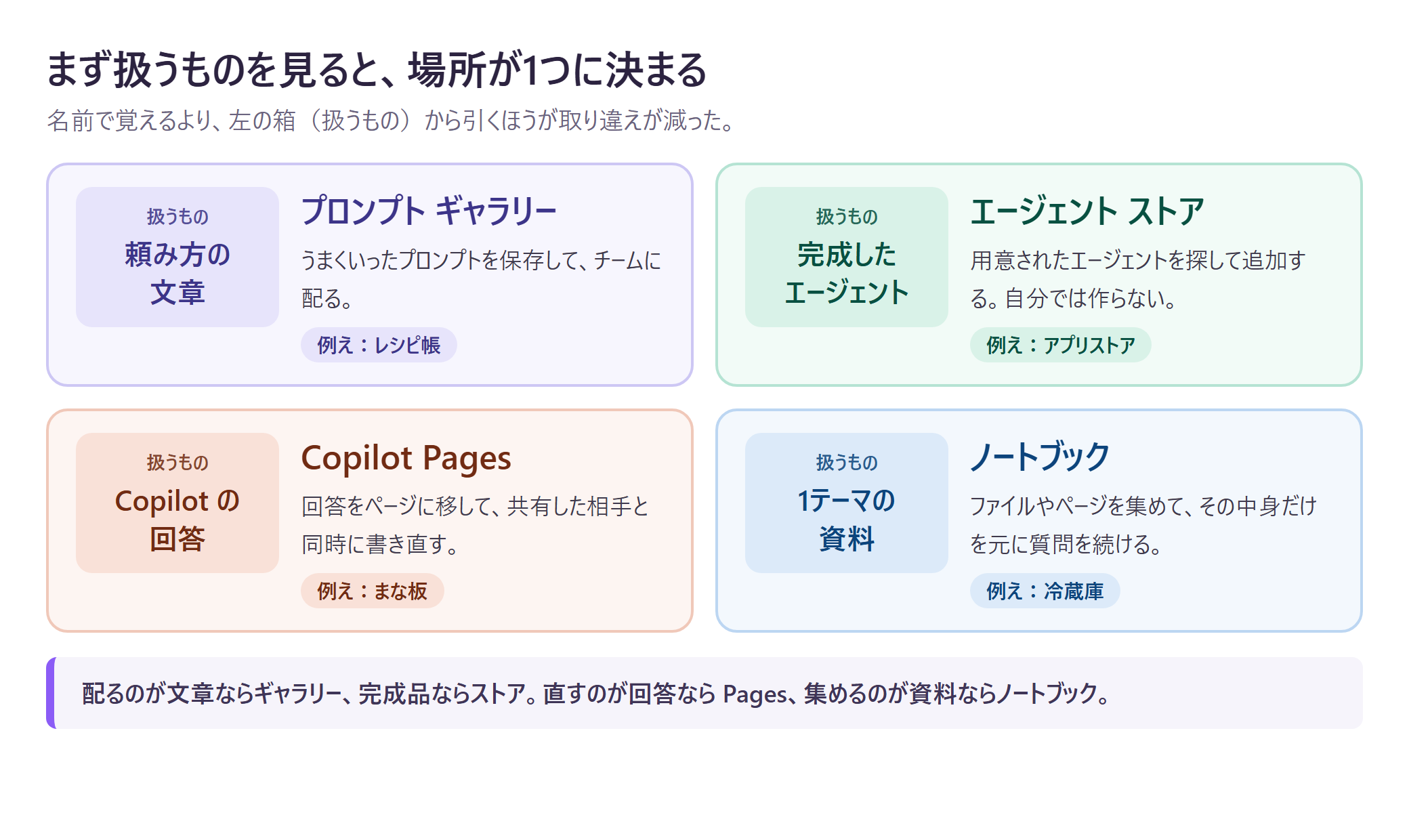
プロンプト ギャラリー、エージェント ストア、Copilot Pages、ノートブックです。
エージェントを作る画面にも、答えに効きそうな設定が4つ並んでいます。
練習問題で点を落としたのは、主にこの2つの見分けでした。
何を扱うかで引く、という整理に変えてから取り違えが減ったので、その方法を残しておきます。
AB-730 は、Microsoft 認定の AI Business Professional の試験です。
初級の位置づけで、試験時間は45分、合格ラインは700点です(2026年10月12日に Learn で確認)。
Microsoft 365 Copilot のハンズオン講座を用意していて、その土台として受けることにしました。
英語版は 2026年10月20日に出題範囲が更新されると Learn に書かれていました。
この記事は、更新前の範囲で勉強したときの記録です。
いまここ
練習問題の点数と、落とした場所
この節で分かること
読み終えるとこうなる
Microsoft Learn には、試験ごとに無料の練習問題(Practice Assessment)があります。
4回解いた結果はこうなりました。
初めて解いた回。
分野によっては下がった。
目安の80%を初めて超えた。
本番の当日。
Learn の目安は、複数回続けて80%以上です。
間違えた問題を並べると、2つの型に集まっていました。
- 場所の見分け:その作業は、Copilot のどの画面でやるのか
- エージェントの設定の見分け:どこを変えると、結果が変わるのか
プロンプトの書き方や情報保護の分野でも点を落としていますが、この記事では扱いません。
練習問題とは別に、間違えた型を AI に言い換えてもらって解き直しました。
そこで分かったのは、迷うとノートブックを選ぶ癖です。
ノートブックではない場面で、3回続けてノートブックを選んでいました。
いまここ
4つの場所は扱うもので決まる
この節で分かること
読み終えるとこうなる
最初は名前で覚えようとして、うまくいきませんでした。
どれも共有・公開・保存といった言葉と一緒に出てくるからです。
そこで、その場所が何を扱うかだけを見るようにしました。
扱うものが決まれば、場所は1つに決まります。
プロンプト ギャラリー:頼み方の文章を配る
Microsoft が用意したもの(Suggested)、自分で保存したもの(Your Prompts)、チームで共有したもの(Teams)が並びます。
料理でいえばレシピ帳にあたります。
Learn には、プロンプトを保存してチームに共有できる、と書かれています。
サポートページに載っている手順はこうです。
保存したプロンプトの「Share prompt」を押し、「Share to team」で共有先のチームを選びます。
共有を受けた側は、「Team prompts」のタブでチームを選ぶと一覧が出ます。
チームへの共有に必要なライセンスは、このサポートページには書かれていませんでした(要確認)。
無償の Copilot Chat の画面でも確かめました(10月13日)。
入力欄の下の「…」(ツールチップは「その他のプロンプト」)を押すと、「プロンプト ラボ」という画面が開きました。
左には「保存されたプロンプト」が並んでいます。
Learn での名前はプロンプト ギャラリーですが、私の画面の表示はプロンプト ラボでした。
表示名は、アカウントや時期で変わる可能性があります(要確認)。
エージェント ストア:完成したエージェントを探して追加する
スマートフォンのアプリストアと同じで、自分では作らずに使う側の入口です。
Learn の Copilot Chat のエージェントのページにも、ストアの記述がありました。
指示と公開 Web サイトだけを元にするエージェントは、追加費用なしで使えてストアに表示されます。
表示は、テナントの Teams と Microsoft 365 アプリのストア設定に従います。
社内の SharePoint などを読むエージェントは従量課金で、Copilot Chat では既定でオフです。
私の無償のアカウントでは、エージェント ストアの入口は表示されませんでした。
管理者の設定によるものか、アカウントの種類によるものかは、まだ確認していません。
プロンプトをチームに配るならギャラリー、作ってあるエージェントを使うならストアです。
いまここ
ノートブックは冷蔵庫、Pages はまな板
この節で分かること
読み終えるとこうなる
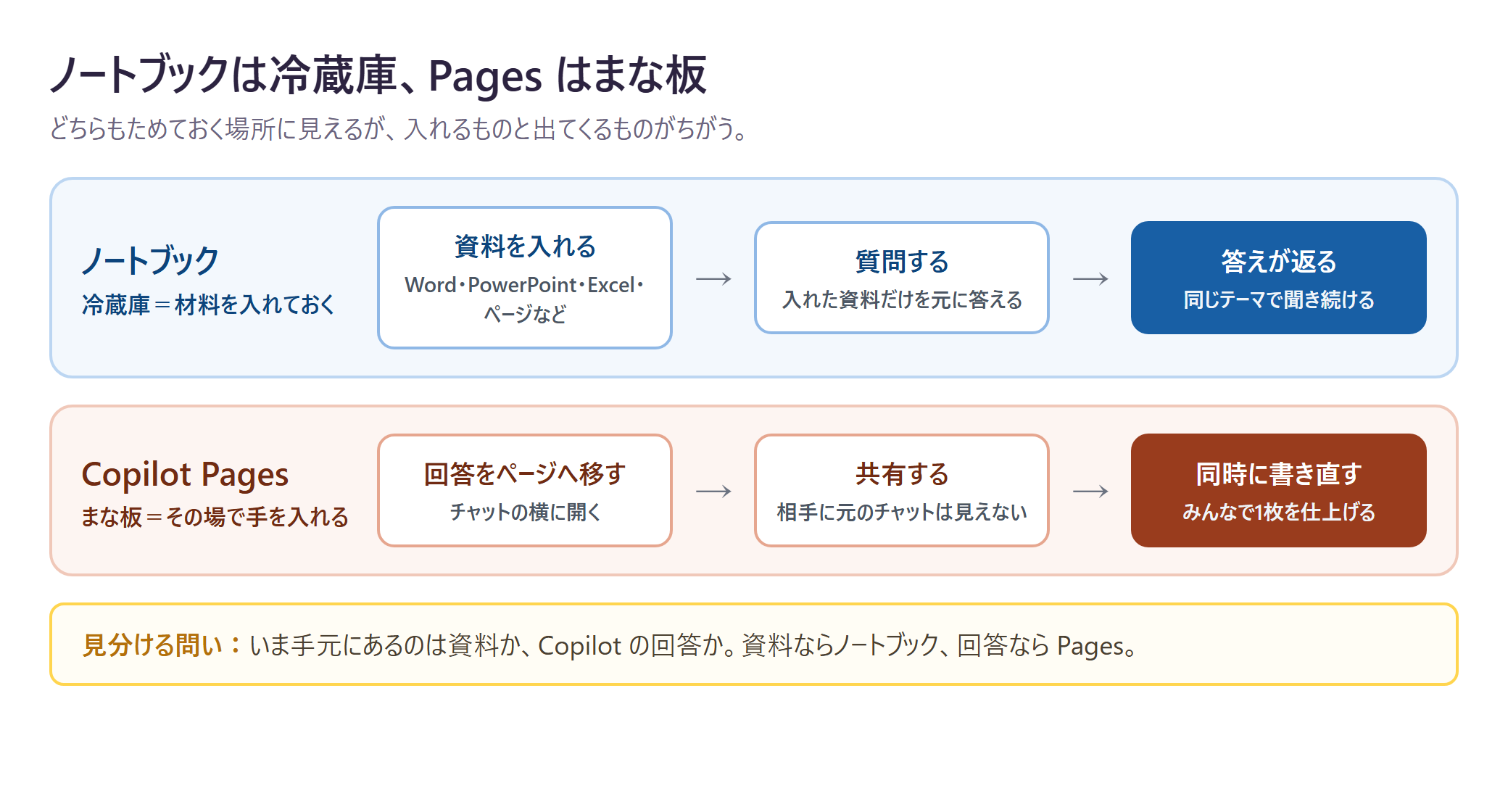
特に迷ったのが、ノートブックと Copilot Pages です。
どちらも何かをためておく場所に見えます。
ノートブック:1つのテーマの資料を集めて、聞き続ける
冷蔵庫に材料を入れておき、必要なときに取り出して料理するイメージです。
サポートページで確認した内容です。
- 参照として追加できるのは、Word・PowerPoint・Excel のファイル、Copilot のページなど
- 1つのノートブックで答えに使えるファイルは300個まで
- 答えに使うのは、ノートブックに追加した参照だけ。
OneDrive 全体やメール、Web は見に行かない - Copilot と Copilot Chat のライセンスを持つ人が使える。
作るには SharePoint か OneDrive のライセンスが要る
無償の Copilot Chat の画面では、左のサイドバーのフォルダーのアイコンから開きました(10月13日)。
Copilot Pages:回答をページに移して、みんなで書き直す
まな板の上で、材料にその場で手を入れていくイメージです。
こちらもサポートページで確認しました。
- 回答を新しいページに移すと、チャットの横に並んで開く
- 共有した相手はページを見て編集できる。
元のチャットの中身には入れない - 同時に編集できる。
ただし、同時の編集が AI の回答に反映されないことがある - 職場・学校のアカウントでは、SharePoint か OneDrive の保存領域があれば使える。
Microsoft 365 Copilot のライセンスがない人も対象
Pages の画面は、今回は実画面では確かめていません。

共有できる1枚のページに、みんなで書き込んでいく作業場だと考えると、自分の中では整理がつきました。
ノートブックの参照には、Copilot のページも追加できます。
まな板で仕上げたものを冷蔵庫に戻せる、という関係です。
資料ならノートブック、回答なら Pages です。
いまここ
エージェントの4つの設定
この節で分かること
読み終えるとこうなる
言葉で説明して作ってもらう方法と、構成タブで自分で埋める方法があります。
構成タブで埋めるのは、名前・説明・指示・ナレッジ・推奨プロンプトです。
これに、オンとオフを切り替える機能が加わります。
答えに関係するのは、このうち4つです。
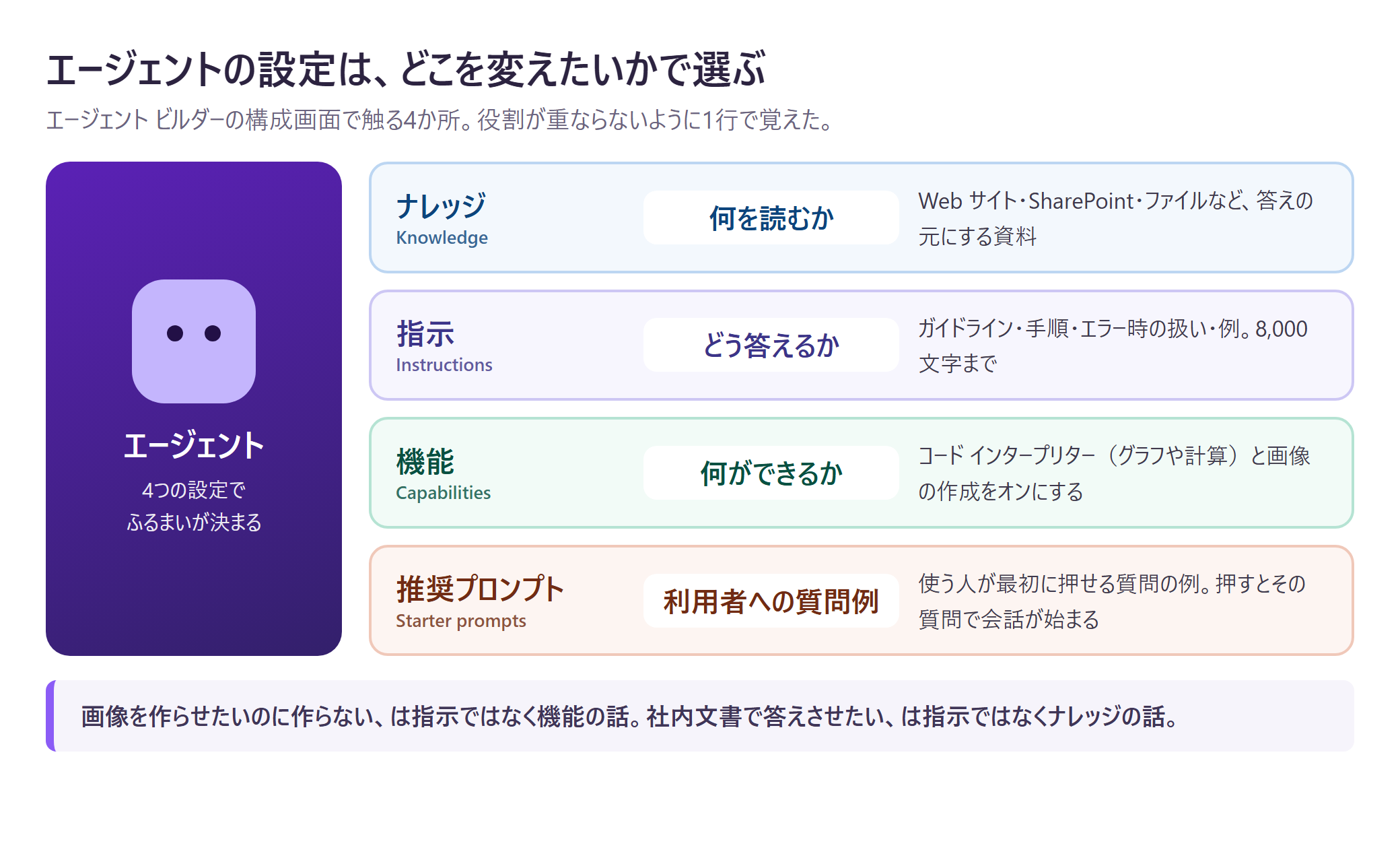
| 設定 | 役割 | Learn で確認した中身 |
|---|---|---|
| ナレッジ | 何を読むか | 公開 Web サイト、組織と個人の作業コンテンツ、埋め込みファイル、Copilot コネクタを追加できる。使えるソースはライセンスで変わる |
| 指示 | どう答えるか | エージェントのタスクと、その進め方を指示する。8,000文字まで |
| 機能 | 何ができるか | コード インタープリター(計算・データ分析・グラフ)と画像の生成。それぞれトグルでオンにする |
| 推奨プロンプト | 利用者への質問例 | ほかの人が、そのエージェントの得意な場面をつかむためのもの。名前と説明を持ち、選ぶとその質問で会話が始まる |
機能のトグルの名前は、英語版の Learn に2つ載っていました。
- 「Create documents, charts, and code」=コード インタープリター
- 「Create images」=画像の生成
日本語の画面での表記は、まだ確認していません。
役割を1行にしたあと、変えたい結果から設定を引く形で覚え直しました。
→ ナレッジ
→ 指示
→ 機能
→ 推奨プロンプト
指示は答え方を決める場所で、できることを増やす場所ではありませんでした。
エージェント ビルダーでできないこと
Learn には、エージェント ビルダーでは外部のサービスとつなぐアクションを作れない、と書かれています。
コネクタやワークフローを足したいときは、エージェントを Copilot Studio にコピーして続きを作ります。
承認や外部システムとの連携が要る業務は、最初から Copilot Studio の範囲になります。
Copilot Studio 側の続きは、別の記事に書いています。
- ナレッジで読ませる範囲を管理側で絞る:Copilot Studioを会社で使う前に⑤|ナレッジ ソースを管理側で絞る
- 作ったエージェントを Teams に置く:Copilot Studioエージェントの公開とチャネル
いまここ
覚え方:復習カードは1行にした
この節で分かること
読み終えるとこうなる
間違えた問題は、自分用の復習カードに書き直しました。
問題文は写さず、扱うもの → 場所の1行と、迷った理由だけを書いています。
| 扱うもの | 場所 | 迷った理由(自分用のメモ) |
|---|---|---|
| 頼み方の文章を配る | プロンプト ギャラリー | 共有という言葉でストアと迷った |
| 完成したエージェントを使う | エージェント ストア | 作らずに使う、を見落とした |
| 回答をみんなで直す | Copilot Pages | ためておく場所だと思ってノートブックと迷った |
| 1テーマの資料を集めて聞く | ノートブック | 迷うとここに逃げる癖があった |
エージェントの設定も同じ形で、何を読むか・どう答えるか・何ができるか・質問例、の1行にしました。
冷蔵庫とまな板の図を付けた1枚を作ってからは、場所の問題は5問続けて正答でした(AI に言い換えてもらった問題での結果です)。
まとめ
- プロンプト ギャラリー=頼み方の文章を保存して、チームに配る
- エージェント ストア=完成したエージェントを探して追加する
- Copilot Pages=Copilot の回答をページに移して、みんなで書き直す
- ノートブック=1テーマの資料を集めて、その資料だけを元に聞き続ける
- エージェントの設定は、ナレッジ=何を読むか、指示=どう答えるか、機能=何ができるか、推奨プロンプト=利用者への質問例
この記事で分かったこと
この記事で確認した公式ページ
- エージェント ビルダーでエージェントを構築する(2026-10-16 確認)
- Understand Prompt Gallery in Copilot(2026-10-16 確認)
- Agents for Microsoft Copilot Chat(2026-10-16 確認)
- Share your best prompts with your team(Microsoft サポート)(2026-10-16 確認)
- How Microsoft 365 Copilot Pages works(Microsoft サポート)(2026-10-16 確認)
- How Microsoft 365 Copilot Notebooks works(Microsoft サポート)(2026-10-16 確認)
- Introducing the Agent Store(Microsoft 365 Developer Blog・2025-05-22)(2026-10-16 確認)
画面の名前や使える機能は更新が続きます。
使う前に、上のページを開き直してご確認ください。
研修・導入のご相談について
Power Automate と Copilot Studio の使い方を、職場向けの研修や導入の相談としてお受けしています。
内容と進め方は、下のページにまとめています。
研修・相談の内容を見るご相談はページ内のフォームから受け付けています。返事は3営業日以内にお送りしています。
※ 本記事は公開日時点の情報をもとに、筆者が試験勉強の中で学び、試した内容を整理しました。画面や機能は変更されることがあるため、最新の状況は公式情報(Microsoft Learn)もあわせてご確認ください。
※ 本記事の構成や図解の一部は、AI と壁打ちしながら作成しています。
\ 最新情報をチェック /

コメント