📝 この記事は、PA45 第24回でつくったフローをあとから見返せるようにまとめたものです。
当日参加できなかった方も、この記事だけで同じフローが作れます。
画面や仕様は更新が続きます。最新の情報は Microsoft 公式(Microsoft Learn)をご確認ください。
2022年から、Power Automate for Desktop とクラウドフローの社内展開に取り組んできました。
そこで接してきたのは、ITが専門ではない人や、自動化にはじめて触れる人がほとんどです。
どこで手が止まるかは、だいたい同じところでした。
PA45を毎週続けているのは、その手前のハードルを下げたいからです。
「これなら自分にもできそう」と思えるところまで持っていければ、使う人の裾野は広がります。
参加者 71名 / アンケート回答 17件 / 理解できた 75.0% / 役立ちそう 79.4%
第24回のアンケート結果をぜんぶ見る(選択肢の内訳も、自由記述も、いただいたまま公開しています)
出欠を取るとき、フォームを作って、URLを配って、催促する。
集まる人数のわりに、手順が多くなりがちです。
第24回では、投稿に👍を押すだけで名前と人数が自動で集まるところまで作ります。

今回のテーマ:出欠を「押すだけ」にする
懇親会や勉強会の出欠は、参加する側の手間が少ないほど集まります。
Teams の投稿にスタンプを押す動作なら、すでに全員がやっていることです。
この押す動作を、そのまま記録につなげます。
スタンプが、フローの「スイッチ」になる
Power Automate には、リアクションが押されたことをきっかけに動くトリガーがあります。
チャットでメッセージに応答があったときという標準のトリガーです。
ボタンもフォームも用意せず、すでにある投稿をそのまま入り口にできます。
ハンズオン:6ブロックで作る
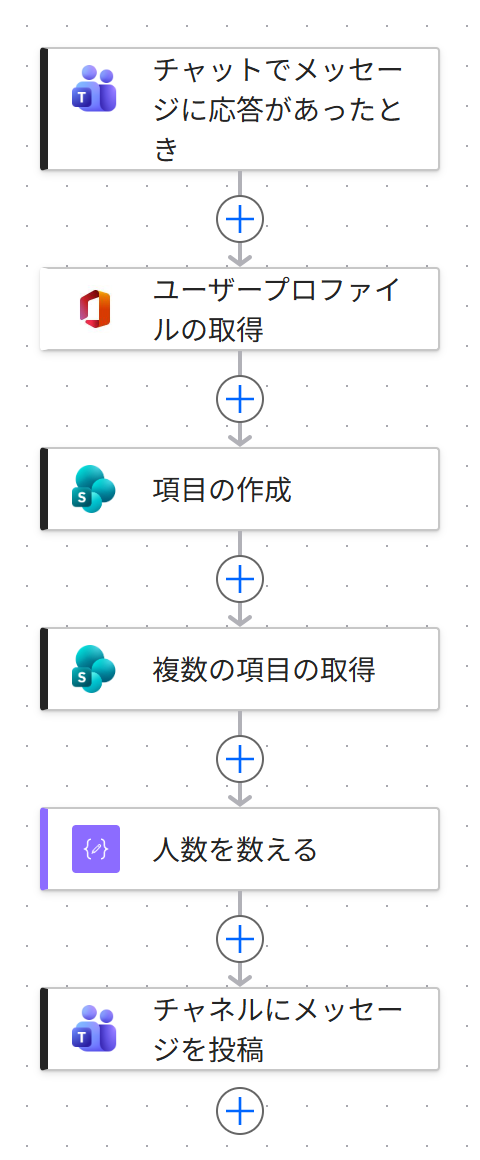
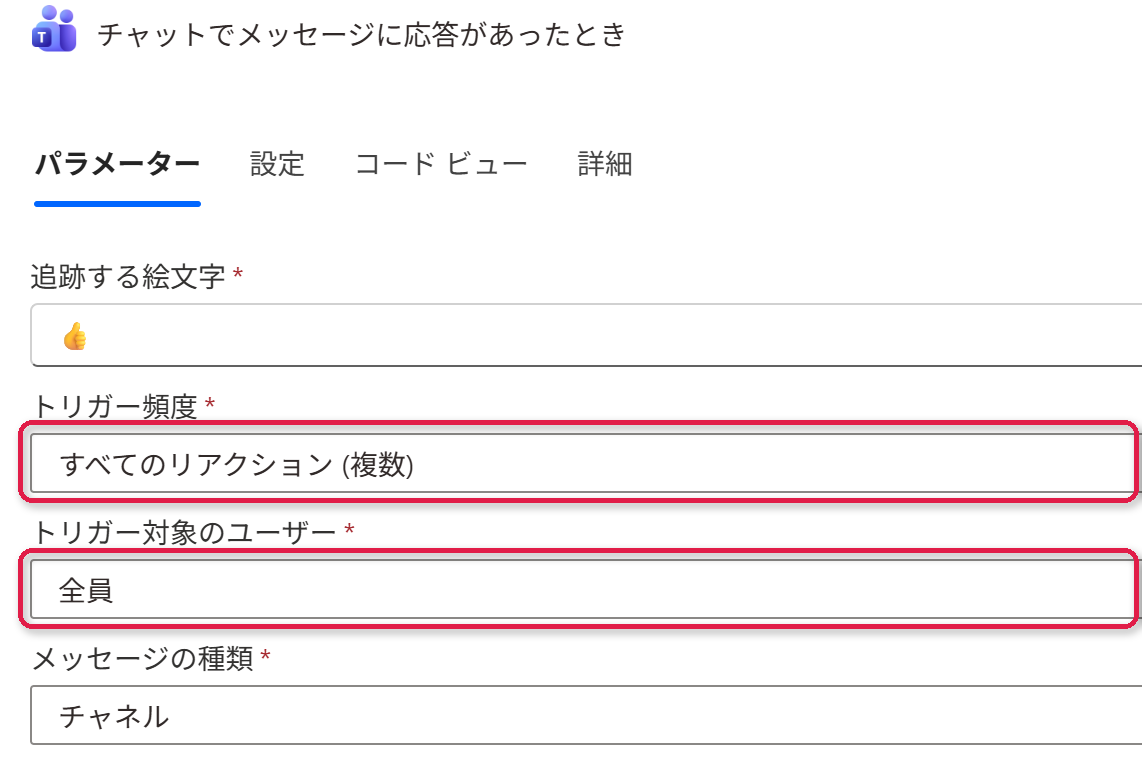
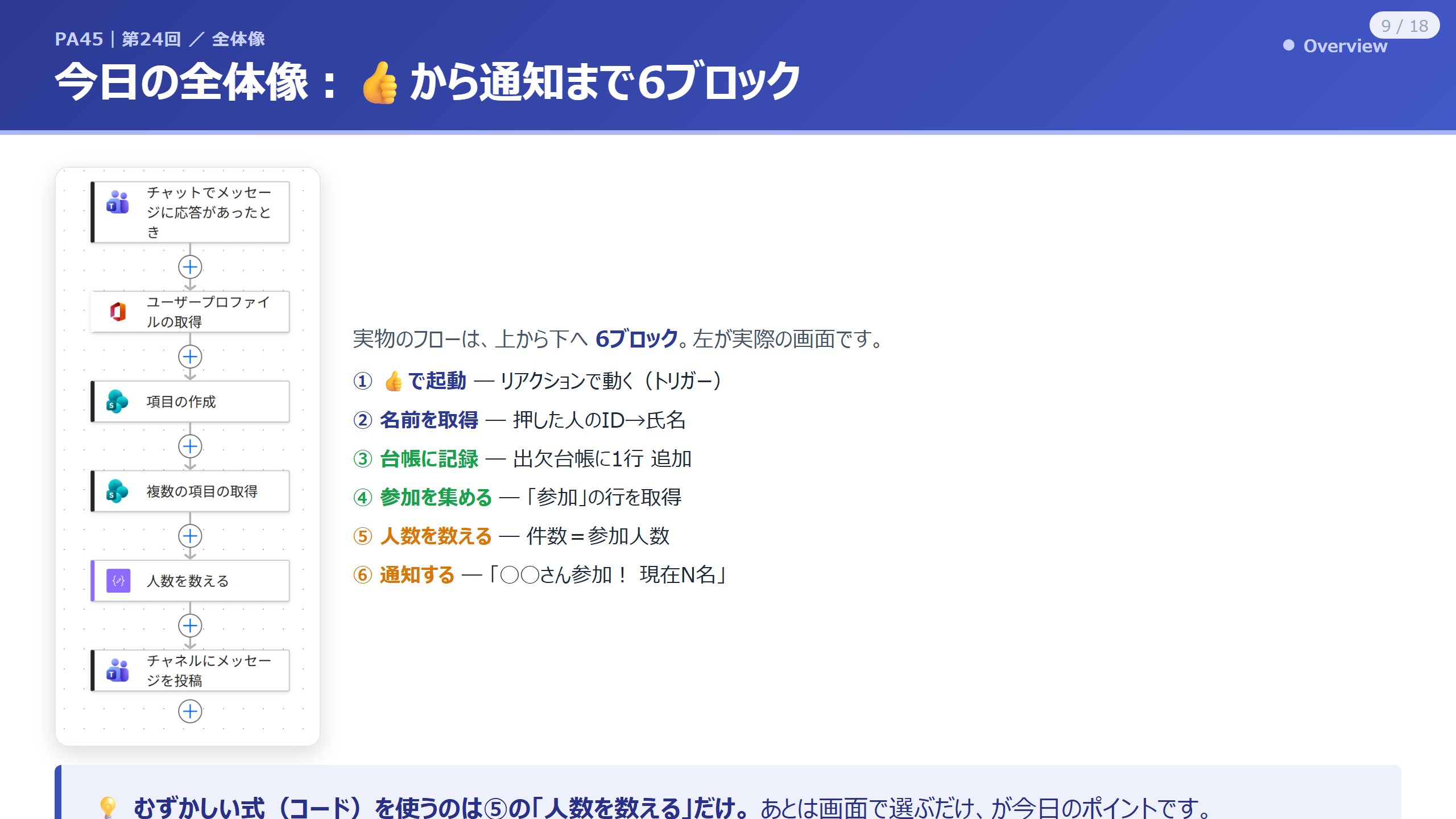
トリガー「チャットでメッセージに応答があったとき」を置き、4つを設定します。追跡する絵文字は👍、トリガー頻度は「すべてのリアクション」、トリガー対象のユーザーは「全員」、メッセージの種類は「チャネル」です。
Office 365 ユーザーの「ユーザー プロファイルの取得 (V2)」を追加します。ユーザーの欄にトリガーの userId を渡すと、表示名が返ります。
SharePoint の「項目の作成」で、出欠台帳に書き込みます。氏名には前の手順で取れた表示名、回答には「参加」を入れます。
SharePoint の「複数の項目の取得」でリストを読みます。フィルターに answer eq '参加' を書くと、参加者だけが返ります。
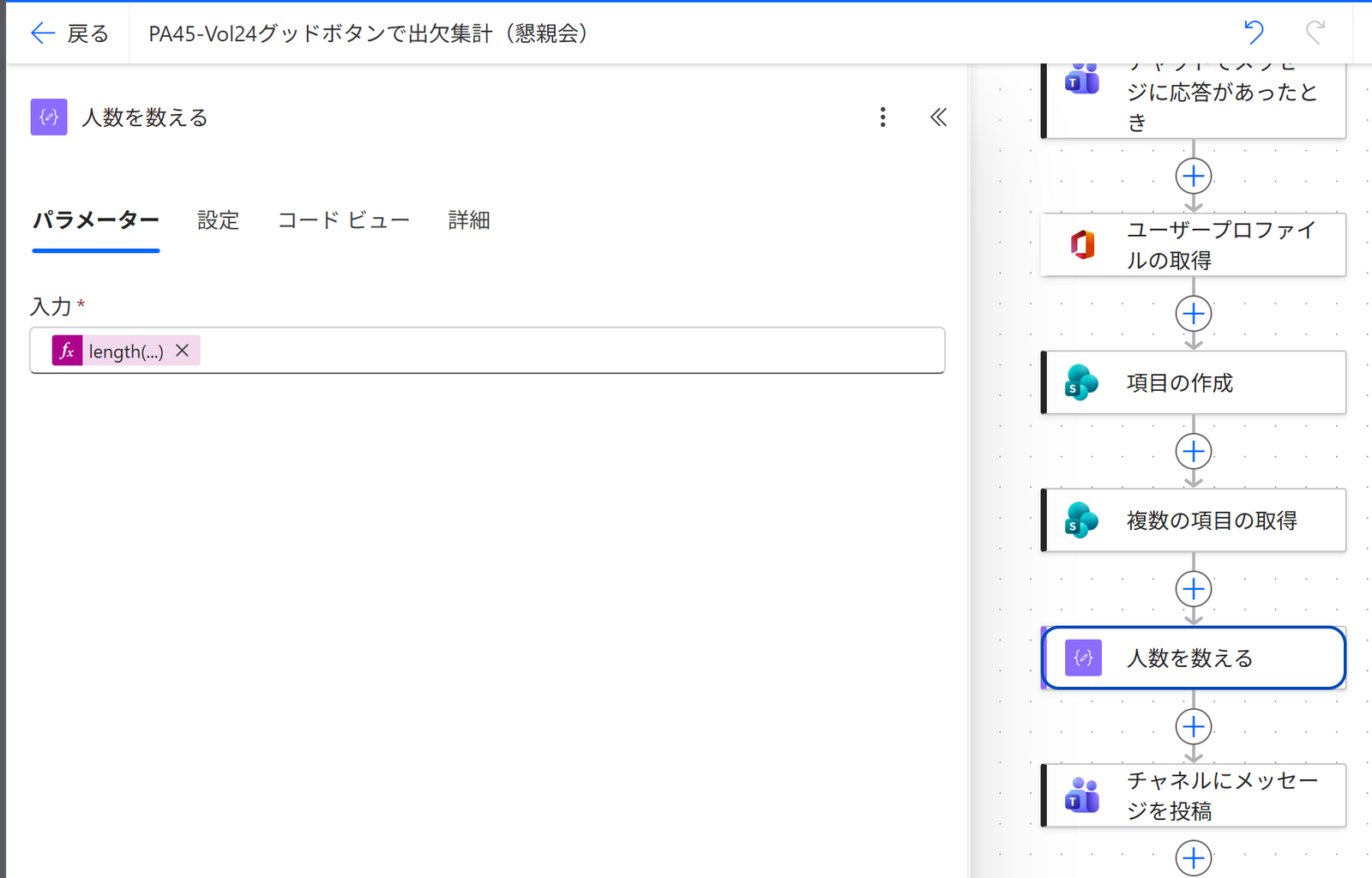
取得した一覧に length() を使うと件数が出ます。これが現在の参加人数です。
Teams に投稿するアクションで、表示名と人数を組み合わせて知らせます。押した本人にも、周りにも、集まり具合が見えます。
押した人の名前は、そのままでは取れない
ここが今回いちばんの説明どころです。
トリガーが返すのは userId という利用者の識別子で、表示名は入っていません。
そのまま台帳に書くと、英数字の羅列が並ぶだけになります。
だから間に「ユーザー プロファイルの取得 (V2)」を挟んで、IDを名前に変換します。
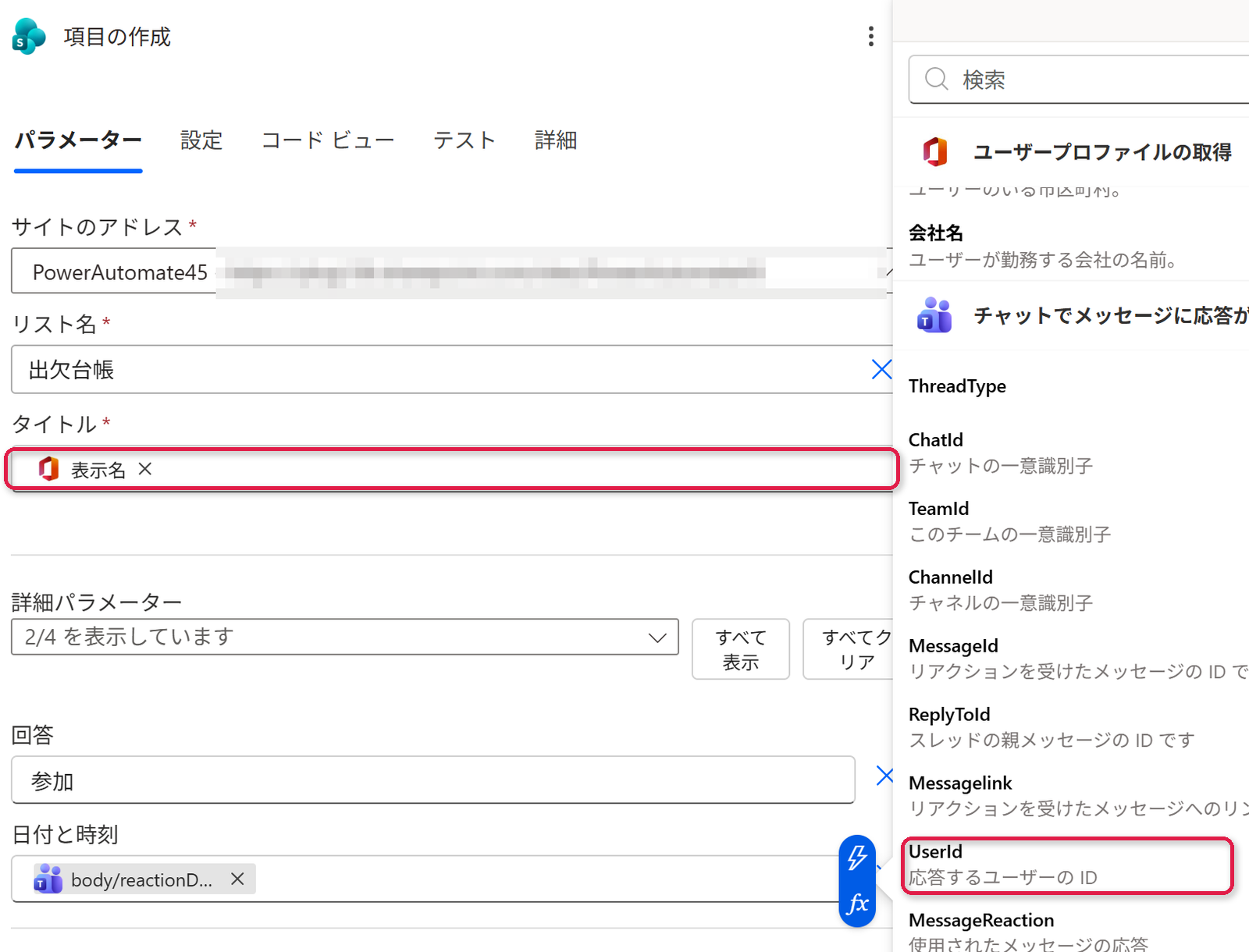
トリガーの出力に何が入っているかは、テスト実行して実行履歴で確かめるのが確実です。
先に確認しておくこと
トリガーの4つの設定は、既定のままだと出欠になりません。
トリガー頻度を「すべてのリアクション」にしないと、最初の1人で止まります。
トリガー対象のユーザーを「全員」にしないと、自分が押したぶんしか拾えません。
名前の変換には Office 365 ユーザーの接続が新しく必要です。初回だけサインインします。
チャネルの選択欄は、クリックすると動的なコンテンツが出てきます。右のピッカーから選んでください。
当日のスライド
まとめ
今日のポイント
- リアクションはトリガーになる。ボタンもフォームも作らずに入り口を用意できる。
- トリガーが返すのは userId だけ。名前にするには「ユーザー プロファイルの取得 (V2)」を挟む。
- トリガーの4設定は既定のままだと出欠にならない。頻度と対象を必ず変える。
参加者アンケート:この45分でできるようになったこと
第24回のアンケート17件の回答から。複数選択なので、合計は100%になりません。
次回
第25回はメールの添付ファイルを自動で保存します。
PA45 の記録
第1回(2026-03-06)から第24回まで、のべ 1010名にご参加いただきました。アンケートは 319件、理解できた 90.0%/役立ちそう 92.5%です。
※ 本記事は公開日時点の内容です。筆者が実際に学んで試した手順をまとめたもので、Power Automate や各サービスの仕様は今後変わる可能性があります。
※ 記事の構成・図解の一部は、AIを壁打ち相手にしながら作成しています。
\ 最新情報をチェック /

コメント