機能・画面・料金は更新が続きます。
最新の正確な情報は Microsoft 公式(Microsoft Learn) をご確認ください。
機能のたとえ話で説明してきましたが、実務で、とくに会社に導入する目線で線を引こうとすると、そこだけでは決めきれませんでした。
触ってみて、いちばんブレない補助線は「お金(コスト)」だと感じたので、その視点で境界線を引き直した記録です。
「Power Automate は使っているけれど、Copilot Studio はどこから出番なの」。
この問いに、以前は「決めた手順をくり返すのが Power Automate、会話して考えるのが Copilot Studio」と答えていました。
入口の整理としては、今もそれで良いと思います。
ただ、いざ自分の業務で「ここは PA、ここから CS」と線を引こうとすると、機能の違いだけでは決めきれませんでした。
両方とも「自動化」ができて、守備範囲が重なる部分があるからです。
とくに、会社にまとめて導入することを考えると、効いてくるのはコストでした。
案内係を実際に作って課金の壁にぶつかってから、見え方が変わりました。
機能でなく「お金」を補助線にすると、境界線がきれいに引けました。
※機能そのものの入門は「作業ロボと考える受付係のたとえ」で整理しています。
この記事はその続き、深掘りの位置づけです。
前提 ── 2つは「別の通貨」で動いている
まず土台になった事実です。
Power Automate と Copilot Studio は、動くための「お金の仕組み」がそもそも別でした。
Power Automate のクラウドフローは、Power Automate のライセンスで動きます。
何回くり返しても、Copilot Studio のクレジットは減りません。
公式にもはっきり書いてありました。
⚠ 公式の明記(Microsoft Learn)
Power Automate のクラウドフローは Power Automate ライセンスで動き、Copilot Credits の対象外・課金対象外。
Copilot Studio 側の上限管理(enforcement)にも縛られない。
しかも会社の目線だと、この土台はかなりの部分が「追加費用ゼロ」でした。
Microsoft 365 のライセンスには、標準コネクタの範囲で使える Power Automate が含まれているからです(プレミアムコネクタや RPA は別ライセンスですが、そこまで要らない業務も多い)。
一方の Copilot Studio は、Copilot Credits という専用の通貨で測られます。
1 キャパシティパックで月 25,000 クレジット(繰り越しなし)。
使い切って 125% を超えると、エージェントが止まって「There is a billing issue.」と出る仕組みでした。

ここが境界線のいちばん下の地面になります。

まずここを分けて見るのがおすすめです。
Copilot Studio の中でも「読む・答える」と「手を動かす」で値段が違う
次に分かったのは、Copilot Studio の中も一律ではないことです。
同じエージェントの動作でも、操作の種類ごとにレートが決まっていました。
公式の料金表(2026-08-03 更新)から、主なものを抜き出します。
右の列は「M365 Copilot ライセンスを持つ人が、社内で(B2E)使ったとき」の扱いです。
| 操作の種類 | レート(Copilot Credits) | M365 Copilot 保持者の社内利用 |
|---|---|---|
| 定型回答(classic) | 1 | 無償 |
| 生成回答(generative) | 2 | 無償 |
| テナントグラフ根拠 | 10 | 無償 |
| エージェントアクション | 5 | 無償 |
| エージェントフロー(100 アクション) | 13 | 「エージェントが呼ぶ」トリガのみ無償/他トリガは消費 |
| Computer Use(画面操作) | アクション課金 | 無償枠の対象外(消費) |
この表を眺めて、境界線がもう一段はっきりしました。
読む・答える系は、M365 Copilot ライセンスを持つ人が社内で Teams / Chat 越しに使う分には「無償」の列に乗ります。
公正利用(fair usage)の範囲、という条件つきです。
反対に、外へ一歩出る操作はクレジットの世界に入ります。
自律トリガーで動かす、社外のお客さまに出す、画面を操作させる(Computer Use)。
エージェントフローも、定期実行など「エージェントが呼ぶ」以外のトリガで動かすと消費対象でした。
- 質問に答える(定型・生成回答)
- 社内資料を読んで根拠つきで答える(テナントグラフ根拠)
- 「エージェントが呼ぶ」エージェントフロー
- 自律トリガーで勝手に動くエージェント
- 社外(お客さま)向けの公開エージェント
- 定期実行など他トリガのエージェントフロー
- Computer Use(UI 操作)
ここを分けて見積もると、後で驚かずに済みます。
実際に、お金の壁にぶつかった
この境界線は、頭で理解する前に実機でぶつかりました。
案内係にフローを道具として持たせ、Preview でテストしたときです。
回答は完璧でした。
ナレッジを検索して正直に答え、道具(フロー)を呼ぶ判断も正しく発火しました。
ところが、フローの実行だけが失敗しました。
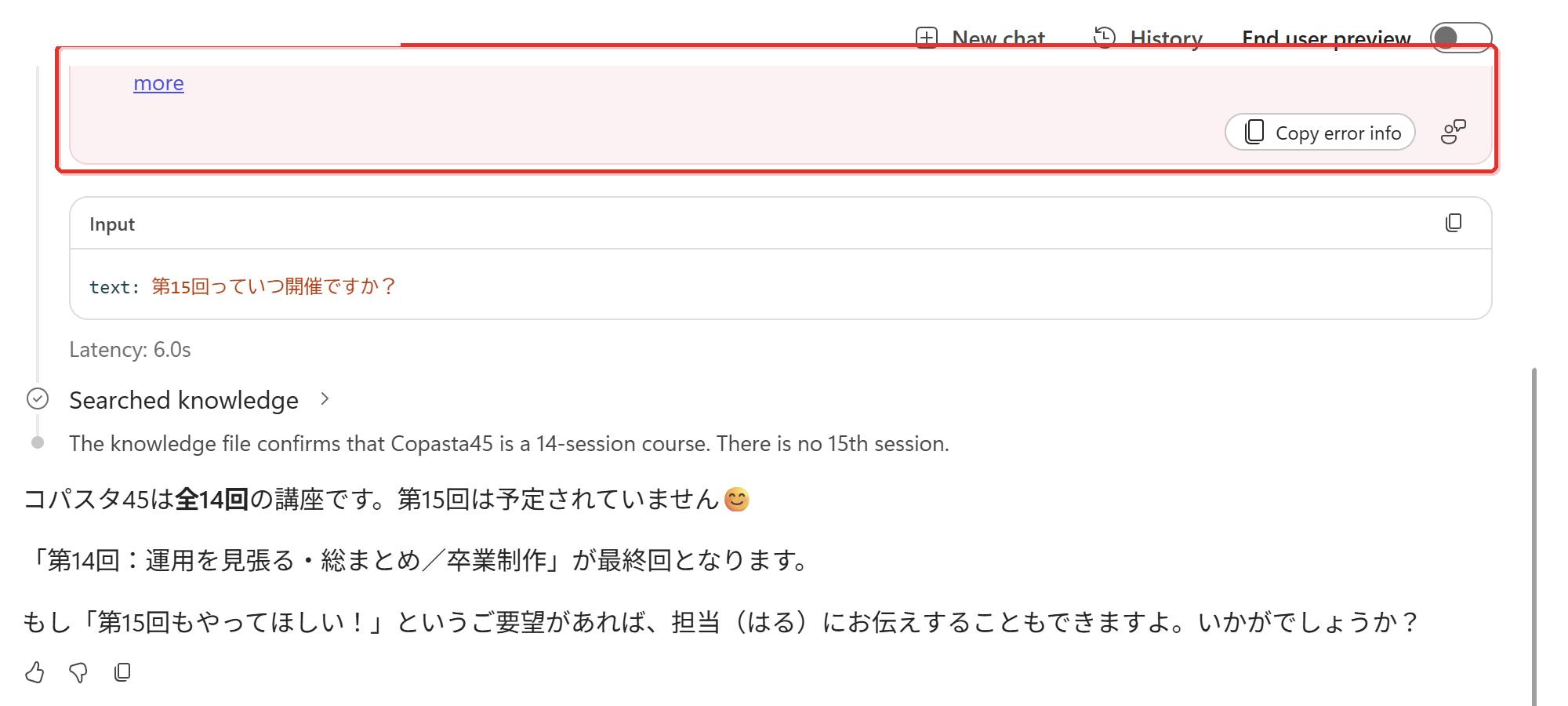
エラー情報をコピーすると、こう出ていました。
errorCode: Http403
InnerErrorCode: InsufficientMcsCredits
filledParameters: { text: “第15回っていつ開催ですか?” }
入力(text)は正しく詰まっていました。
設計は間違っていません。
落ちた理由はクレジット不足でした。
検証環境(バイラル試用版)にクレジットの枠が無く、実行系だけが 403 で弾かれていたわけです。
腹落ちしたのはこの瞬間でした。
同じ会話の中で、ナレッジを読む・答えるは通ったのに、フローを実行する一手だけが壁に当たった。
表の「読む・答えるは無償枠、手を動かすはクレジット」が、目の前で再現されていました。
💡 いちばん怖いと感じた点
AI が「答える」のは通るので、会話は普通に成立します。
その裏で「手を動かす」道具だけが静かに失敗していました。
回答が返るぶん、道具が動いていないことに気づきにくい。
ここは設計の段階で決めておく箇所になります。
止まる場所が決まっているので、先に知っておくとラクです。
だから、境界線はこう引く ── コストの安い順に上げていく
会社に入れる目線で整理すると、線引きは「コストのはしご」になりました。
下の段(安い)から順に試して、下で片づくものを上の段(お金のかかる Copilot Studio)に乗せない。
これが基本です。
「PA でやり切れない」×「ニーズが高い」×「コスト削減効果が大きい」──この3つがそろって、はじめてクレジットを払う価値が出ると考えています。
④まで来ると、結論はいつも同じ形になりました。
頭(判断・会話)は Copilot Studio、手足(定型処理)は Power Automate。
役割を分けるのがいちばん素直でした。
しかも、この分担は実際に組めます。
Copilot Studio の中から Power Automate のクラウドフロー(クレジット外)を呼べるからです。
会話で受けて、裏の定型処理は PA に流す。
追加費用のかからない土台を、AI の下敷きとしてそのまま使えました。

企業に入れるなら ──「やり切ってから移す」
新しいものが出ると「全部これに置きかわる」と考えがちです。
自分もそう思っていました。
でもコストの目線で見ると、順序は逆でした。
まず、多くが追加費用のかからない Power Automate で「できるところまで」やり切る。
そのうえで残った、本当にお金を払う価値のあるところ──実現できない × ニーズが高い × 削減効果が大きい──だけを Copilot Studio に移す。
この順序だと、限られたクレジットが「効果の大きい一点」に集中します。
全面 AI 化より、コストも効果もコントロールしやすい。
導入を任される立場なら、この線引きは説明もしやすいと感じました。
その意味で、Power Automate は消えないと感じています。
むしろ Copilot Studio 時代の「追加費用のかからない手足」として、土台であり続ける。
手順の自動化を積んできた組織は、その土台をもう持っている、というのが今の実感です。
まとめ
- Power Automate と Copilot Studio は別の通貨で動く。
PA クラウドフローは Copilot Credits の対象外 - しかも PA は、多くがM365 内蔵で追加費用ゼロ(標準コネクタの範囲)。
まずここでやり切るのが一番安い - Copilot Studio の中も一律でない。読む・答えるは(M365 Copilot 保持者の社内利用なら)無償枠に乗りやすい
- 手を動かす・自律で回す・社外に出すとクレジットの世界に入る(403 InsufficientMcsCredits を実機で確認)
- CS へ移すのは「PA でやり切れない × ニーズが高い × コスト削減効果が大きい」の3つがそろったところだけ
- 理想形は「頭は Copilot Studio、手足は Power Automate」。
CS から PA クラウドフローを呼べるので実際に組める
機能でなくお金で線を引くと、迷いが減りました。
境界線は動くもの(料金は更新が続きます)なので、最新は公式で確かめつつ、考え方の軸として置いておきます。
Copilot Studio の他の検証記事は Copilot Studio カテゴリ にまとめています。
※ 本記事は公開日時点の情報をもとに、筆者が実際に試して整理しました。料金・無償枠・課金の条件は更新されることがあります。数値と条件は Microsoft 公式の Billing rates and management(Microsoft Learn) および Copilot Studio Licensing Guide で確認しています。最新は必ず公式をご確認ください。
※ 本記事の構成や図解の一部は、AI と壁打ちしながら作成しています。画面・エラーの文言は実機で確認しました。
\ 最新情報をチェック /



コメント