📝 この記事は、PA45 第21回でつくったフローをあとから見返せるようにまとめたものです。
当日参加できなかった方も、この記事だけで同じフローが作れます。
画面や仕様は更新が続きます。最新の情報は Microsoft 公式(Microsoft Learn)をご確認ください。
2022年から、Power Automate for Desktop とクラウドフローの社内展開に取り組んできました。
そこで接してきたのは、ITが専門ではない人や、自動化にはじめて触れる人がほとんどです。
どこで手が止まるかは、だいたい同じところでした。
PA45を毎週続けているのは、その手前のハードルを下げたいからです。
「これなら自分にもできそう」と思えるところまで持っていければ、使う人の裾野は広がります。
参加者 59名 / アンケート回答 15件 / 理解できた 93.3% / 役立ちそう 93.3%
第21回のアンケート結果をぜんぶ見る(選択肢の内訳も、自由記述も、いただいたまま公開しています)
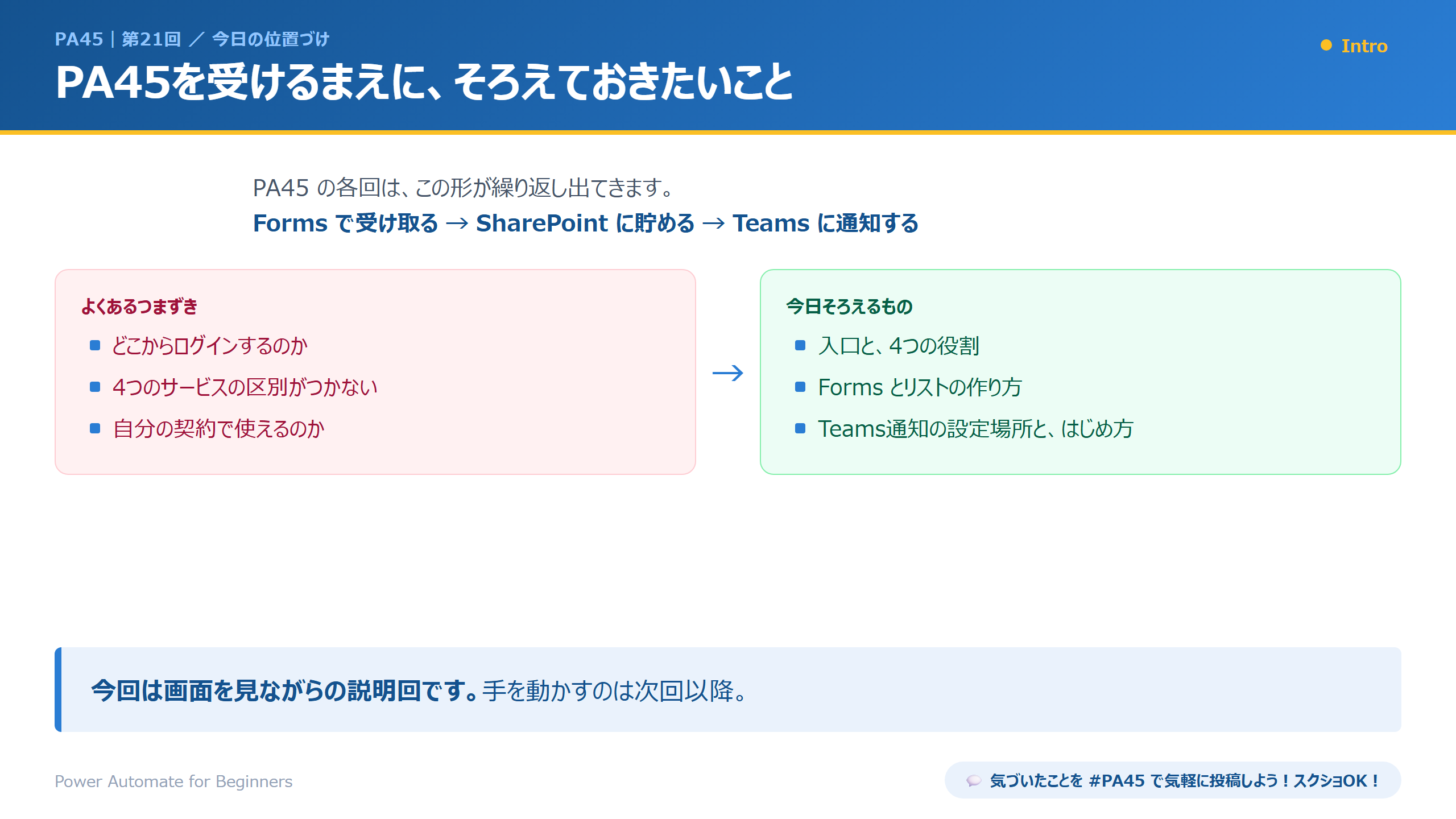
20回ぶん作ってきましたが、途中から参加すると、前提の部分でつまずきます。
アカウント、Forms、SharePoint、Teams。それぞれが何の役割なのかが分かっていないと、手順だけを追うことになります。
第21回はいったん立ち止まって、PA45を受けるまえにそろえておきたいものをまとめて整理します。

この記事で分かること
- Power Automate を始めるまでの4ステップ
- Teams通知などに料金がかかるのか
- office.com からの入り方
- Forms・SharePoint・Teams・Power Automate の役割分担
- 最初にそろえておくもの

そろえるものと、それぞれの役割を整理する回にしました。
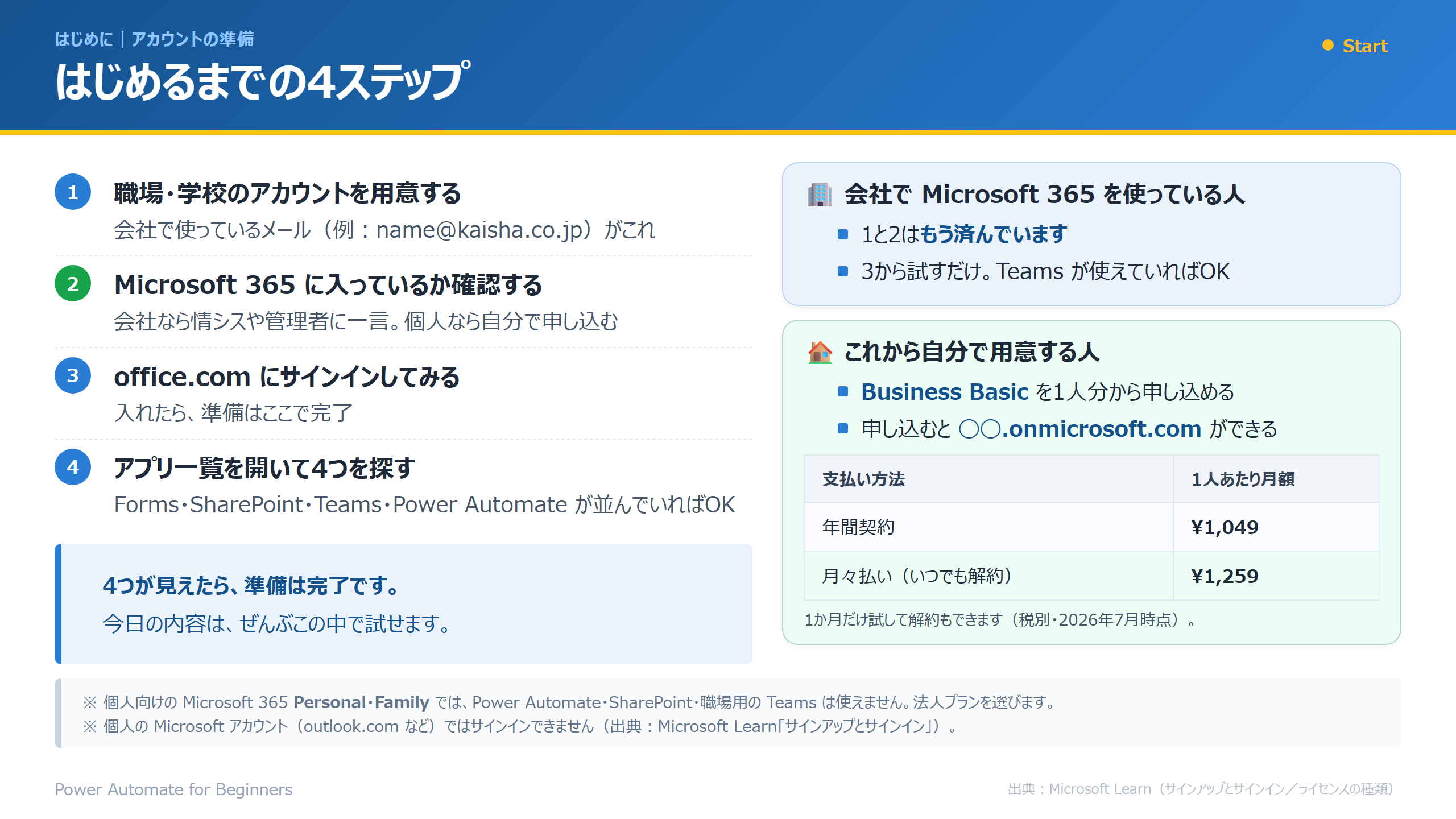
はじめるまでの4ステップ
Power Automate を始めるのに、特別な準備はほとんど要りません。
会社のアカウントでサインインできれば大丈夫です。
まず、はじめるまでの流れを次のスライドで確認します。
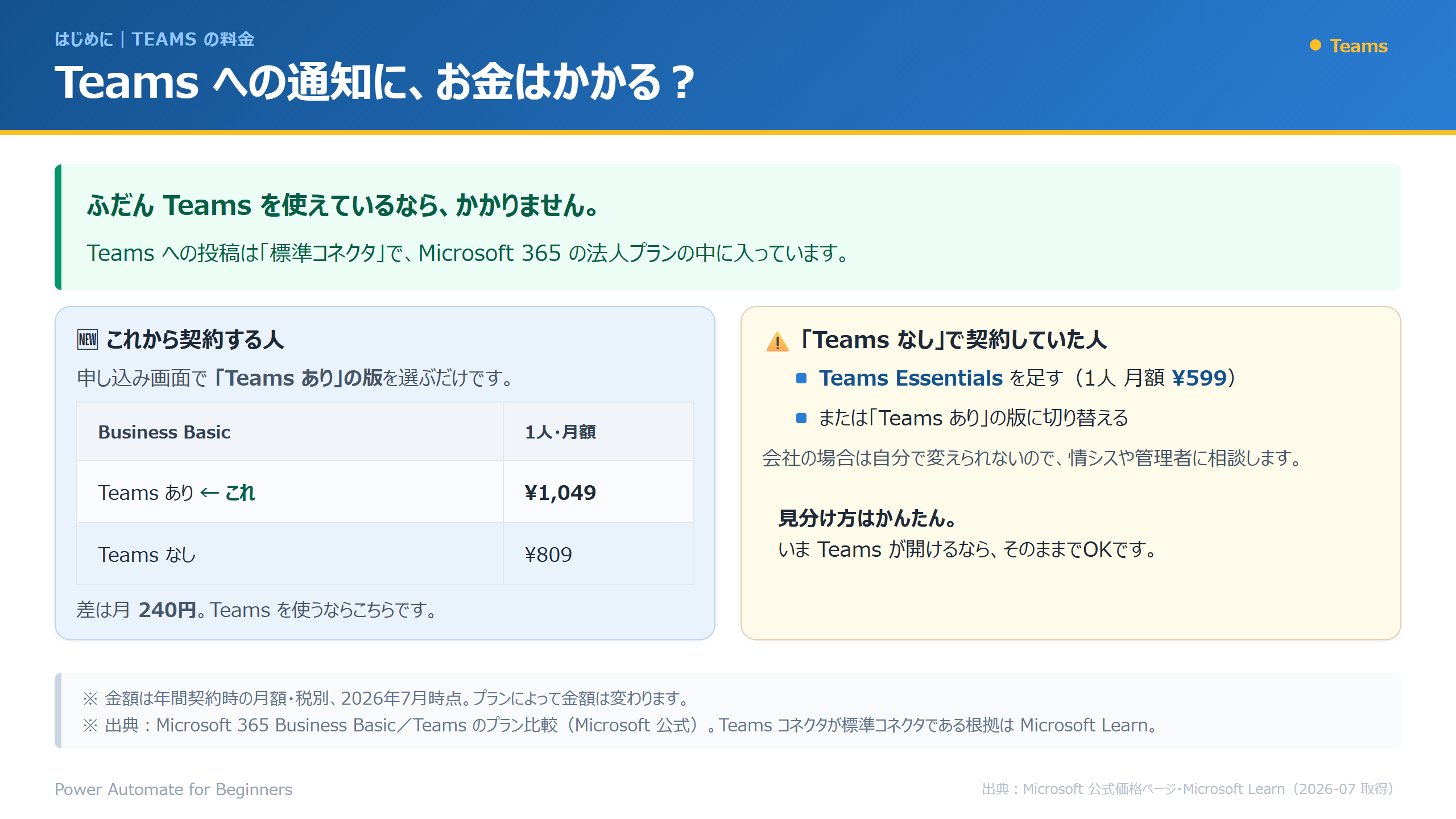
Teamsへの通知に、お金はかかる?
よくある不安が「料金」です。
基本的な通知やフローは、多くの環境で追加費用なく使えます。
次のスライドで、その考え方を確認します。
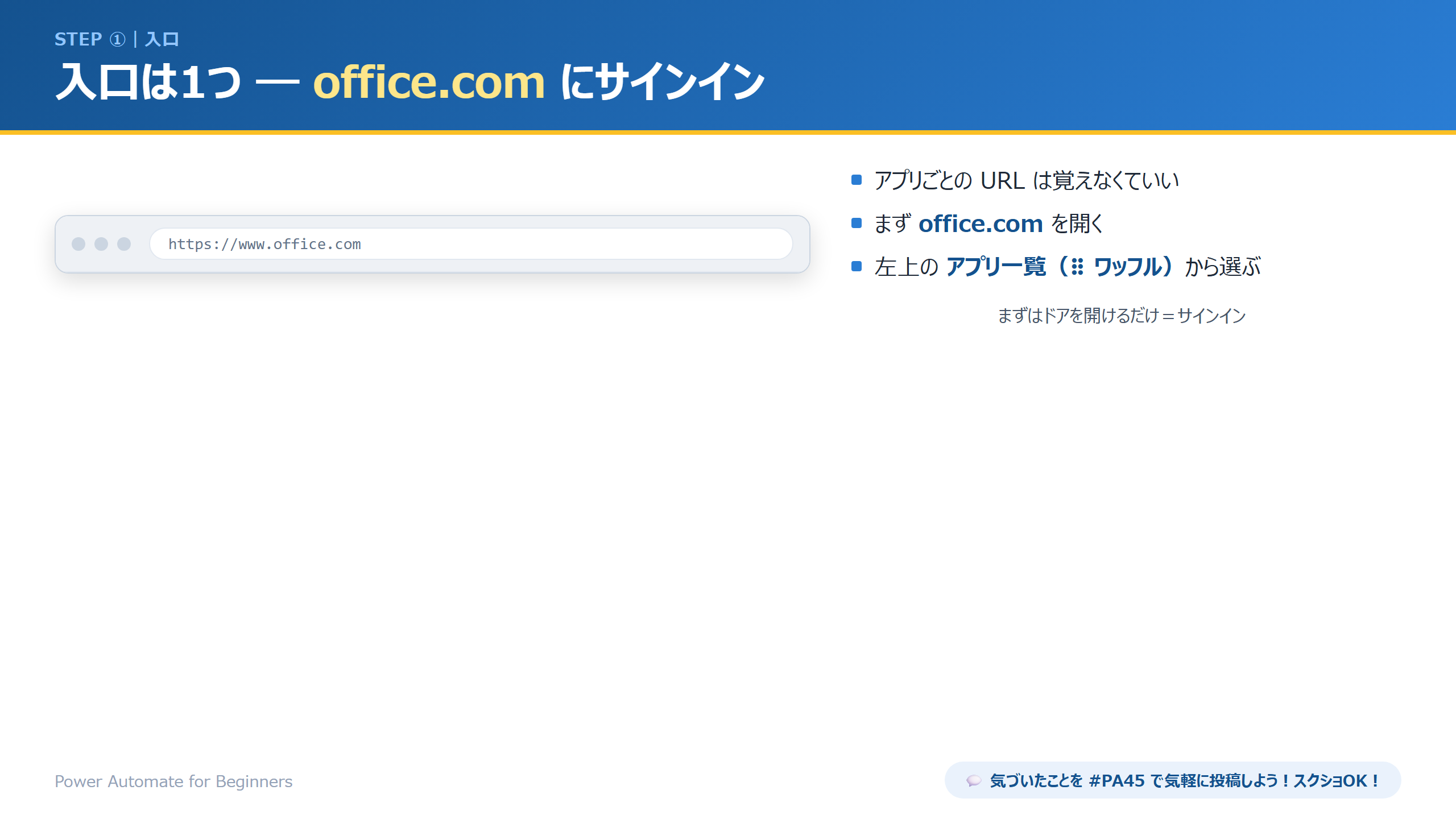
入口は1つ ── office.com にサインイン
すべての入口は office.com です。
会社アカウントでサインインすれば、Forms・SharePoint・Teams・Power Automate にすべてアクセスできます。
次のスライドがその入口です。
集める・ためる・知らせる。この3つに分けてから、説明がかなり短くなりました。
4つのサービスの”役割”を分けて覚える
PA45でよく使う4つのサービスは、それぞれ役割が違います。
役割で覚えると、どれを使うか迷いません。
次のスライドがその整理です。
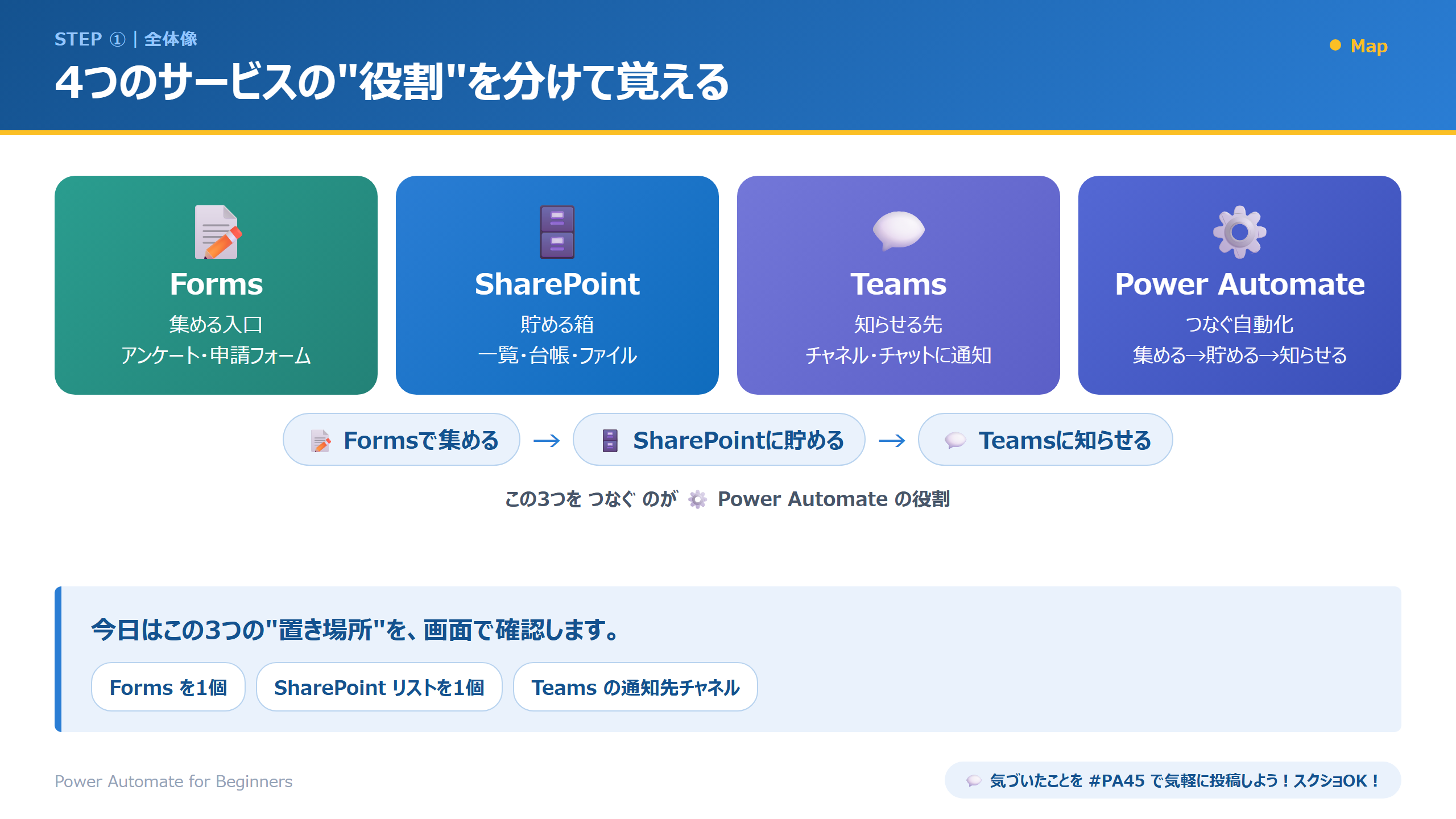
- Forms:情報を受け付ける入口(申請・アンケート)
- SharePoint:データをためる保管場所(リスト)
- Teams:人にお知らせする通知先
- Power Automate:これらをつないで動かす司令塔
部品を用意する(Forms・SharePoint・Teams)
役割が分かったら、実際に部品を1つずつ用意します。
まずはFormsです。
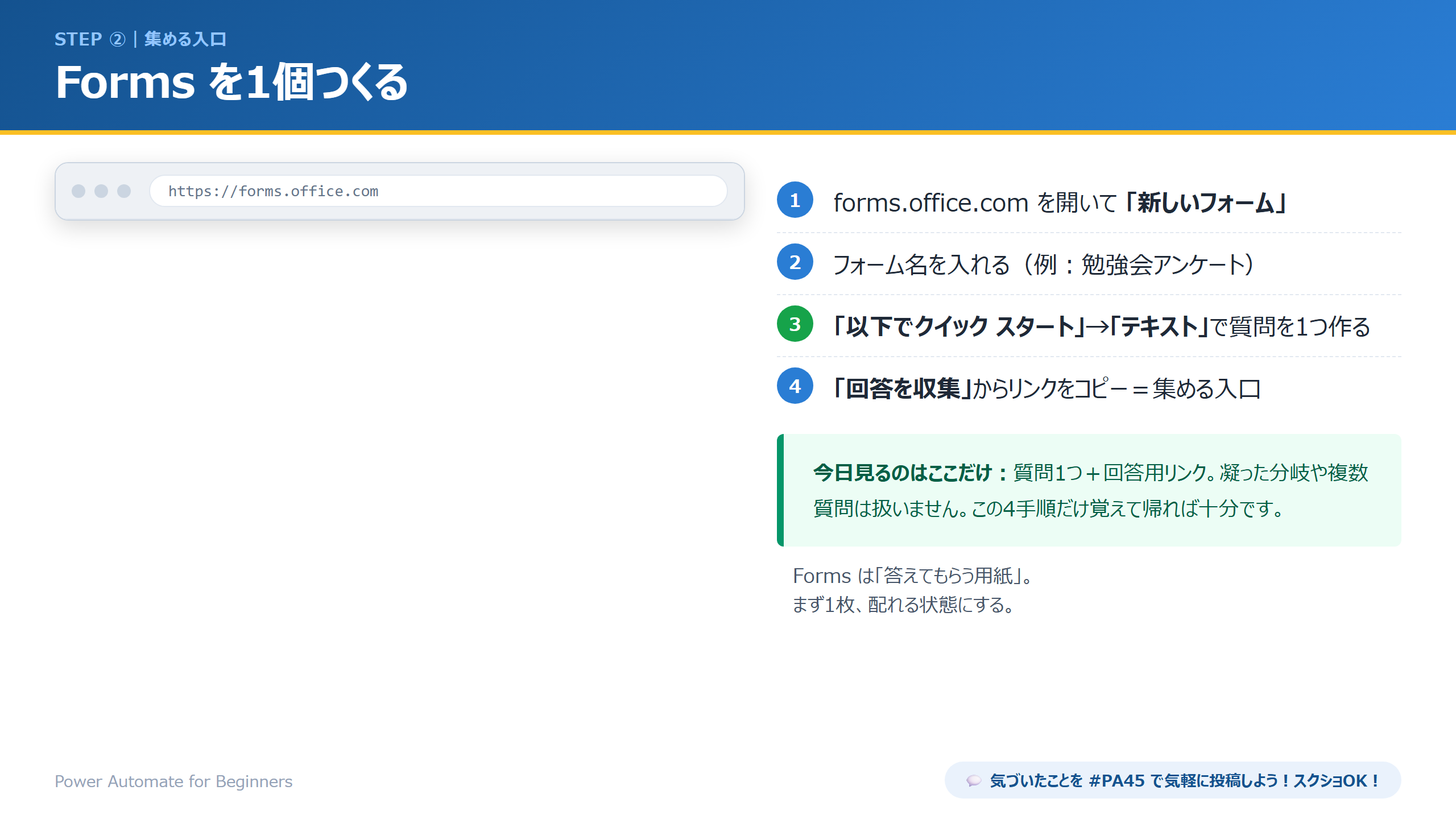
申請やアンケートを受け付けるフォームを1つ作ります。
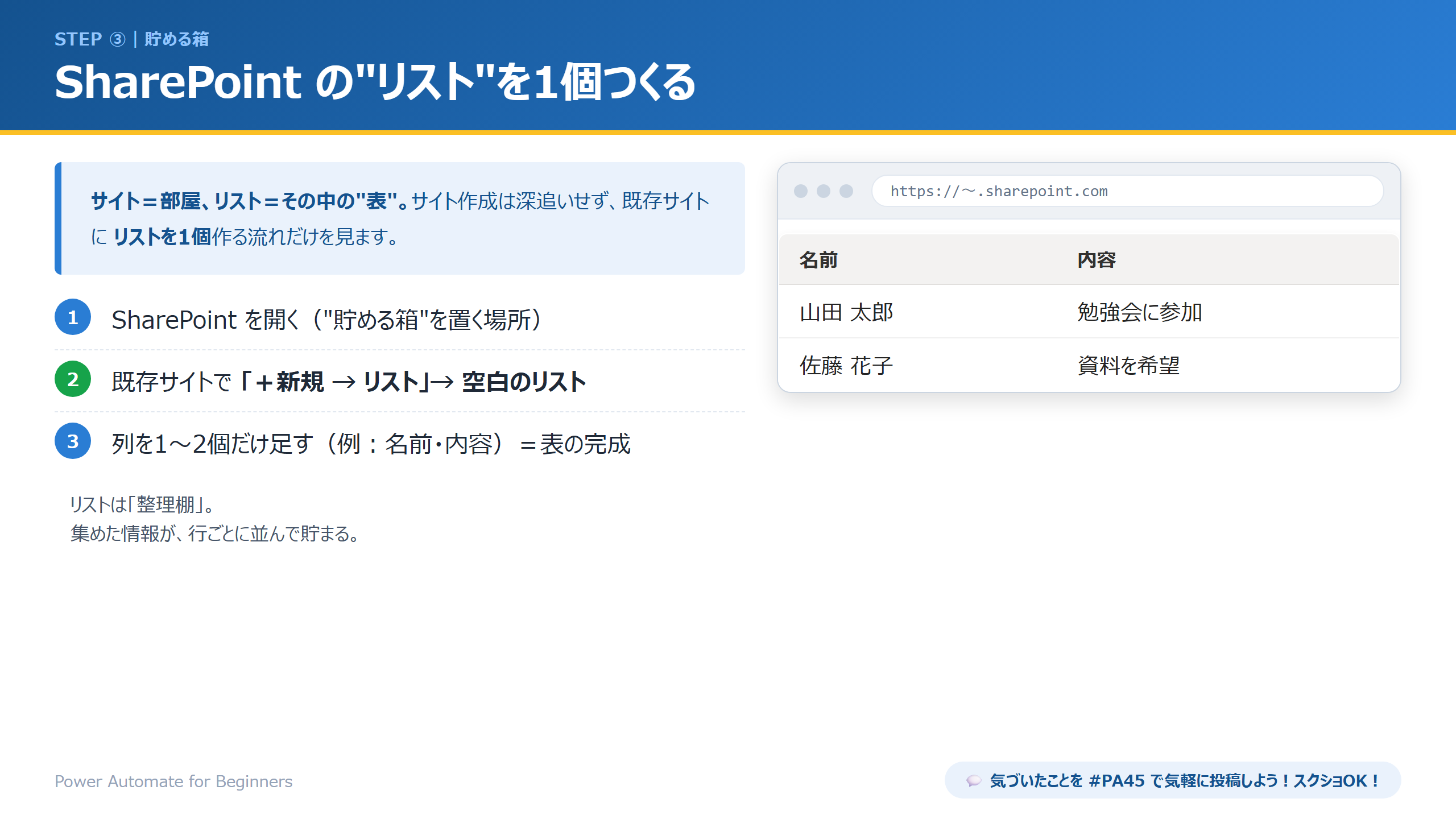
受け付けた内容をためるリストを1つ作ります。
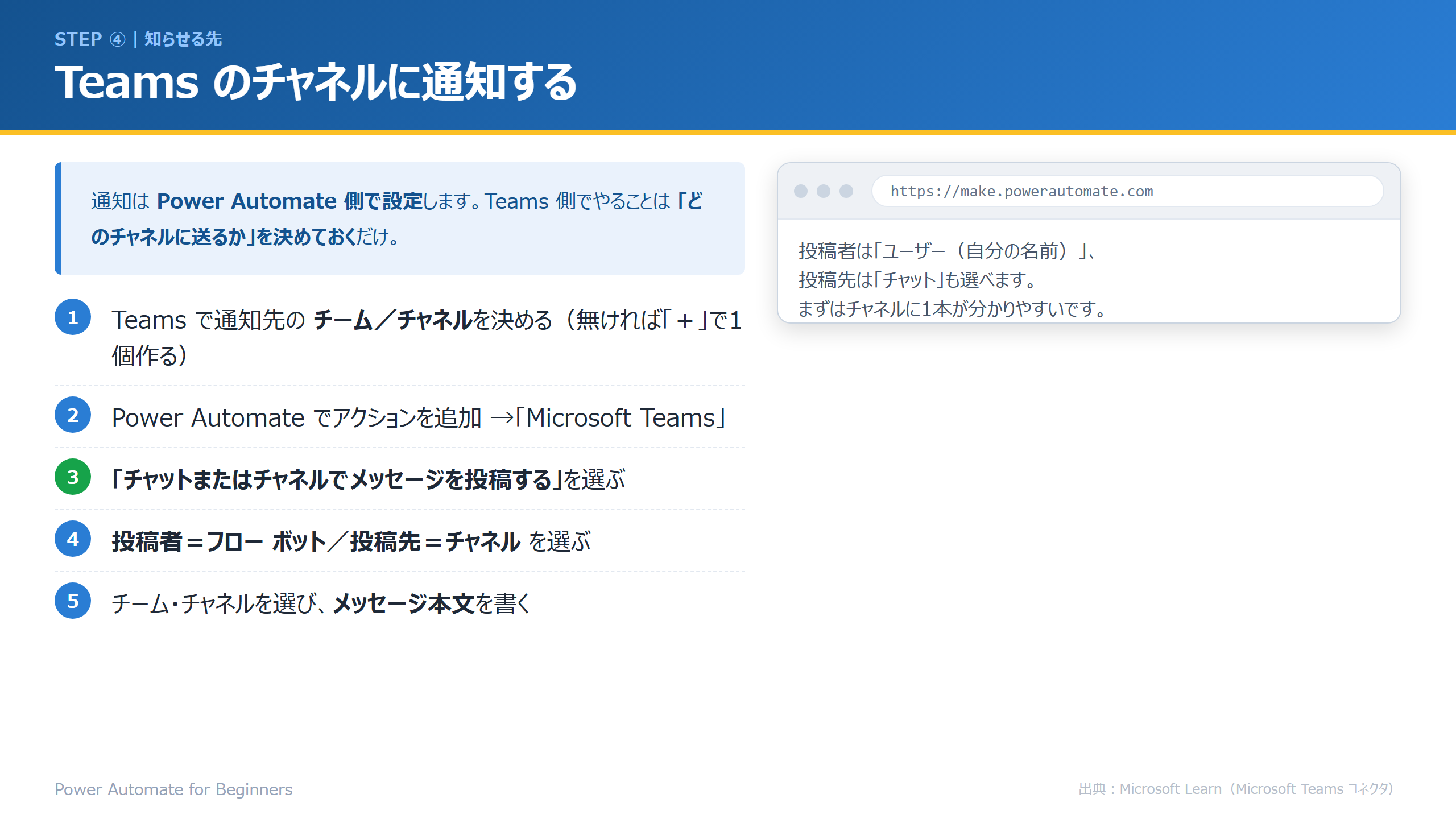
お知らせを流すチャネルを決めておきます。
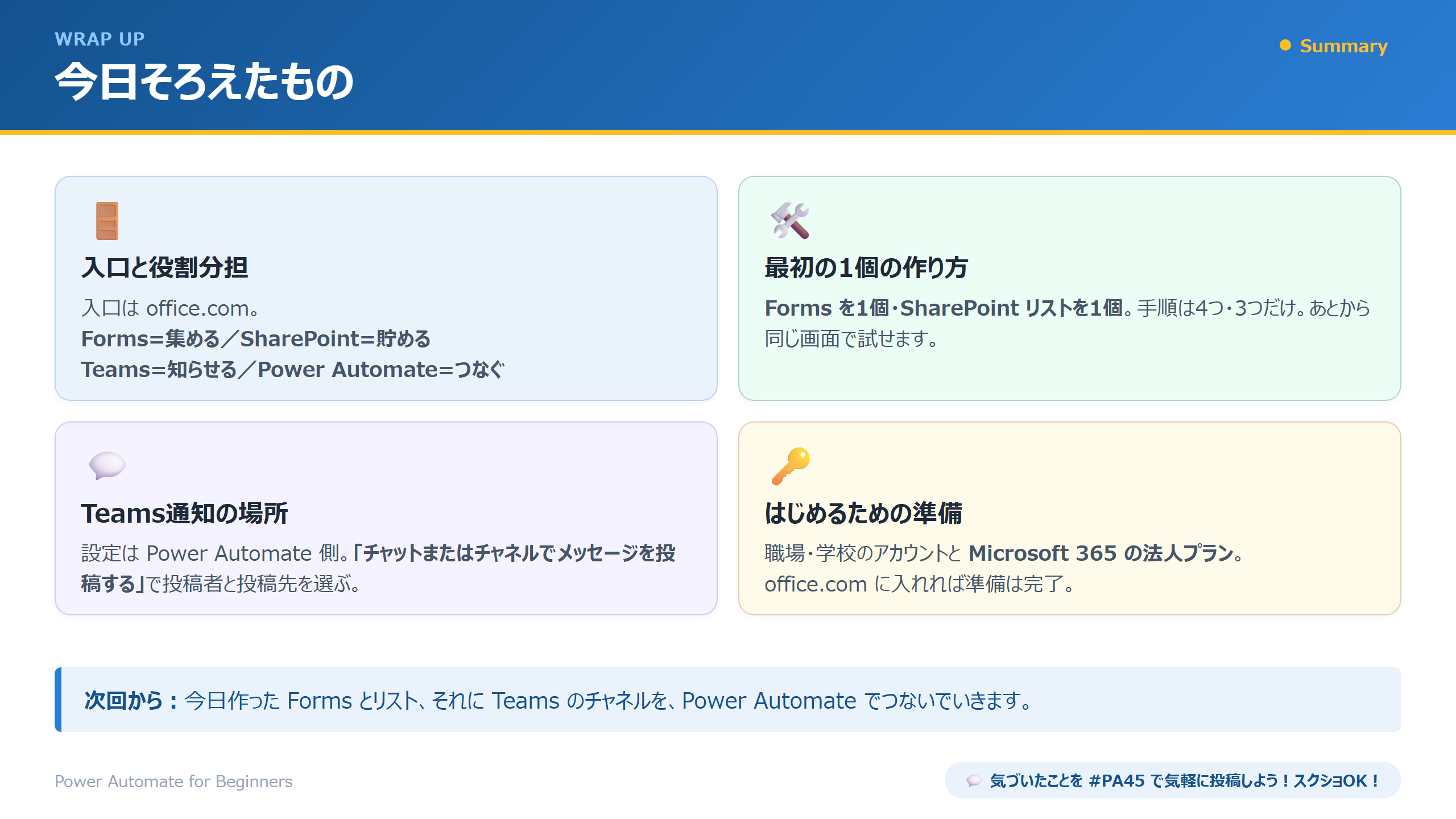
今日そろえたもの
ここまでで、フローを作る準備が整いました。
次のスライドが、今日そろえたものの一覧です。
入口を1つに決めておくと、探す時間がなくなります。
🖥️ 当日のスライド
講座で使ったスライドです。手順を追いながら見返せます。
作らずに整理するだけの回にしたのは、そのためです。「やっぱりハンズオンがいい」という声もいただいたので、ここは悩みどころです。
まとめ
この記事で学んだこと
- Power Automate は、会社アカウントでサインインできれば始められる
- 入口は office.com。
1か所から全サービスに入れる - Forms=受付、SharePoint=保管、Teams=通知、Power Automate=つなぐ
- 最初に「フォーム・リスト・通知先」をそろえておくと、フロー作りがスムーズ
次回・第22回は「コードを書かずにExcel作業を自動化」です。
Officeスクリプトを使って、毎回のExcel集計を自動化します。
✅ この45分で、参加者ができるようになったこと
- フローの流れがイメージできるようになった … 8件(53.3%)
- 今日のアクションの意味が分かった … 4件(26.7%)
- PowerAutomateに興味が沸いた … 4件(26.7%)
- とりあえずPower Automateを触る勇気が出た … 3件(20.0%)
- 今日のアクションを自分で使えるようになった … 3件(20.0%)
- その他 … 2件(13.3%)
第21回のアンケート15件の複数選択を、そのまま数えたものです。「意味が分かった」で止まったのか、「自分で使える」まで届いたのか。この差が、次の回で何を厚くするかの材料になります。
第1回(2026-03-06)から第23回まで、のべ 939名にご参加いただきました。アンケートは 298件、理解できた 91.0%/役立ちそう 93.3%です。
※ 本記事は公開日時点の内容です。筆者が実際に学んで試した手順をまとめたもので、Power Automate や各サービスの仕様は今後変わる可能性があります。
※ 記事の構成・図解の一部は、AIを壁打ち相手にしながら作成しています。
\ 最新情報をチェック /



コメント