📝 この記事は、PA45 第7回でつくったフローをあとから見返せるようにまとめたものです。
当日参加できなかった方も、この記事だけで同じフローが作れます。
画面や仕様は更新が続きます。最新の情報は Microsoft 公式(Microsoft Learn)をご確認ください。
参加者 26名 / アンケート回答 5件 / 理解できた 100.0% / 役立ちそう 100.0%
第7回のアンケート結果をぜんぶ見る(選択肢の内訳も、自由記述も、いただいたまま公開しています)
2022年から、Power Automate for Desktop とクラウドフローの社内展開に取り組んできました。
そこで接してきたのは、ITが専門ではない人や、自動化にはじめて触れる人がほとんどです。
どこで手が止まるかは、だいたい同じところでした。
PA45を毎週続けているのは、その手前のハードルを下げたいからです。
「これなら自分にもできそう」と思えるところまで持っていければ、使う人の裾野は広がります。
フォームで申請を集めても、そのあと誰かが手で転記しているなら、手間はほとんど減っていません。
しかも日付は、そのまま入れると世界標準時のまま記録されます。
第7回は、SharePointへの自動登録と、UTCから日本時間への変換をまとめて扱います。

この記事で分かること
- Forms → SharePoint → 通知という自動化の全体像
- 日付を UTC から JST(日本時間)に直す方法
- formatDateTime で日付や時刻を見やすく整える方法
- Formsの回答を SharePoint の列に割り当てる方法
- 第7回でつまずきやすいポイント

受け取る・記録する・知らせる。この3つがそろうと、そのまま実務に置ける形になります。
今回のテーマ:仕組みを理解しよう
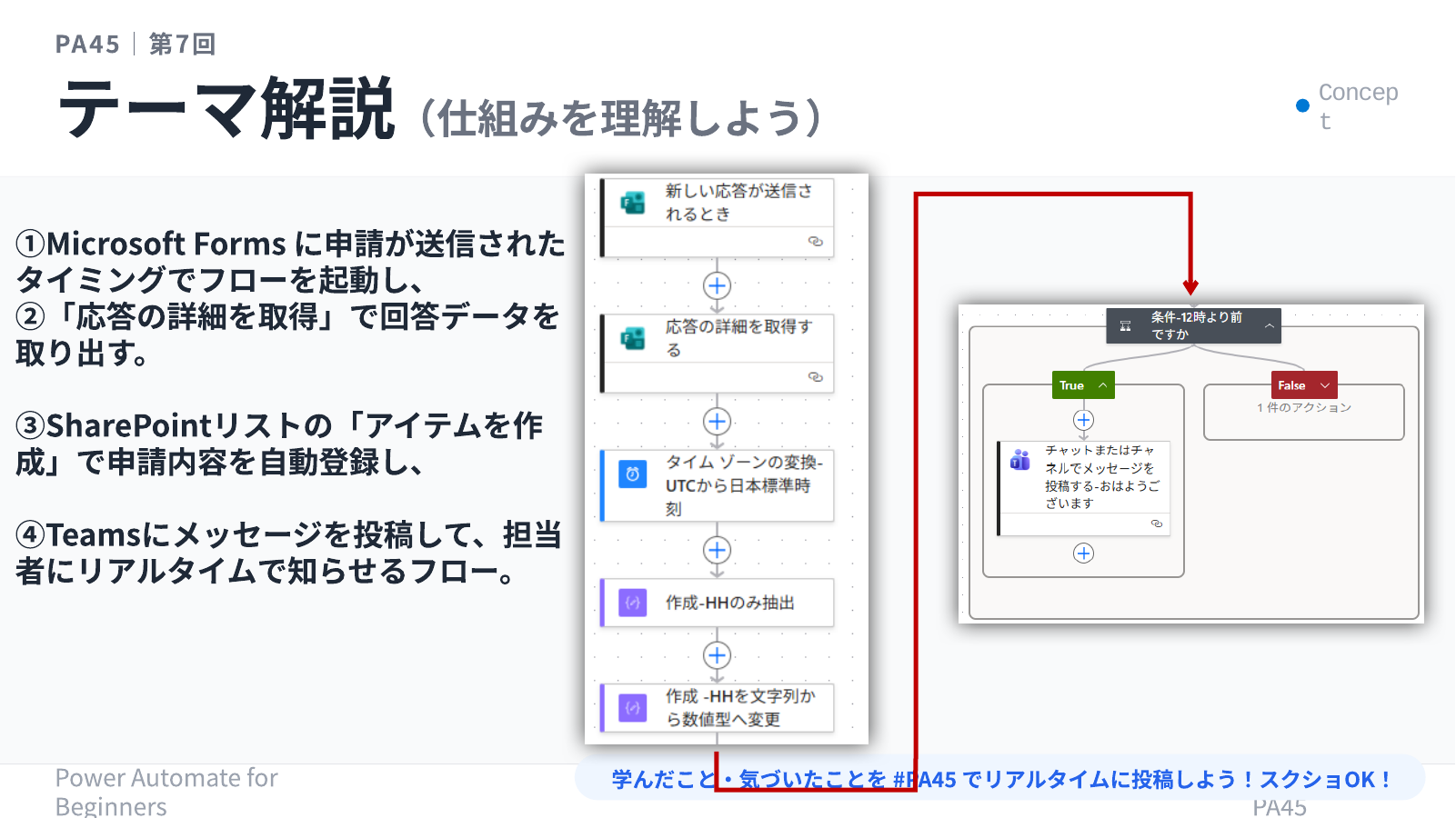
まず、このフローが何をしているのかを整理します。
Formsの回答をきっかけに、日付を整えてからSharePointに記録し、担当者へ通知する、という流れです。
次のスライドで全体の仕組みを確認します。
今日のゴール(やること)
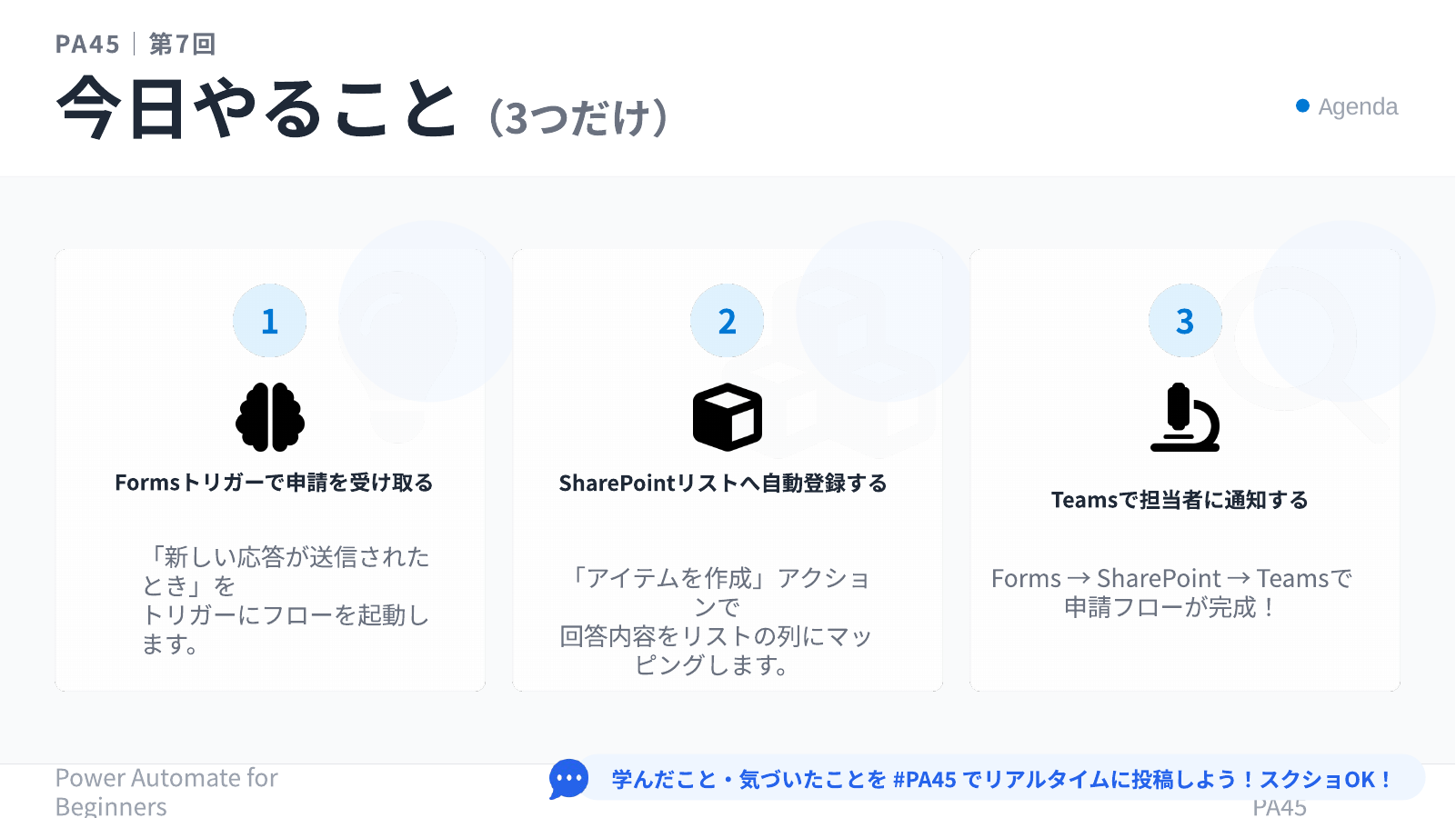
今日やることを3つに絞って確認します。
次のスライドが当日のゴールです。
ポイント①:日付を UTC から JST に変換する
Formsの回答日時は、そのままだと世界標準時(UTC)で届きます。
日本時間より9時間ずれているため、そのまま記録すると時刻が合いません。
そこで日本時間(JST)に直します。
次のスライドがその考え方です。
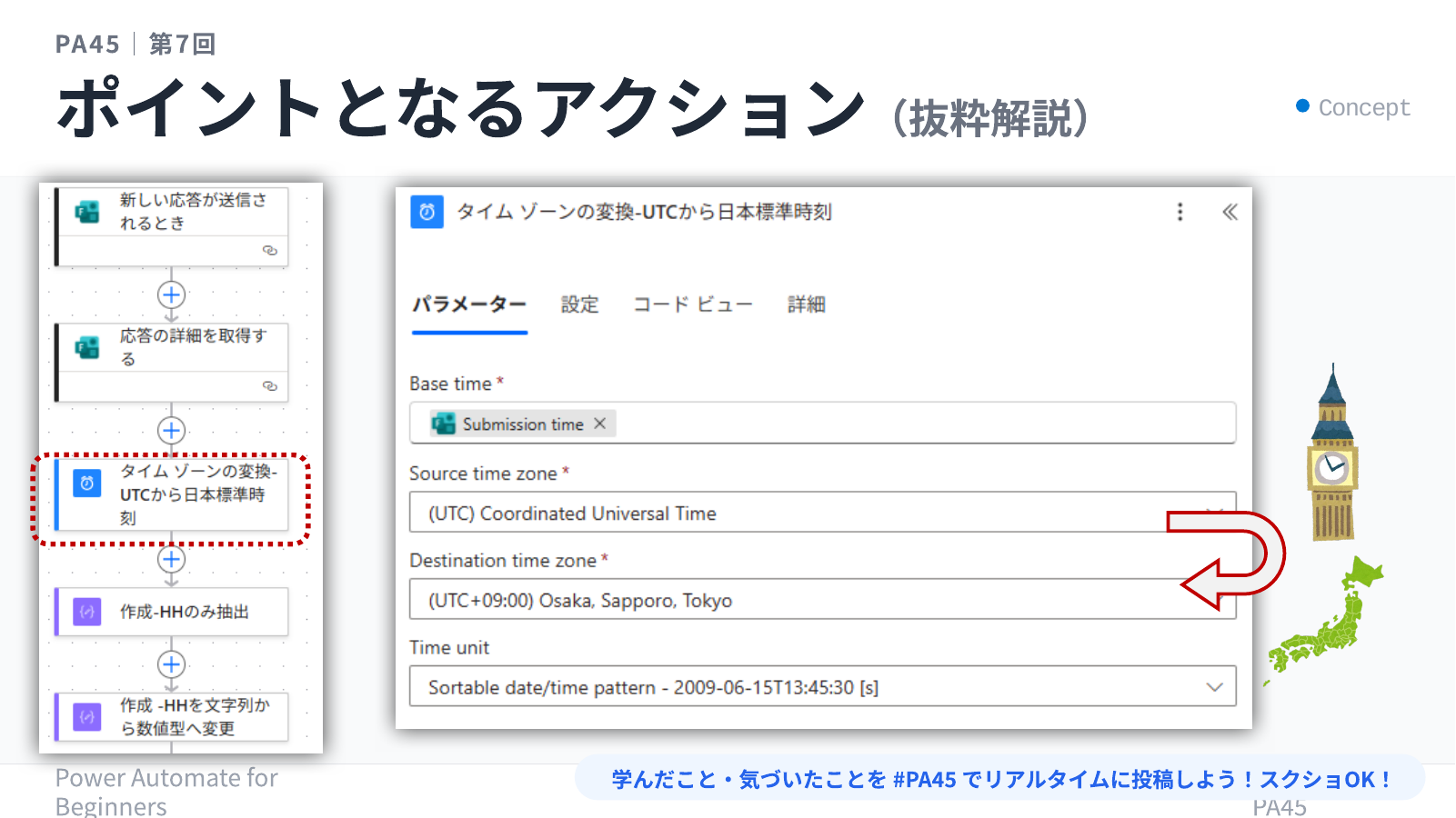
日本時間に直すには、次の式を使います。
「UTCの日時を、東京標準時に変換する」という意味です。
ポイント②:formatDateTime で時刻だけ抜き出す
日付は、用途によって「日付だけ」「時刻だけ」など見せ方を変えたいことがあります。
それを整えるのが formatDateTime です。
次のスライドがその使い方です。
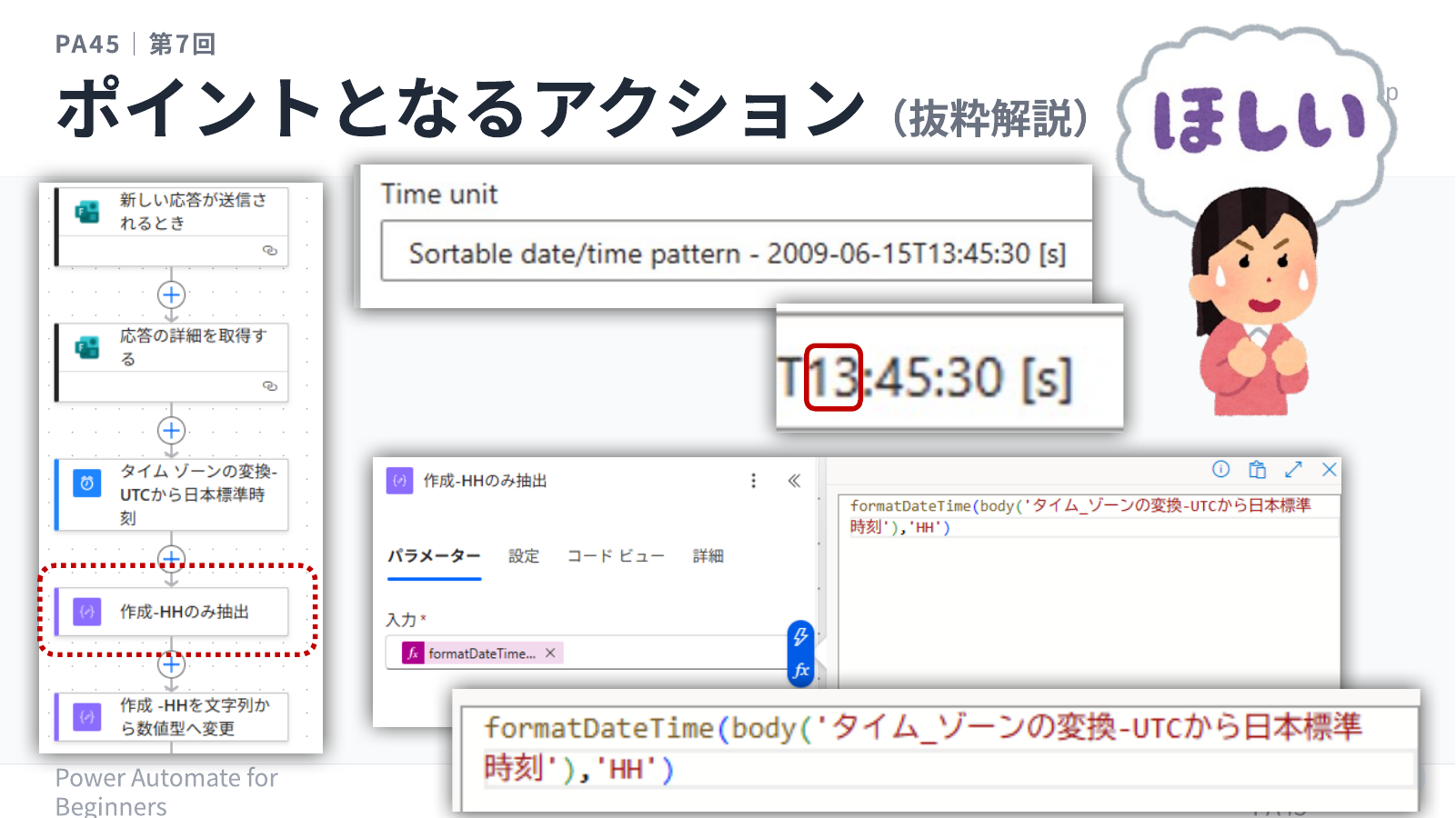
yyyy/MM/dd:2026/04/23 のように日付だけHH:mm:14:30 のように時刻だけyyyy年M月d日:2026年4月23日 のように和暦風の表示
トリガーとセットで置くもの、という扱いにしておくと迷わなくなります。
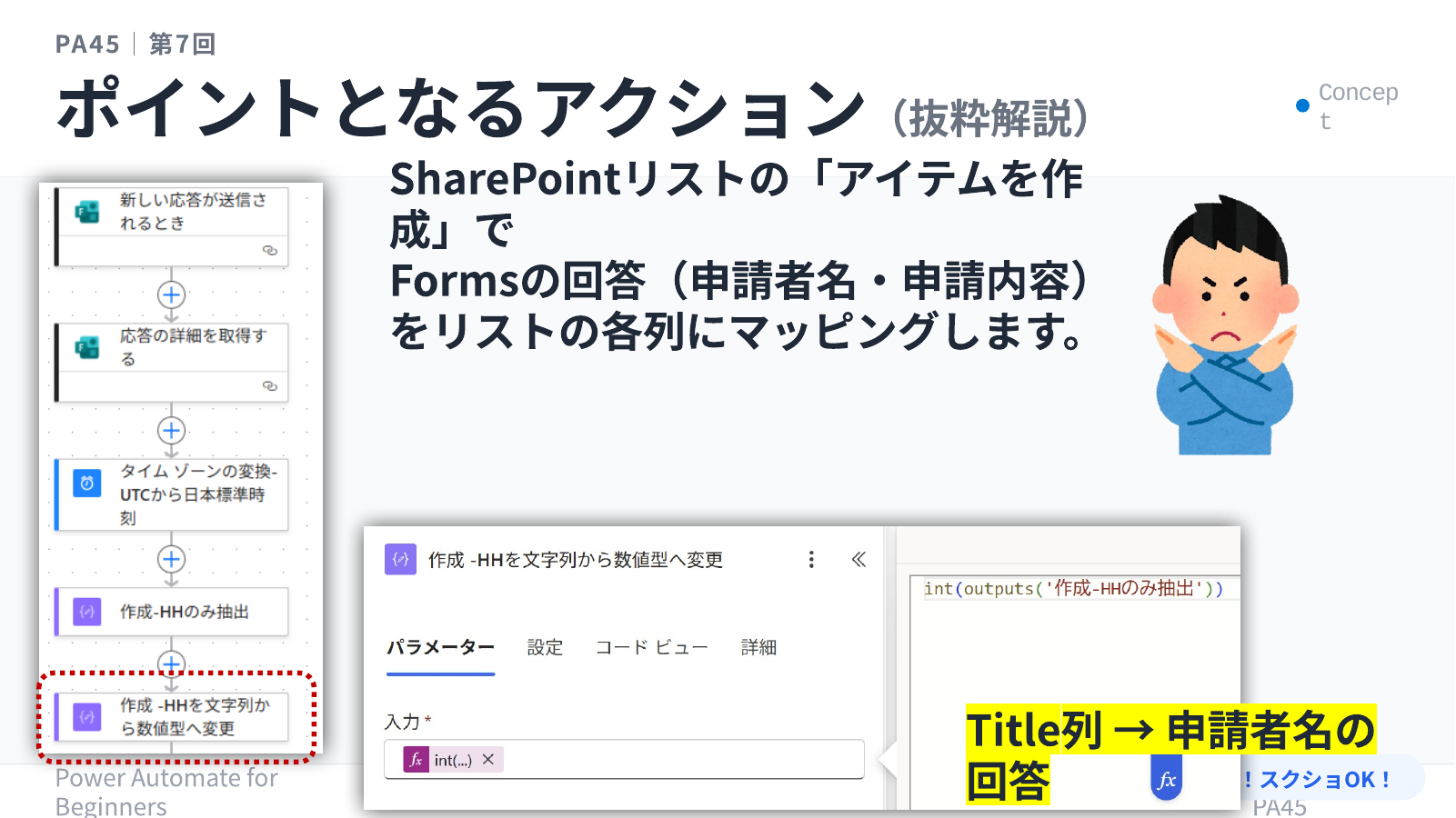
ポイント③:Formsの回答を SharePoint の列に割り当てる
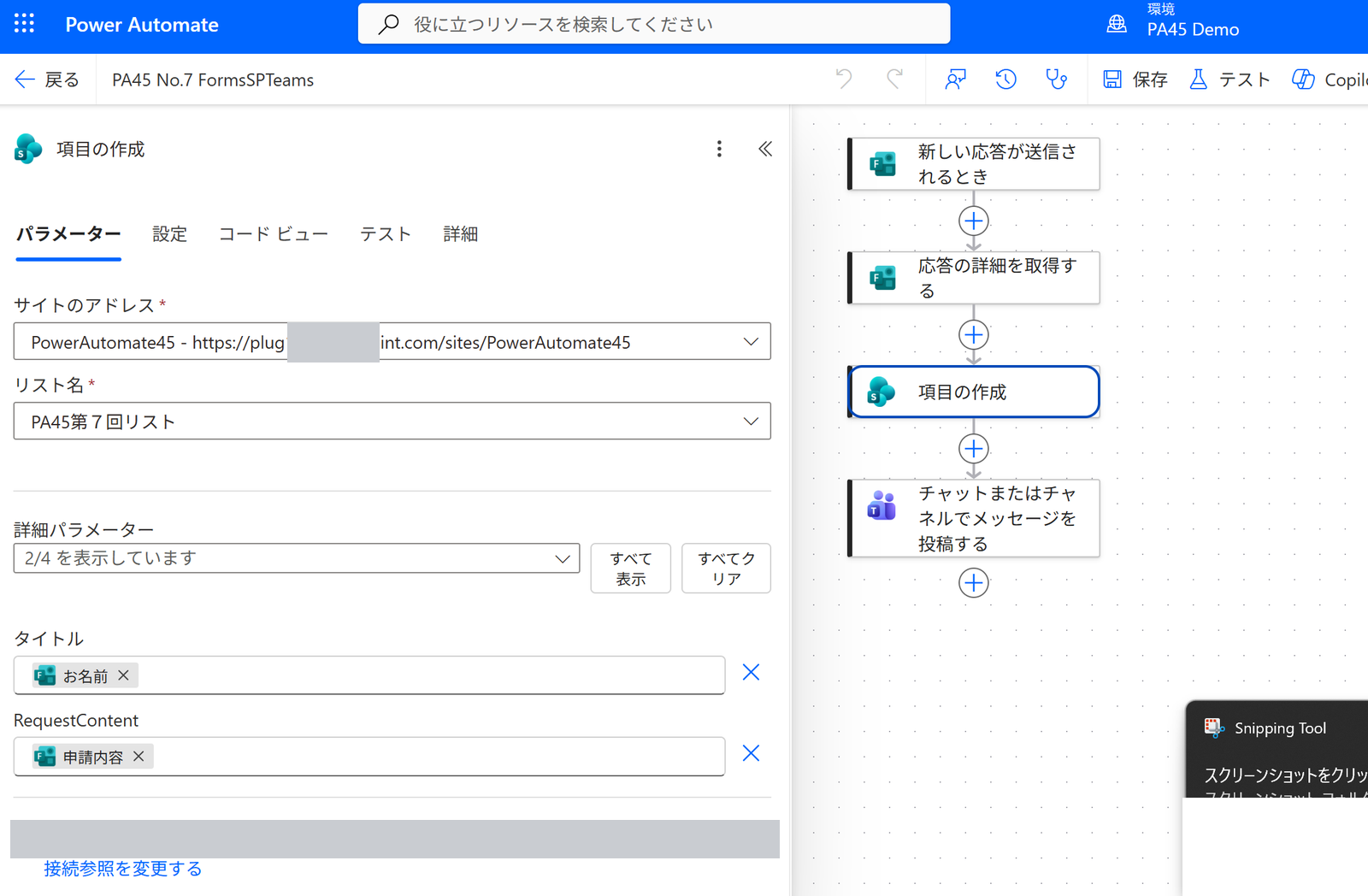
整えたデータを、SharePointリストの「どの列に入れるか」を1つずつ対応づけます。
これがマッピングです。
次のスライドが、その割り当てのイメージです。
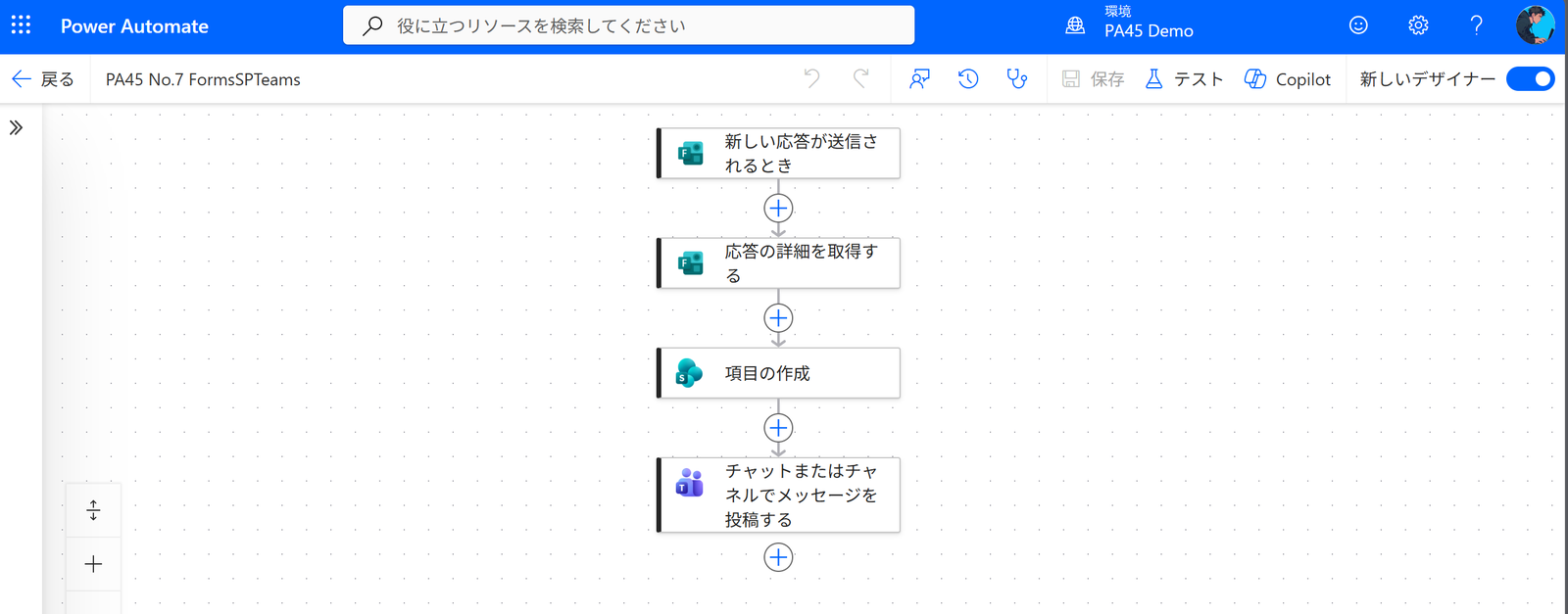
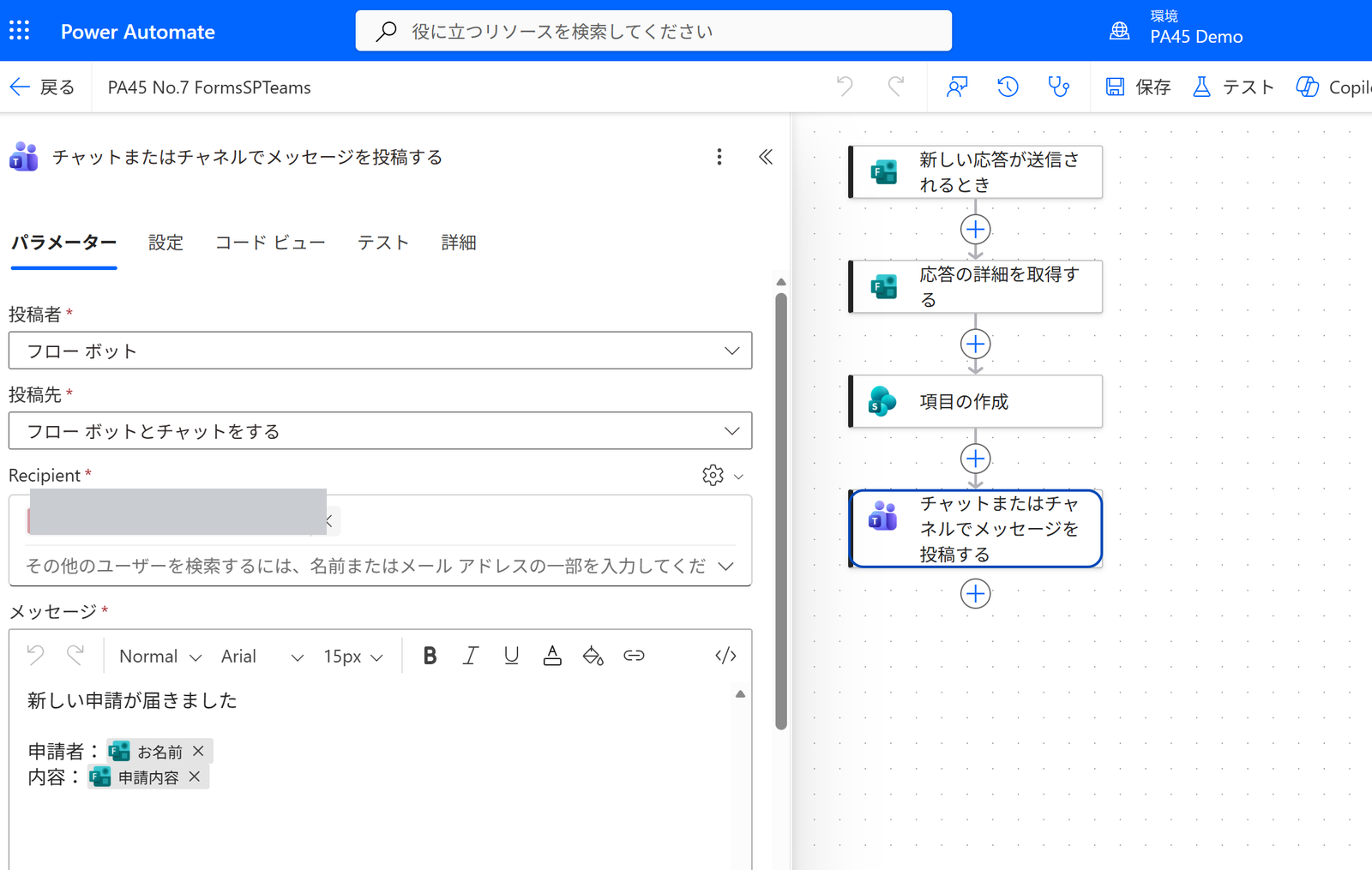
トリガーに Microsoft Forms を選び、対象のフォームを指定します。
「応答の詳細を取得する」で、回答者や各設問の回答を、動的コンテンツとして使えるようにします。
ポイント①②の式で、回答日時を日本時間・見やすい形に整えます。
「項目の作成」で各列にFormsの回答を割り当て、最後に担当者へメールやTeamsで通知します。
今日のポイント3つ
第7回で大事なところを、次のスライドの3点にまとめています。
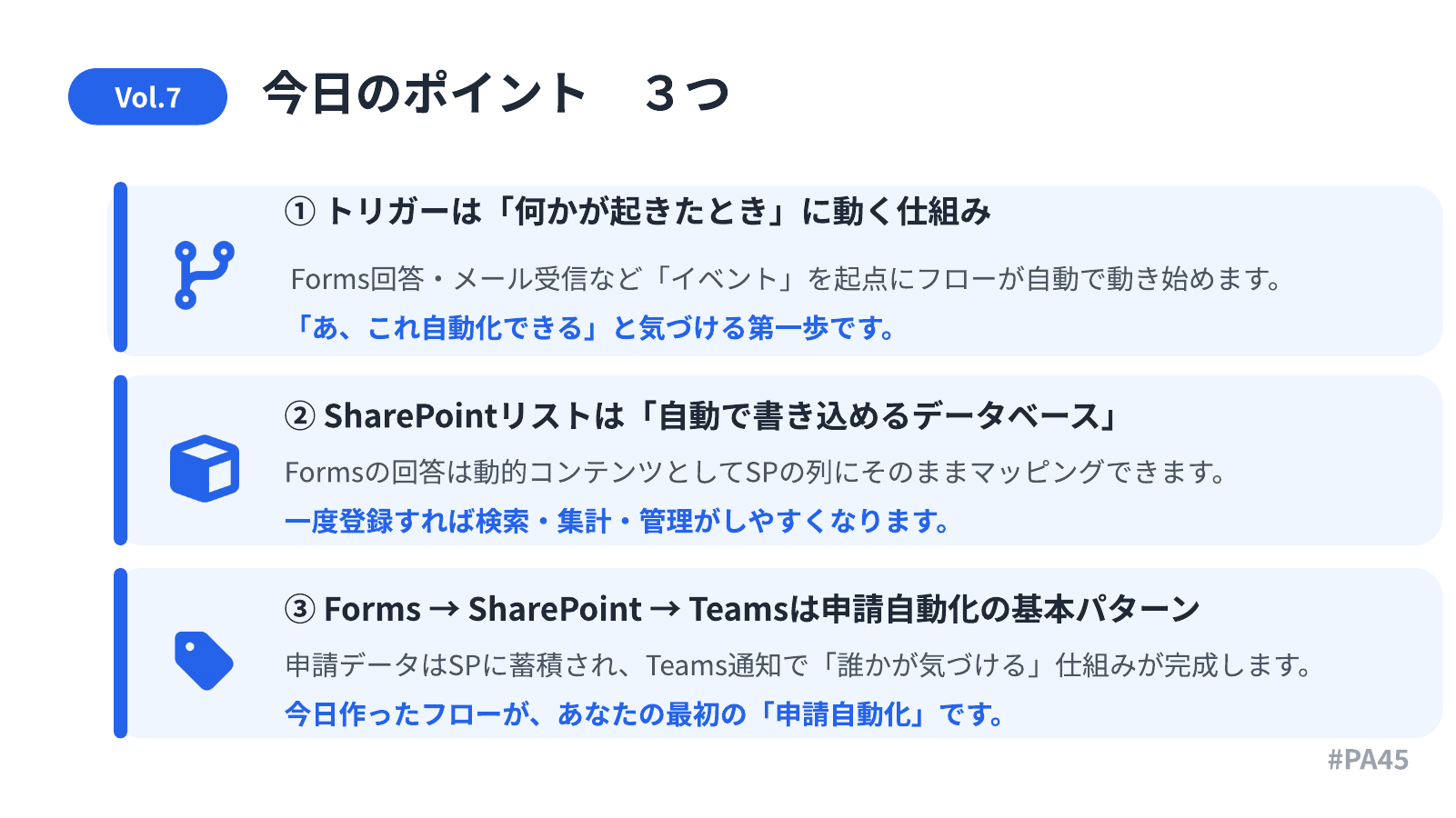
- 日付はまず日本時間に直す:convertTimeZone で9時間のズレをなくします
- 見せ方は formatDateTime で整える:日付だけ・時刻だけなど、用途に合わせます
- 列の割り当てを1つずつ確認する:回答と列の対応がズレないよう見直します
確認ポイント
- 時刻が9時間ズレる:UTCのまま記録しているのが原因です。
convertTimeZone で日本時間に直します - 列に入らない・型が合わない:数値の列に文字を入れるとエラーになります。
列の種類を確認します - 必須列が空になる:SharePoint側で必須の列は、必ず値を割り当てます
このフローは、こんなところで使う
「フォームの申請を記録して通知する」形は、社内のいろいろな申請業務に応用できます。
当日紹介した使いどころが、次のスライドの内容です。
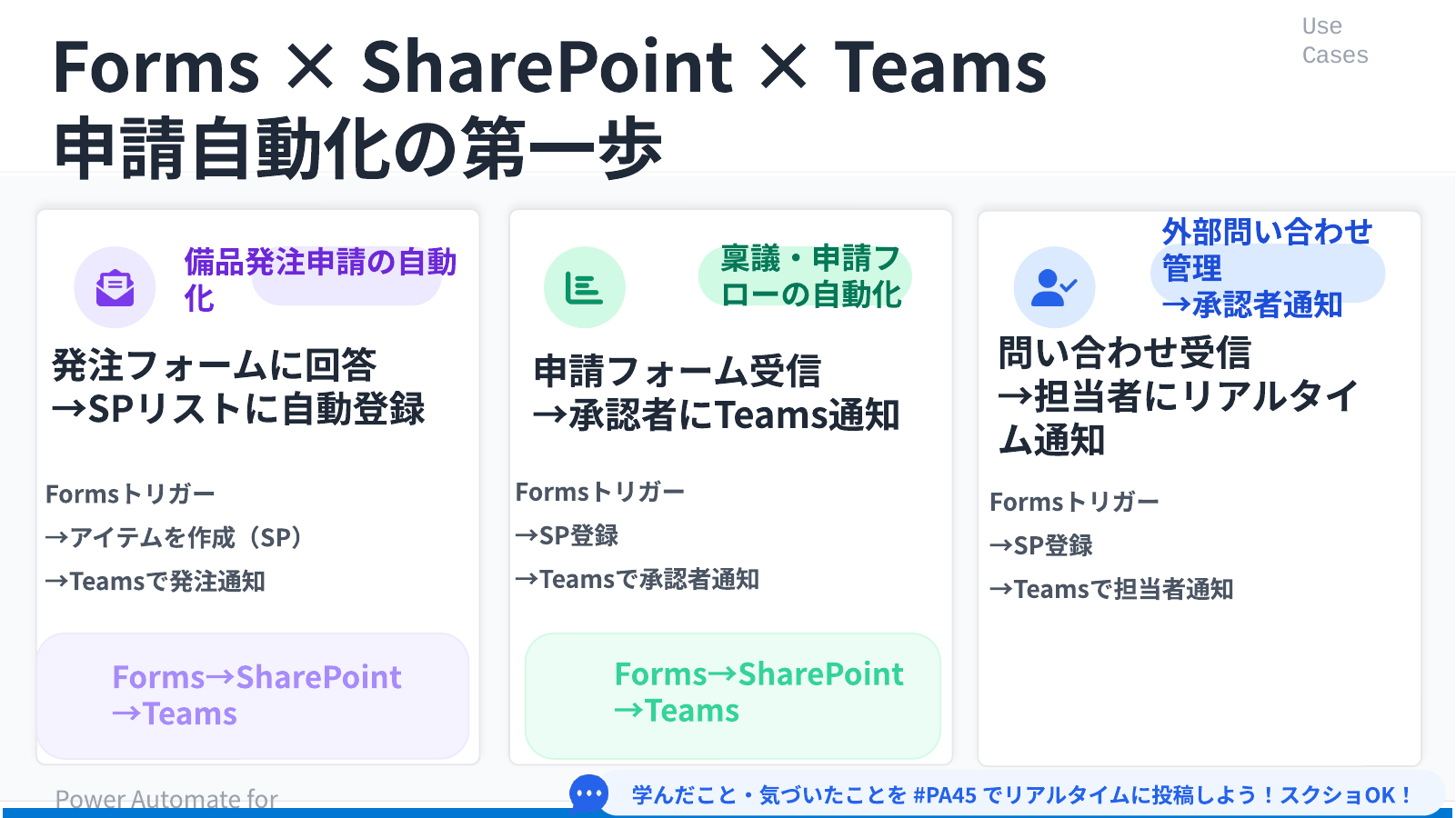
- 備品・経費の申請受付:申請フォームの内容を台帳に記録し、担当に通知します
- 問い合わせの受付:問い合わせをリストに残し、担当部署へ振り分けます
- イベントの参加登録:申込フォームの回答を一覧化し、主催者に知らせます
あとから列を足すより、最初に決めるほうが早く済みます。
🖥️ 当日のスライド
講座で使ったスライドです。手順を追いながら見返せます。
「内部名の大事さを何度も説いてくださってありがとう」と返ってきて、しつこいくらいでちょうどいいんだと分かりました。
まとめ
第7回の内容を最後に振り返ります。
この記事で学んだこと
- Forms → SharePoint → 通知は、申請業務の自動化の基本形
- 回答日時は convertTimeZone で日本時間(JST)に直す
- 表示は formatDateTime で用途に合わせて整える
- Formsの回答は、SharePointの列に1つずつ正しく割り当てる
次回・第8回は「申請承認フロー(Approvals)」です。
申請を受けて、承認・却下を回す流れに進みます。
✅ この45分で、参加者ができるようになったこと
- 今日のアクションの意味が分かった … 5件(100.0%)
- 今日のアクションを自分で使えるようになった … 3件(60.0%)
- フローの流れがイメージできるようになった … 2件(40.0%)
第7回のアンケート5件の複数選択を、そのまま数えたものです。「意味が分かった」で止まったのか、「自分で使える」まで届いたのか。この差が、次の回で何を厚くするかの材料になります。
第1回(2026-03-06)から第23回まで、のべ 939名にご参加いただきました。アンケートは 298件、理解できた 91.0%/役立ちそう 93.3%です。
※ 本記事は公開日時点の内容です。筆者が実際に学んで試した手順をまとめたもので、Power Automate や各サービスの仕様は今後変わる可能性があります。
※ 記事の構成・図解の一部は、AIを壁打ち相手にしながら作成しています。
\ 最新情報をチェック /

コメント