Copilot Studio × Power Automate ハンズオン:推論トリガーで作る「社内問い合わせ通知 Copilot」

Power Automate 実践・Tips
実際に Copilot Studio を触って検証し、スクショを撮りながら気づいたことをまとめた記録です。
機能・画面・料金は更新が続きます。
最新の情報は Microsoft Learn で確認できます。

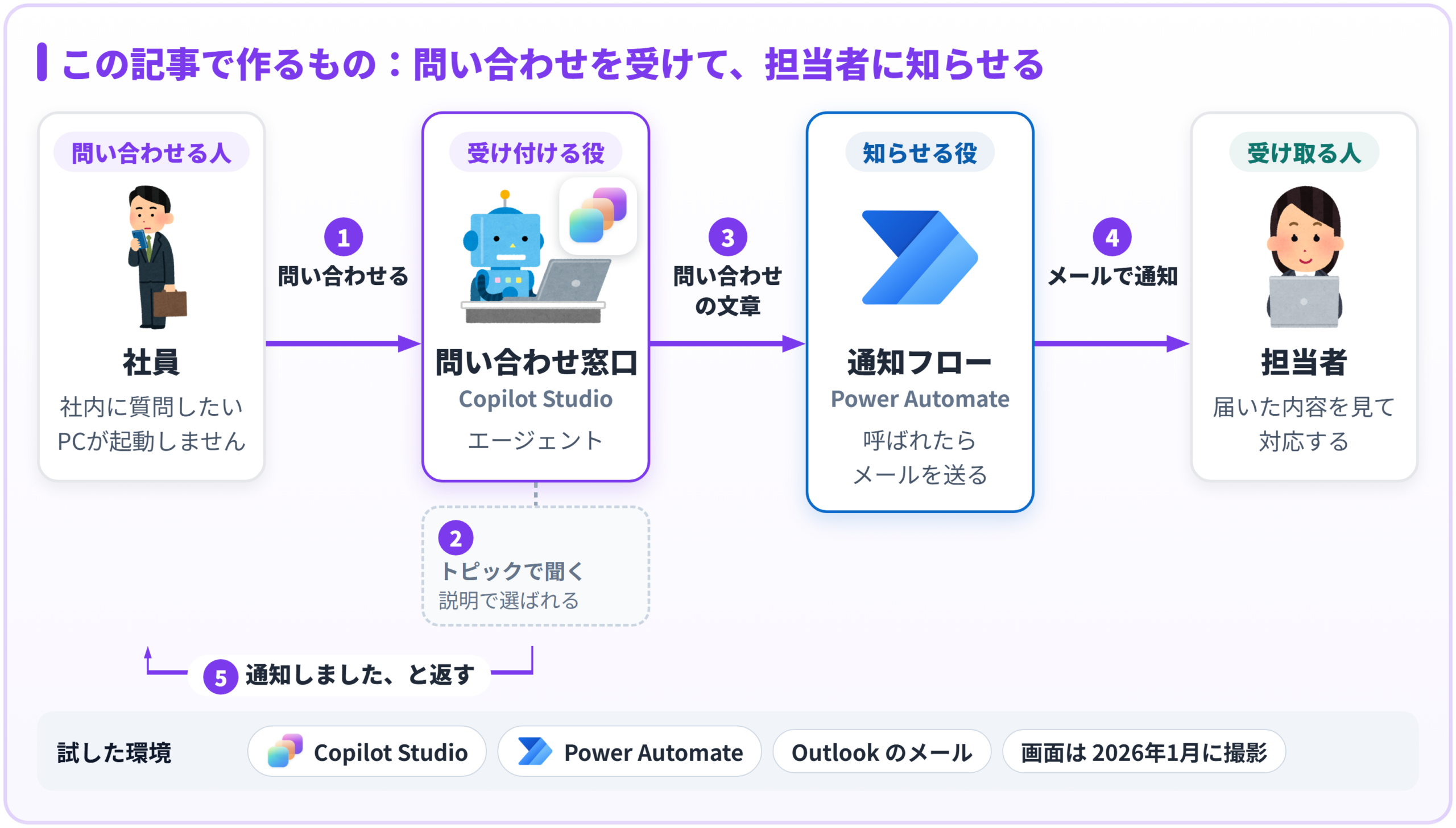
Copilot Studio のエージェントが社内の問い合わせを会話で受け、Power Automate のフローで担当者にメールで知らせる構成を作りました。
問い合わせの始め方は、決まった語句ではなく、トピックの説明をエージェントが読んで判断する形にしています。

画面は 2026年1月21日に撮ったものです。
その後の更新で、画面の名前や並びが変わっている箇所があります。
この記事の手順を、いまの画面で確かめ直してはいません。

この記事でわかること

  1. エージェントとフローの分担(構成図)
  2. トピックの説明を書いて、エージェントに始める場面を伝える手順
  3. 質問の答えを変数に入れ、フローに渡してメールを送る手順
  4. 通知が届かないときに見る場所

全体の構成:会話はエージェント、通知はフロー
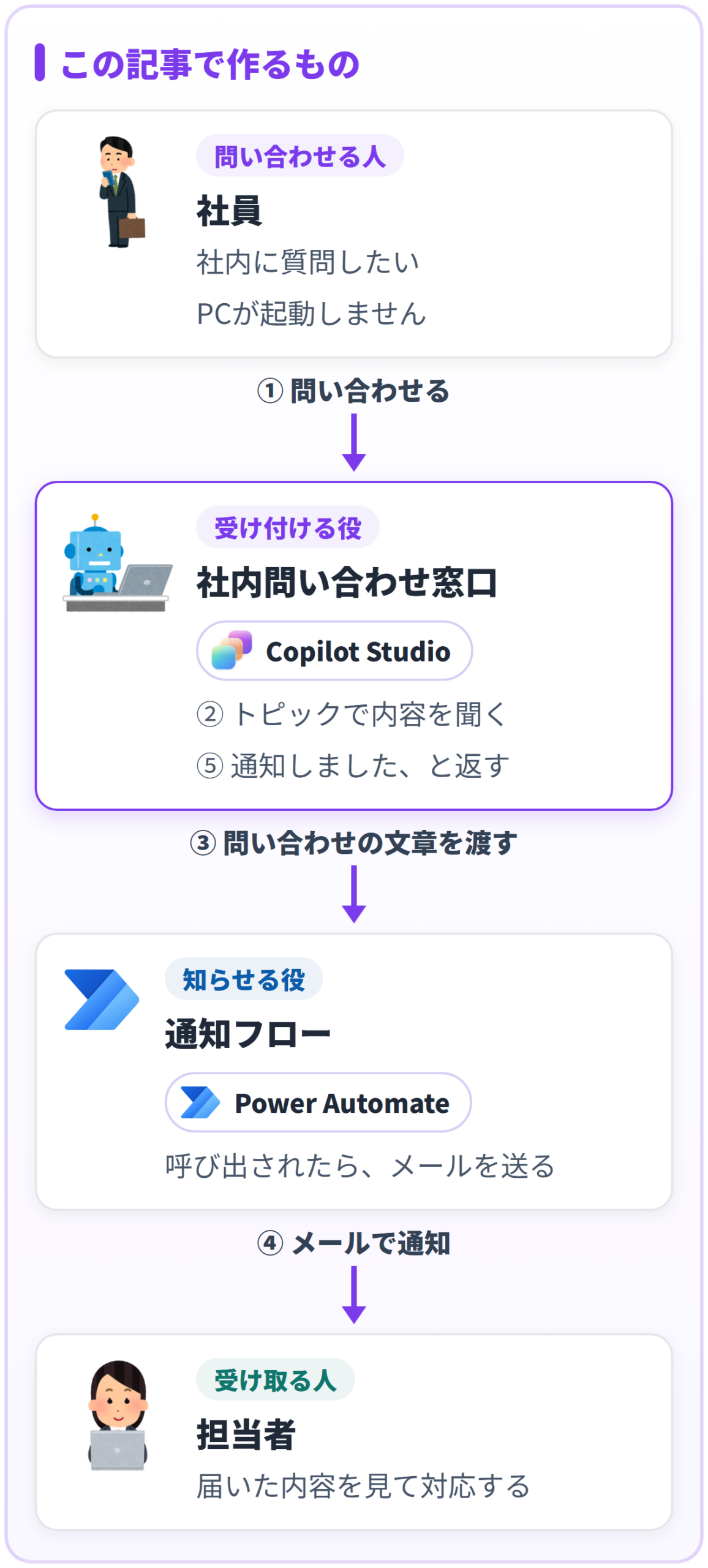
社員、Copilot Studio のエージェント、Power Automate の通知フロー、担当者の構成図。社員の問い合わせをエージェントがトピックで聞き、文章をフローに渡し、フローが担当者にメールを送る
▲ この記事で作る構成。①〜⑤の順に進む。図を押すと大きく表示される
社員、Copilot Studio のエージェント、Power Automate の通知フロー、担当者の構成図。社員の問い合わせをエージェントがトピックで聞き、文章をフローに渡し、フローが担当者にメールを送る
▲ この記事で作る構成。①〜⑤の順に進む

会話を受けるのは Copilot Studio のエージェントです。
エージェントは問い合わせの文章を聞き取り、Power Automate のフローに渡します。
フローは受け取った文章をメールの本文に入れて、担当者に送ります。

役割 使うもの すること
受け付ける Copilot Studio のエージェント 問い合わせの内容を聞き、変数に入れる
知らせる Power Automate のクラウド フロー 渡された文章をメールで送る
対応する 担当者(人) 届いたメールを読んで対応する
問い合わせの中身を解決するところまでは作っていません。
受け付けて、担当者に知らせるところまでが、この記事の範囲です。

試した環境

もの 内容
Microsoft 365 Business Standard
Copilot Studio 従量課金のプラン
Power Automate Microsoft 365 に含まれる範囲。使ったのは Outlook のメール送信

上は、私が試したときの環境です。
必要なライセンスと費用は、契約の形で変わります。
クレジットの数え方は Copilot Studio の従量課金とは にまとめています。

画面のたどり方
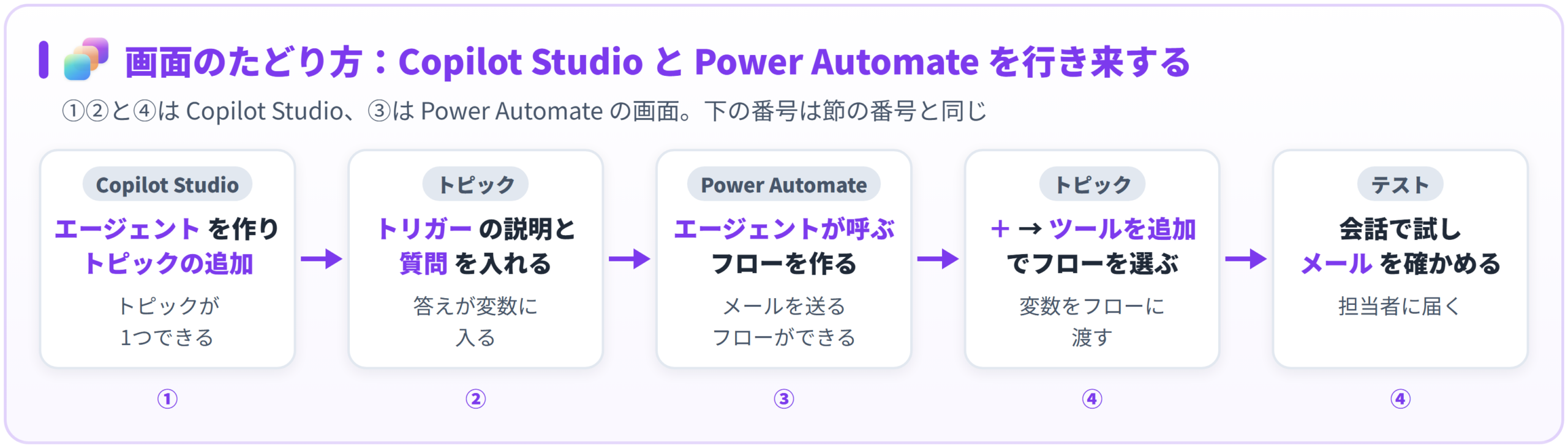
Copilot Studio でエージェントとトピックを作り、トリガーの説明と質問を入れ、Power Automate でエージェントから呼ばれるフローを作り、トピックに戻ってツールとしてフローを足し、テストするまでの画面のたどり方
▲ 画面のたどり方。途中で一度 Power Automate に移り、Copilot Studio に戻る。図を押すと大きく表示される
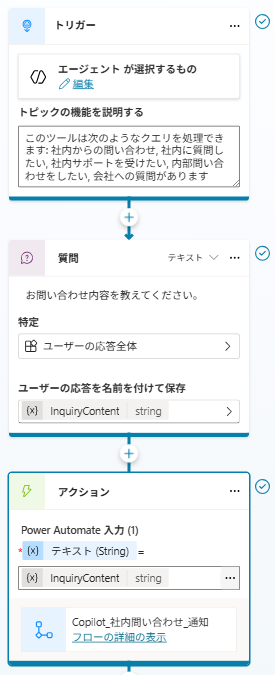
実際の画面(2026年1月)作り終えたトピックの全体。上から、トリガー → 質問 → アクション(フロー)の順に並ぶ
▲ 作り終えたトピックの全体。上から、トリガー → 質問 → アクション(フロー)の順に並ぶ
いまここ

1エージェントとトピック
2質問と変数
3通知フロー
4フローをつないで試す
この節ですること

エージェントを作り、問い合わせ用のトピックを1つ足します。
終わるとこうなる

エージェントが、どんな発言でこのトピックを始めるかを判断できるようになります。

① エージェントを作り、トピックを足す(Copilot Studio)

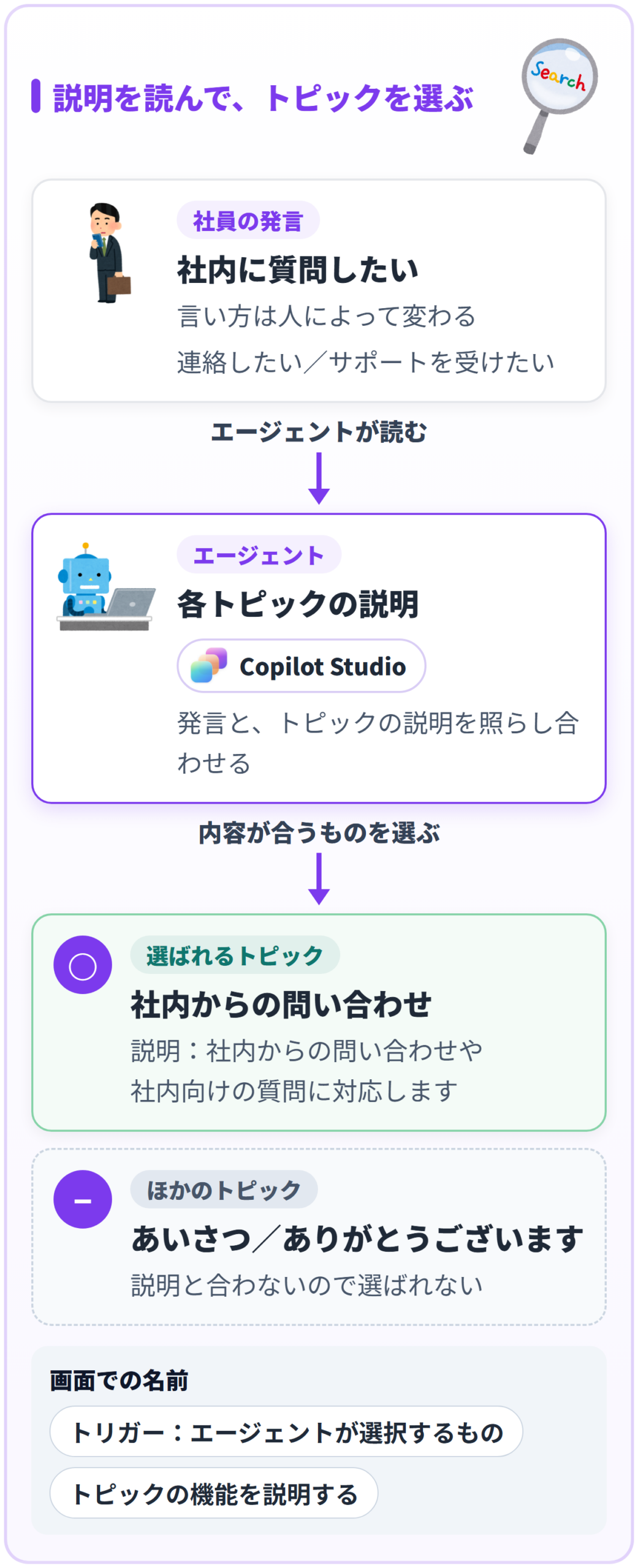
社員の発言をエージェントが読み、各トピックの説明と照らし合わせて、内容が合うトピックを選ぶしくみの図
▲ エージェントは、発言とトピックの説明を照らし合わせて、始めるトピックを選ぶ
用語
トピック:会話の流れを1つにまとめたもの。
どんな発言で始まり、何を聞き、何を返すかを、箱を並べて決める。
1-1エージェントを作る
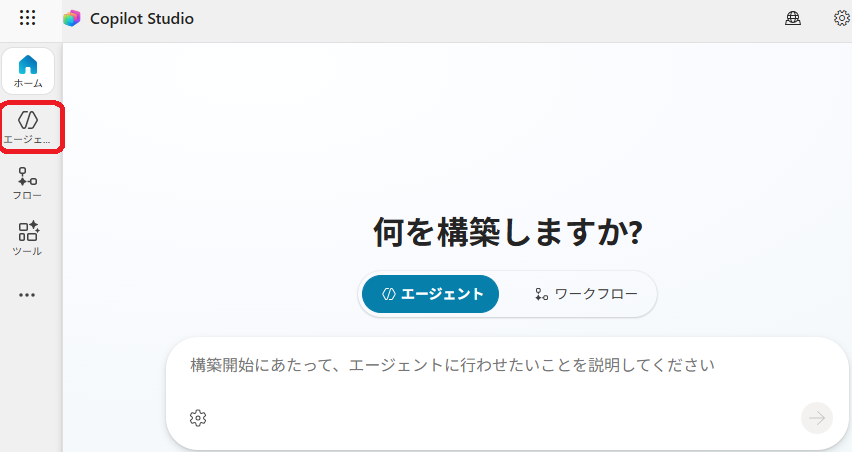
  1. Copilot Studio の左メニューの「エージェント」を押す
  2. 空のエージェントを作る。言語は日本語、名前は「社内問い合わせ窓口」にした
1-1実際の画面(2026年1月)Copilot Studio のホーム。左メニューの「エージェント」から作り始める
▲ Copilot Studio のホーム。左メニューの「エージェント」から作り始める
1-2トピックを足す
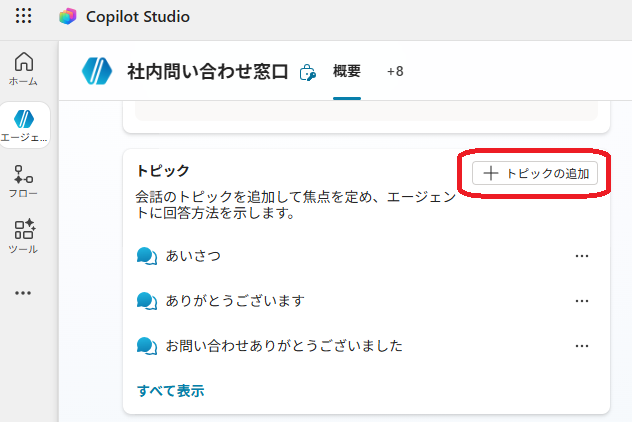
  1. エージェントの「概要」を下に送り、「トピック」の欄の「トピックの追加」を押す
  2. 「トピック名を指定する」に「社内からの問い合わせ」と入れる
  3. 「トピックを作成する…」に、下の文章を入れて「作成」を押す
1-2実際の画面(2026年1月)「概要」の下のほうにある「トピック」の欄。右上が「トピックの追加」
▲「概要」の下のほうにある「トピック」の欄。右上が「トピックの追加」
このツールは社内からの問い合わせを受け付けるためのものです。
ユーザーが「問い合わせしたい」「質問があります」「連絡したい」「サポートを受けたい」
といった内容を入力した場合に起動します。
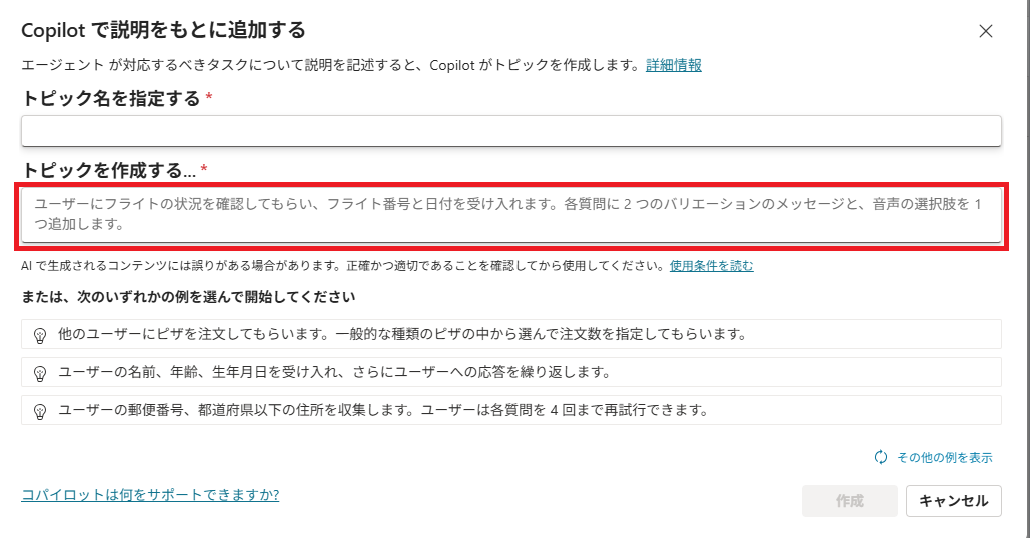
1-2実際の画面(2026年1月)「Copilot で説明をもとに追加する」の画面。赤枠の欄に、どんなトピックにしたいかを文章で書く
▲「Copilot で説明をもとに追加する」の画面。赤枠の欄に、どんなトピックにしたいかを文章で書く
1-3できたトピックを開き、説明を書く
  1. 「トピック」のタブを開き、一覧の「社内からの問い合わせ」を押す
  2. いちばん上の「トリガー」の箱にある「トピックの機能を説明する」に、下の文章を入れる
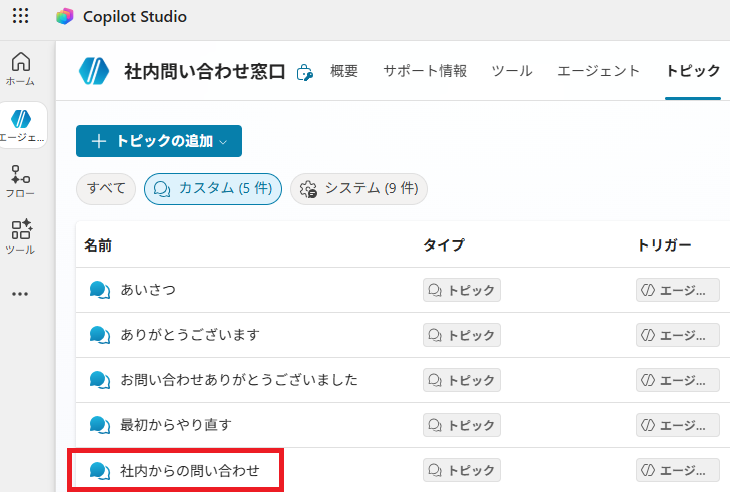
1-3実際の画面(2026年1月)「トピック」のタブ。一覧のいちばん下に、作ったトピックが足されている
▲「トピック」のタブ。一覧のいちばん下に、作ったトピックが足されている
このトピックは、社内からの問い合わせや社内向けの質問に対応します。
社内に質問したい、社内サポートを受けたい、内部問い合わせをしたい、
会社に関する質問がある、といった内容を処理します。
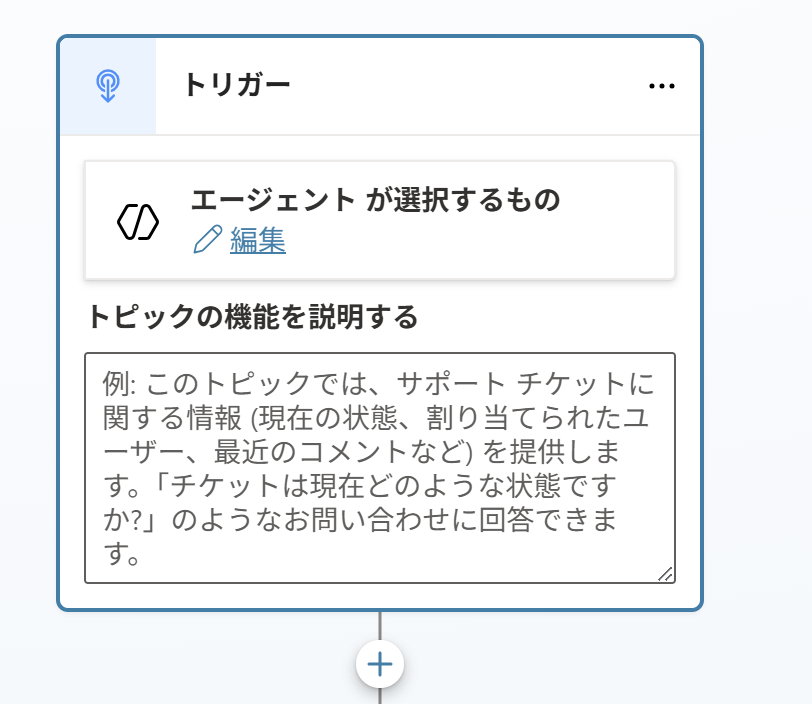
1-3実際の画面(2026年1月)トリガーの箱。「エージェント が選択するもの」とあり、その下に説明を書く欄がある(撮ったのは入力する前)
▲ トリガーの箱。「エージェント が選択するもの」とあり、その下に説明を書く欄がある(撮ったのは入力する前)
なぜそうするかこの説明は、エージェントがこのトピックを始めてよいかを判断する材料になります。
どんな質問を扱うトピックなのかを書いておくと、ほかのトピックとの違いが伝わります。
問い合わせ、質問、連絡したい、のように言い方が変わっても、語句を1つずつ登録せずに済みました。
用語
トリガー:トピックが始まるきっかけ。
この記事では、エージェントが説明を読んで選ぶ形(画面の表示は「エージェント が選択するもの」)を使う。
いまここ

1✓ エージェントとトピック
2質問と変数
3通知フロー
4フローをつないで試す
この節ですること

トピックの中に、問い合わせの内容を聞く質問を1つ置きます。
終わるとこうなる

社員が入力した文章が、変数に入ります。

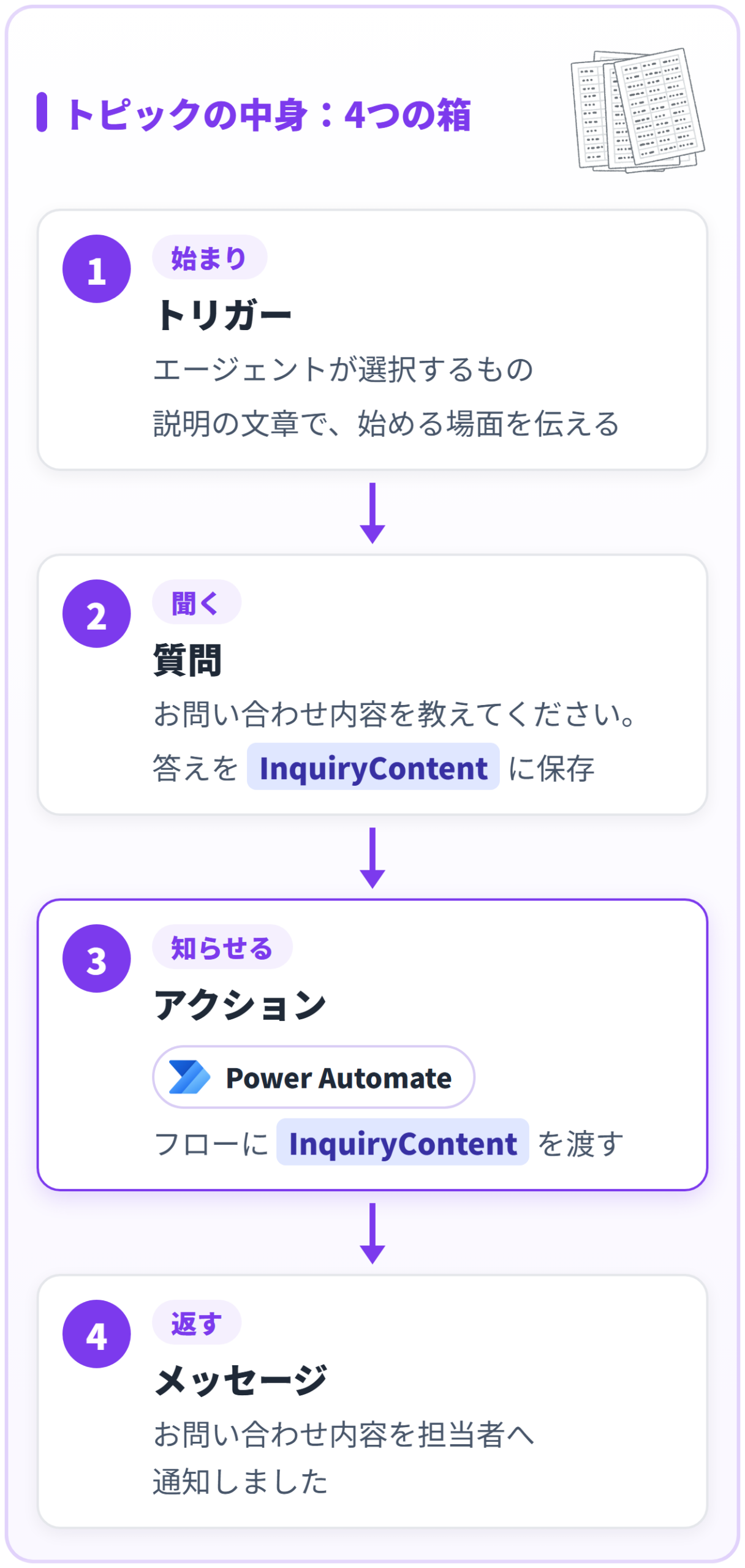
② 問い合わせの内容を聞き、変数に入れる(Copilot Studio)

トピックの中身の図。トリガー、質問、アクション、メッセージの4つの箱が上から並び、質問の答えを変数 InquiryContent に入れてフローに渡す
▲ トピックの中身。この節で作るのは 2 の質問
2-1質問を足す
  1. トリガーの箱の下の「+」を押し、「質問する」を選ぶ(答えの種類はテキスト)
  2. 質問の文に「お問い合わせ内容を教えてください。」と入れる
  3. 「特定」は「ユーザーの応答全体」にする
  4. 「ユーザーの応答を名前を付けて保存」の変数の名前を InquiryContent にする
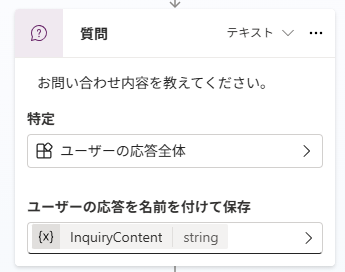
2-1実際の画面(2026年1月)質問の箱。答えは InquiryContent という変数(string)に入る
▲ 質問の箱。答えは InquiryContent という変数(string)に入る
用語
変数:会話の途中で受け取った値を、名前を付けて入れておく場所。
ここに入れた文章を、あとでフローに渡す。
この変数に入った文章が、そのまま担当者へのメールの本文になります。
いまここ

1✓ エージェントとトピック
2✓ 質問と変数
3通知フロー
4フローをつないで試す
この節ですること

Copilot Studio の画面をいったん離れ、Power Automate で通知用のフローを作ります。
終わるとこうなる

エージェントから呼ばれると、メールを送るフローができます。

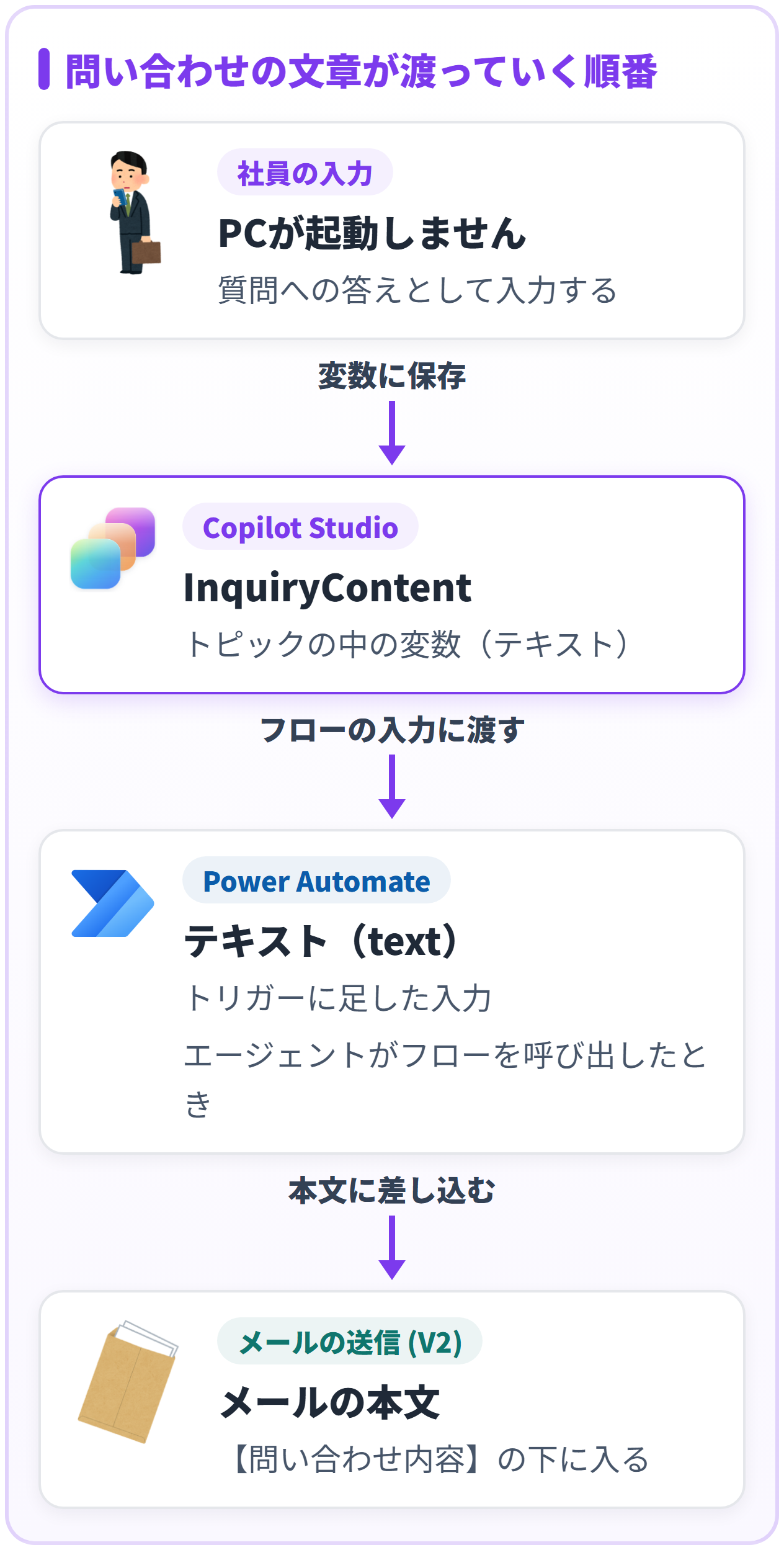
③ 通知用のフローを作る(Power Automate)

問い合わせの文章が渡っていく順番の図。社員の入力が Copilot Studio の変数 InquiryContent に入り、Power Automate のフローの入力 text に渡り、メールの本文に差し込まれる
▲ 問い合わせの文章は、変数 → フローの入力 → メールの本文の順に渡る

フローの名前は「Copilot_社内問い合わせ_通知」にしました。
あとで Copilot Studio の一覧から選ぶので、見分けやすい名前を付けています。

3-1トリガーを選び、入力を1つ足す
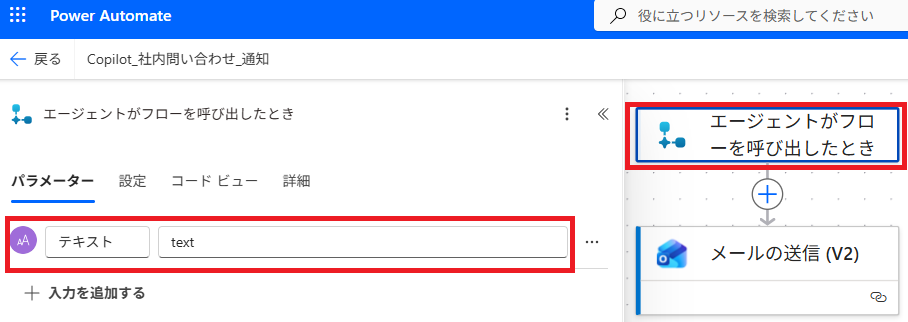
  1. Power Automate で新しいフローを作り、トリガーに「エージェントがフローを呼び出したとき」を選ぶ
  2. 「パラメーター」の「入力を追加する」を押し、種類はテキストを選ぶ
  3. 入力の名前は text にした
3-1実際の画面(2026年1月)トリガーの設定。テキストの入力を1つ足したところ
▲ トリガーの設定。テキストの入力を1つ足したところ
3-2メールを送るアクションを足す
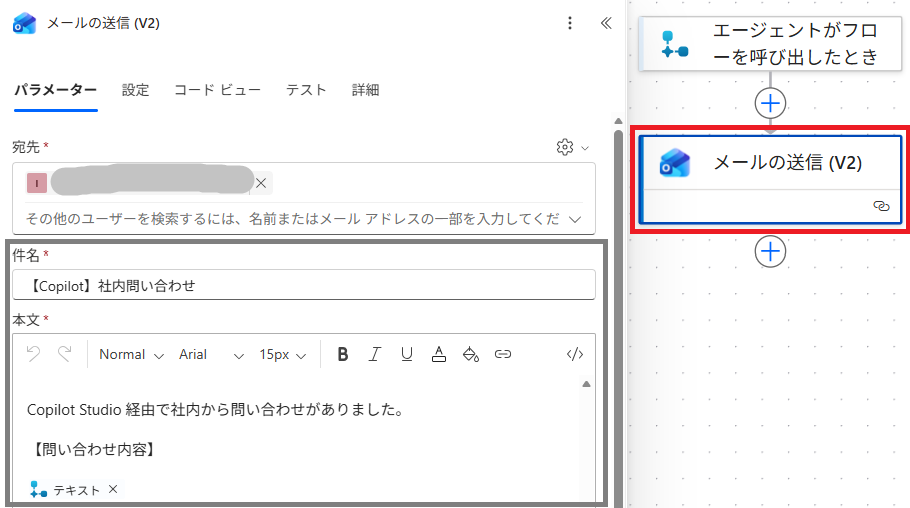
  1. トリガーの下の「+」から、Office 365 Outlook の「メールの送信 (V2)」を足す
  2. 宛先は、テストのあいだは自分のメール アドレスにする
  3. 件名は「【Copilot】社内問い合わせ」
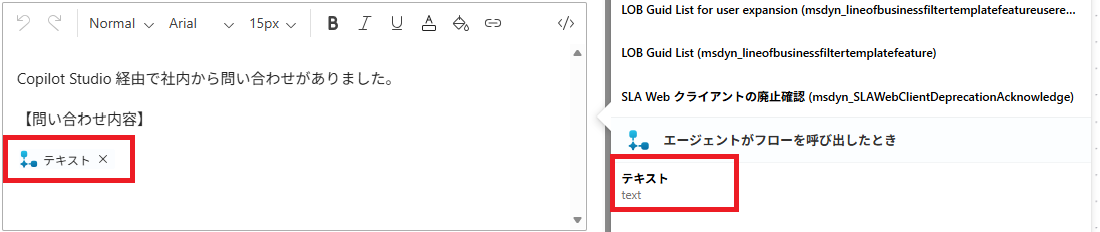
  4. 本文に下の文章を入れ、【問い合わせ内容】の下に、動的コンテンツの「テキスト」を差し込む
Copilot Studio 経由で社内から問い合わせがありました。

【問い合わせ内容】
(ここに動的コンテンツの「テキスト」)

3-2実際の画面(2026年1月)本文の欄で動的コンテンツを開いたところ。「エージェントがフローを呼び出したとき」の下の「テキスト」を選ぶ
▲ 本文の欄で動的コンテンツを開いたところ。「エージェントがフローを呼び出したとき」の下の「テキスト」を選ぶ
3-2実際の画面(2026年1月)「メールの送信 (V2)」を入れ終えたところ。宛先はぼかしている
▲「メールの送信 (V2)」を入れ終えたところ。宛先はぼかしている
用語
動的コンテンツ:前のステップの値を、あとのステップの欄に差し込むしくみ。
ここでは、トリガーで受け取った文章をメールの本文に差し込む。
なぜそうするかテストのあいだは、宛先を自分にしておくと、届いた内容をその場で確かめられます。
この記事の画面も、自分宛てに送る設定のままです。

入れ終えたら、フローを保存します。
保存していないフローは、次の④の一覧に出てきませんでした。

いまここ

1✓ エージェントとトピック
2✓ 質問と変数
3✓ 通知フロー
4フローをつないで試す
この節ですること

トピックに戻り、作ったフローを質問の下につなぎます。
そのあとテストします。
終わるとこうなる

会話で受けた問い合わせが、メールで届きます。

④ フローをつないで、動かす(Copilot Studio)

4-1質問の下に、フローを足す
  1. 質問の箱の下の「+」を押し、「ツールを追加する」を選ぶ
  2. 右に開く一覧から、作ったフロー「Copilot_社内問い合わせ_通知」を選ぶ
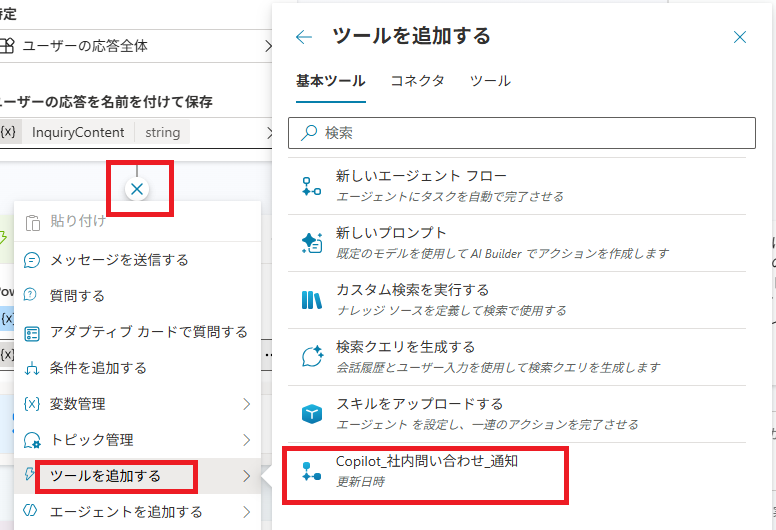
4-1実際の画面(2026年1月)「+」→「ツールを追加する」。右の一覧のいちばん下に、作ったフローが出ている
▲「+」→「ツールを追加する」。右の一覧のいちばん下に、作ったフローが出ている
「エージェントを追加する」は別のもの「+」の一覧には、「ツールを追加する」のすぐ下に「エージェントを追加する」が並んでいます。
フローをつなぐのは「ツールを追加する」のほうです。
4-2フローの入力に、変数を渡す
  1. 足された「アクション」の箱の「Power Automate 入力」にある「テキスト (String)」の欄を押す
  2. 「変数を選択する」の「カスタム」から、 InquiryContent を選ぶ
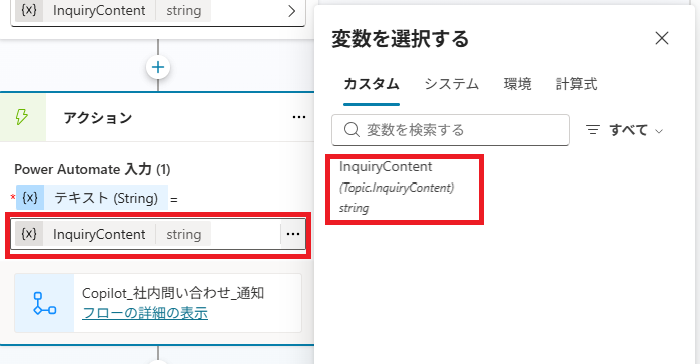
4-2実際の画面(2026年1月)アクションの箱。フローの入力「テキスト」に、変数 InquiryContent を入れた
▲ アクションの箱。フローの入力「テキスト」に、変数 InquiryContent を入れた
4-3終わりのメッセージを足す
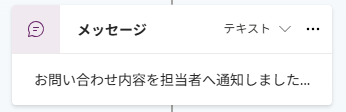
  1. アクションの箱の下の「+」から、「メッセージを送信する」を選ぶ
  2. 通知したことを伝える文を入れる
お問い合わせ内容を担当者へ通知しました。
4-3実際の画面(2026年1月)メッセージの箱
▲ メッセージの箱
なぜそうするかフローは会話の裏で動くので、問い合わせた人からは、通知されたかどうかが見えません。
最後にメッセージを返すと、受け付けられたことが会話の中で分かります。

テストで動かす
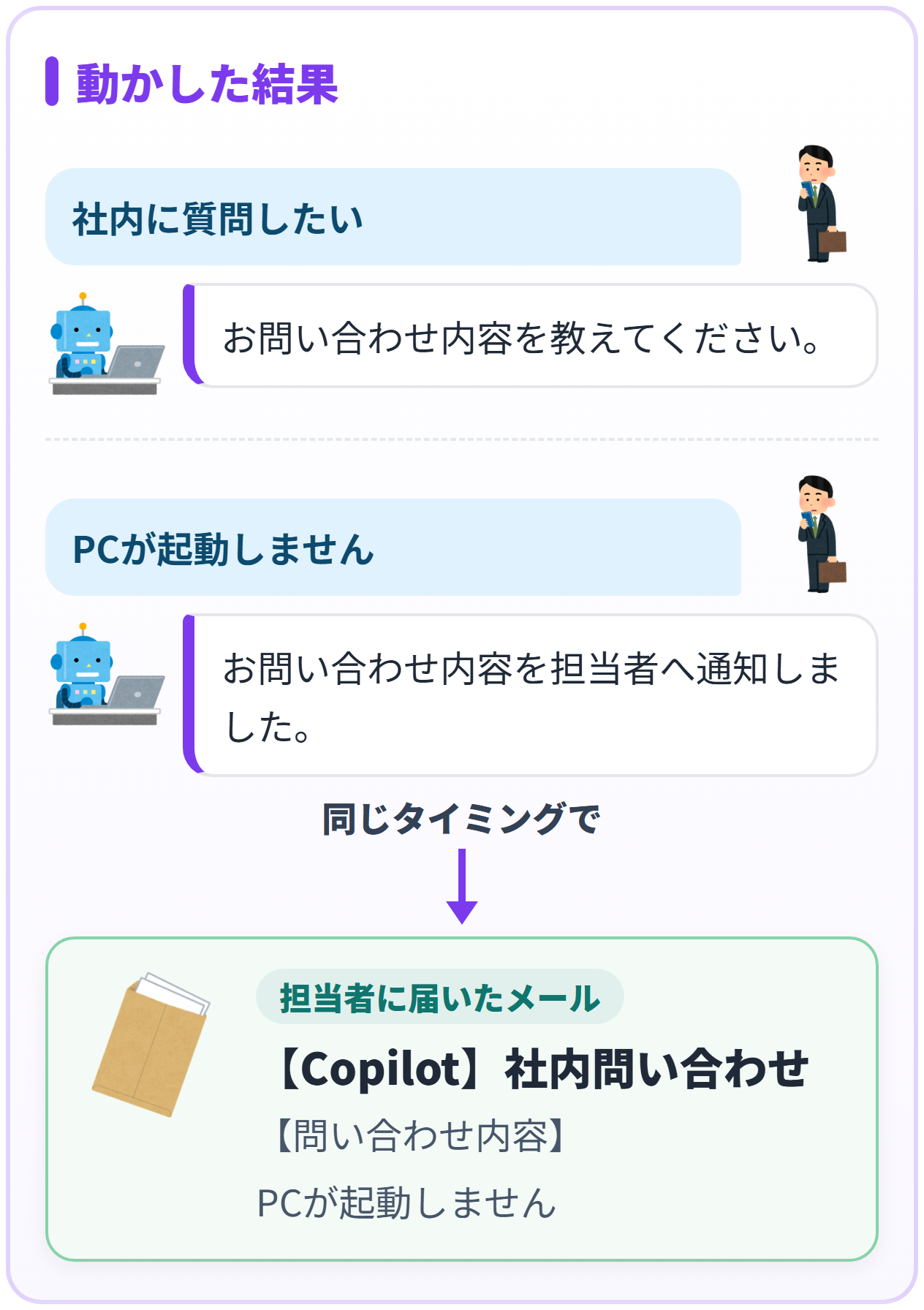
動かした結果の図。社内に質問したい、と入力すると、お問い合わせ内容を教えてください、と返る。PCが起動しません、と入力すると、担当者へ通知しました、と返り、担当者にメールが届く
▲ テストでのやり取りと、届いたメール
4-4テストのチャットで試す
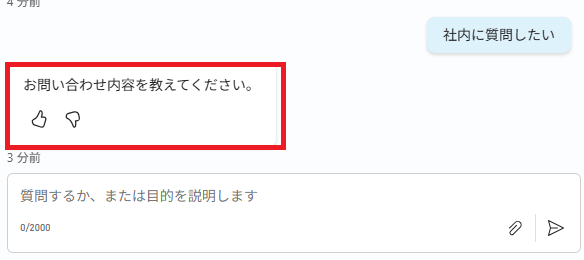
  1. テストのチャットに「社内に質問したい」と入れる
  2. 「お問い合わせ内容を教えてください。」と返ってくる
  3. 「PCが起動しません」と入れる
  4. 通知した、というメッセージが返り、メールが届く
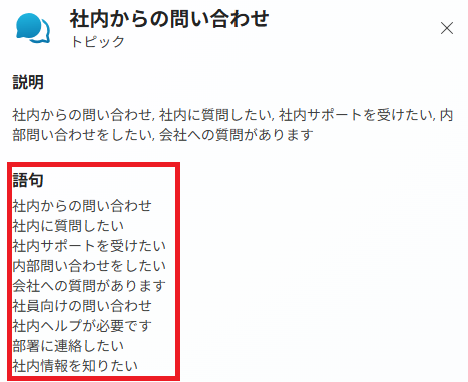
4-4実際の画面(2026年1月)トピックの詳細。説明のほかに、始めるきっかけになる語句も並んでいる
▲ トピックの詳細。説明のほかに、始めるきっかけになる語句も並んでいる
4-4実際の画面(2026年1月)「社内に質問したい」と入れると、質問が返ってきた
▲「社内に質問したい」と入れると、質問が返ってきた
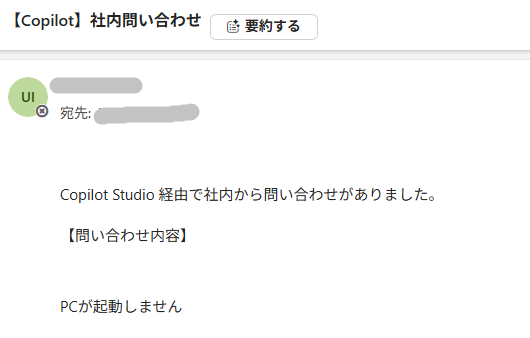
4-4実際の画面(2026年1月)届いたメール。【問い合わせ内容】の下に、会話で入れた文章が入っている。差出人と宛先はぼかしている
▲ 届いたメール。【問い合わせ内容】の下に、会話で入れた文章が入っている。差出人と宛先はぼかしている

会話で入れた「PCが起動しません」が、そのままメールの本文に入って届きました。
PC が起動しない原因に答えるところまでは作っていないので、通知が届けば、この記事の範囲は終わりです。

通知が届かないときに見る場所
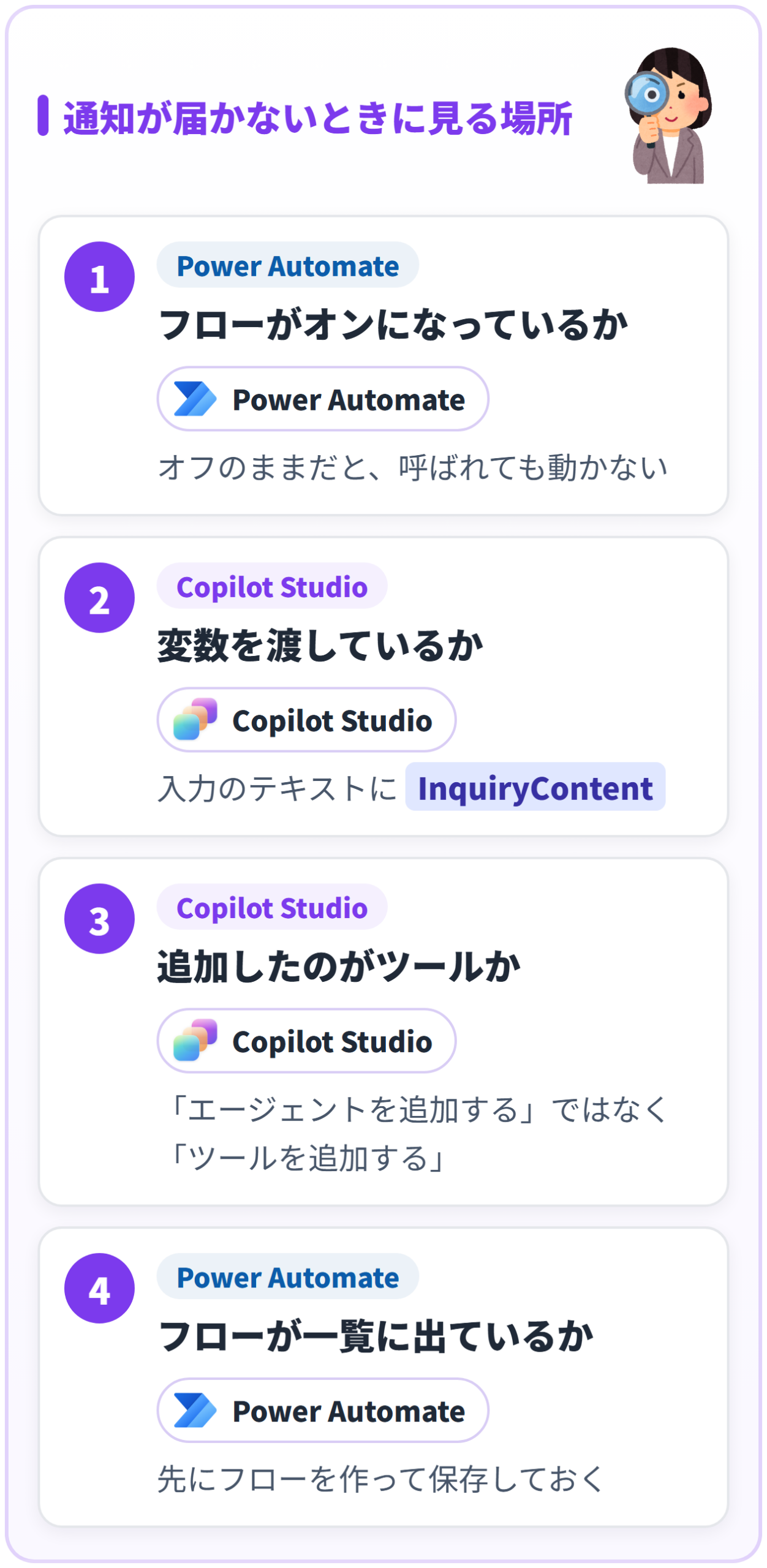
通知が届かないときに見る場所の図。フローがオンか、変数を渡しているか、追加したのがツールか、フローが一覧に出ているかの4つ
▲ 会話のメッセージだけ返って、メールが届かないときに見た場所
起きたこと 見る場所
メッセージは返るが、メールが届かない Power Automate でフローがオンになっているか。アクションの入力に InquiryContent を渡しているか
一覧に、作ったフローが出てこない 「エージェントがフローを呼び出したとき」をトリガーにしたフローを、先に保存しているか
フローを選ぶ画面にたどり着かない 「エージェントを追加する」ではなく「ツールを追加する」を開いているか

この記事で確かめていないこと

  • 2026年11月時点の画面での手順。画面は1月に撮ったもので、名前や並びが変わっている箇所があります
  • Teams などに公開したあとの動き。確かめたのはテストのチャットだけです
  • メール以外の通知先。Teams への投稿は試していません
  • 費用。エージェントがフローを動かしたときのクレジットの消費は、この記事では測っていません

いまの画面でエージェントに処理をつなぐ手順は、11月に撮り直した記事に載せています。

次に足せること

  • 問い合わせを SharePoint のリストにも1行ずつ記録する
  • 先にナレッジで答えを探し、答えが見つからなかったものだけを通知する
  • 通知に、受付の番号や担当者の名前を入れる

上の3つは、まだ試していない案です。

まとめ

  • ① エージェントを作り、トピックを足す。トリガーの説明に、どんな質問を扱うかを書く
  • ② 質問を1つ置き、答えを変数 InquiryContent に入れる
  • ③ Power Automate で、エージェントから呼ばれるフローを作る。入力を1つ足し、メールの本文に差し込む
  • ④ トピックに戻り、「+」→「ツールを追加する」でフローを選ぶ。入力に変数を渡し、最後にメッセージを返す
  • 受け付けと通知までを作った。問い合わせの中身に答えるところは、この記事の範囲に入れていない

研修・導入のご相談
次の3つの研修と導入を、お受けしています
会社・チームの業務に合わせて、どれか1つからでも進められます。
Power Automateくり返しの手作業を、フローで自動にする
Microsoft 365 CopilotWord・Excel・Teams・Outlook で、書く・まとめる仕事を Copilot に頼む
Copilot Studio社内の質問に答える AI エージェントを作る
お受けしている形
研修・ハンズオン社内向けの開発導入前の相談(ライセンス・進め方)企業導入の伴走個人の伴走
オンライン中心。ページ内のフォームから受け付け、3営業日以内にメールでお返事しています。

※ 本記事は公開日時点の情報をもとに、筆者が実際に作って試した内容を整理したものです。
画面は 2026年1月21日に撮影しました。Copilot Studio は更新が続いており、画面や名称、料金は変わることがあります。
最新の情報は Microsoft Learn と、ご自身の契約内容で確認できます。
掲載している画面は操作中に撮ったもので、メール アドレスはぼかしています。構成や図解の一部は、AI と壁打ちしながら作成しています。

\ 最新情報をチェック /

💌

最新のPower Automate Tipsを毎日チェック

1枚スライドで関数・概念をわかりやすく解説しています。

𝅧 @isamu_Automate をフォロー →
⚡

PA45 — 45分でPower Automateを一緒に学ぼう

毎週木曜夜・オンライン・無料のハンズオン講座。初心者歓迎。

次回PA45に参加する →

コメント

PAGE TOP