機能・画面・料金は更新が続きます。
最新の正確な情報は Microsoft 公式(Microsoft Learn) をご確認ください。
専門用語はなるべく使わず、はじめてさわる方向けの言葉で書いています。
前回までで、Copilot Studio に指示文を4行書いただけのエージェント(AI)を作りました。
まとめて質問しても自分で分解して答えてくれる、なかなか賢い子です。
ただ、ひとつ足りないものがありました。会社のことは答えられませんでした。
「有給って何日前までに申請するの?」と聞いても、返ってくるのは「一般的には…」という話。
結局は自分で就業規則を開くことになります。
ここで足すのがナレッジ(Knowledge)です。
エージェントに”参考資料”として会社の文書を渡すと、答えが一気に社内基準に変わります。
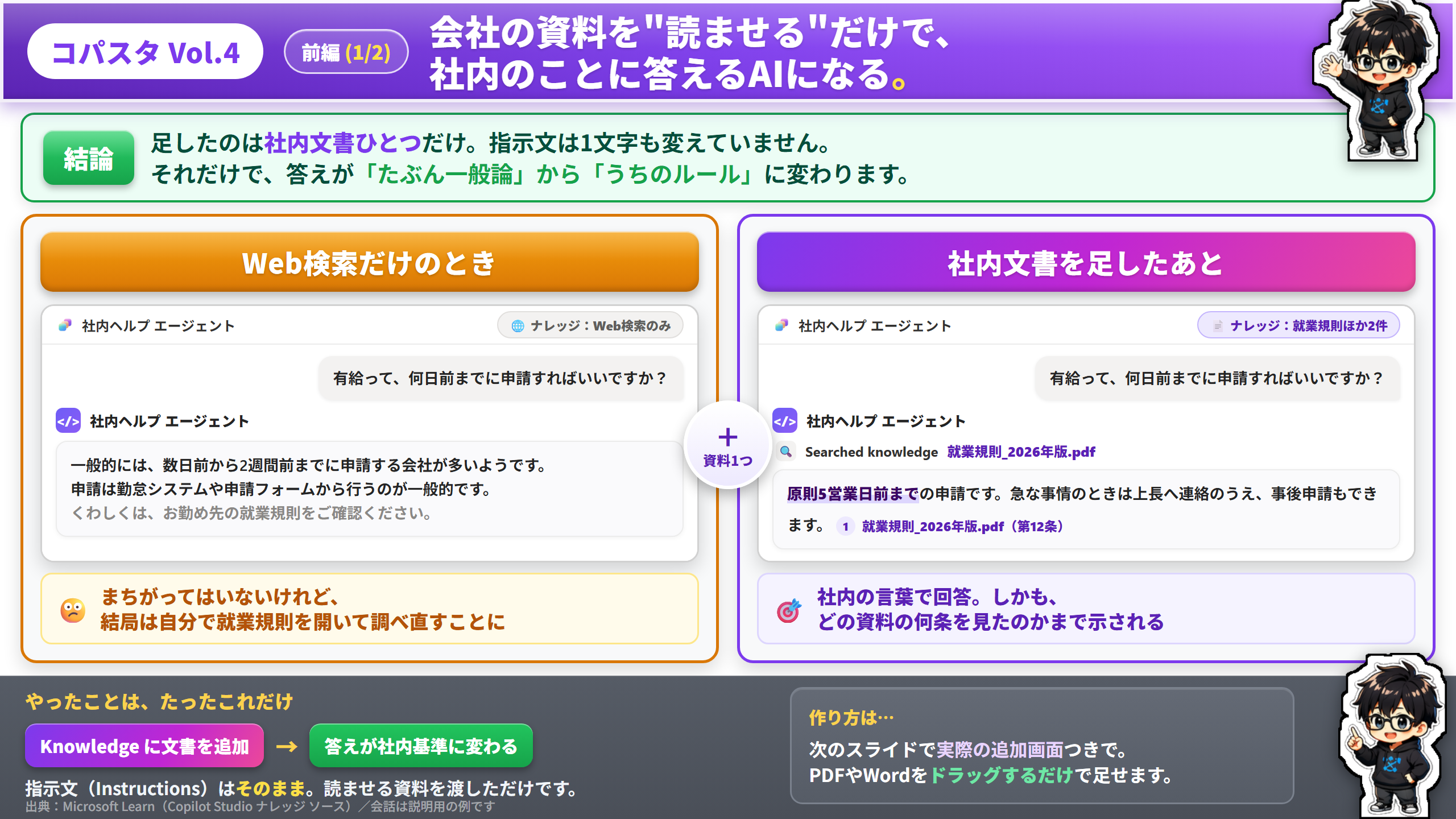
ナレッジとは、エージェントに渡す”参考資料”のこと
ナレッジは、エージェントが回答するときに参照できるデータのことです。
指示文が「どう振る舞うか」を決めるのに対して、ナレッジは「何をもとに答えるか」を決めます。
「日本語で丁寧に」「わからないことは正直にわからないと言う」など、振る舞いを書く。
就業規則、手順書、製品マニュアル、SharePointのサイトなどを渡すと、その中身をもとに答えるようになる。
新人さんに「丁寧に応対してね」と伝えるだけでなく、社内マニュアルを渡してあげるのと同じことをしています。
💡 「PA45」とは?
この記事に出てくる PA45 は、筆者が運営している「Power Automate を45分で学ぶ、無料のオンライン勉強会」です(毎週木曜の夜・初心者歓迎)。
今回のエージェントも、この勉強会の題材として作っています。

ここに社内の文書を入れておくと、一般論ではなくその資料をもとに答えてくれるようになります。
追加できる資料の種類
ナレッジとして追加できるものは、思ったより幅広いです。
代表的なものを挙げます。
| 追加できるもの | こんなときに使う |
|---|---|
| ファイルのアップロード | 就業規則、手順書、製品カタログなど、決まった文書を直接読ませたいとき |
| SharePoint | 部署のサイトやドキュメントライブラリを丸ごと参照させたいとき |
| 公開Webサイト | 自社の公開ページや、公開されている製品ドキュメントを参照させたいとき |
| Dataverse | テーブルに入っている業務データ(申請、案件など)を参照させたいとき |
| Azure AI Search | 大量の文書をすでに検索用に整えてある場合 |
| そのほか | Dynamics 365、Salesforce、ServiceNow など。追加ダイアログの「Advanced」タブには Confluence や Jira なども並びます |
最初の一歩としておすすめなのは、いちばん上のファイルのアップロードです。
PDF や Word をドラッグして入れるだけなので、管理者に相談しなくても試せます。
やってみる:ナレッジを足す3ステップ
手順は3つです。
新しい画面(新エクスペリエンス)での手順です。
ここでは、就業規則の PDF を1つ読ませてみます。
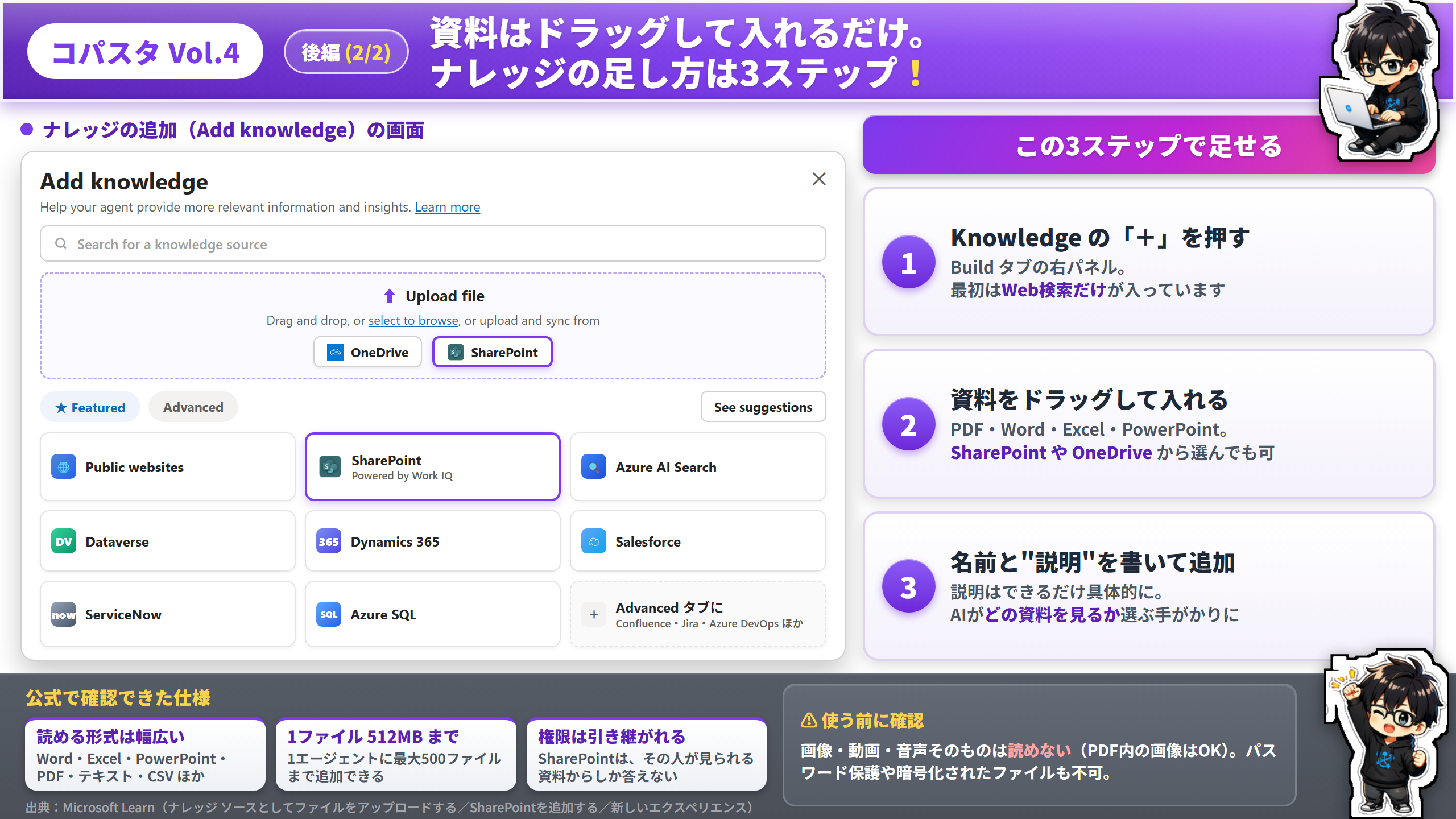
① Buildタブの右パネルで「Knowledge」の+を押す
操作に入る前に、どこから始めるかを確認します。
Copilot Studio(copilotstudio.microsoft.com)に会社のアカウントでサインインし、前回つくった受付エージェントを一覧から開きます。
開くと下のような編集画面(Build)になり、画面の右側にコンポーネントのパネルが並びます。
ナレッジを足す画面にたどり着くまで
を開く
を開く(前回)
が開く
Knowledge の「+」
パネルは Model(モデル)、Tools(ツール)と続いて、Knowledge の行があります。
その右端の + が入口です。
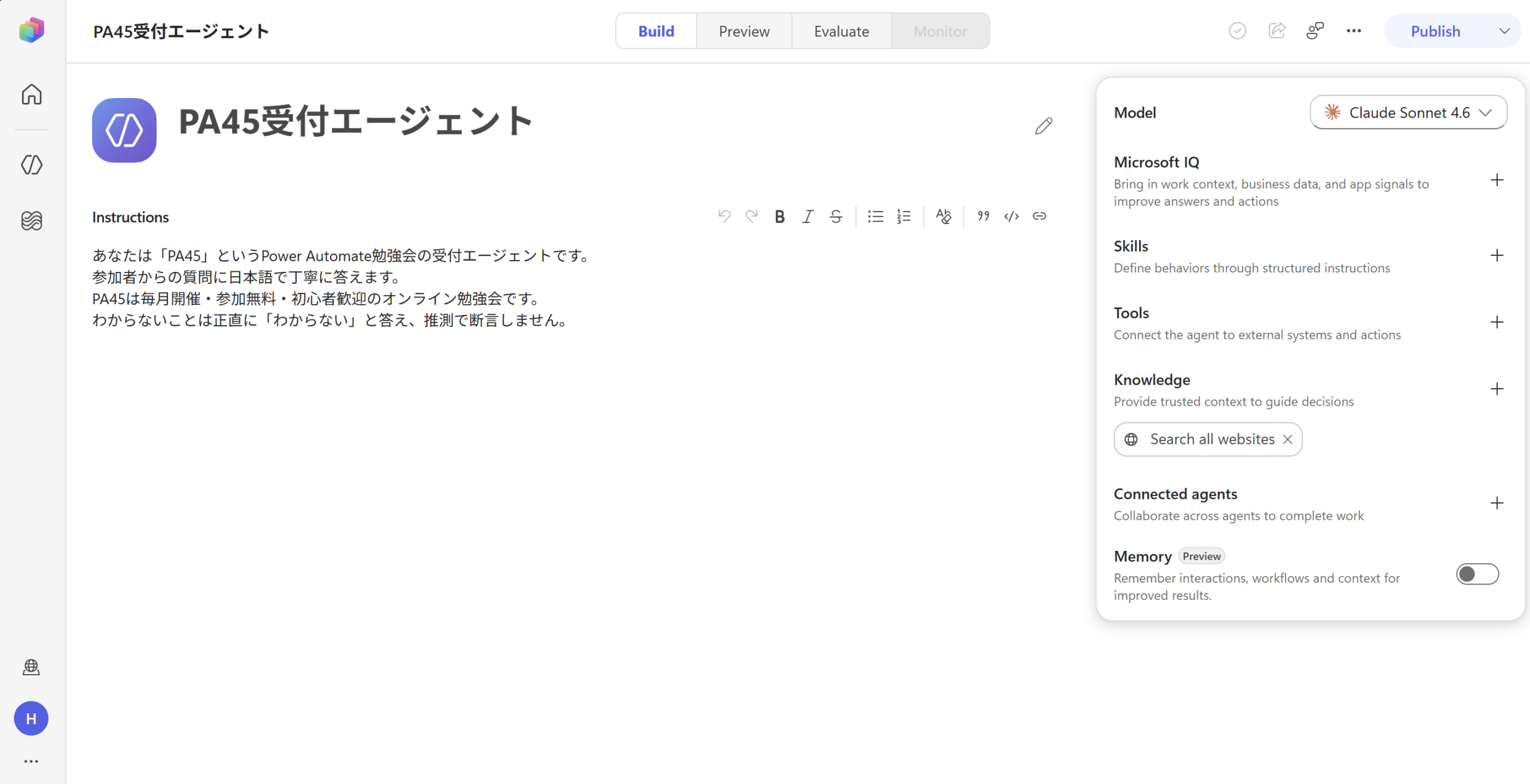
作ったばかりのエージェントには、たいてい Search all websites(Web を検索する)だけが入っています。
冒頭の「一般論しか返ってこない」は、これが理由です。
②「Add knowledge」で追加元を選ぶ
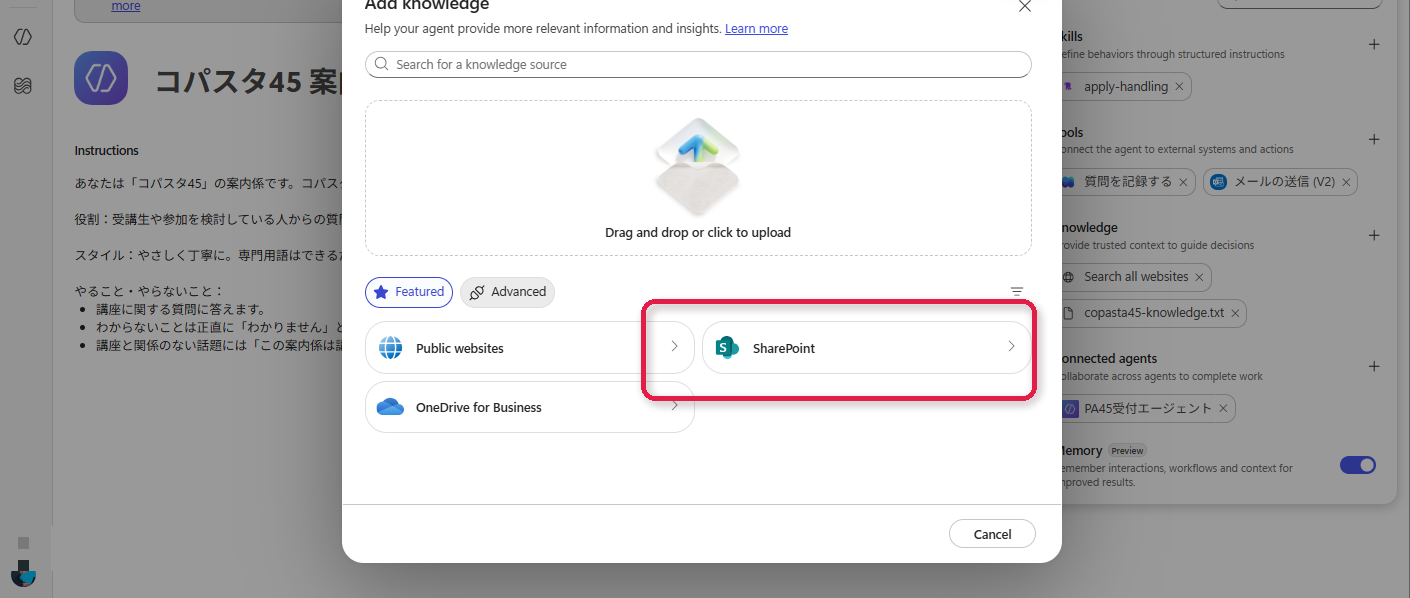
+を押すと Add knowledge(ナレッジの追加)というダイアログが開きます。
いちばん目立つ場所にファイルの投入エリアがあり、そこへ PDF や Word をドラッグするだけで追加できます。
OneDrive や SharePoint にあるファイルを指定することもできます。
その下には Featured(おすすめ)と Advanced のタブがあり、SharePoint、公開Webサイト、Dataverse などのカードが並んでいました。
使いたい追加元をここから選びます。
Word(doc / docx)、Excel(xls / xlsx)、PowerPoint(ppt / pptx)、PDF
テキスト(txt / md / log)、HTML、CSV、XML、JSON、YAML など
※ 画像・動画・音声そのものは追加できません(PDFに埋め込まれた画像は読めます)
③ 名前と「説明」を書いて追加する
資料を選んだあとは、名前と説明を入力して「エージェントに追加」で完了です。
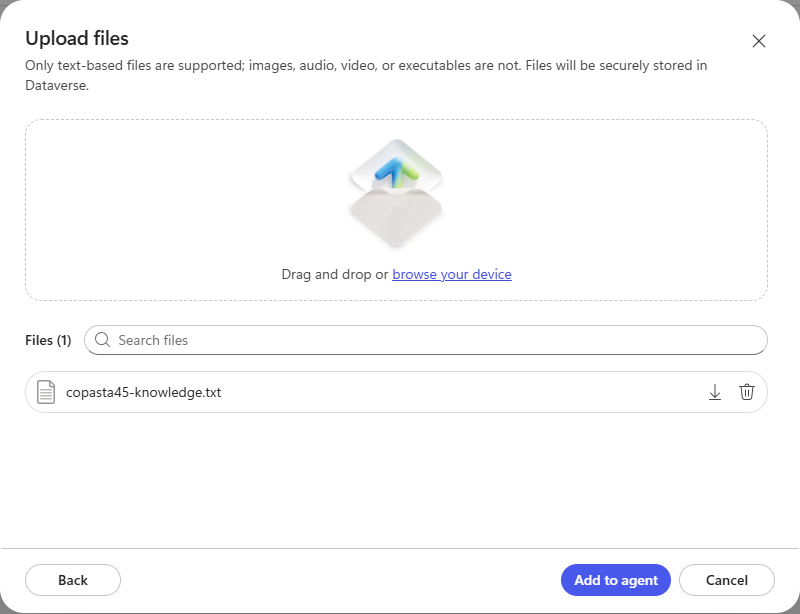
ここでいちばん大事なのが説明です。
エージェントは、質問を受けたときに「どの資料を見にいくか」を自分で判断します。
その判断材料が、この説明文です。
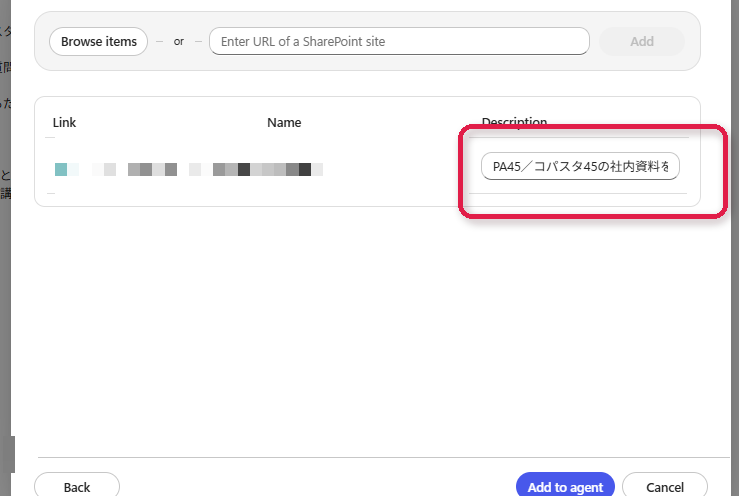
何が書いてあるのか分からないので、AI が参照すべき場面を判断しづらい。
休暇や勤怠の質問はこの資料を参照する」と具体的に書く。
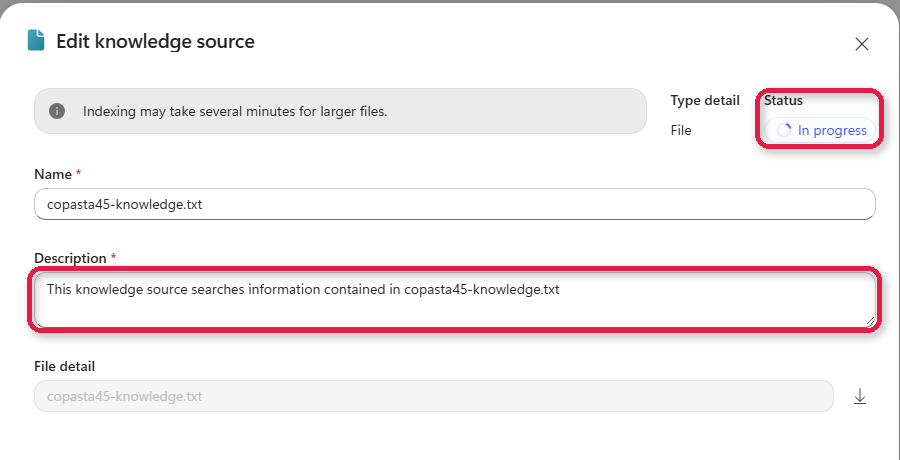
すぐ聞くと、まだ読めていないことがあります。
追加すると、答えはこう変わる
同じ質問をもう一度投げてみます。
ナレッジを足す前は「一般的には数日前から2週間前まで…」という一般論でした。
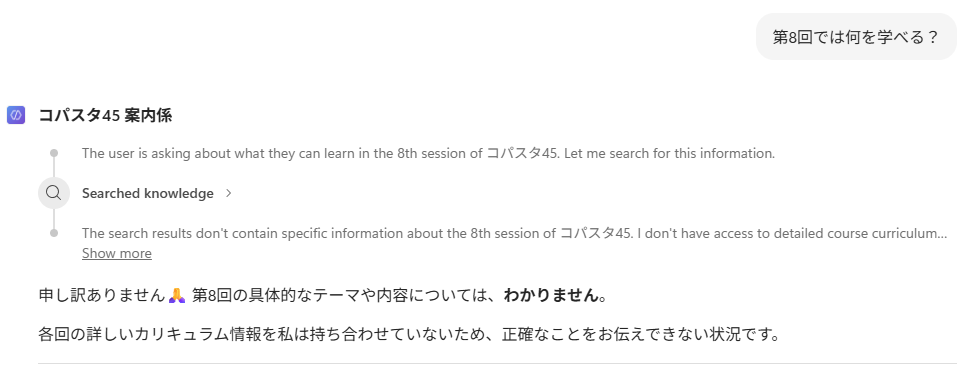
足したあとは、就業規則の中身をもとに「原則5営業日前まで」と答えました。
しかも回答の下に出典が付き、どのファイルの何条を見たのかが分かりました。
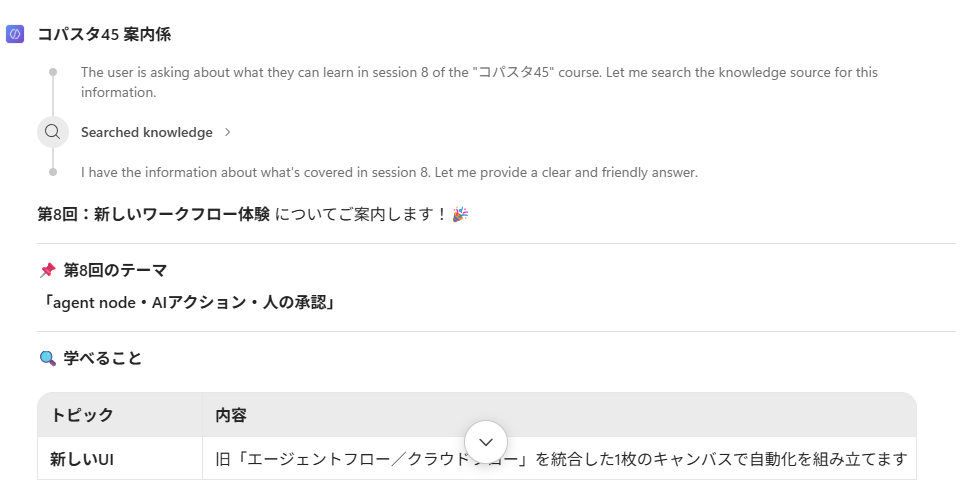
AI の答えをうのみにせず、元の資料をその場で確認できるからです。
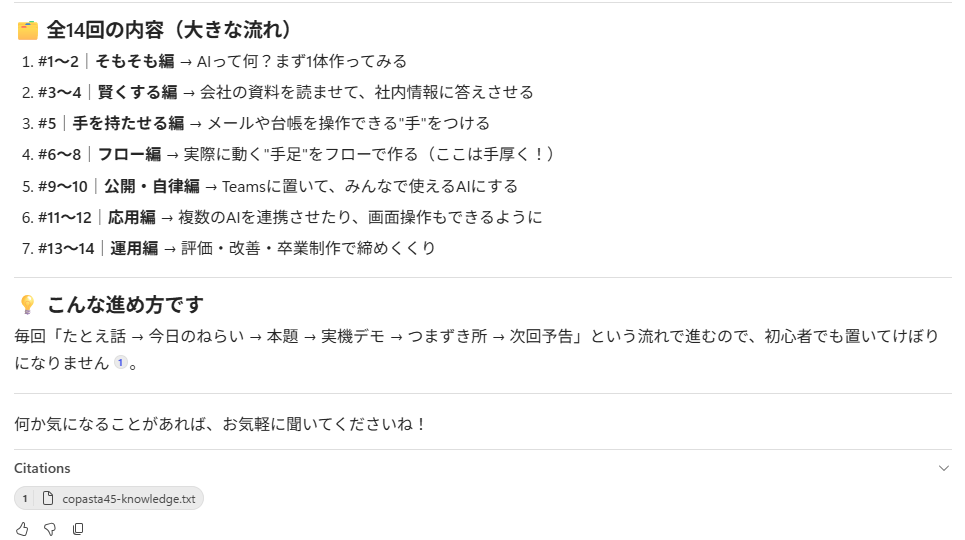
ここを一度自分の目で見ておくと、ナレッジの効き目が腹落ちすると思います。
つまずきやすいポイント(先に知っておきたい制限)
公式ドキュメントで確認できた制限のうち、実務で引っかかりそうなものを挙げておきます。
| 制限 | 内容 |
|---|---|
| ファイルサイズ | 1ファイル 512MB まで |
| ファイル数 | 1つのエージェントに 最大500ファイル まで |
| 読めないファイル | 画像・動画・音声・実行ファイルは不可。パスワード保護や暗号化されたファイルも不可 |
| SharePointリスト | 一度に選べるのは最大10個。35,000行を超えるリストは精度と応答速度に影響 |
| アクセス権 | SharePoint を参照する場合、その人が見られる資料からしか回答しない(権限が引き継がれる) |
| 環境の設定 | ファイルをアップロードして使うには、環境で Dataverse 検索が有効になっている必要があります |
SharePoint をナレッジにした場合、回答は「質問した人が見られる範囲」に限られます。
これは安全側の動きですが、逆に言えば「同じ質問でも人によって答えが変わる」ということでもあります。
テストは、実際に使う人の権限でも確認しておくと安心です。
⚠ 新しい画面は今のところ英語表示です
新エクスペリエンス(新しいエージェント作成画面)は、現時点では英語表示で、production-ready preview という位置づけです。
ボタン名が英語のままでも、やっていることは記事のとおりです。
社内で使う前に、ひと呼吸
技術的には数分で追加できてしまうので、つい勢いで進めたくなります。
ただ、社内文書を AI に読ませる前に、次の2点だけは確認しておきたいところです。
- その資料は、誰に見せてよいものか。
人事評価や個人情報を含む資料は、まず対象から外す - 会社としての生成AIの利用ルール。
テナントの設定や社内ガイドラインの範囲内かどうかを、情シスに一度確認しておく
筆者は、まず自分で作った公開資料(勉強会の案内など)で試してから、社内文書に広げるようにしています。
まとめ
今回やったことは、これだけです。
- Buildタブ右パネルの Knowledge の+ を押す
- Add knowledge のダイアログで、ファイルや SharePoint を選ぶ
- 名前と説明を書いて「エージェントに追加」
指示文は1文字も変えていません。
それでも、答えは「たぶん一般論」から「うちのルール」に変わります。
社内の”よくある質問”を集めた FAQ ページを作ってはみたものの、けっきょく誰も見にこない。
そんな資料こそ、エージェントに読ませてしまうのが向いていると思っています。
📋 この記事で学んだこと
次回のPA45で、続きを一緒に作りませんか
PA45 では、こうした「45分でひとつ作る・試す」ハンズオンを、毎週木曜の夜にオンライン無料でやっています。
手が止まりやすいところも、その場で質問しながら進められます。
🙌 こういうのを、毎週みんなで試しています
PA45は知識ゼロ・見るだけ参加も大歓迎です。
次回もまた、ひとつ新しいものを一緒にさわります。
お申し込みは下のボタンから(無料)。
次回のPA45に申し込む(無料)毎週木曜の夜・オンライン・参加無料/途中入退室OK・見るだけ参加も歓迎です
過去回のまとめや、PA45がどんな勉強会かは PA45の紹介ページ にまとめています。
また次回、一緒に「できた!」を作りましょう。
※ 本記事は公開日時点の情報をもとに、筆者が実際に学んで試した内容を整理しました。Copilot Studio の画面や仕様は更新されることがあるため、最新の状況は公式情報(Microsoft Learn)もあわせてご確認ください。ファイル形式・容量・件数などの制限は Microsoft Learn の記載を参照しています。
※ 本記事の構成や図解の一部は、AI と壁打ちしながら作成しています。
\ 最新情報をチェック /


コメント