機能・画面・料金は更新が続きます。
最新の情報は Microsoft Learn で確認できます。
Copilot Studio のエージェントが社内の問い合わせを会話で受け、Power Automate のフローで担当者にメールで知らせる構成を作りました。
問い合わせの始め方は、決まった語句ではなく、トピックの説明をエージェントが読んで判断する形にしています。
画面は 2026年1月21日に撮ったものです。
その後の更新で、画面の名前や並びが変わっている箇所があります。
この記事の手順を、いまの画面で確かめ直してはいません。
この記事でわかること
- エージェントとフローの分担(構成図)
- トピックの説明を書いて、エージェントに始める場面を伝える手順
- 質問の答えを変数に入れ、フローに渡してメールを送る手順
- 通知が届かないときに見る場所
全体の構成:会話はエージェント、通知はフロー
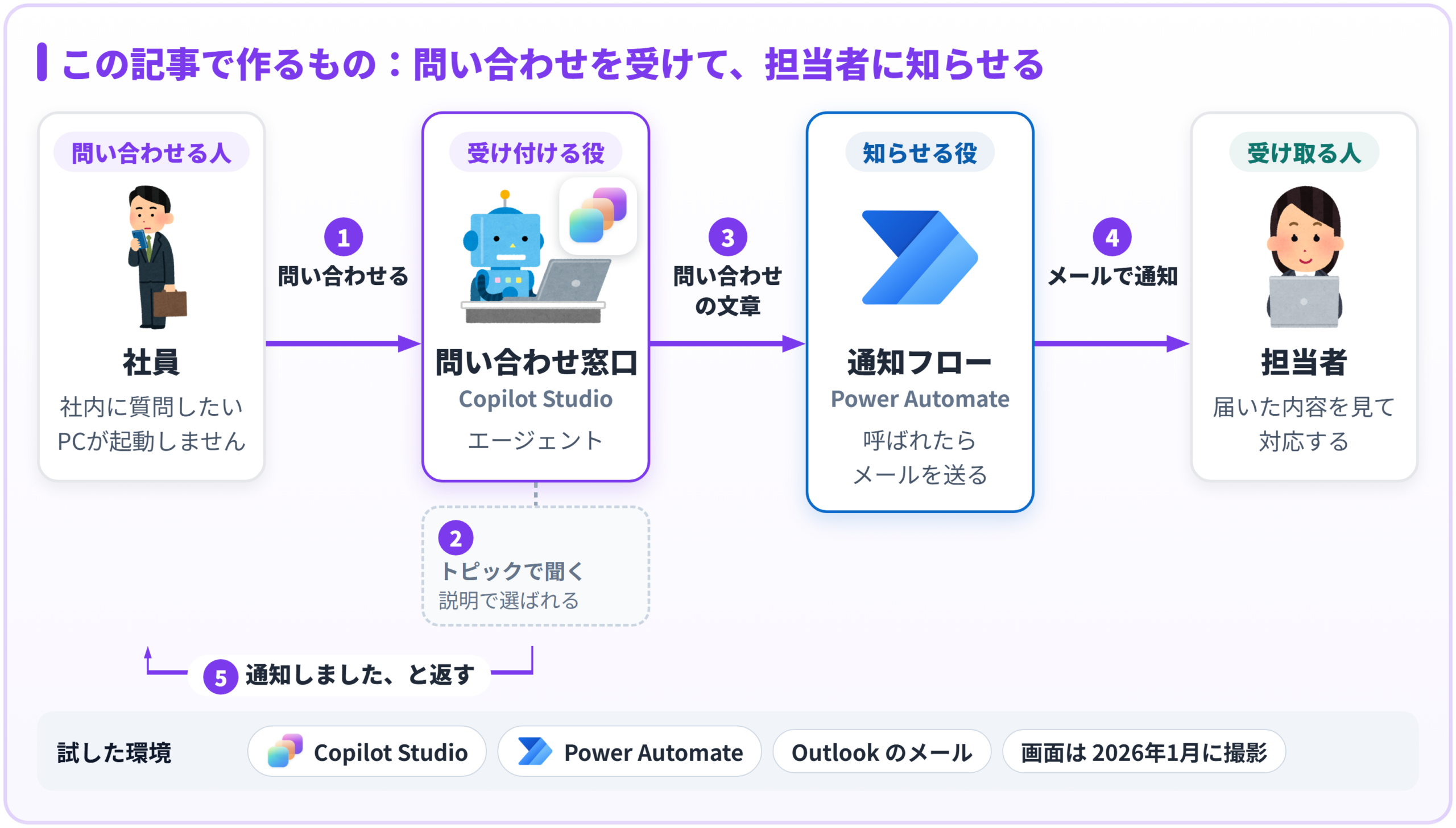
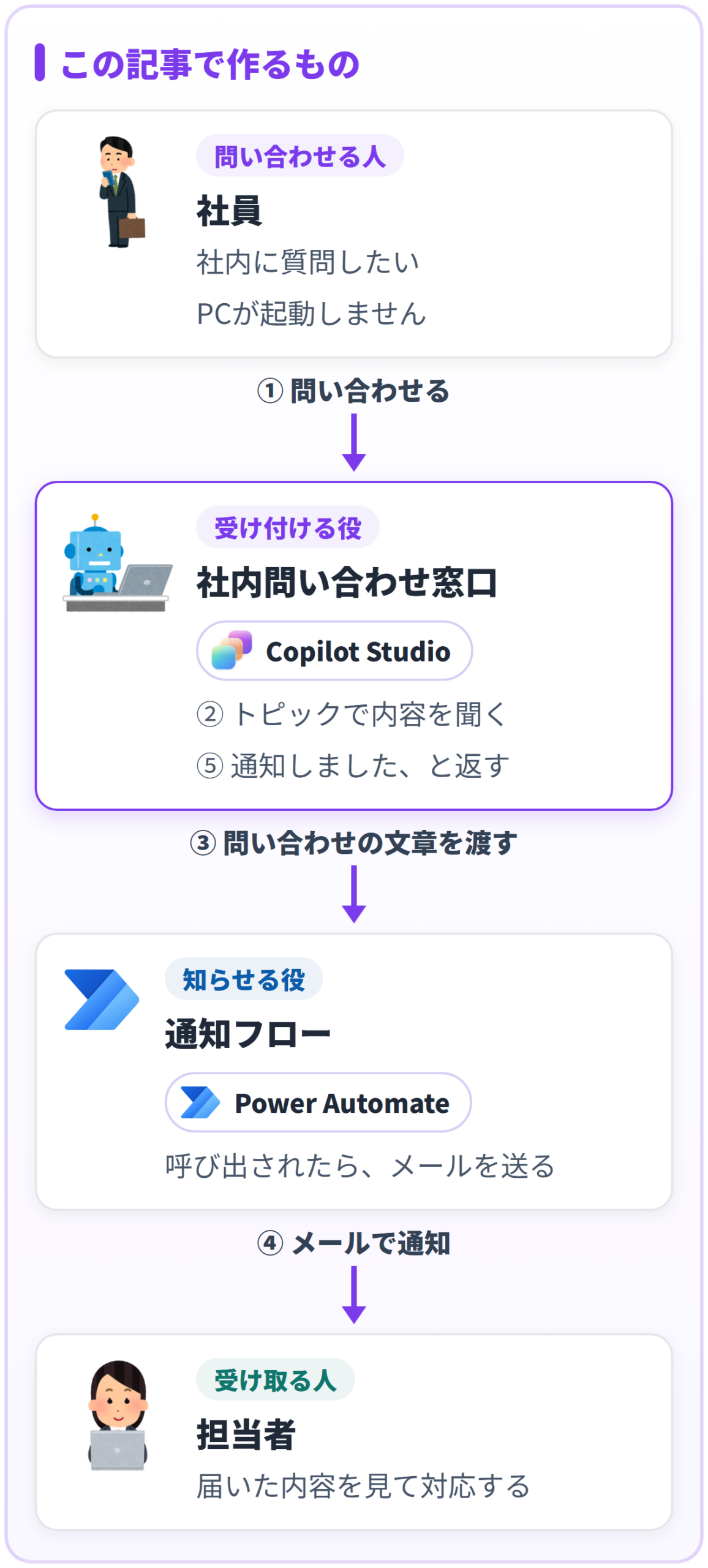
会話を受けるのは Copilot Studio のエージェントです。
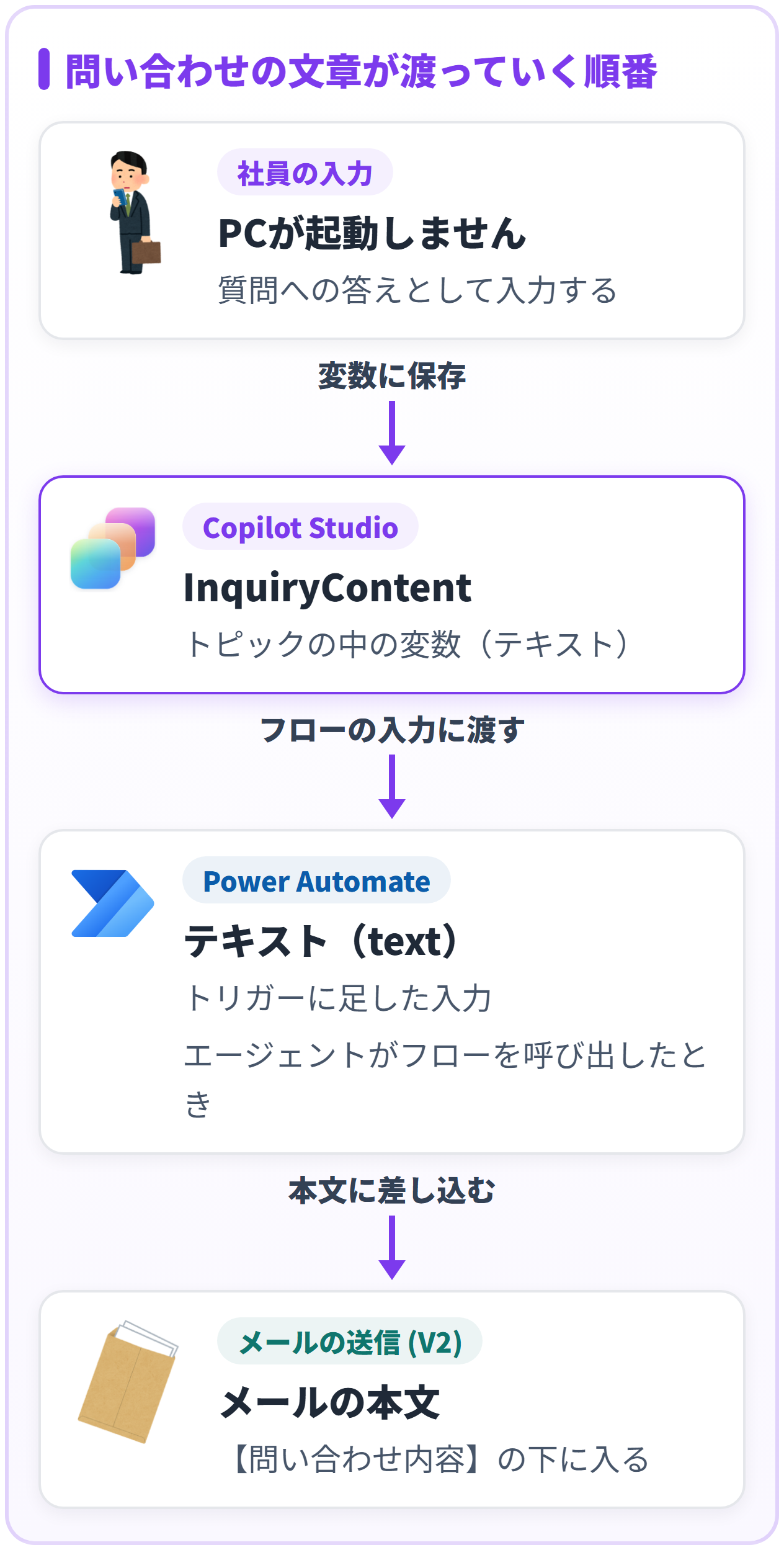
エージェントは問い合わせの文章を聞き取り、Power Automate のフローに渡します。
フローは受け取った文章をメールの本文に入れて、担当者に送ります。
| 役割 | 使うもの | すること |
|---|---|---|
| 受け付ける | Copilot Studio のエージェント | 問い合わせの内容を聞き、変数に入れる |
| 知らせる | Power Automate のクラウド フロー | 渡された文章をメールで送る |
| 対応する | 担当者(人) | 届いたメールを読んで対応する |

受け付けて、担当者に知らせるところまでが、この記事の範囲です。
試した環境
| もの | 内容 |
|---|---|
| Microsoft 365 | Business Standard |
| Copilot Studio | 従量課金のプラン |
| Power Automate | Microsoft 365 に含まれる範囲。使ったのは Outlook のメール送信 |
上は、私が試したときの環境です。
必要なライセンスと費用は、契約の形で変わります。
クレジットの数え方は Copilot Studio の従量課金とは にまとめています。
画面のたどり方
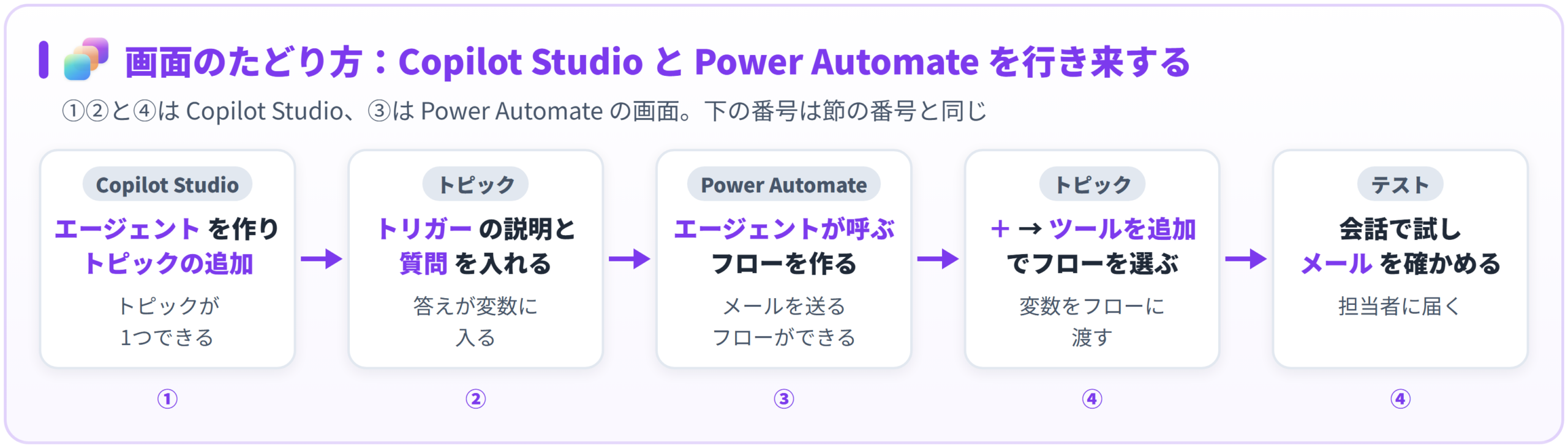
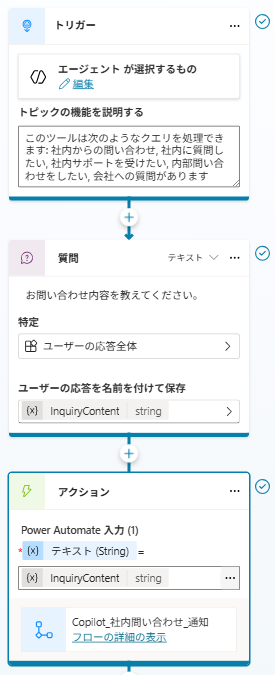
① エージェントを作り、トピックを足す(Copilot Studio)
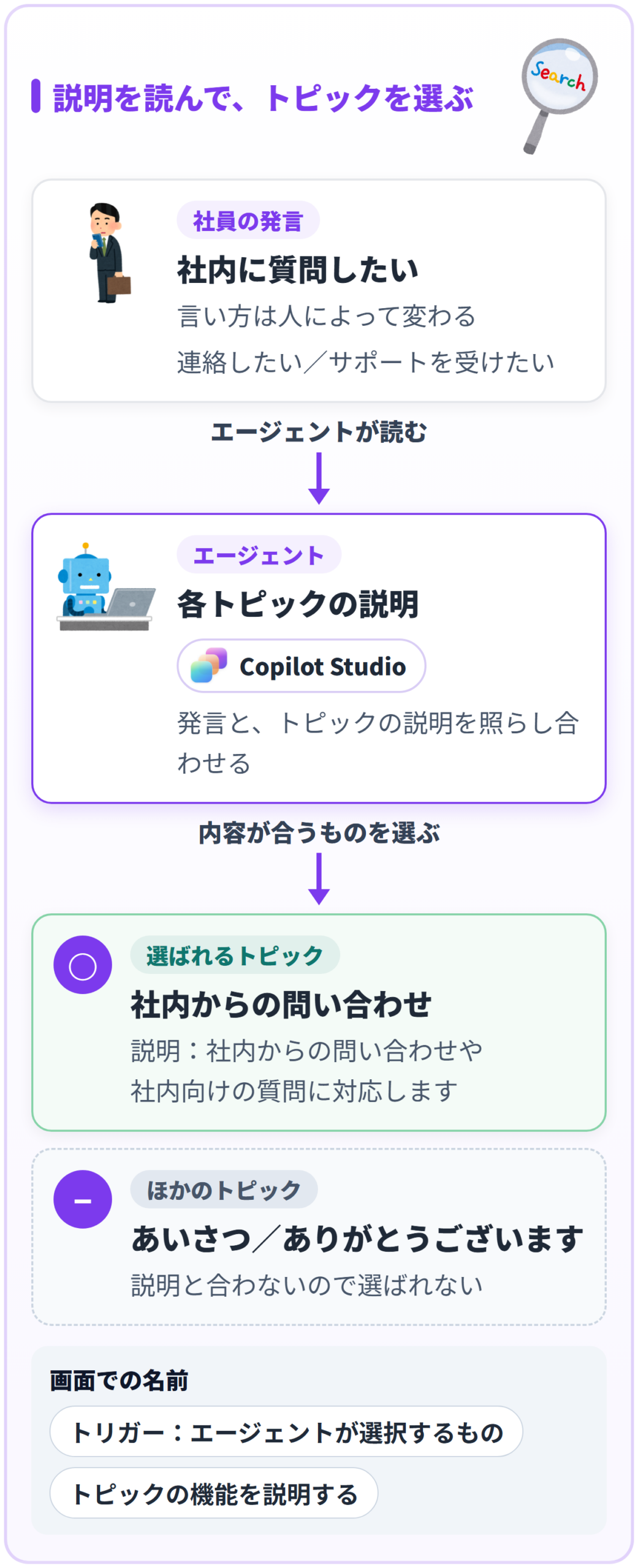
トピック:会話の流れを1つにまとめたもの。
どんな発言で始まり、何を聞き、何を返すかを、箱を並べて決める。
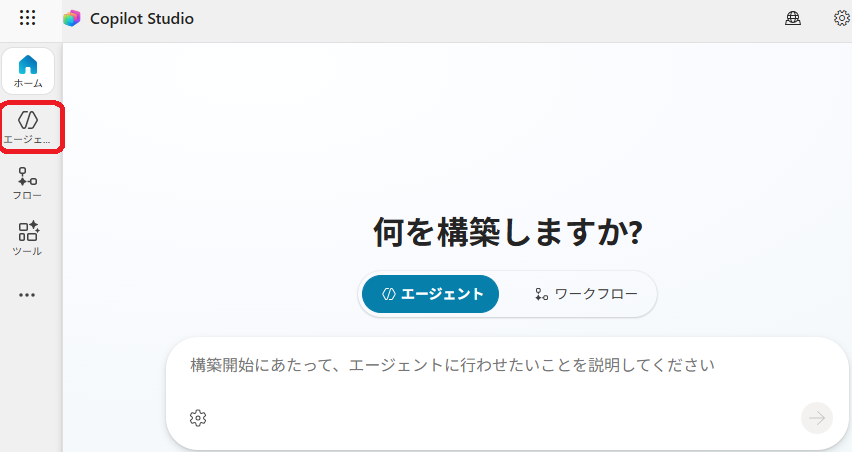
- Copilot Studio の左メニューの「エージェント」を押す
- 空のエージェントを作る。言語は日本語、名前は「社内問い合わせ窓口」にした
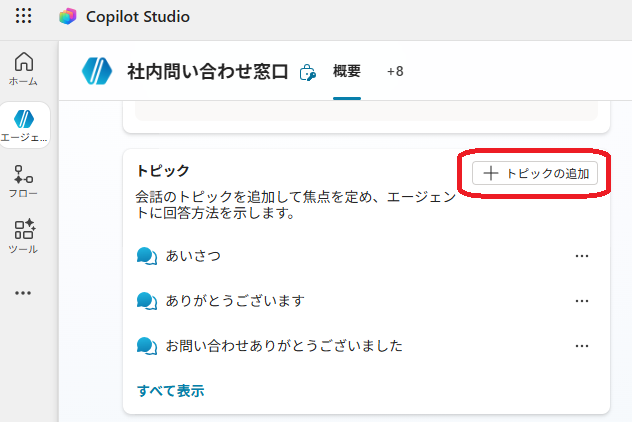
- エージェントの「概要」を下に送り、「トピック」の欄の「トピックの追加」を押す
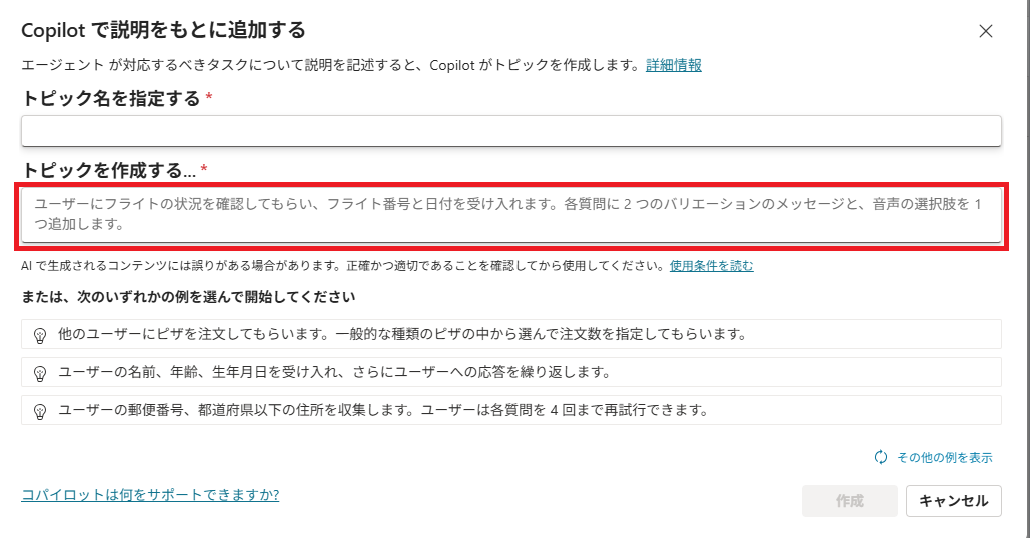
- 「トピック名を指定する」に「社内からの問い合わせ」と入れる
- 「トピックを作成する…」に、下の文章を入れて「作成」を押す
ユーザーが「問い合わせしたい」「質問があります」「連絡したい」「サポートを受けたい」
といった内容を入力した場合に起動します。
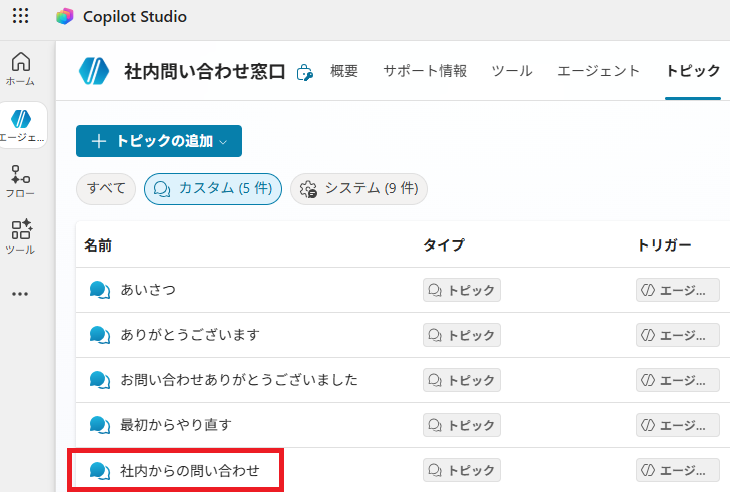
- 「トピック」のタブを開き、一覧の「社内からの問い合わせ」を押す
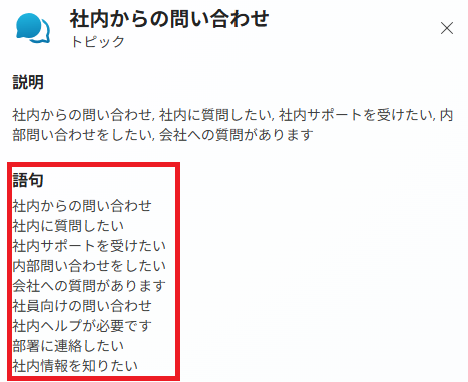
- いちばん上の「トリガー」の箱にある「トピックの機能を説明する」に、下の文章を入れる
社内に質問したい、社内サポートを受けたい、内部問い合わせをしたい、
会社に関する質問がある、といった内容を処理します。
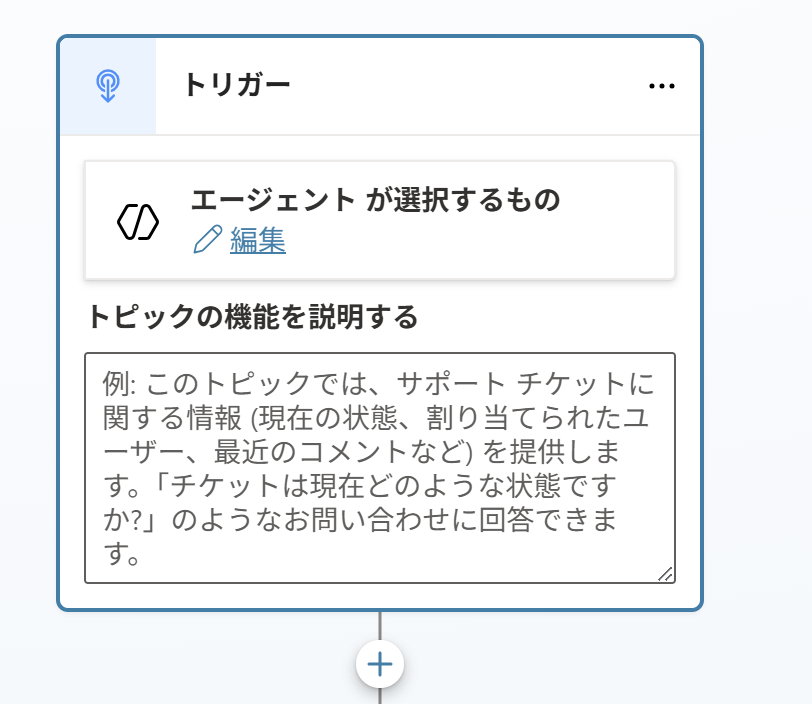
どんな質問を扱うトピックなのかを書いておくと、ほかのトピックとの違いが伝わります。
問い合わせ、質問、連絡したい、のように言い方が変わっても、語句を1つずつ登録せずに済みました。
トリガー:トピックが始まるきっかけ。
この記事では、エージェントが説明を読んで選ぶ形(画面の表示は「エージェント が選択するもの」)を使う。
② 問い合わせの内容を聞き、変数に入れる(Copilot Studio)
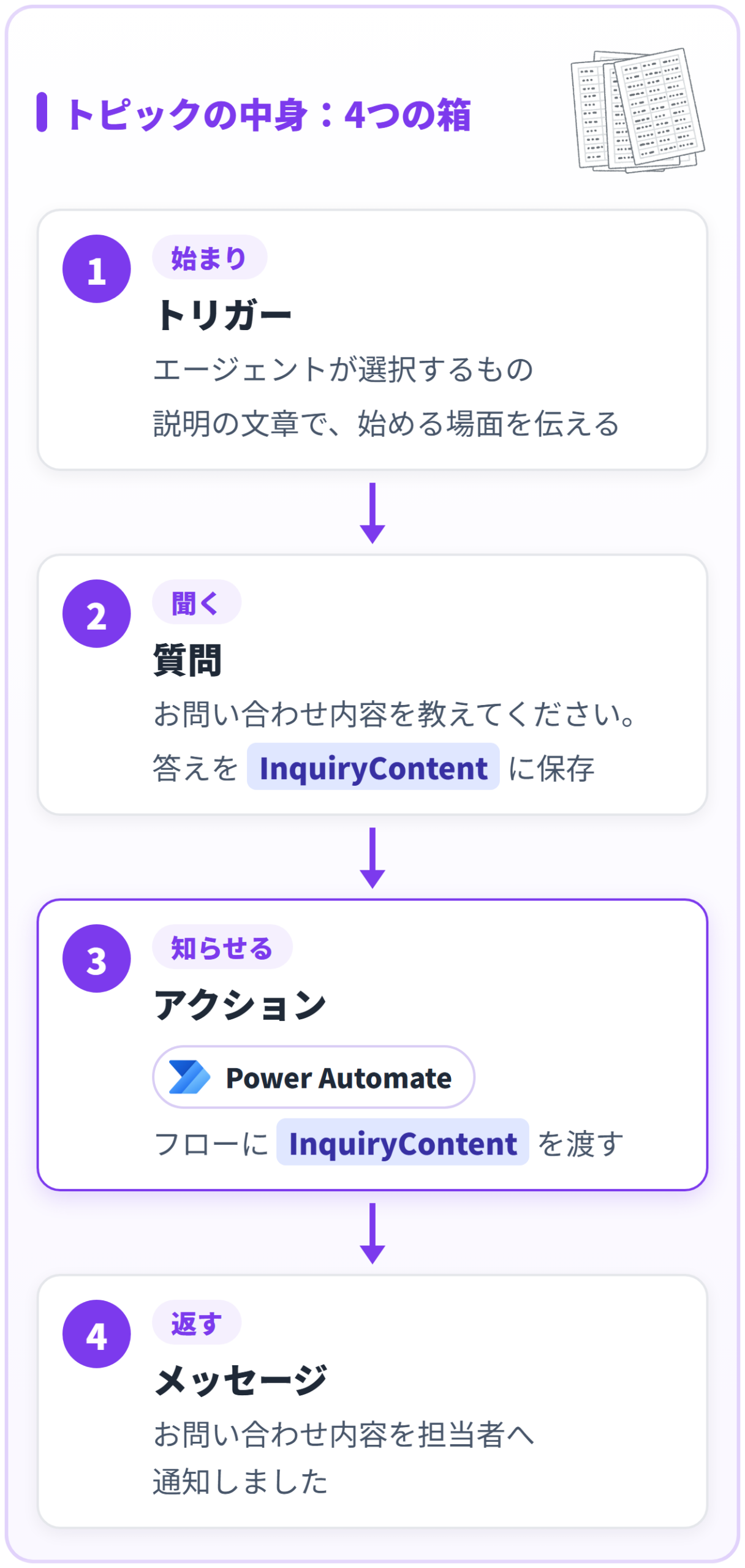
- トリガーの箱の下の「+」を押し、「質問する」を選ぶ(答えの種類はテキスト)
- 質問の文に「お問い合わせ内容を教えてください。」と入れる
- 「特定」は「ユーザーの応答全体」にする
- 「ユーザーの応答を名前を付けて保存」の変数の名前を InquiryContent にする
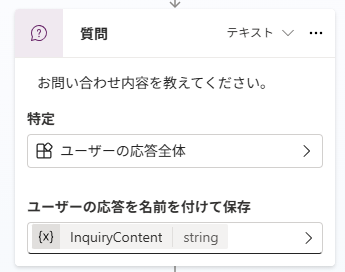
変数:会話の途中で受け取った値を、名前を付けて入れておく場所。
ここに入れた文章を、あとでフローに渡す。
③ 通知用のフローを作る(Power Automate)
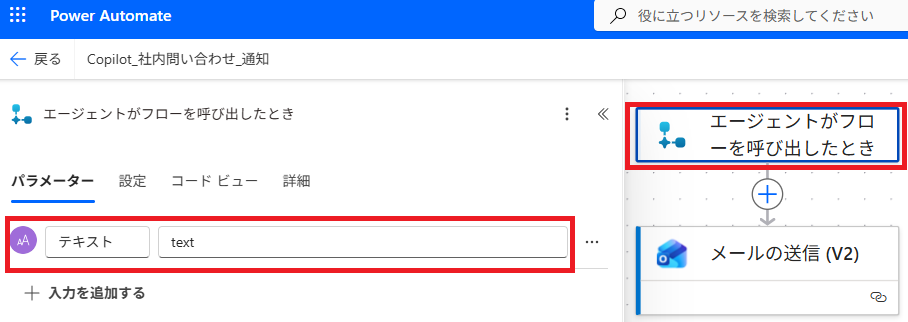
フローの名前は「Copilot_社内問い合わせ_通知」にしました。
あとで Copilot Studio の一覧から選ぶので、見分けやすい名前を付けています。
- Power Automate で新しいフローを作り、トリガーに「エージェントがフローを呼び出したとき」を選ぶ
- 「パラメーター」の「入力を追加する」を押し、種類はテキストを選ぶ
- 入力の名前は text にした
- トリガーの下の「+」から、Office 365 Outlook の「メールの送信 (V2)」を足す
- 宛先は、テストのあいだは自分のメール アドレスにする
- 件名は「【Copilot】社内問い合わせ」
- 本文に下の文章を入れ、【問い合わせ内容】の下に、動的コンテンツの「テキスト」を差し込む
【問い合わせ内容】
(ここに動的コンテンツの「テキスト」)
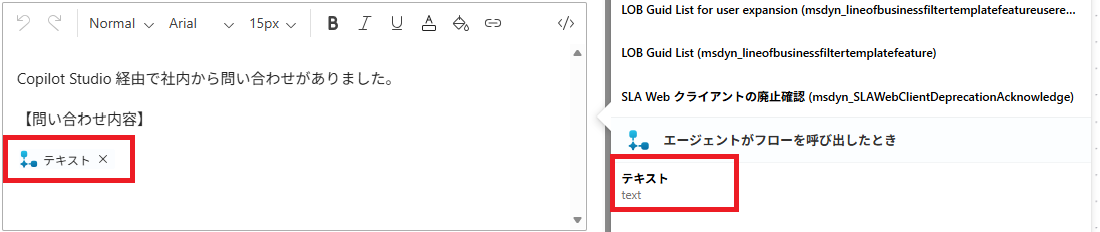
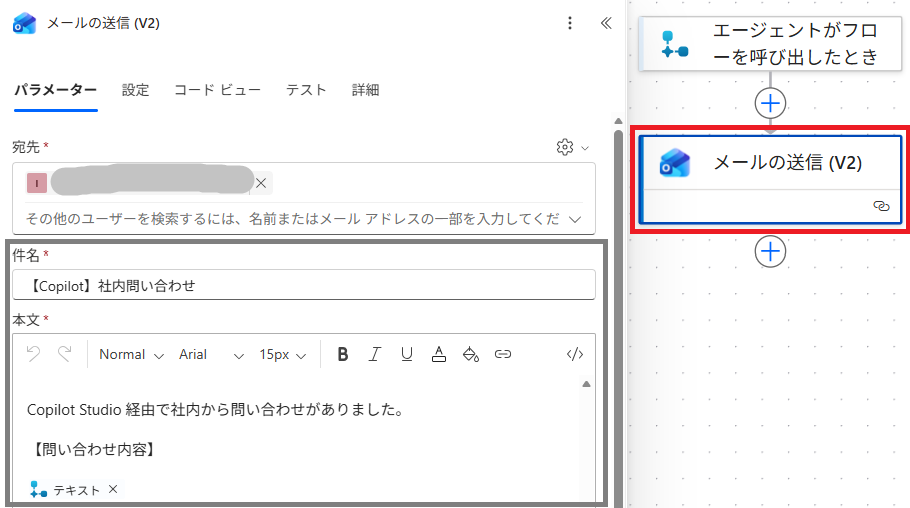
動的コンテンツ:前のステップの値を、あとのステップの欄に差し込むしくみ。
ここでは、トリガーで受け取った文章をメールの本文に差し込む。
この記事の画面も、自分宛てに送る設定のままです。
入れ終えたら、フローを保存します。
保存していないフローは、次の④の一覧に出てきませんでした。
そのあとテストします。
④ フローをつないで、動かす(Copilot Studio)
- 質問の箱の下の「+」を押し、「ツールを追加する」を選ぶ
- 右に開く一覧から、作ったフロー「Copilot_社内問い合わせ_通知」を選ぶ
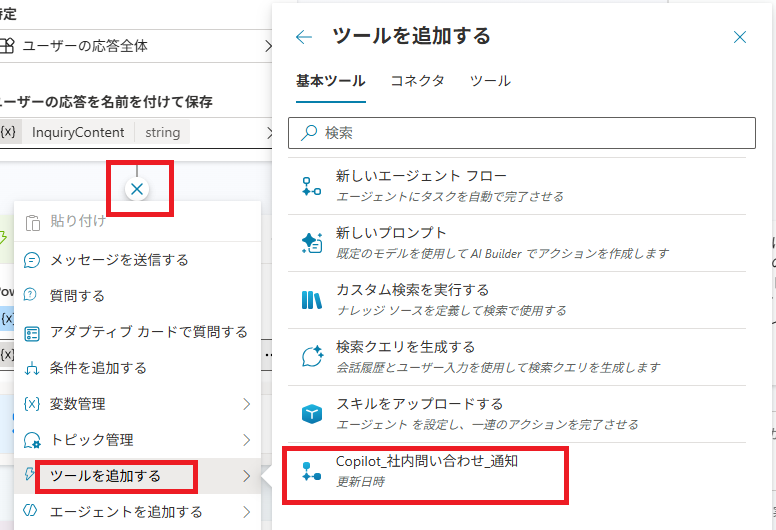
フローをつなぐのは「ツールを追加する」のほうです。
- 足された「アクション」の箱の「Power Automate 入力」にある「テキスト (String)」の欄を押す
- 「変数を選択する」の「カスタム」から、 InquiryContent を選ぶ
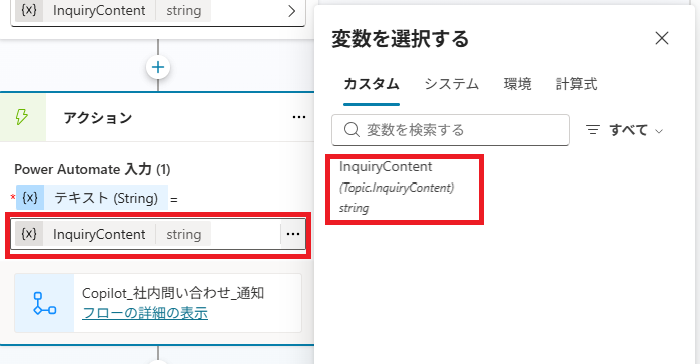
- アクションの箱の下の「+」から、「メッセージを送信する」を選ぶ
- 通知したことを伝える文を入れる
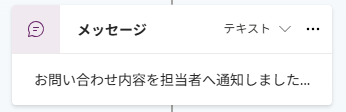
最後にメッセージを返すと、受け付けられたことが会話の中で分かります。
テストで動かす
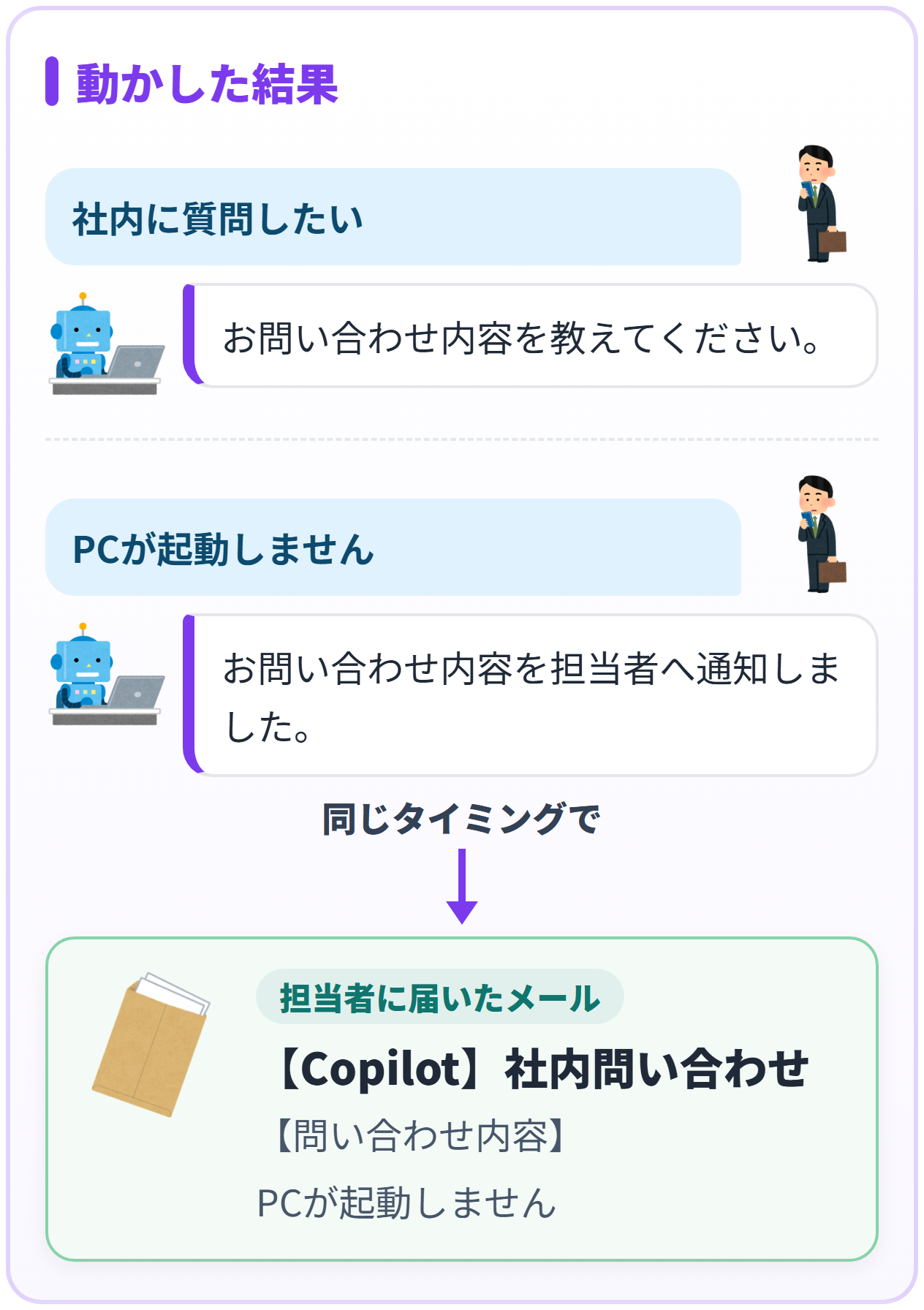
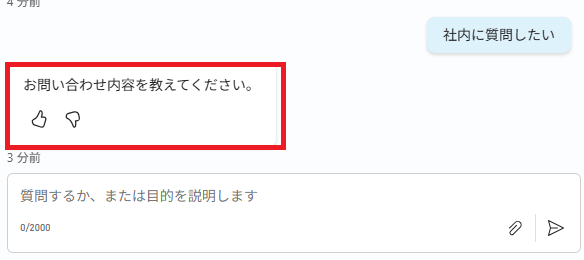
- テストのチャットに「社内に質問したい」と入れる
- 「お問い合わせ内容を教えてください。」と返ってくる
- 「PCが起動しません」と入れる
- 通知した、というメッセージが返り、メールが届く
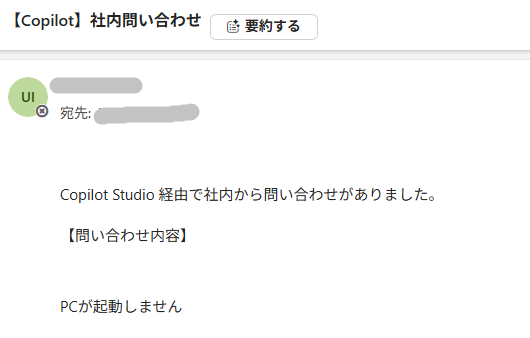
会話で入れた「PCが起動しません」が、そのままメールの本文に入って届きました。
PC が起動しない原因に答えるところまでは作っていないので、通知が届けば、この記事の範囲は終わりです。
通知が届かないときに見る場所
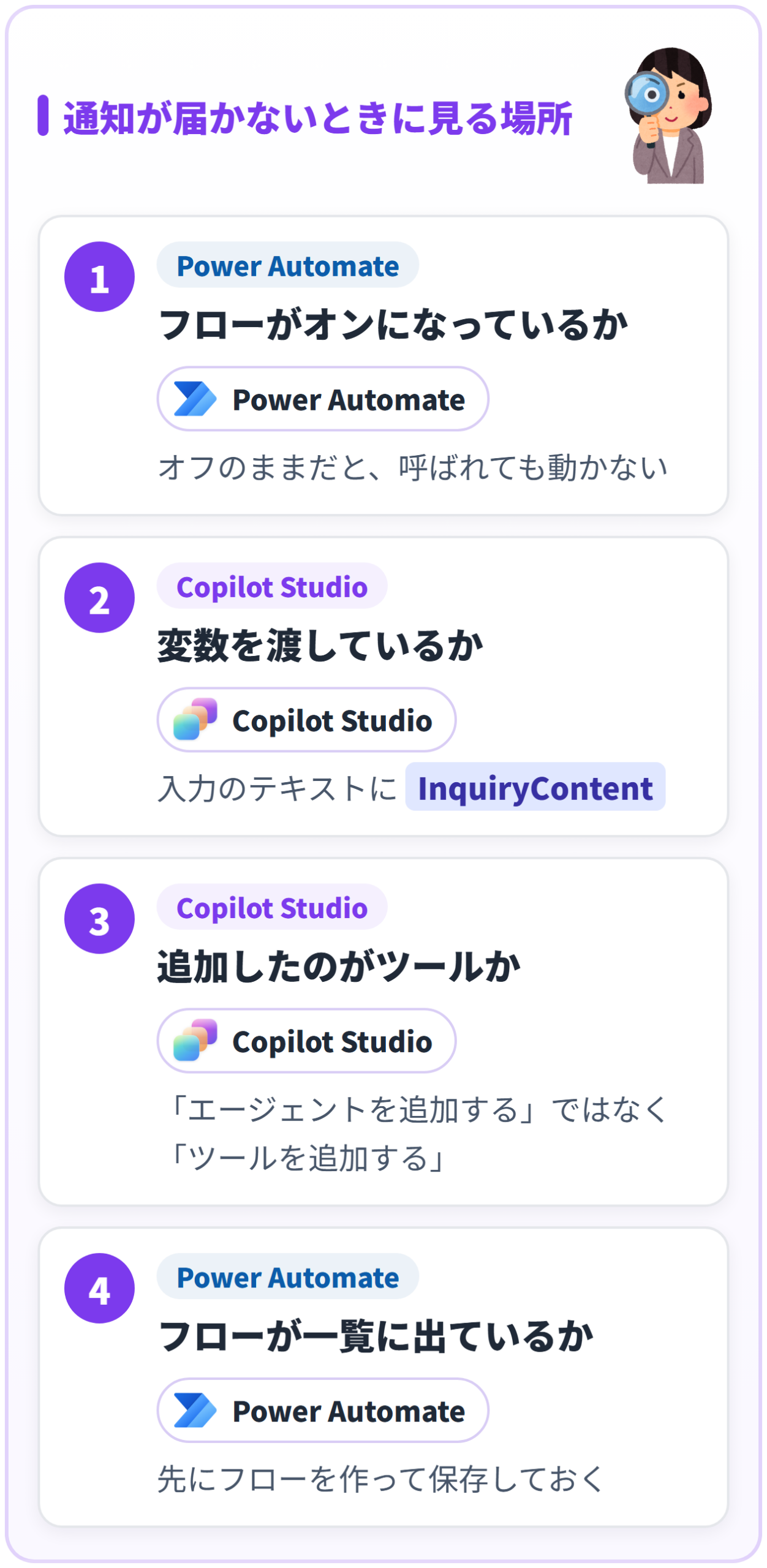
| 起きたこと | 見る場所 |
|---|---|
| メッセージは返るが、メールが届かない | Power Automate でフローがオンになっているか。アクションの入力に InquiryContent を渡しているか |
| 一覧に、作ったフローが出てこない | 「エージェントがフローを呼び出したとき」をトリガーにしたフローを、先に保存しているか |
| フローを選ぶ画面にたどり着かない | 「エージェントを追加する」ではなく「ツールを追加する」を開いているか |
この記事で確かめていないこと
- 2026年11月時点の画面での手順。画面は1月に撮ったもので、名前や並びが変わっている箇所があります
- Teams などに公開したあとの動き。確かめたのはテストのチャットだけです
- メール以外の通知先。Teams への投稿は試していません
- 費用。エージェントがフローを動かしたときのクレジットの消費は、この記事では測っていません
いまの画面でエージェントに処理をつなぐ手順は、11月に撮り直した記事に載せています。
メールを送るツールの付け方 → メールを送るツールの付け方
エージェントを最初に作る手順 → Copilot Studio エージェントの作り方
次に足せること
- 問い合わせを SharePoint のリストにも1行ずつ記録する
- 先にナレッジで答えを探し、答えが見つからなかったものだけを通知する
- 通知に、受付の番号や担当者の名前を入れる
上の3つは、まだ試していない案です。
まとめ
- ① エージェントを作り、トピックを足す。トリガーの説明に、どんな質問を扱うかを書く
- ② 質問を1つ置き、答えを変数 InquiryContent に入れる
- ③ Power Automate で、エージェントから呼ばれるフローを作る。入力を1つ足し、メールの本文に差し込む
- ④ トピックに戻り、「+」→「ツールを追加する」でフローを選ぶ。入力に変数を渡し、最後にメッセージを返す
- 受け付けと通知までを作った。問い合わせの中身に答えるところは、この記事の範囲に入れていない
※ 本記事は公開日時点の情報をもとに、筆者が実際に作って試した内容を整理したものです。
画面は 2026年1月21日に撮影しました。Copilot Studio は更新が続いており、画面や名称、料金は変わることがあります。
最新の情報は Microsoft Learn と、ご自身の契約内容で確認できます。
掲載している画面は操作中に撮ったもので、メール アドレスはぼかしています。構成や図解の一部は、AI と壁打ちしながら作成しています。
\ 最新情報をチェック /

コメント