
このブログではPower Automateを触ったことがない人でも、「この記事を読みながら手を動かすことで一歩踏み出せる」そんな内容を目指しています。
1. 背景ストーリー
講座でよく出る質問が「変数の初期化って何のため?」というもの。
実際、初期化を忘れるとフローがエラーになったり、通知メッセージが崩れたりします。
今回は、Excelの「金額」列が空欄ならTeamsに「値を入力してください」と通知するフローを作りながら、変数の初期化の意味を体験します。

ぜひ記事を読みながらフローを作成してみてください。サンプルデータもダウンロードできます。
2. なぜ変数の初期化が必要なのか?
変数は「値を一時的に保存する箱」みたいなものです。
でも箱を用意しないまま値を入れようとすると、当然エラーになります。
さらに、Power Automateでは「null」と「空文字」が別物なので、条件分岐で判定する時に初期値がないと混乱します。
だから最初に「変数を初期化」しておくことが大事なんです。
3. なぜこのフローで学べるのか?
→ 関連記事:「【Vol.1】Copilot Studio × Power Automate × Word連携 つまずきポイント3選」
- 初期化しないと通知メッセージがうまく作れない
- 初期値を設定することで条件分岐がシンプルになる
- 実務でよくある「入力漏れチェック」を題材にしている
4. 変数の初期化と値の設定の違い(比較表)
| アクション名 | 役割 | タイミング | ポイント |
|---|---|---|---|
| 変数の初期化 | 箱を作る(名前・型・初期値) | フロー開始時 | 一度だけ実行、型を決める |
| 変数に値を設定 | 箱に中身を入れる(Excelの値など) | 条件分岐やループ内 | 何度でも更新できる |
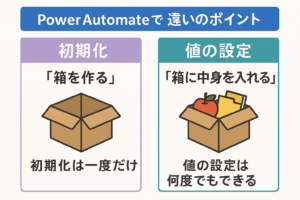
違いのポイント
- 初期化は「箱を作る」
- 値の設定は「箱に中身を入れる」
- 初期化は一度だけ、値の設定は何度でもできる
5. ハンズオンで試すフロー
→ 関連記事:「【】Power Automateの基本構造とは?トリガー/アクションを図解と動画で理解」
今回作るのはこんなフローです:
Excelのデータを読み込み → 空欄なら変数に「警告メッセージ」をセット → Teams通知で送信
これで「変数の初期化」と「条件分岐+通知」を体験できます。
サンプルExcel
| 名前 | 金額 |
|---|---|
| 佐藤 | 12000 |
| 鈴木 | (空欄) |
| 高橋 | 5000 |
※ GitHubで公開予定です。
6. フローの作成手順
ステップ1:トリガーを設定
「手動でフローを実行」
★スクショ:トリガー設定画面
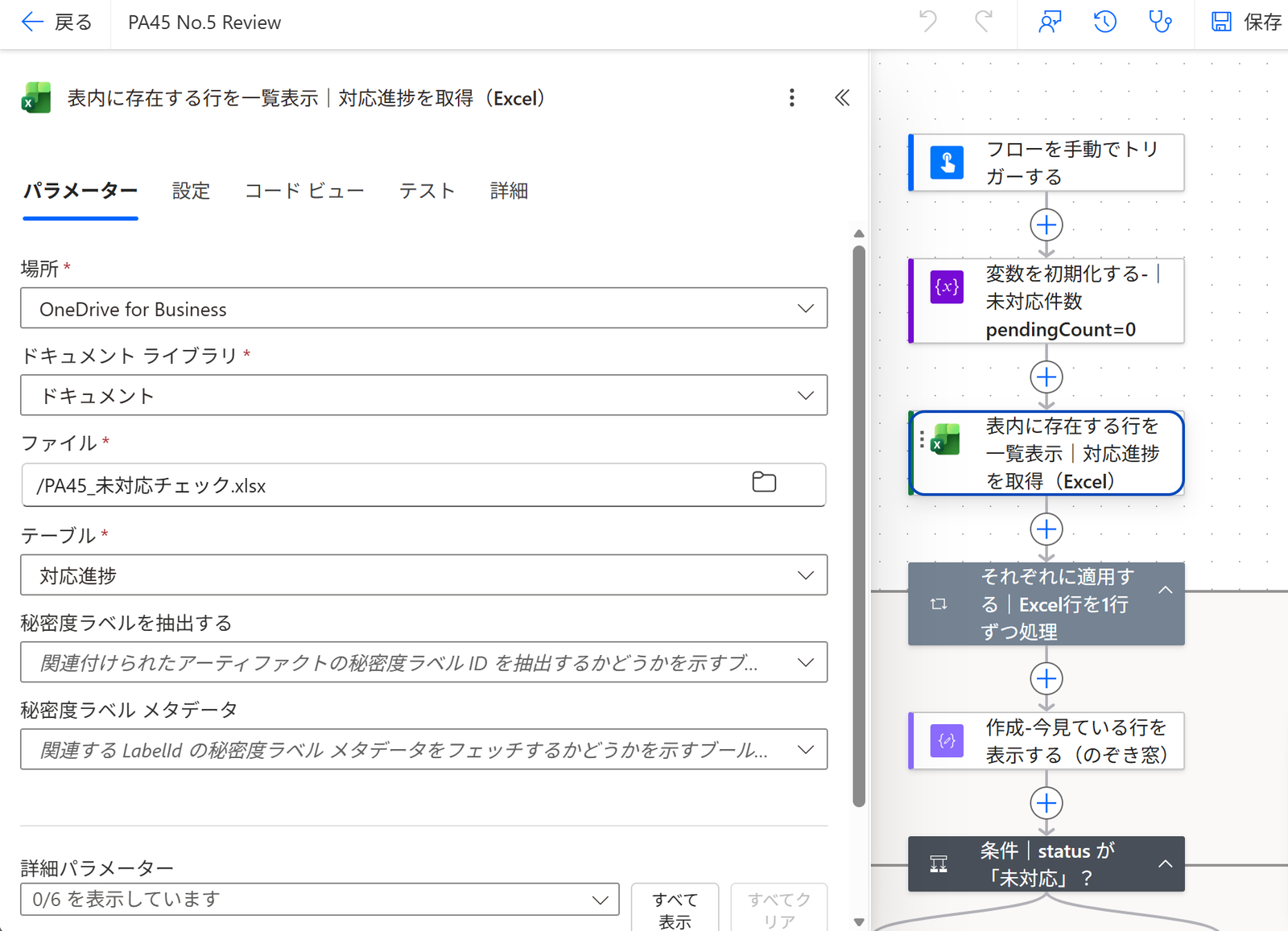
ステップ2:Excelからデータを取得
「Excel Online(Business)」→「行を一覧表示」
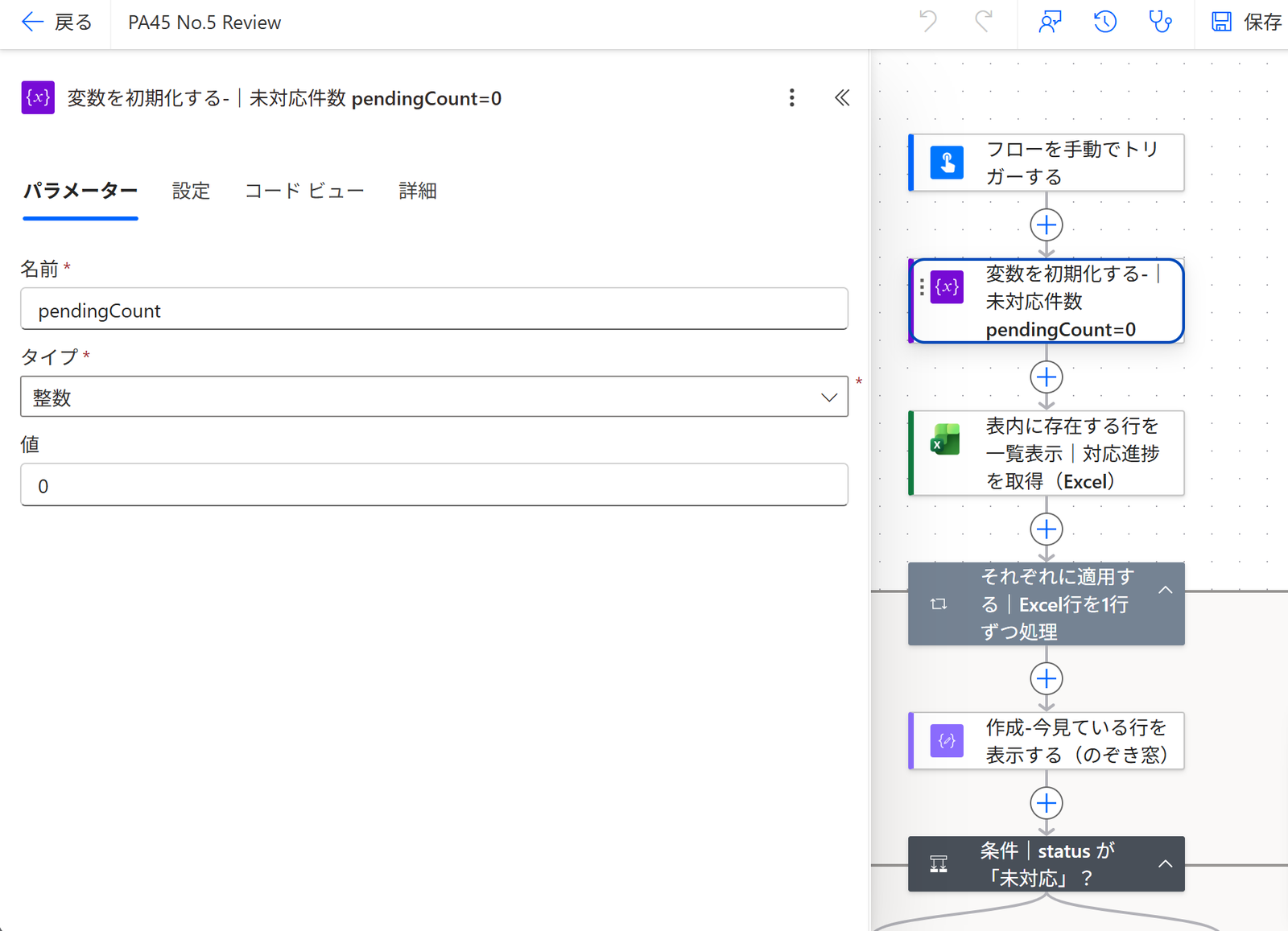
ステップ3:変数を初期化
名前:varMessage
型:文字列
初期値:空文字
ステップ4:条件分岐(空欄判定)
判定式:
empty(items(‘Apply_to_each’)?[‘金額’])
★スクショ:条件分岐設定画面
ステップ5:変数に値を設定
- 空欄なら:
⚠ 金額が空欄です。値を入力してください。
名前: @{items(‘Apply_to_each’)?[‘名前’]}
- 入力済みなら:
✅ 金額入力済み
名前: @{items(‘Apply_to_each’)?[‘名前’]}
金額: @{items(‘Apply_to_each’)?[‘金額’]}
★スクショ:変数設定アクション画面
7. つまずきやすいポイント
→ 関連記事:「Power Automateでクレーム対応を効率化!メールのネガティブ判定+Teams通知」
- 初期化しないと変数が使えない
- 型を間違えるとエラー
- nullと空文字の違いに注意
8. まとめ
このフローを作ると、「変数の初期化がなぜ必要なのか」が自然に理解できます。
GitHubにサンプルExcelとフロー.zipを公開予定です。
✅ GitHub公開予定
- フロー.zip
- サンプルExcel
- README.md(記事URL+使い方)
✅ X投稿案
#PowerAutomate #100日チャレンジ 🧠Day 1

「変数の初期化+空欄チェック通知」フローを作ってみました。
今回のテーマは ”Excelの金額が空欄ならTeamsで警告”
📦 サンプルExcel+フロー.zip公開中
📌 詳細はこちら → [記事URL]
✅ 文字数:約2000字
✅ スクショ位置:★で明示
✅ コピペ式:判定式・通知メッセージを記載済み
✅ 比較表を追加済み
※ 本記事は公開日時点の内容です。筆者が実際に試した手順をまとめたもので、Power Automate や各サービスの仕様は今後変わる可能性があります。
※ 記事の構成・図解の一部は、AIを壁打ち相手にしながら作成しています。
\ 最新情報をチェック /


コメント