機能・画面・料金は更新が続きます。
最新の正確な情報は Microsoft 公式(Microsoft Learn) をご確認ください。
同じ操作でも、環境によってできたり、途中で止まったりします。
自分の学習用テスト環境で実際に確認した「何ができて、何で詰まるか」の記録です。
結論から書くと、Copilot Studio の無料の試用版でも「作る・設定する」はひととおりできます。
ですが「実際に動かす(フローやAIを実行する)」段で止まります。
この線引きを知らないうちは、「設定は合ってるのに動かない」と悩んで時間を使ってしまいました。
① 学習は「本番と分けた専用テナント」で
まず前提として、学習・デモは本番の業務環境とは分けたテナント(デモ用テナント)で行っています。
実験で設定を変えたり、テスト用のエージェントを作ったりするので、本番と混ぜないほうが安全です。
※ なぜ分けるか
エージェントの公開・権限・データ接続などを試すと、環境の設定に触れます。
本番テナントでやると影響範囲が読めないので、壊しても困らない学習用テナントを1つ用意しておくと安心でした。

壊しても影響がないので、思い切って試せます。
② その環境にあるライセンス
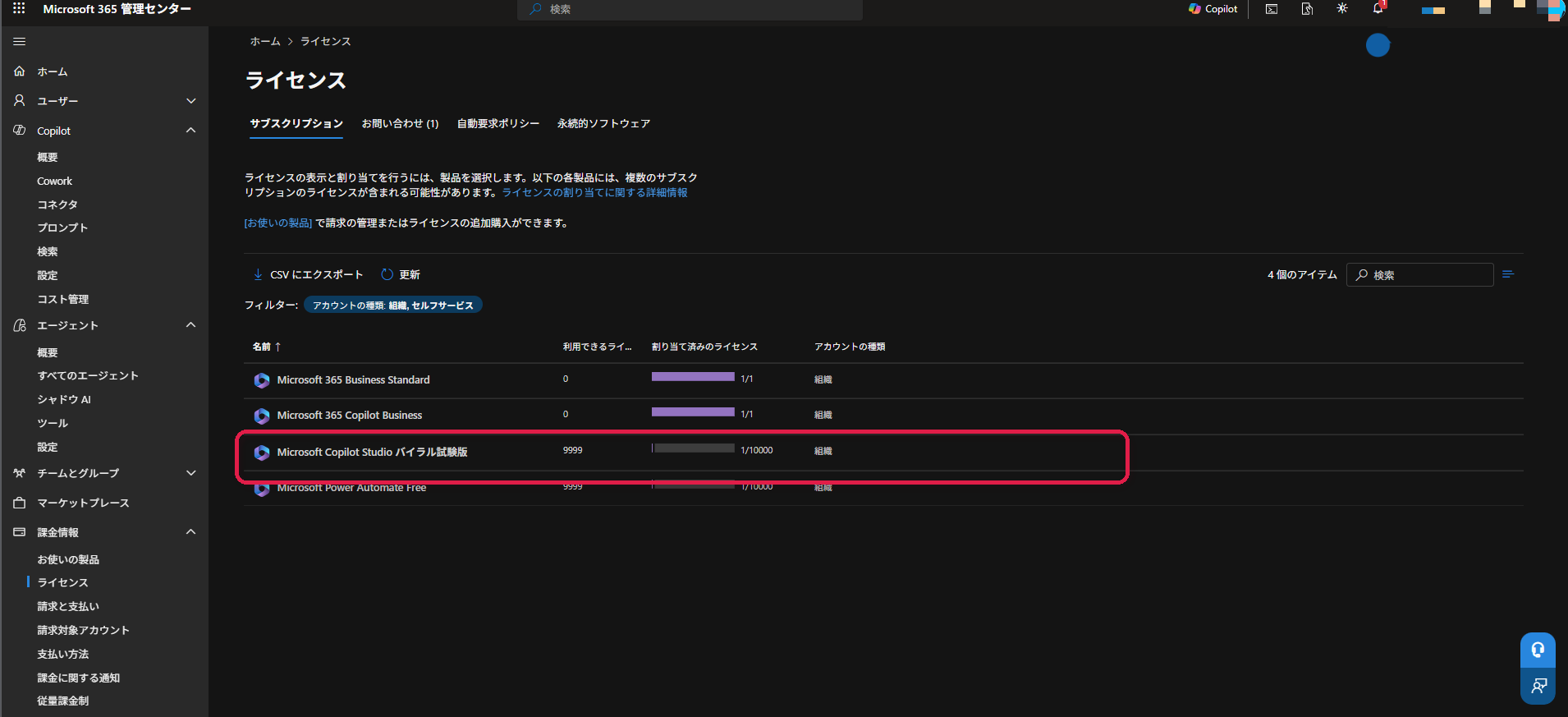
学習用テナントに入っているライセンスは、だいたいこういう構成です(管理センターのライセンス画面で確認できます)。
(ライセンスは Microsoft 365 管理センター admin.microsoft.com →「課金情報」→「ライセンス」で確認できます)。
| ライセンス | これは何か |
|---|---|
| Microsoft Copilot Studio バイラル試用版 | Copilot Studio の無料の自己サービス試用版。エージェントを作る・設定するために使う |
| Microsoft 365 Copilot | Microsoft 365 側の Copilot ライセンス。社内データ(SharePoint等)を根拠にする機能に関わる |
| Microsoft 365 Business Standard | Office アプリ・SharePoint・Teams などの土台 |
| Power Automate(無料) | フローの土台 |
ポイントは、「Copilot Studio の試用版」と「Microsoft 365 Copilot」は別物だということです。
名前が似ていますが、役割も課金も別です。
ここが最初のつまずきどころでした。
③ バイラル試用版=「作れる」けど「動かす」と止まる
Copilot Studio の無料試用版で、実際にできたこと・止まったことを分けると、こうなります。
| やったこと | 結果 |
|---|---|
| エージェントを作る/指示文・ナレッジ・ツールを設定する | できる |
| Teamsに公開する・Previewで会話する(軽いもの) | おおむねできる |
| フロー(自律・AIアクション)を実行する | 止まる |
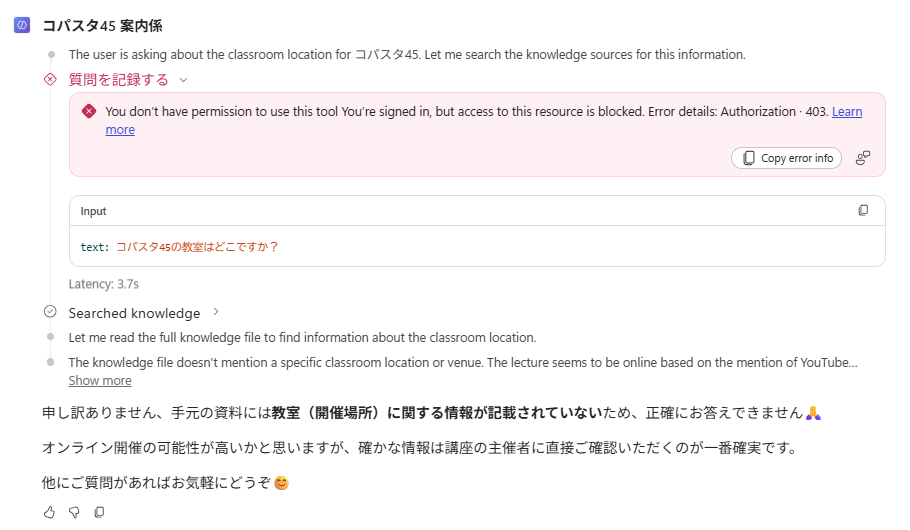
フローを実行しようとしたとき、エラーはこう出ました。
Flow returned HTTP 403.
InnerErrorCode: InsufficientMcsCredits
だから「作る・設定する」まではできても、「フローやAIを実際に動かす」段で止まります。
これは指示文や作りのミスではなく、環境(ライセンス容量)の問題です。
ここを取り違えると、直さなくていい設定を直しに行くことになります。
「作れる=使える」ではない、と知っておくと戸惑いにくいです。
④ Microsoft 365 Copilot ライセンスが開くもの
もうひとつ分かったのは、Microsoft 365 Copilot ライセンス(Copilot Studio の試用版とは別)があると、開く機能があることです。
具体的には、社内資料(SharePoint など)を、その人の権限で検索して根拠にする機能(テナントグラフの根拠 / セマンティック検索)です。
これは Microsoft 365 Copilot 側のライセンスに関わる機能で、Copilot Studio の実行クレジットとはまた別枠です。
「使えない」には2種類ある
両方を「ライセンスが足りない」で一括りにすると、対処を間違えます。何が足りなくて止まっているのかを、まず切り分けるのが早道です。
⑤ だから、学習環境はこう考える
ここまでを踏まえた、現実的な学習環境の組み方です。
- まず無料の試用版で「作る・設定する」を一通り学ぶ(クレジット不要の範囲。
ここだけでもかなり学べる) - 「実際に動かす」デモが要るなら、従量課金を少額で足す(使った分だけ)
- 社内データ(SharePoint等)を触るなら、Microsoft 365 Copilot ライセンスのある環境で
- 本番テナントとは分ける(学習用のデモテナントを用意)
まとめ
- 学習は本番と分けたテナントで。
壊しても困らない環境を1つ持つ - 「Copilot Studio 試用版」と「Microsoft 365 Copilot」は別物(役割も課金も別)
- 試用版は作れるが、動かすとクレジット不足(403)で止まる
- 「ライセンスが無い」と「クレジットが無い」を切り分けると、対処を間違えない
「設定は合ってるのに動かない」の多くは、腕の問題ではなく環境(ライセンス・クレジット)の問題でした。
学ぶ前に、自分の環境で「何ができて、何で止まるか」を一度確かめておくと、あとがずっと楽になります。
※ 本記事は公開日時点の情報をもとに、筆者が自分の学習用テナントで確認した内容を整理しました。ライセンスの名称・内容・料金は変わることがあり、環境によっても異なります。正確な条件は公式情報(Microsoft Learn)と、ご自身の契約内容をご確認ください。
※ 具体的なテナント名などの固有情報は伏せています。構成の一部は、AI と壁打ちしながら整理しました。
\ 最新情報をチェック /

コメント