機能・画面・料金は更新が続きます。
最新の正確な情報は Microsoft 公式(Microsoft Learn) をご確認ください。
指示文(Instructions)にもツールにも見えて、最初は違いが分かりませんでした。
実際に1つ作って、指示文の一部を Skill に切り出してみた記録です。
触ってみて、これは「手順を“型”に切り出す」仕組みだと分かってきました。
エージェントに「あれもこれも」と手順を書き足していくと、Instructions(指示文)がどんどん長くなっていきます。
Skills は、その手順を名前をつけた“型”として、指示文の外に出しておくための仕組みです。
① Skills は「4つめの持たせ方」
エージェントに何かを持たせる方法は、これまで触ってきた中では3つでした。
Skills は、そこに加わる4つめです。
| 持たせ方 | 中身 | たとえると |
|---|---|---|
| Instructions | 自由文の指示 | 人柄・全体ルール |
| Tools | 外部のアクション | 道具 |
| Knowledge | 参照する資料 | 手元の本 |
| Skills | 構造化した手順 | 手順書・型 |
Instructions を「常にはたらく性格」だとすると、Skill は「ある場面のときだけ呼び出される、決まったやり方」。
こう並べてみて、ようやく違いが飲み込めました。

手順を型に切り出しておくイメージです。
② Skill の追加画面を開く(中身は SKILL.md)
いきなり操作に入る前に、「どの画面のどこを触るのか」を先に見ておきます。
Skill を足す場所は、エージェントの編集画面です。
前回つくった案内係を Copilot Studio で開くと、下の「Build」という編集画面になります。
Skill の追加画面にたどり着くまで
を開く
(前回の案内係)
が開く
Skills の「+」
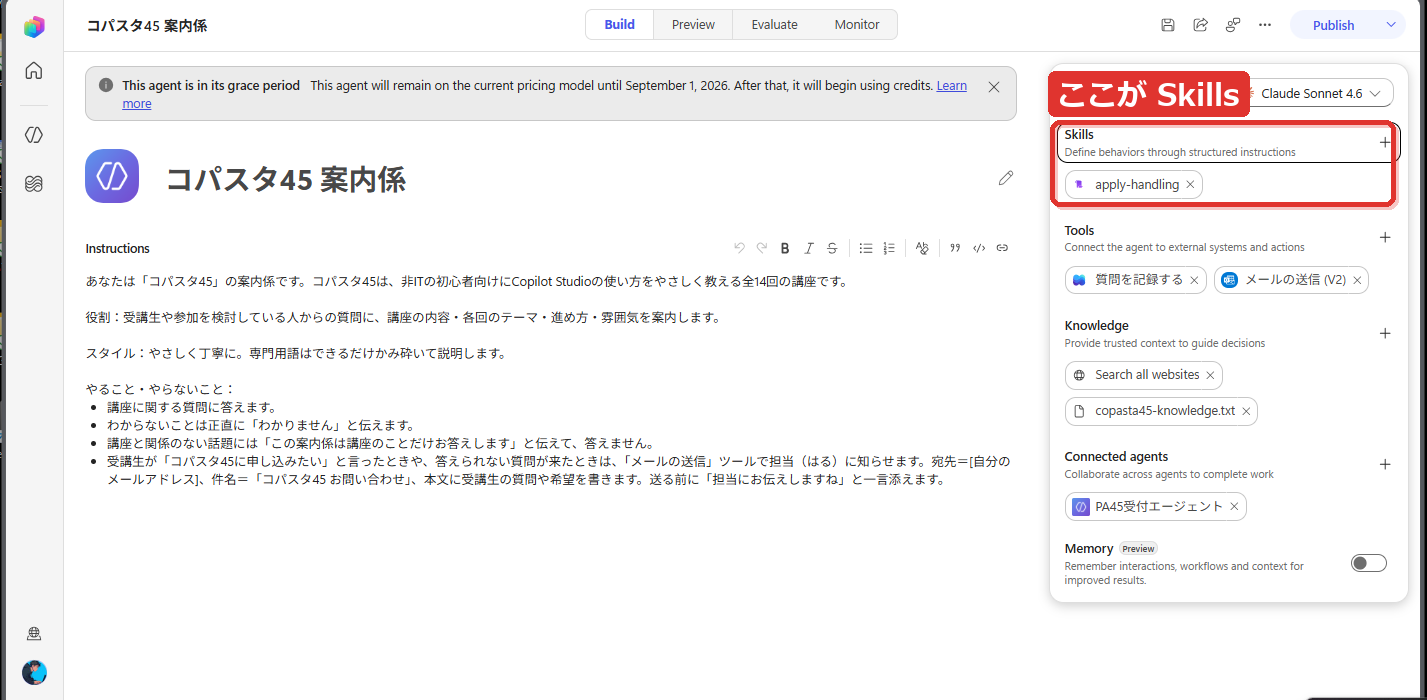
右パネルのいちばん上に Skills があります。
今回さわるのはここです。
その右にある「+」を押すと、Skill の追加画面が開きます。
この画面を見て、機能の性格が少し見えてきました。
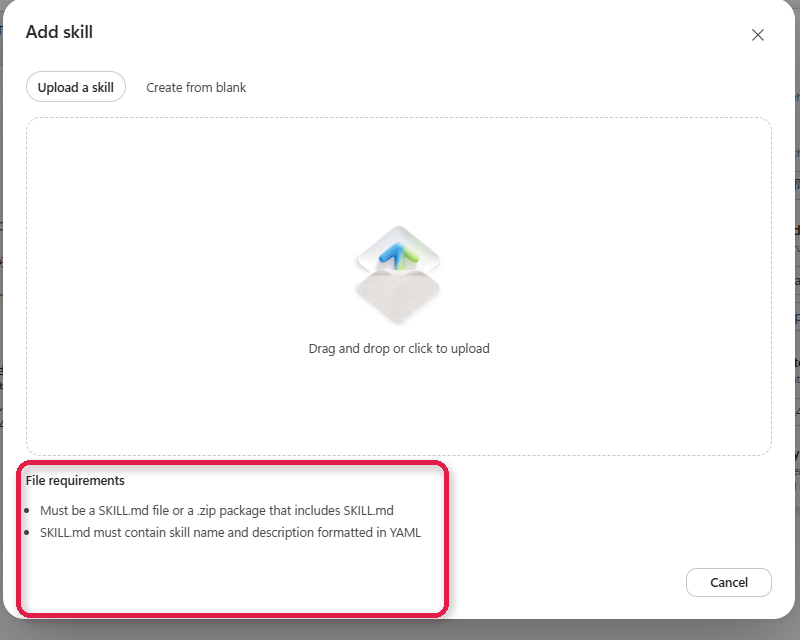
目にとまったのは File requirements の欄です。
画面には、Skill は SKILL.md というファイルで表し、その中に名前と説明を YAML 形式で書く、とありました。
つまり Skill は、手順をファイルにまとめて持ち運べる、ということになります。
※ これは Claude の「Agent Skills」と似ている
「SKILL.md + 名前・説明」という形は、Anthropic(Claude)の Agent Skills と同じ考え方に見えます。振る舞いを1つのファイルにまとめて、別のエージェントでも使い回す——という流れは、いくつかの製品で共通してきています。
ここは私の見立てなので、正確な仕様は各社の公式ドキュメントで確認してください。
③ Skill は何でできているか
ファイルを用意しなくても、「Create from blank」から中身を作れました。
開いてみると、Skill は Name/Description/Instructions の3つでできていました。
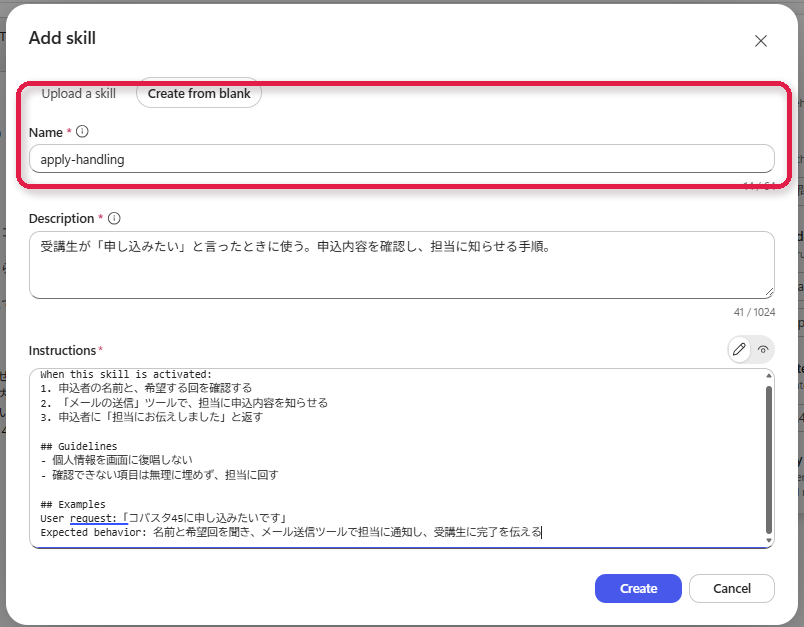
- Name:スキルの名前(英数字・64字まで)
- Description:何をする/いつ使うか。ここで発火が決まります(ツールや取り次ぎと同じ原理)
- Instructions:手順そのもの。
決まった型がある
Instructions には、最初からテンプレートが入っていました。
こういう形です。
1. [最初にやること]
2. [次にやること]
## Guidelines
– [守ること・制約]
## Examples
User request:「[入力例]」
Expected behavior: [どう振る舞うか]
## Notes
[補足・例外・知っておくべきこと]
守ることはこれ。
例はこれ」——という手順書そのものに、名前をつけて持たせる。
触ってみて、これが Skill だと分かりました。Description が入口(いつ使うか)、Instructions が中身(どうやるか)、という役割分担です。
④ 作ると、右パネルに並ぶ
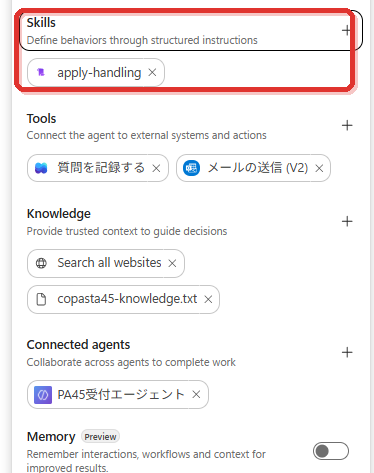
「Create」を押すと、Skill が右パネルの Skills 欄にチップとして並びました。
ツールや取り次ぎと同じ見た目ですが、中身は「手順書」です。
⑤ 指示文から手順を切り出す(散らからせない)
Skill のありがたみが分かってきたのは、長くなった指示文から、手順を切り出したときでした。
今回の案内係は、Instructions に「受講生が申し込みたいと言ったら、メール送信ツールで担当に知らせる。
宛先は…、件名は…」という手順を、長い箇条書きで書いていました。
これを apply-handling という Skill に切り出し、Instructions からはその箇条書きを削除しました。
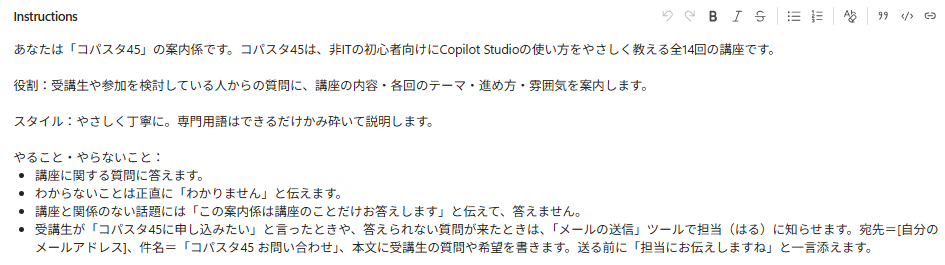
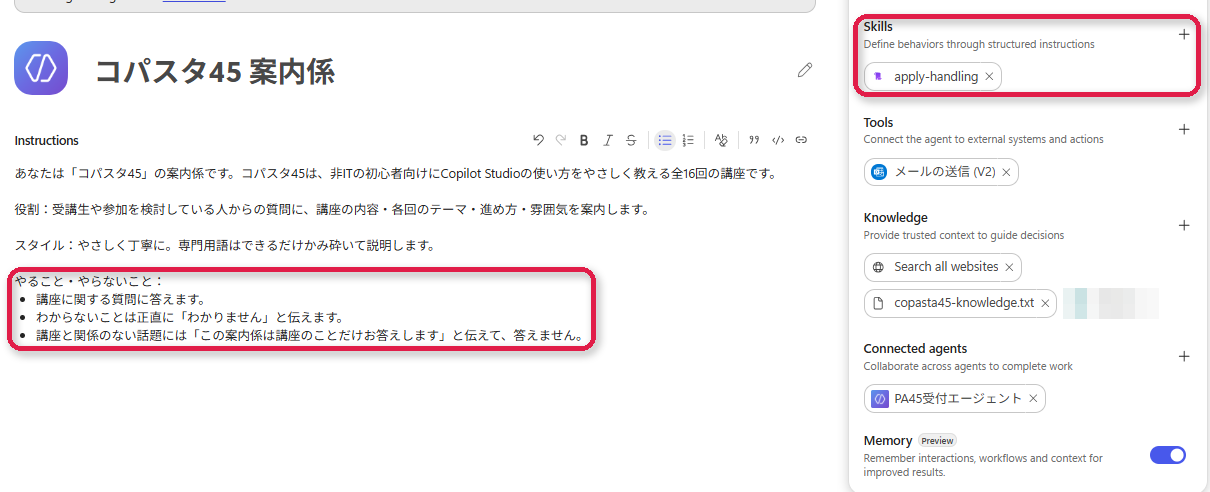
- 切り出す前:Instructions に「性格」と「申込対応の手順」が混在して長い
- 切り出した後:Instructions は「性格・全体ルール」だけになって短い。
申込対応の手順は Skill に独立
この2つを分けてみたら、指示文が散らからず、手順も使い回せました。手順が増えるほど、この切り分けが効いてくるはずです。
私は指示文が膨らんだときに整理用として使っています。
まとめ
今回ひととおり触ってみて、分かったことを整理します。
- Skills は4つめの持たせ方(Instructions/Tools/Knowledge に続く)
- 中身は SKILL.md:名前・説明を YAML で書く、と画面にあった。
ファイルで持ち運べる - 3要素:Name/Description(いつ使う)/Instructions(手順の型)
- 使い分け:性格は Instructions、個別の手順は Skill に切り出す
手順を全部 Instructions に書くと、いずれ読みづらくなります。
Skill は、その手順を名前つきの“型”に外へ出して、指示文をすっきり保つための道具でした。
まだ使いはじめたばかりなので、これから使い込む中で気づいたことがあれば、また書き足していきます。
※ 本記事は公開日時点の情報をもとに、筆者が実際に試した内容を整理しました。Copilot Studio は更新が続いており、画面や名称は変わることがあります。最新の状況は公式情報(Microsoft Learn)もあわせてご確認ください。
※ 掲載している画面は、操作中に撮影しました。構成や図解の一部は、AI と壁打ちしながら作成しています。
\ 最新情報をチェック /

コメント