機能・画面・料金は更新が続きます。
最新の正確な情報は Microsoft 公式(Microsoft Learn) をご確認ください。
企業の「困りごと」は数えきれないほどありますが、それを解くための“部品”は意外と少ない、ということです。
この記事は、困りごとを部品に翻訳して考える、という発想の整理です。
Copilot Studio を勉強していると、次々に新しい機能が出てきて、「全部を覚えないと現場で使えないのでは」と不安になります。
ですが実際に手を動かしてみると、機能そのものより、部品の組み合わせで考えるほうが役に立つと分かってきました。
① 部品は、思ったより少ない
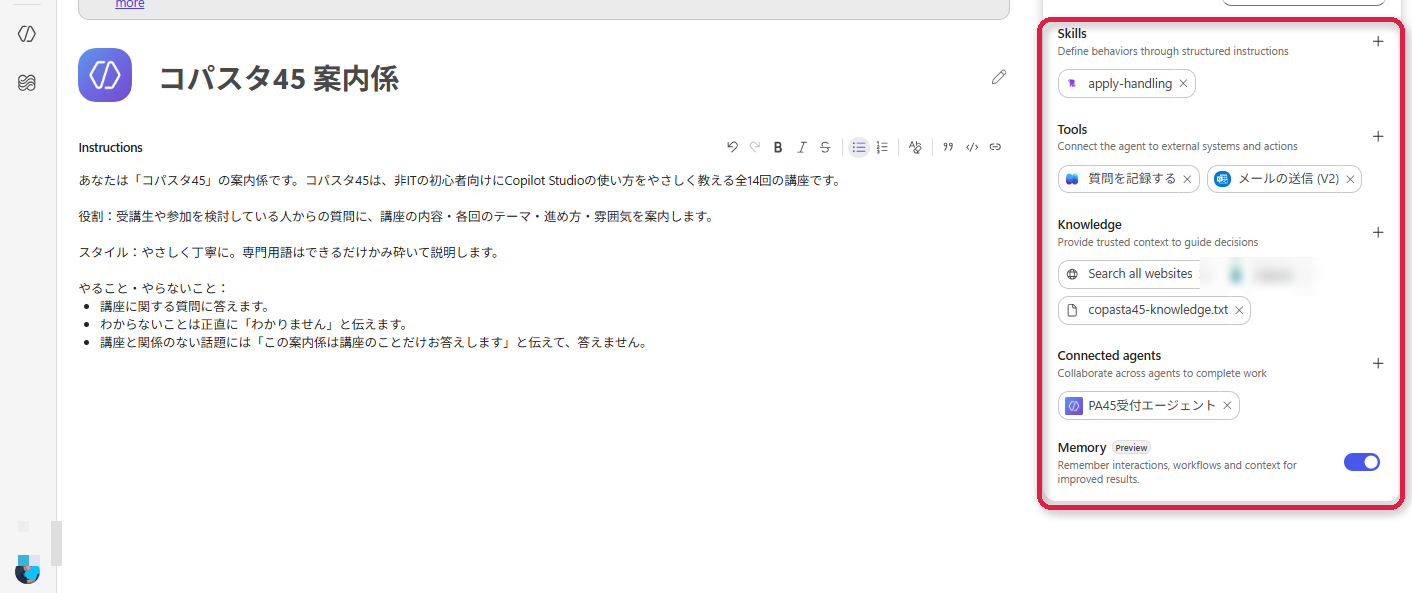
これまで触ってきたものを、役割で並べ直すと、こうなります。
ひとつずつは地味ですが、この8個くらいが“部品”です。
- 答える(ナレッジ/FAQ):資料を読ませて質問に答える
- 道具で作業する(ツール):メールを送る、台帳に書くなどの作業をする
- 手を持たせる(フロー):複数の処理をまとめて実行する
- みんなで使う(Teams公開):作ったAIを同僚が使えるようにする
- 取り次ぐ(A2A):専門のAIに質問を渡す
- 自分で動く(自律トリガー):時間やイベントをきっかけに自動で動く
- 要約・分類する(AI生成):たまった情報をまとめる
- 人が確認する(Human review):実行の前に人の承認を挟む

新しい機能を追いかけるより、少ない部品の組み合わせで足りることが多い印象でした。
② 困りごとは、部品の“組み合わせ”
企業の困りごとは様々ですが、ほとんどは新しい機能ではなく、この部品の組み合わせで表せます。
いくつか並べてみます。
| よくある困りごと | 部品の組み合わせ |
|---|---|
| 問い合わせ対応が特定の人に集中している(属人化) | 答える+記録する+知らせる |
| 質問の内容によって担当部署が違う | 取り次ぐ(A2A) |
| 毎朝の定型連絡・リマインドが手作業 | 自分で動く(自律トリガー)+知らせる |
| 申請や実行に承認が必要 | 道具で作業する+人が確認する |
| たまった問い合わせを整理して把握したい | 記録する+要約・分類する |
| 社内資料に基づいて正しく答えさせたい | 答える(ナレッジ)+出典をつける |
どれも、さっきの8個の部品の足し算です。困りごとが変わっても、部品は同じ。
変わるのは組み合わせ方だけです。
ここに気づくと、覚える量がぐっと減ると思います。
③ だから、覚えるのは“機能”より“翻訳”
この見方に立つと、勉強の方向が変わります。
- これまで:新しい機能が出るたびに追いかけて、覚えようとする(きりがない)
- これから:困りごとを聞いたら、それを部品に翻訳する癖をつける
触ってきて役に立つと感じたのは、珍しい機能を知っていることより、「そのお困りごとは、この部品とこの部品で解けます」と言えることのほうでした。
網羅するより、分解して当てるほうが、実際に手が動きました。
※ 機能を追うより、組み合わせの引き出しを増やす
新機能は、必要になったときに調べれば足りました。
それより、「この形の困りごとには、この組み合わせ」というパターンの引き出しを増やすほうが、応用が効くと感じています。
④ 翻訳のやり方(3ステップ)
困りごとを部品に翻訳するときは、いつも同じ手順で考えています。
ステップ1:困りごとを「動詞」に分解する
まず、困りごとを「何をしたいか」の動詞にばらします。答える/記録する/知らせる/渡す/決める/まとめる——だいたいこの範囲に収まります。
ステップ2:動詞を部品に当てる
動詞が出たら、①の部品に当てます。
「答える」=ナレッジ、「記録する」=ツール/フロー、「知らせる」=通知、「渡す」=取り次ぎ、というふうに、ほぼ1対1で対応します。
ステップ3:組み合わせる
最後に、当てた部品をつなぎます。
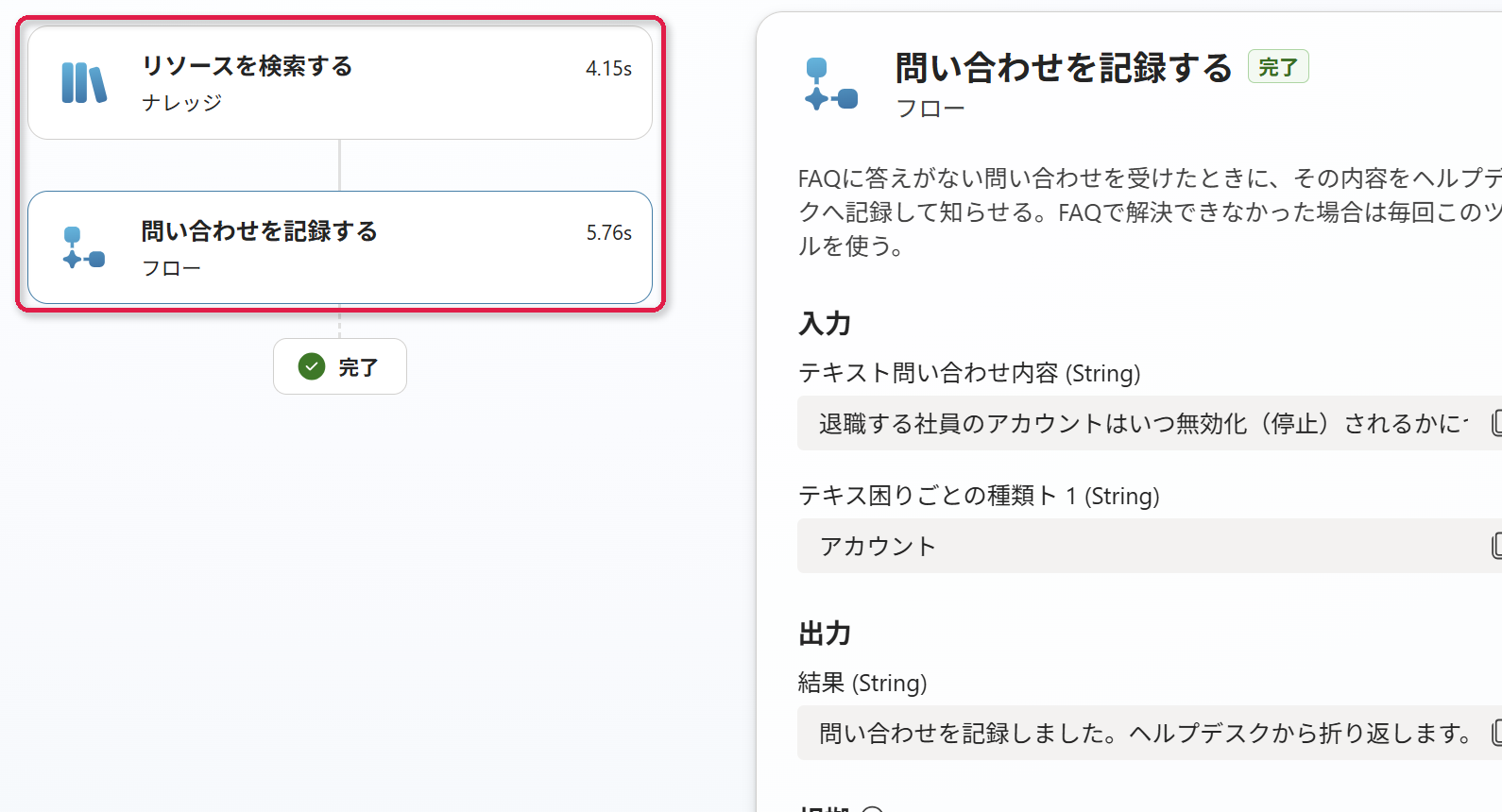
「問い合わせが属人化」なら、答える(ナレッジ)+記録する(フロー)+知らせる(通知)。
これで、ひとつの困りごとが、部品の組み立てに変わります。
まとめ
Copilot Studio は新機能が多く、全部を追うのは大変です。
ですが、役割で見れば部品は8個ほどで、企業の困りごとの多くは、その組み合わせで表せます。
- 部品は少ない:答える/作業する/手を持つ/公開/取り次ぐ/自律/要約/人の確認
- 困りごとは組み合わせ:新機能でなく、部品の足し算で表せる
- 覚えるのは翻訳:機能を追うより、困りごとを部品に当てる癖をつける
- 3ステップ:動詞に分解 → 部品に当てる → 組み合わせる
「いろんな困りごとに対応できるだろうか」という不安は、機能の数ではなく、この翻訳の引き出しを増やすことで埋まっていく、というのが今の実感です。
※ 本記事は公開日時点の情報をもとに、筆者が実際に Copilot Studio を触りながら考えたことを整理しました。機能や名称は変わることがあります。最新の状況は公式情報(Microsoft Learn)もあわせてご確認ください。
※ 図解は説明用に作成しました。構成や図解の一部は、AI と壁打ちしながら作成しています。
\ 最新情報をチェック /


コメント