この記事のゴール:同じ画面作業を PAD と Copilot Studio の Computer use に任せて分かったことと、Computer use にも PAD と同じくらい細かい手順を渡すと、遠回りせずに答えたという結果を持ち帰ることです。
スライドは こちら で公開しています。
2026年10月26日の Happy Low-Code で、45分の枠をいただいて登壇しました。
登壇の機会をくださった主催の百合宮桜さん、聞いてくださった皆さん、ありがとうございました。
このあと21:00から、Happy Low-Code で登壇します。
テーマは、PAD と Copilot Studio の Computer use、画面操作の新旧対決。オンラインなので途中からでもどうぞ。
https://t.co/WEqX0JXKuk
#PA45— Haru|Microsoft認定トレーナー(MCT)・PowerAutomate (@isamu_Automate) October 26, 2026
演題はAIが画面を操作する時代に、PADが活躍できる場所。
PAD(Power Automate for desktop)と、Copilot Studio の Computer use に、同じ画面作業を任せて比べた内容です。
結論を先に書いておきます。
PAD を作るときと同じくらい細かい手順を渡すと、遠回りせずに答えた。
いまここ
始まりは、師匠の表
この節で分かること
読み終えるとこうなる
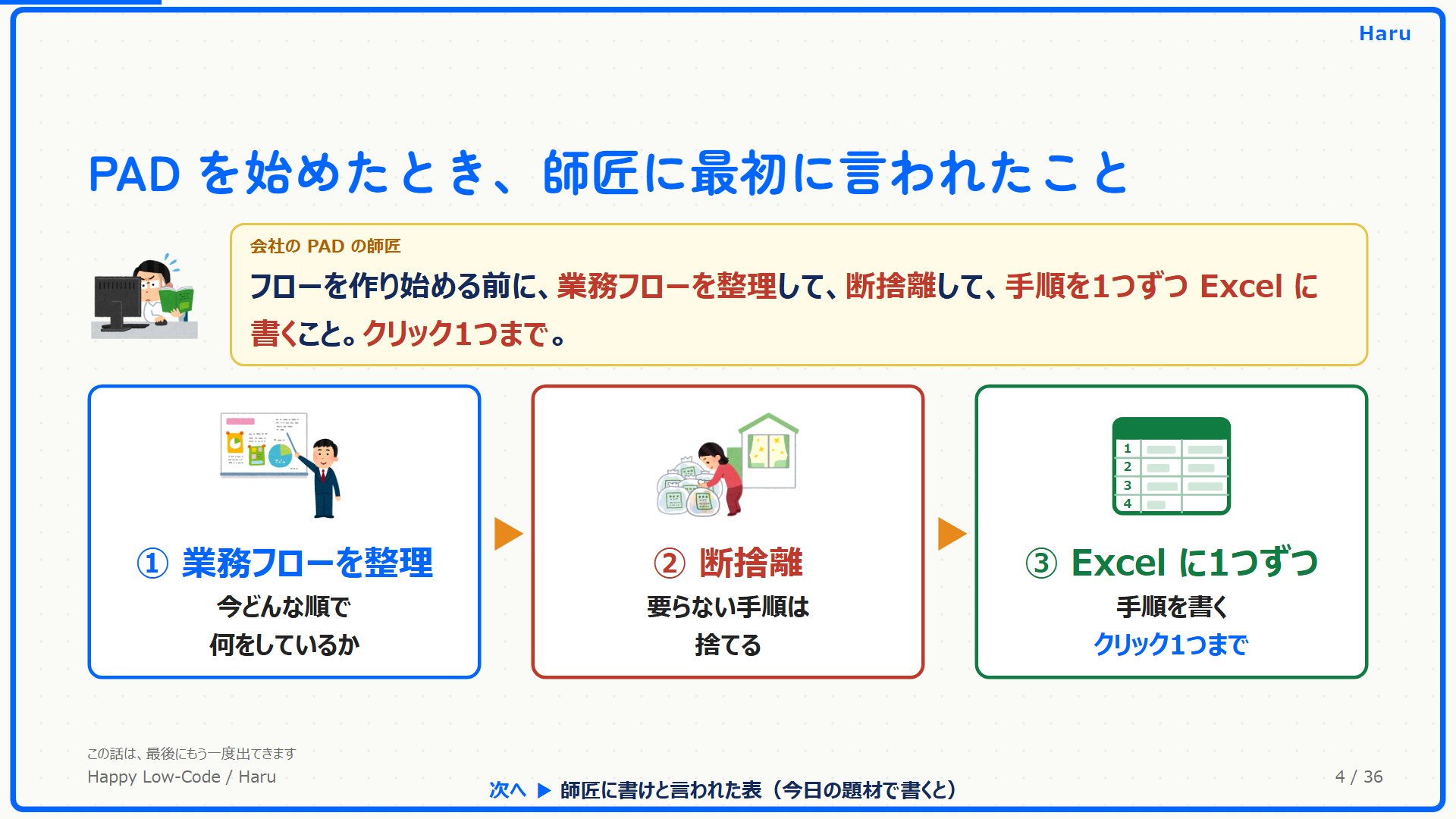
PAD を学び始めたとき、会社に PAD の師匠のような人がいました。
フローを作り始める前に言われたのが、次の3つです。
- 業務フローを整理する
- 整理したら、断捨離する
- 手順を1つずつ Excel に書く。
クリック1つまで
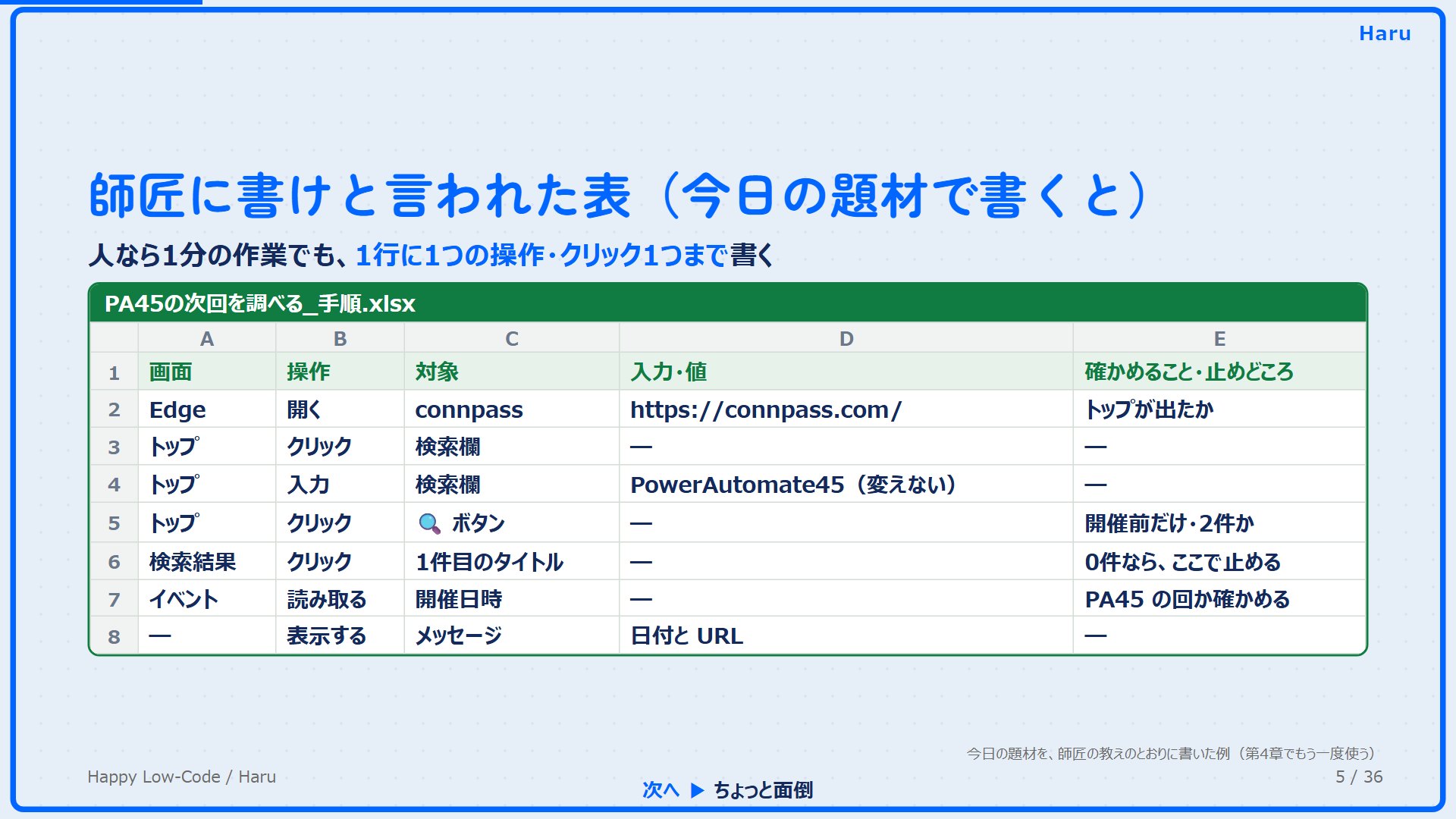
今日の題材を、その教えのとおりに書くと、この表になります。
題材は、connpass で PA45 の次回の日付と URL を調べる作業です。
人なら1分で終わります。
それでも、1行に1つの操作を書き、確かめることと止めどころまで決めます。
早くフローを作って動かしたかった当時の私には、遠回りに見えました。
いまここ
PAD と Computer use の違い
この節で分かること
読み終えるとこうなる
パソコンの画面操作を、決めた手順で自動にする RPA の道具。
画面の部品を1つずつ指定して、順番に並べます。
やりたいことを文章で頼むと、AI が画面を見て、その場でどこを押すかを考えてクリックや入力をします。
1手ごとに Copilot クレジットを消費します。
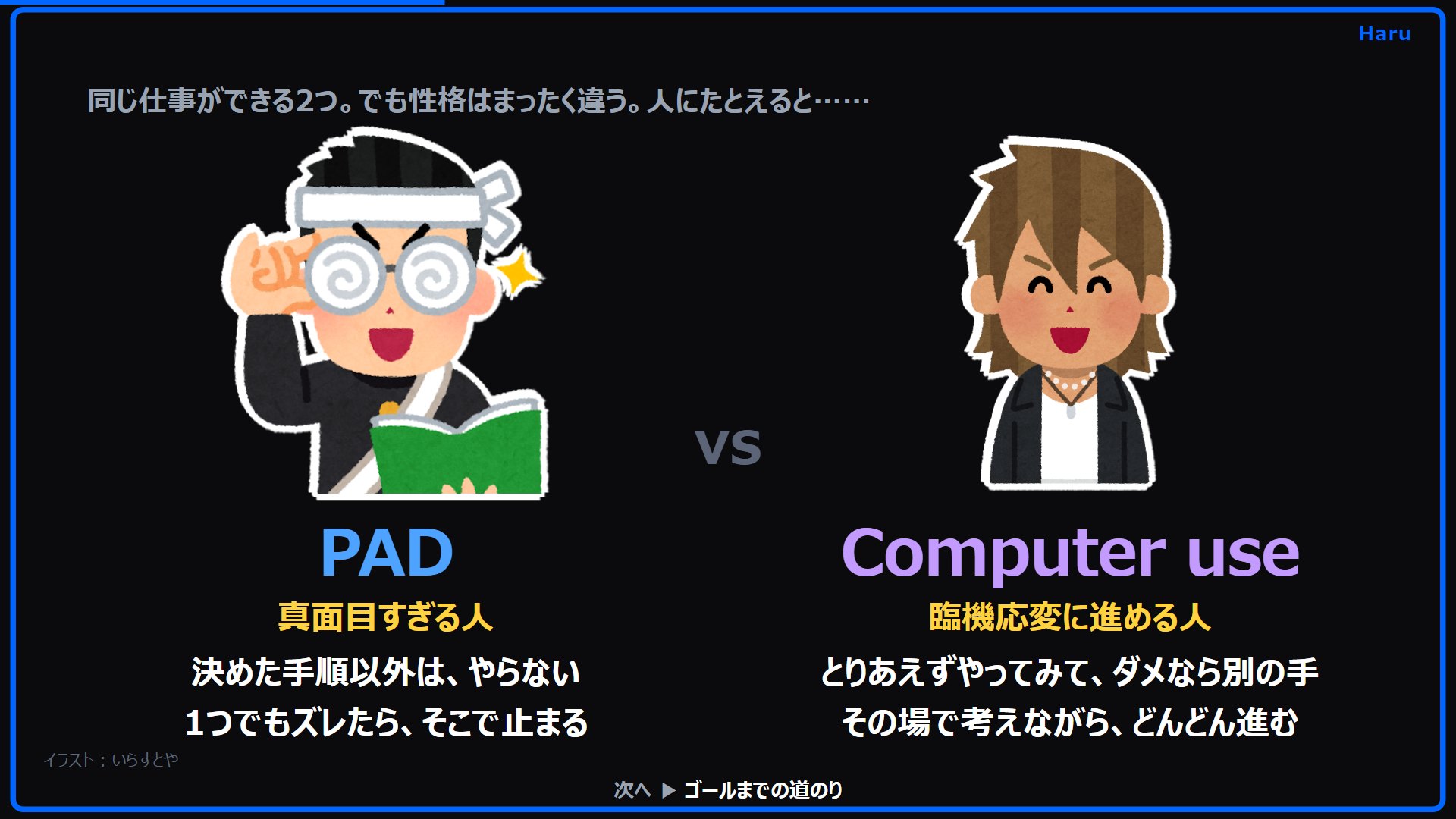
2つを人にたとえると、こうなります。
1つでもズレたら、そこで止まる。
その場で考えながら進む。
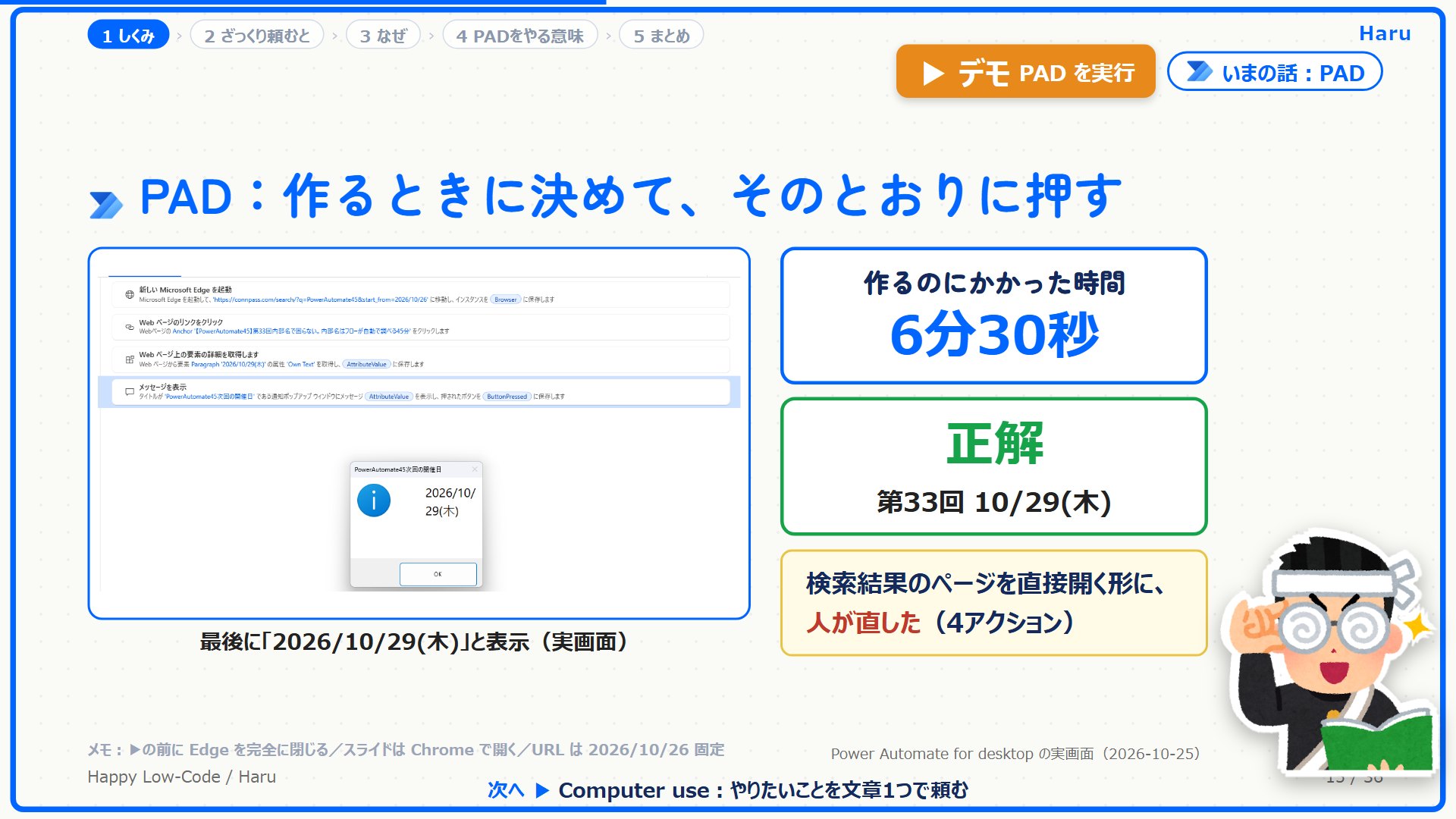
PAD では、どこを押すかを作るときに人が決め終えています。
作るのに6分30秒かかりましたが、動かすと決めたとおりに押して、第33回の 10/29 を正しく返しました。
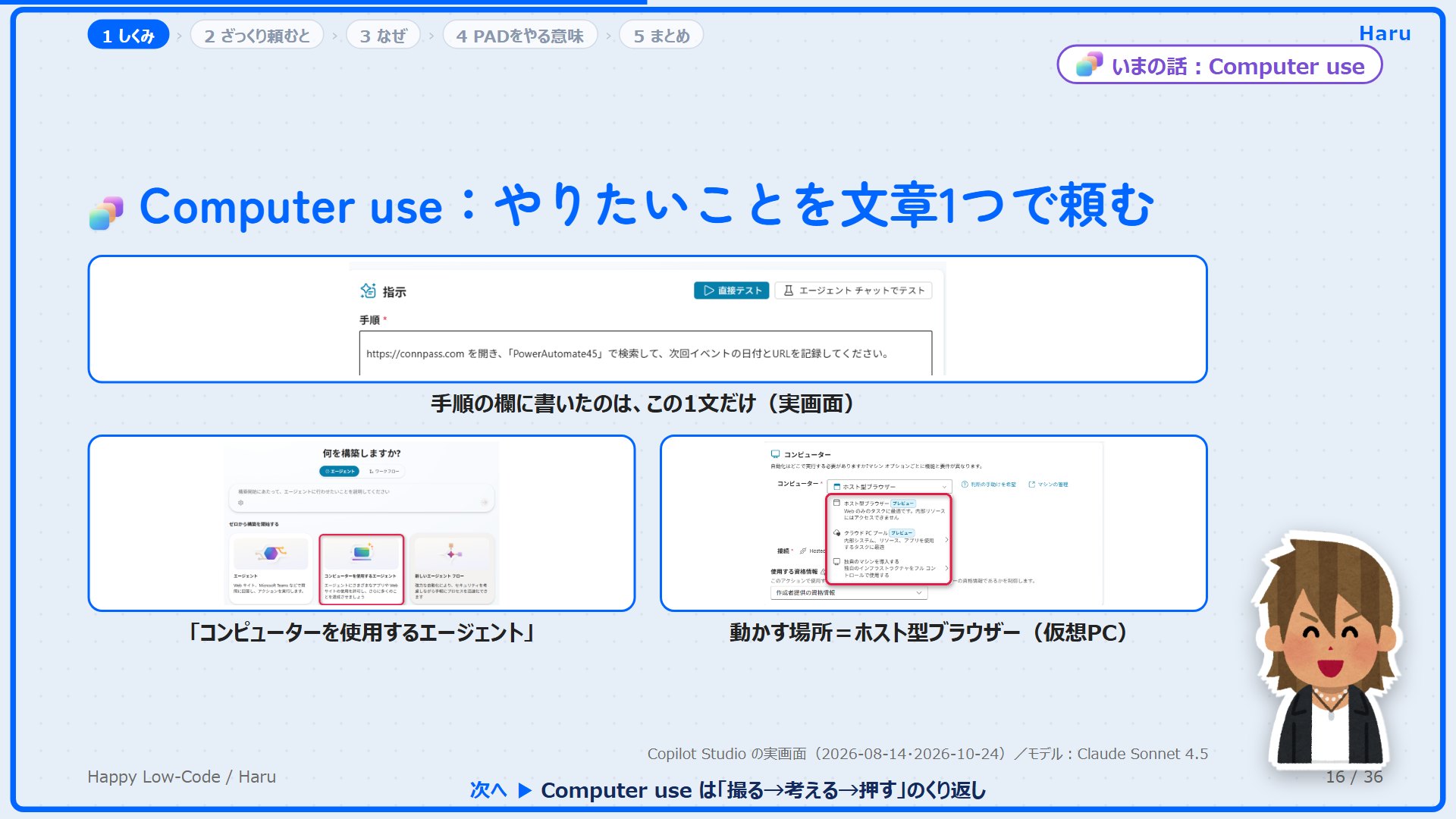
Computer use では、手順の欄に文章を書くだけです。
部品の指定はしません。
どこを押すかは、実行のたびに AI が画面を見て決めます。
いまここ
ざっくり頼むと、行ったり来たりする
この節で分かること
読み終えるとこうなる
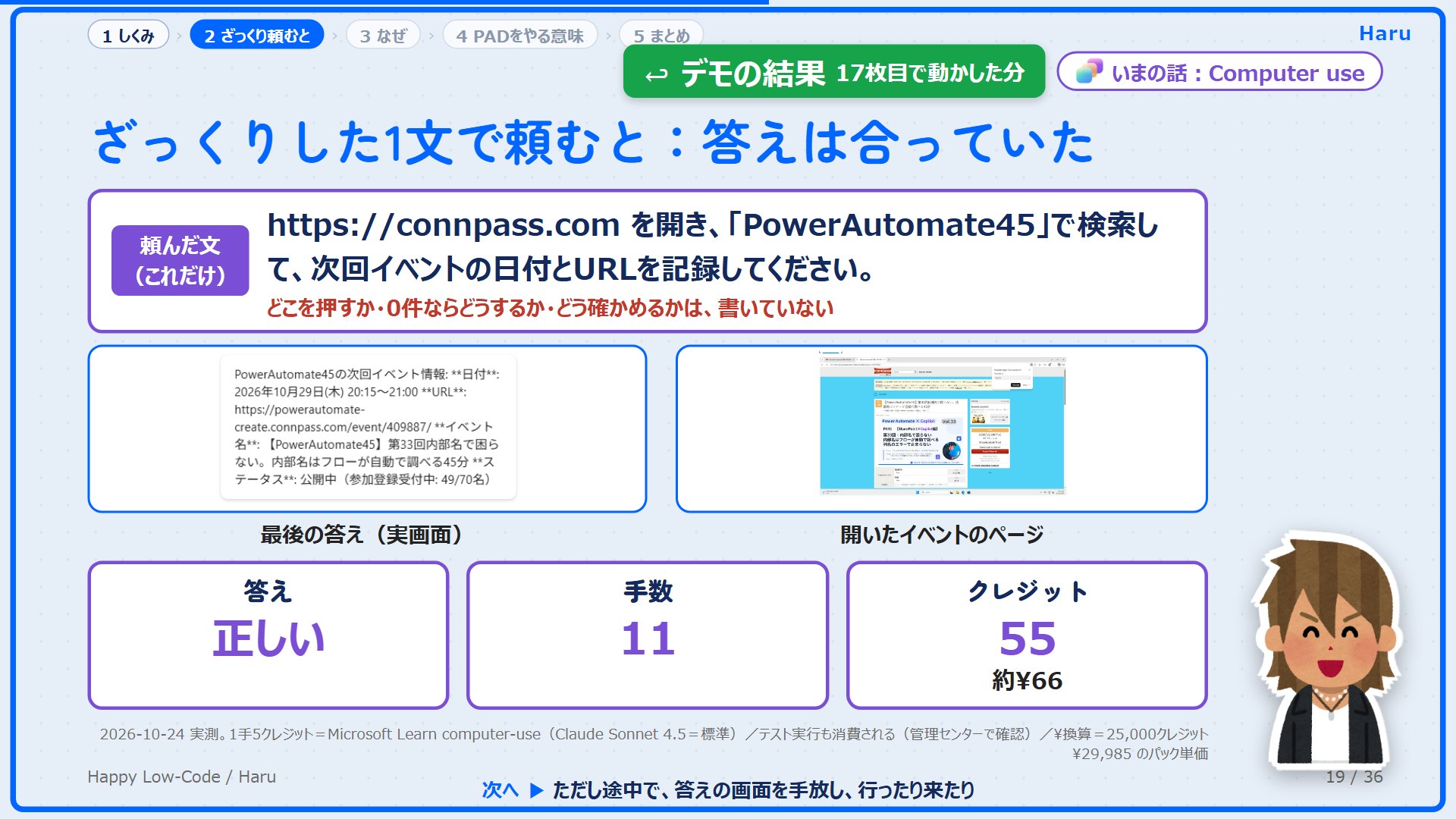
手順の欄に書いたのは、次の1文だけです。
どこを押すか、0件ならどうするか、どう確かめるかは書いていません。
答えは合っていました。
手数は11、1手5クレジットで55クレジットです。
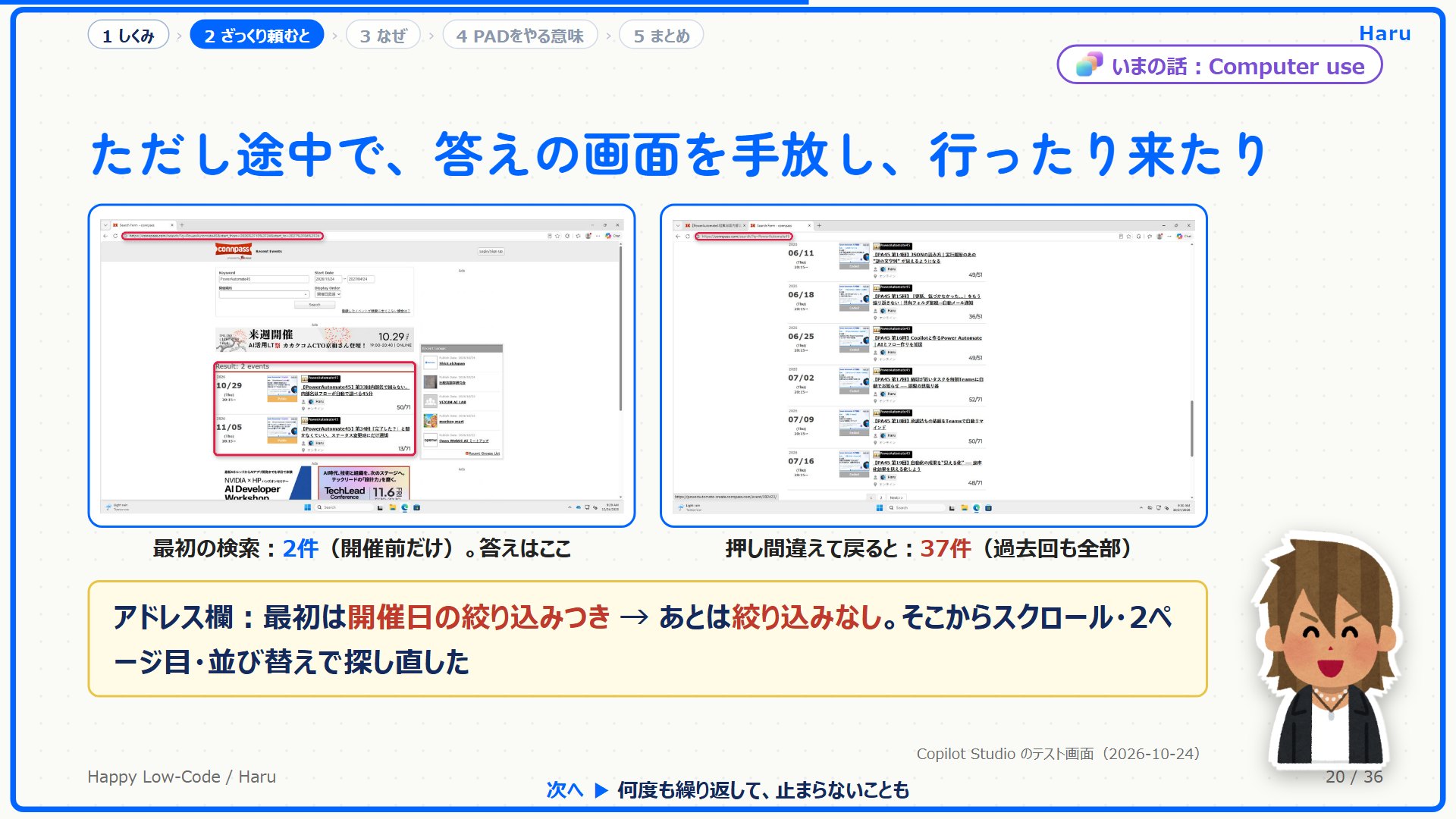
ただし途中を見ると、行ったり来たりしていました。
最初の検索で、開催前だけに絞り込まれた2件の画面に来ていて、一番上が答えでした。
ところが、タイトルではなくサムネイル画像を押してしまい、戻ると絞り込みが外れた37件の画面になりました。
そこからスクロールし、2ページ目へ行き、並び順を変えて、次回を探し直しています。
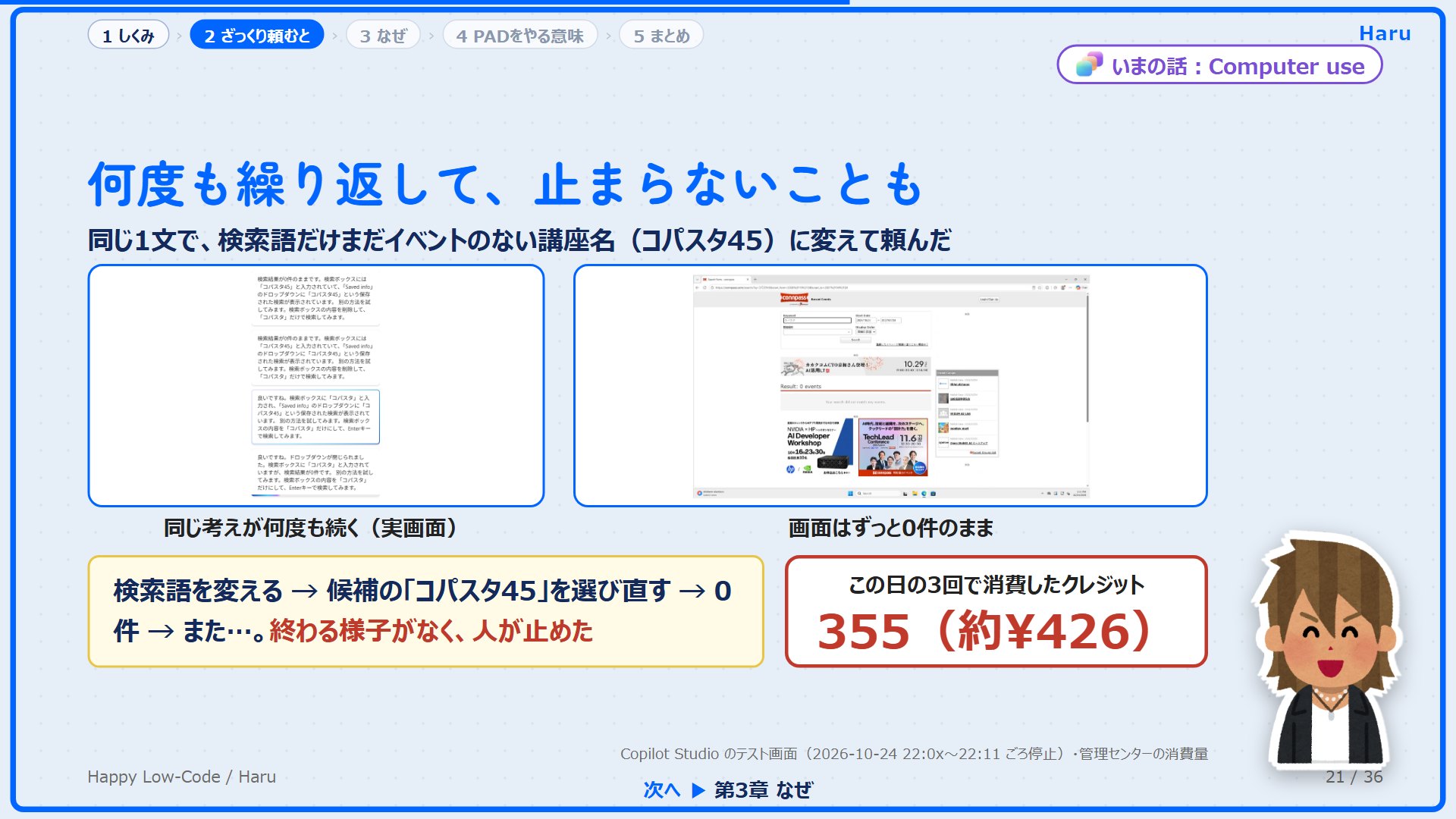
同じ1文で、検索語だけ、まだイベントのない講座名に変えて頼んだこともあります。
正解は、見つかりません、です。
このとき AI は、0件の画面と検索欄を何度も行き来しました。
検索語を短くしては、入力欄の候補から元の検索語を選び直して0件に戻る、を繰り返し、終わる様子がなかったので人が止めました。
管理センターで見ると、この日の3回の実行で355クレジットを消費していました。
そのほとんどが、この行ったり来たりの分です。
クレジットの数え方
1手5クレジットは、標準のモデル(このときは Claude Sonnet 4.5)の場合です(Microsoft Learn の Computer use のページ、2026-10-20 確認)。
テストで動かした分も消費されることを、Power Platform 管理センターで確認しています。
いまここ
なぜ、行ったり来たりするのか
この節で分かること
読み終えるとこうなる
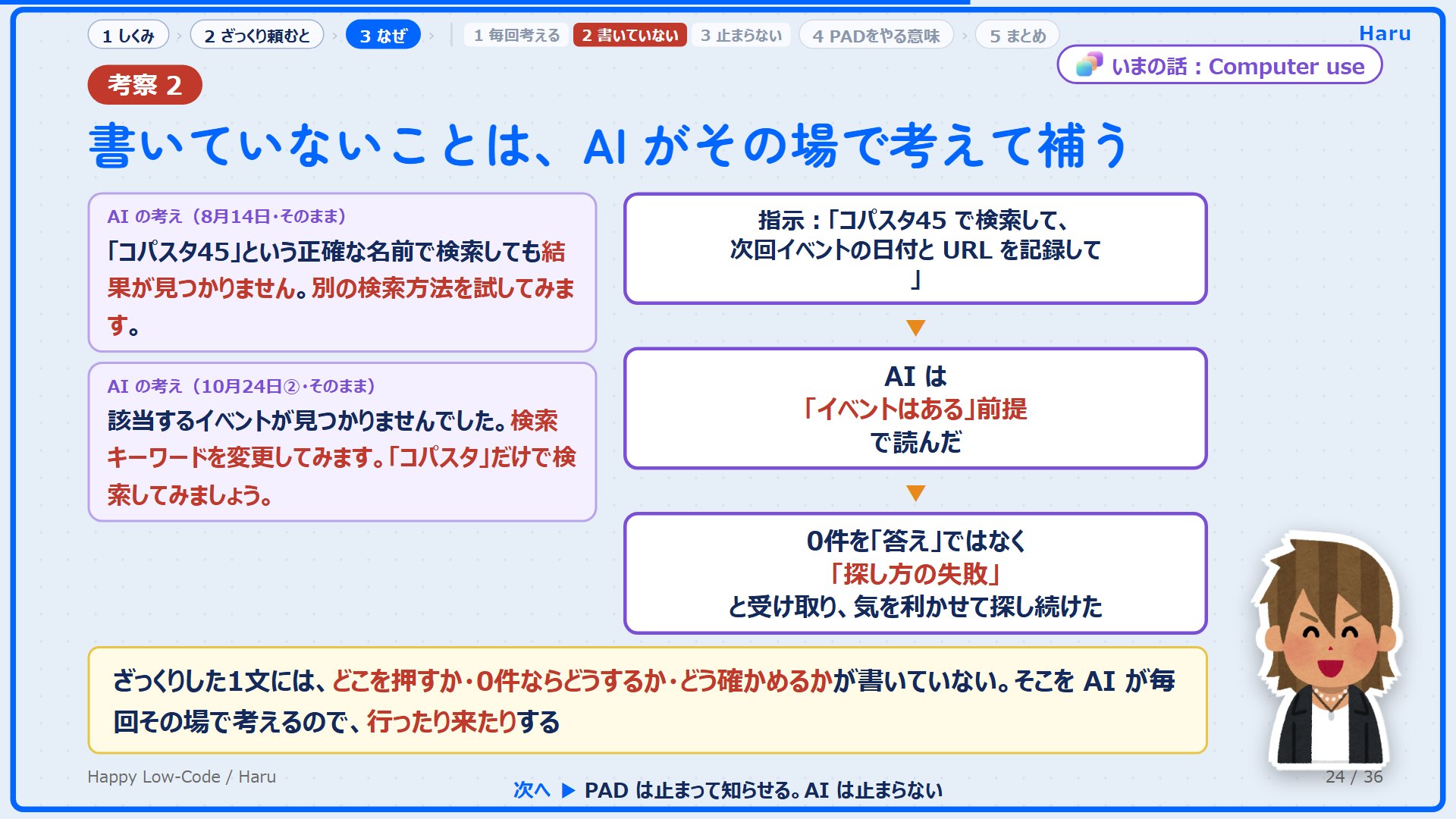
AI の考えのログを読むと、0件の画面を見たあと、正確な名前では見つからないので別の検索方法を試す、と書いていました。
指示は、検索して次回イベントの日付と URL を記録して、でした。
AI はこれを、イベントはあるという前提で読み、0件を答えではなく探し方の失敗と受け取ったように見えます。
ここはログから読んだ私の解釈です。
そこを AI が毎回その場で考えるので、行ったり来たりする。
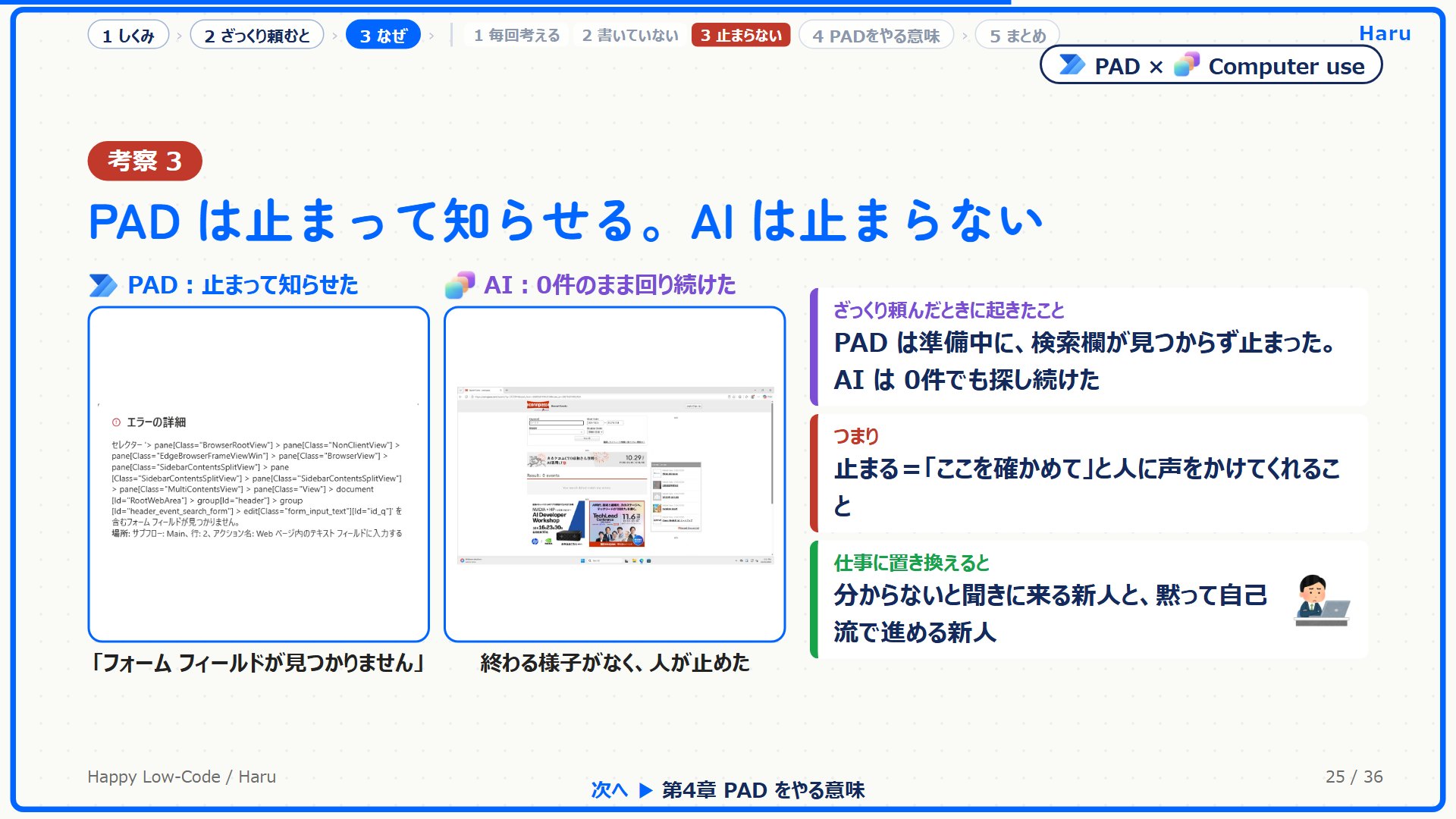
PAD は、準備の途中で検索欄が見つからず、エラーで止まりました。
どこで止まったかが分かったので、私が直せました。
Computer use は、0件でも探し方を変えて回り続けました。
止まるというのは、ここを確かめて、と人に声をかけてくれることだと考えています。
いまここ
師匠の手順を渡したら、遠回りせずに答えた
この節で分かること
読み終えるとこうなる
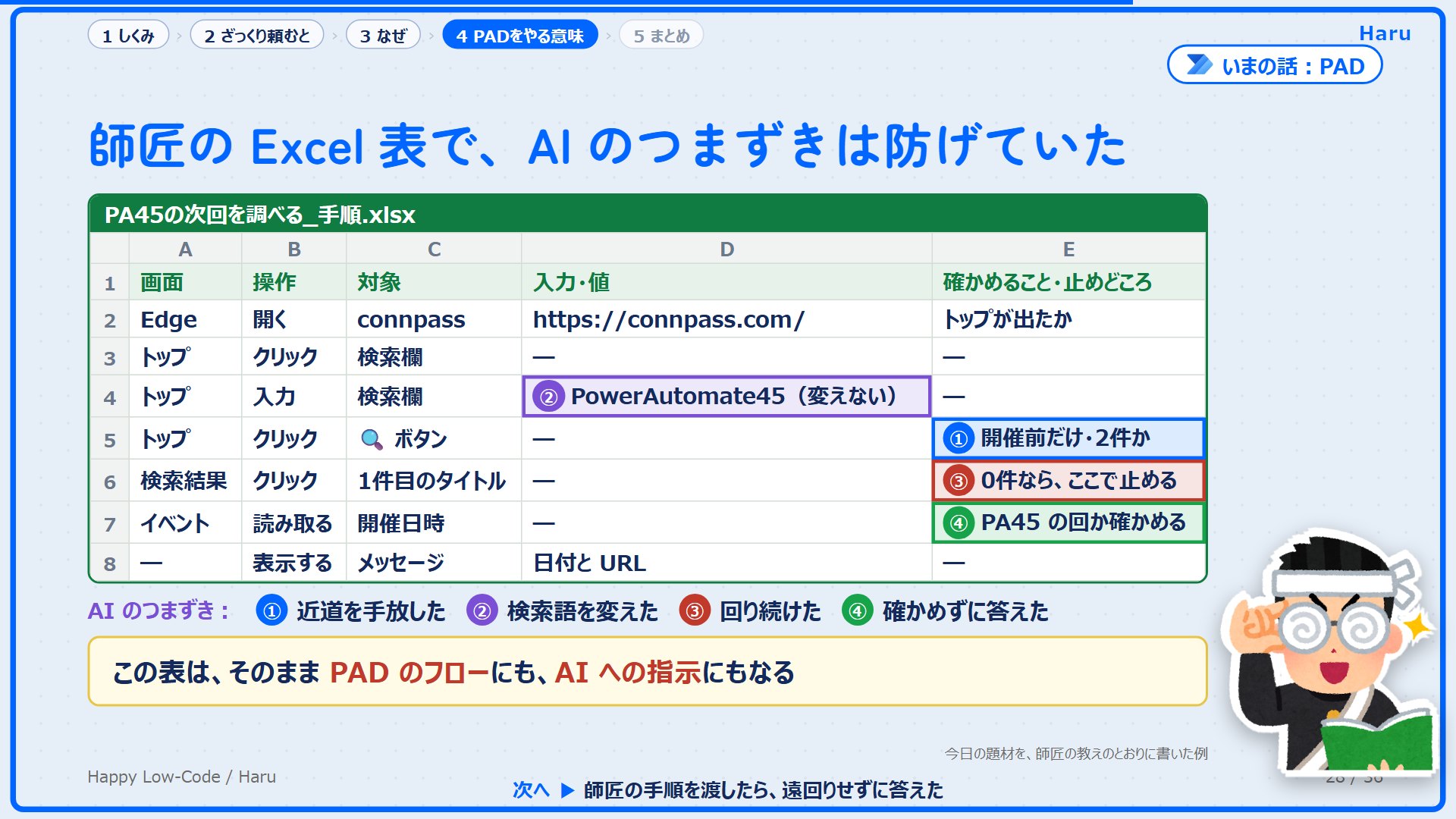
最初の師匠の表に、今日 AI がつまずいた所の印を付けました。
近道を手放した、検索語を変えた、回り続けた、確かめずに答えた。
4つとも、表を書いた時点で決まっていたことです。
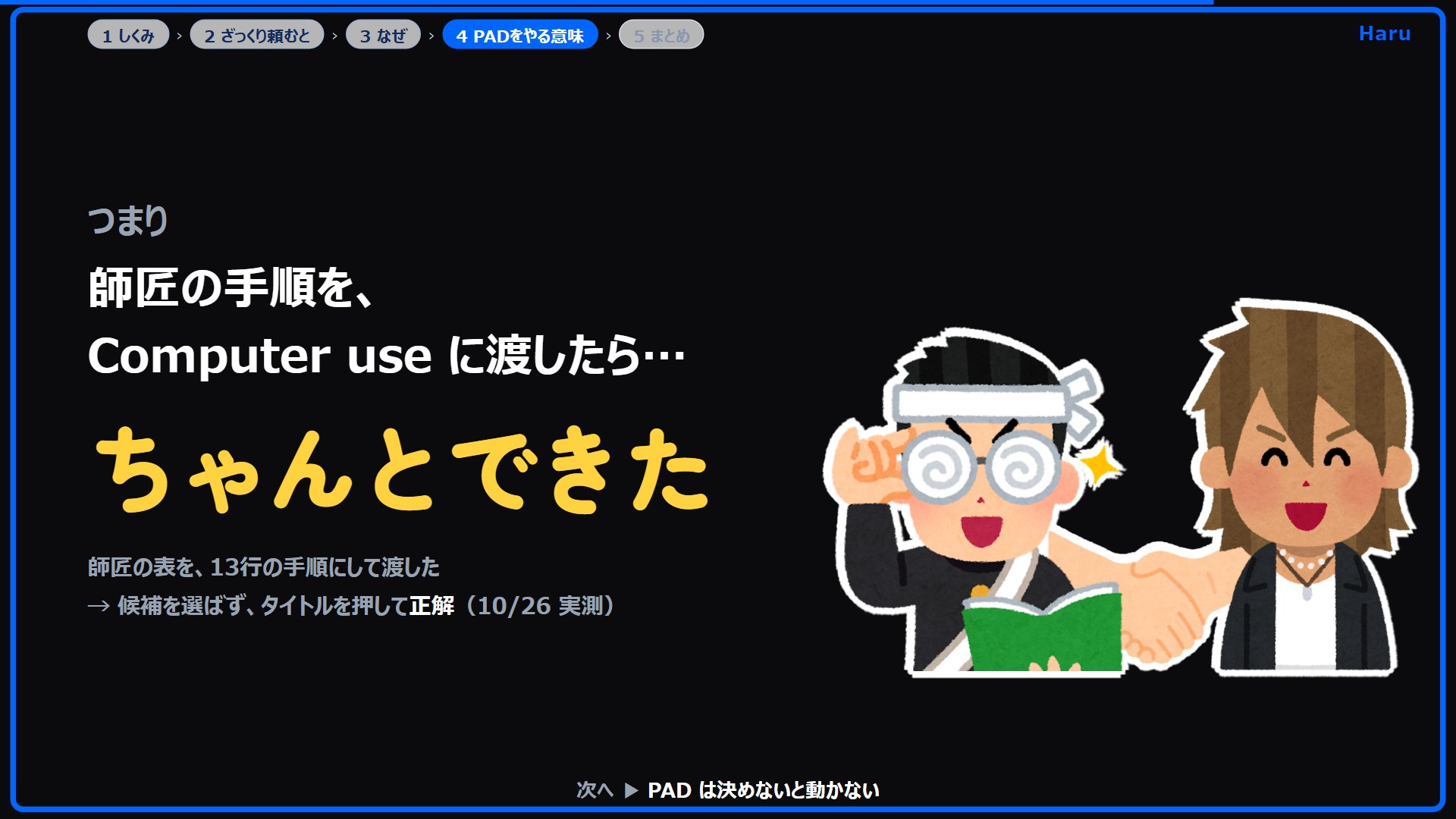
そこで、この表を1行に1つの操作を書いた13行の手順にして、Computer use の手順の欄に書いてみました。
検索語は同じ PowerAutomate45、モデルも同じです。
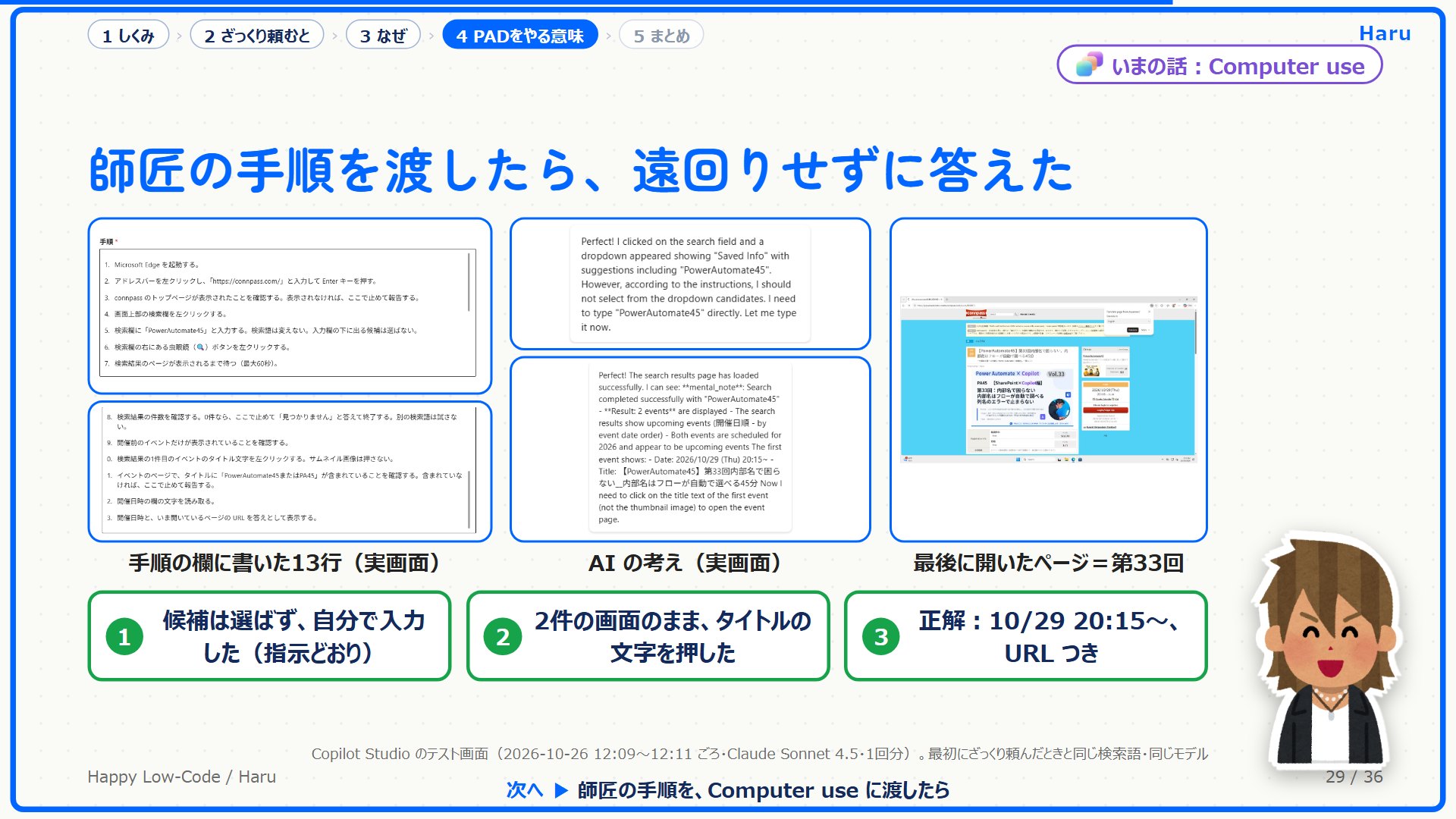
- 検索欄に候補が出ても、指示では候補から選ばないことになっている、と書いて自分で入力した
- 2件の画面のまま、サムネイルではなくタイトルの文字を押した(1回目は画面が変わらず、押し直した)
- 10/29 20:15〜、URL つきで正しく答えた。
37件の画面には行かなかった
試した回数
この結果は、2026-10-26 に1回動かしたものです。
何回か動かしたときに毎回同じになるかは、まだ確かめていません。
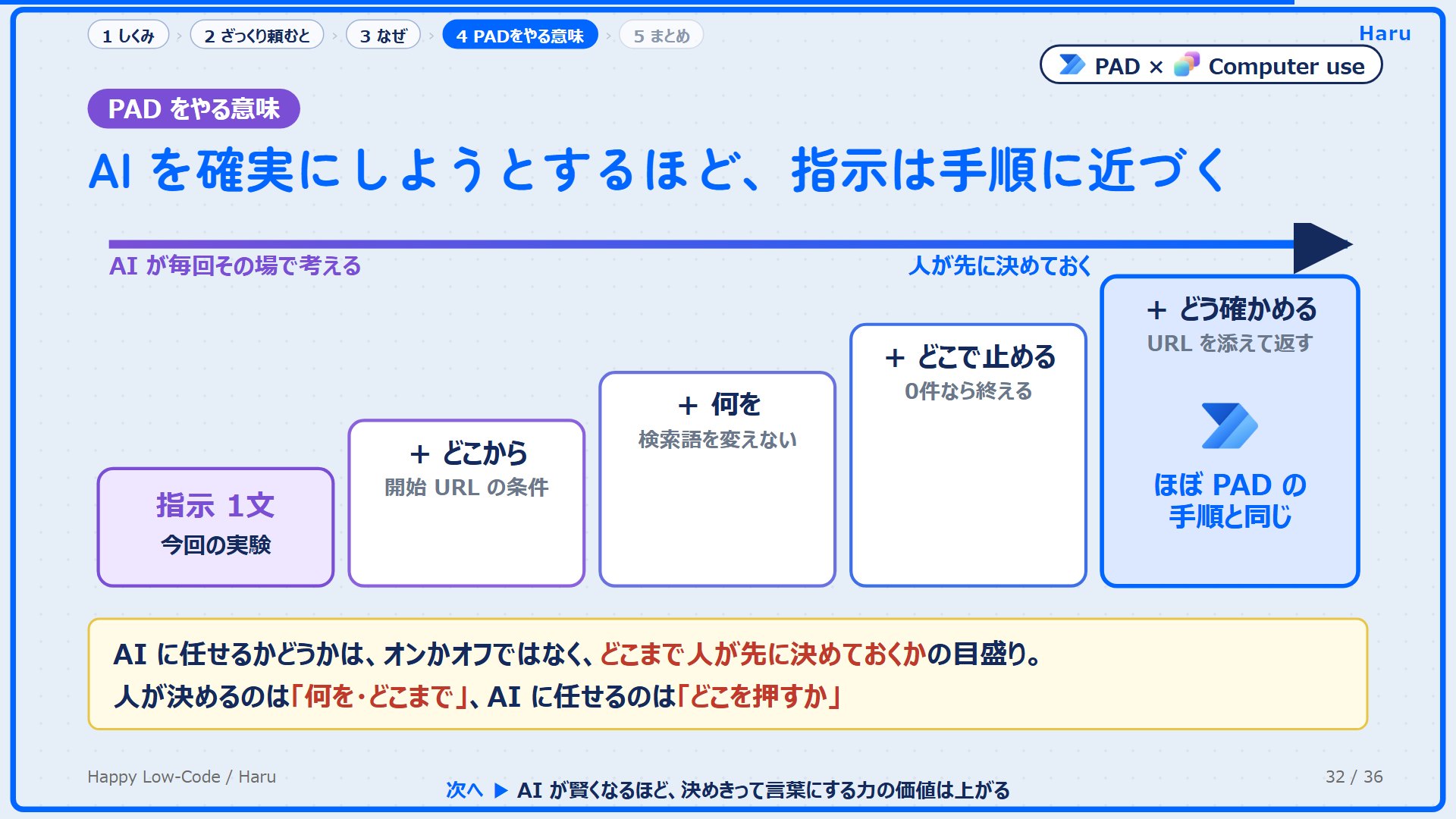
AI のつまずきを防ごうとして指示を足していくと、どこから始めるか、何を入れるか、どこで止めるか、どう確かめるか、と増えていきます。
足すほど、指示は PAD の手順に近づきます。
AI に任せるかどうかは、オンかオフではなく、どこまで人が先に決めておくかの目盛りだと考えています。
人が決めるのは何を・どこまで。
AI に任せるのはどこを押すか、です。

今回あらためて書いてみて、その表がそのまま AI への指示にもなることが分かりました。
まとめ
- Computer use にざっくりした1文で頼むと、答えにはたどり着く。
ただし行ったり来たりして、止まらないこともあり、そのぶんクレジットを消費する - 原因は、どこを押すか・0件ならどうするか・どう確かめるかを書いていないこと。
そこを AI が毎回その場で考える - PAD を作るときと同じくらい細かい手順を渡すと、遠回りせずに答えた
- PAD で鍛えた、業務を棚卸しして・断捨離して・言葉にする力は、そのまま AI への指示を書く力になる
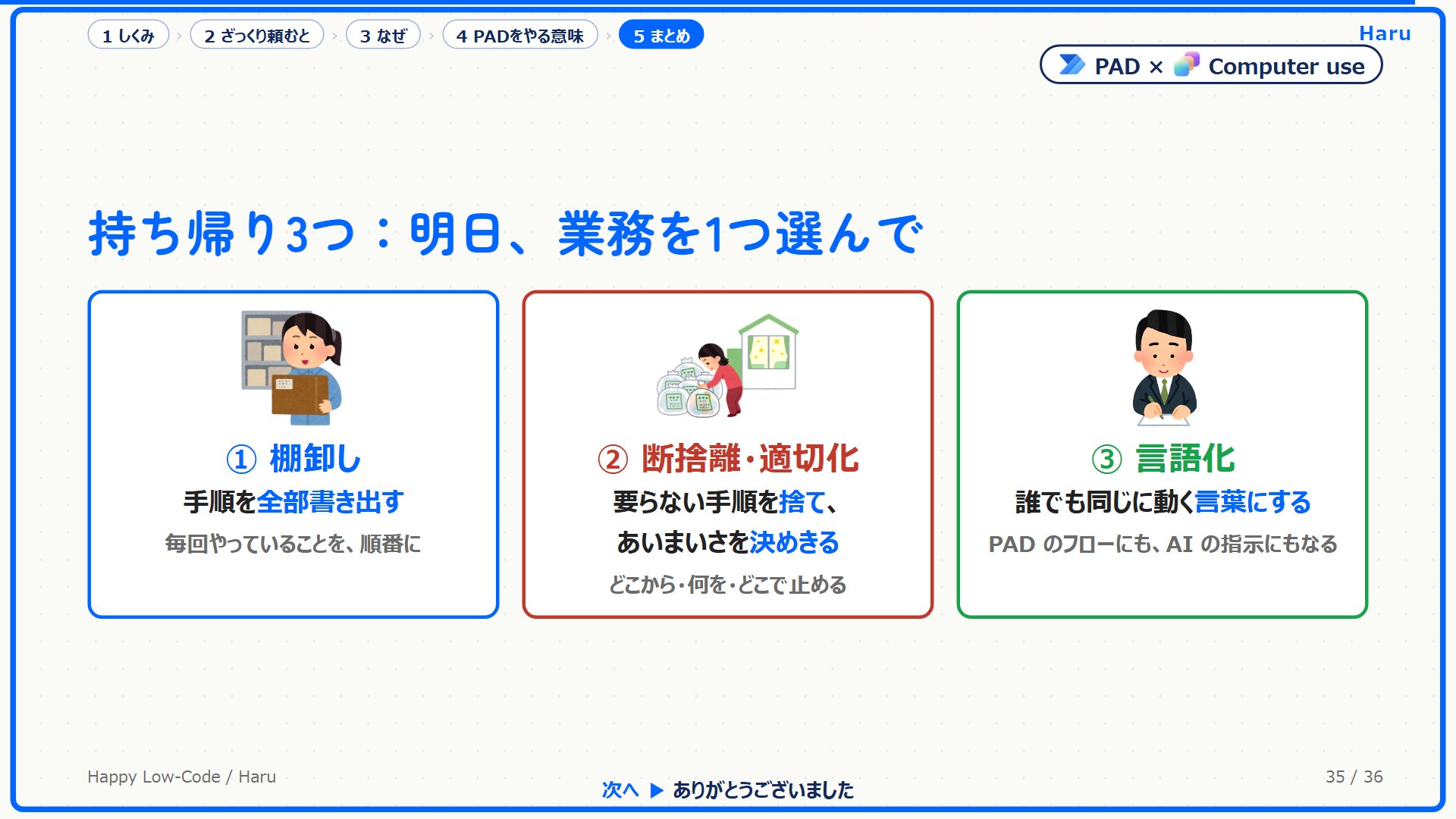
明日、自分の業務を1つ選んで、手順を全部書き出すところから試せます。
要らない手順を捨て、あいまいな所を決めきって、誰がやっても同じに動く言葉にする。
それが PAD のフローになり、AI への指示にもなります。
登壇を終えて
話し終えて、よい登壇になったと感じています。
準備の中で考えたことを、感想として残しておきます。
資料は最初、実験1・実験2と、試したことごとに分けて作っていました。
並べて通しで見ると、話が広がってしまい、何を持ち帰ってほしいのかが自分でも見えにくくなっていました。
そこで、ざっくり頼むと行ったり来たりする、細かい手順を渡すと遠回りしない、という1本の流れに組み直しました。
試したことを全部見せるより、言いたいことを1つに絞ったほうが伝わる、というのが今回の準備で得た大きな学びでした。
師匠の手順を Computer use に渡す試しは、登壇当日の昼に動かしたものです。
ここで遠回りせずに答えたことで、最初の師匠の表と、最後の AI への指示が1本につながりました。
PAD を学び始めたころ、手順を1行ずつ Excel に書くのは面倒で、遠回りに見えていました。
AI が画面を操作するようになっても、その表がそのまま役に立つ。
PAD をやってきた意味を、自分の中で整理できた登壇でした。
次は、師匠の手順を渡した実行を何回か繰り返して、毎回同じ道筋で答えるかを確かめるつもりです。
結果が出たら、この記事か PA45 で共有します。
ご相談
研修・導入のご相談について
Power Automate と Copilot Studio の使い方を、職場向けの研修や導入の相談としてお受けしています。
内容と進め方は、下のページにまとめています。
ご相談はページ内のフォームから受け付けています。
返事は3営業日以内にお送りしています。
Power Automate を45分で1テーマずつ扱う無料のオンライン講座 PA45 も、毎週開いています。
開催の形や過去回の一覧は、PA45の紹介ページ にあります。
※ 本記事は公開日時点の情報と、筆者が検証用の環境で試した結果をもとにまとめています。画面や仕様は変更されることがあるため、最新の状況は Microsoft Learn もあわせてご確認ください。
※ 本記事の構成や図解の一部は、AI と壁打ちしながら作成しています。
\ 最新情報をチェック /


コメント