機能・画面・料金は更新が続きます。
最新の正確な情報は Microsoft 公式(Microsoft Learn) をご確認ください。
その“立ち止まり”が、じつは悪くないと思った話をまとめます。
無料ではないという制約が、自動化の前に業務を見直すきっかけになる、という考察です。
前に、料金の仕組みを整理した記事を書きました。
Copilot Studio は使うほどクレジットを消費し、とくに自律実行とAIの呼び出しは費用がかかります。
この「無料ではない」という点を、最初はマイナスに感じていました。
ですが、実際にフローを組んでいると、費用という値札がついているおかげで、作る前に何度も立ち止まることになりました。
そしてその立ち止まりが、結果的に業務そのものを見直す時間になっていました。
いまここ
① 無料じゃないから、作る前に立ち止まる
この節で分かること
読み終えるとこうなる

もし完全に無料だったら、「とりあえず全部AIにやらせよう」と雑に足していたと思います。
無料は、手を動かすハードルを下げるかわりに、本当に必要かどうかを考えないまま増やす方向にも働きます。
費用がかかると分かっていると、1つ足すごとに「これは要るのか」を考えます。
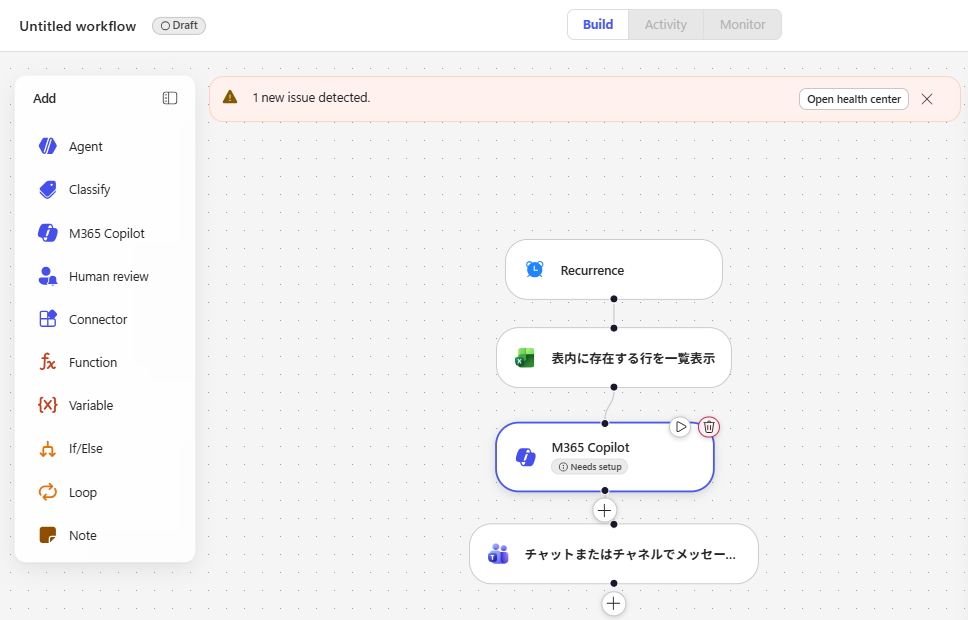
今回のフローでも、AIに要約させるノードを足す前に、いくつかの問いが自然と立ちました。

この立ち止まりが、実はけっこう効くと思っています。
いまここ
② 値札がつくと、3つの問いが立つ
この節で分かること
読み終えるとこうなる
「毎朝、質問箱をAIに要約させて通知する」を作りながら、実際に考えたのは次の3つでした。
担当が自分でたまに見れば済むなら、フロー自体が要らない。
判断が要らない部分は、固定費で動く自動化に寄せられる。
効くならAIの費用を払う価値があるし、効かないなら外す。
この3つは、上から順にふるいになっています。
要らないものは消し、決まった処理はPower Automateに寄せ、最後に残った「AIにしかできない判断・生成」だけを Copilot Studio に任せる。
図にすると、こうなります。
無料なら、②や③を飛ばして「ぜんぶAIで」に流れていたはずです。
いまここ
③ これは制約だが、良い制約だと思う
この節で分かること
読み終えるとこうなる
「無料ではない」は、たしかに制約です。
ですが、制約があるからこそ、無駄が見えるようになります。
たとえば今回のフローは、突き詰めると「ただの朝のリマインド」でした。
それなら、AIも自律エージェントも使わず、Power Automate の定期フロー(クレジットを消費しない)で十分です。費用という物差しがあったから、「これは過剰だ」と気づけました。
無料だったら、気づかないまま高い作りで動かしていたと思います。
※ 制約が設計を良くする
選択肢が無限にあると、迷って雑に盛ってしまいがちです。
予算や費用という制約があると、「本当に効くところにだけ使う」という判断に寄せられます。
結果として、設計はむしろシンプルで筋の良いものになりました。
いまここ
④ 自動化の“前”に、業務の断捨離が進む
この節で分かること
読み終えるとこうなる
AI導入でよく聞く失敗が、「いまの非効率な業務を、そのままAIで自動化してしまう」ことです。
これは、無駄な作業を高速に回すだけで、根っこの問題は残ります。
本当は、自動化する前に「その業務、そもそも要るのか」を棚卸しする必要があります。
ですが、その棚卸しは面倒で、後回しにされがちです。
Copilot Studio の値札は、その棚卸しを半ば強制してくれます。
費用がかかると分かっているから、作る前に「これは要るのか」「AIじゃなくていいのでは」と考える。
その過程で、AI以前の「なんとなく続けていた作業」まで見直すことになります。
これは遠回りに見えて、実はいちばん効く順番だと思います。断捨離してから自動化すれば、残った本当に必要なものだけが、きれいに回ります。
費用がかかることが、逆にいい整理のきっかけになっています。
ここまで完了
まとめ
Copilot Studio は完全無料ではありません。
最初はそれを不便に感じました。
ですが、費用という値札があるおかげで、作る前に立ち止まり、業務そのものを見直すようになりました。
- 無料じゃないから、作る前に「本当に要るか」を考える
- 3つのふるい:そもそも要るか/Power Automateで十分か/AIの価値があるか
- 制約は設計を良くする。
無駄が可視化され、シンプルな作りになる - 自動化の前に断捨離が進む。
非効率をそのまま自動化しないで済む
AIを使った自動化を考えるとき、いきなり作り始める前に、まず業務を棚卸しする。
その順番を、Copilot Studio の値札が思い出させてくれました。
制約は、思っていたより悪くありませんでした。
※ 本記事は公開日時点の情報をもとに、筆者が実際に Copilot Studio を触りながら考えたことを整理しました。料金や仕様は変わることがあります。最新の条件は公式情報(Microsoft Learn)と、ご自身の契約内容をご確認ください。
※ 図解は説明用に作成しました。構成や図解の一部は、AI と壁打ちしながら作成しています。
研修・導入のご相談について
Power Automate と Copilot Studio の使い方を、職場向けの研修や導入の相談としてお受けしています。
内容と進め方は、下のページにまとめています。
研修・相談の内容を見るご相談はページ内のフォームから受け付けています。返事は3営業日以内にお送りしています。
\ 最新情報をチェック /

コメント