機能・画面・料金は更新が続きます。
最新の情報は Microsoft Learn で確認できます。
前の記事で、名前と指示だけのエージェントを作りました。
そのエージェントは Web の情報をもとに答えるので、社内の決まりや、勉強会の各回の内容のような情報は答えられません。
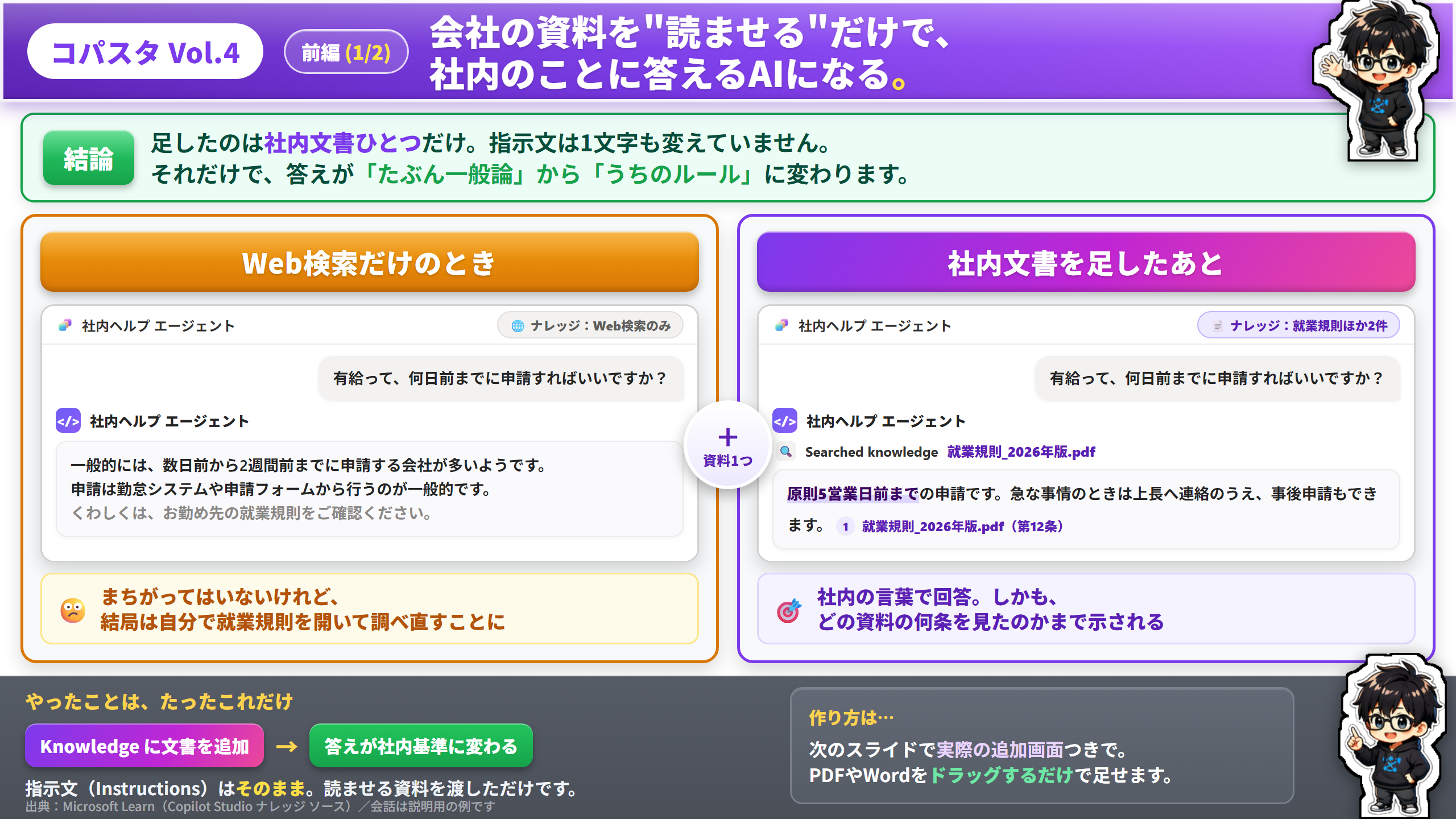
この記事では、エージェントに資料を1つ読ませます。
Copilot Studio ではこの資料をナレッジと呼びます。
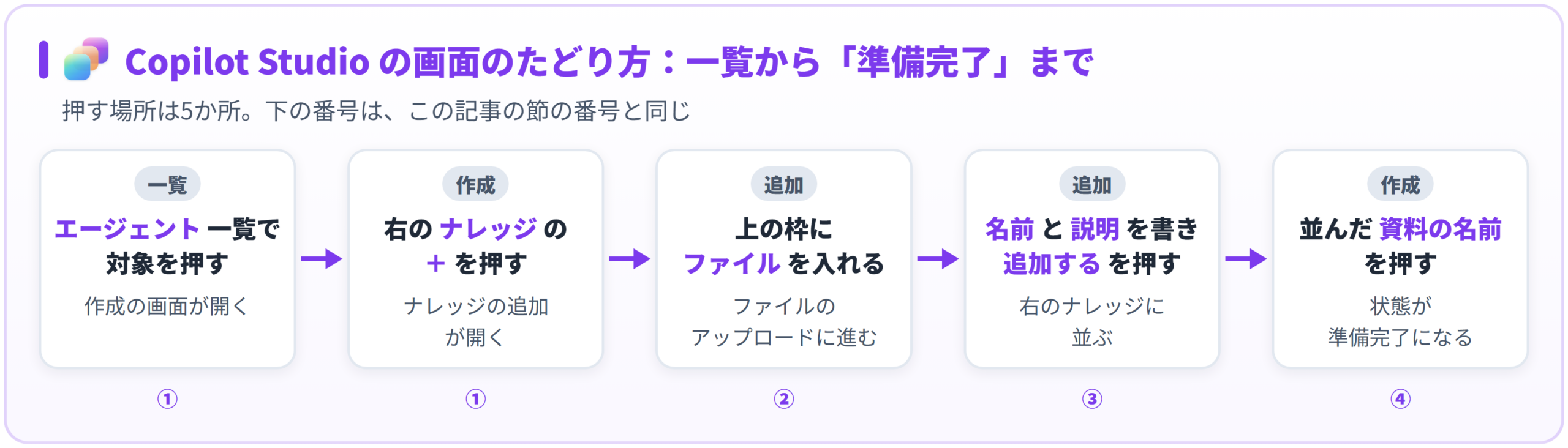
エージェントの一覧からどこを押して進むかを、実際の画面で1手ずつ載せています。
画面は 2026年11月13日に撮り直しました。
7月に試したときは英語の表示でしたが、いまは日本語の表示になっています。
この記事でわかること
- ナレッジを足したあとの構成(指示とナレッジの役割の違い)
- エージェントの一覧から、ナレッジの追加の画面までの行き方
- ファイルを入れて、名前と説明を書き、準備完了を待つ手順
- 追加の前後で答えがどう変わったか、確かめていないこと
全体の構成:指示はそのまま、ナレッジを1つ足す
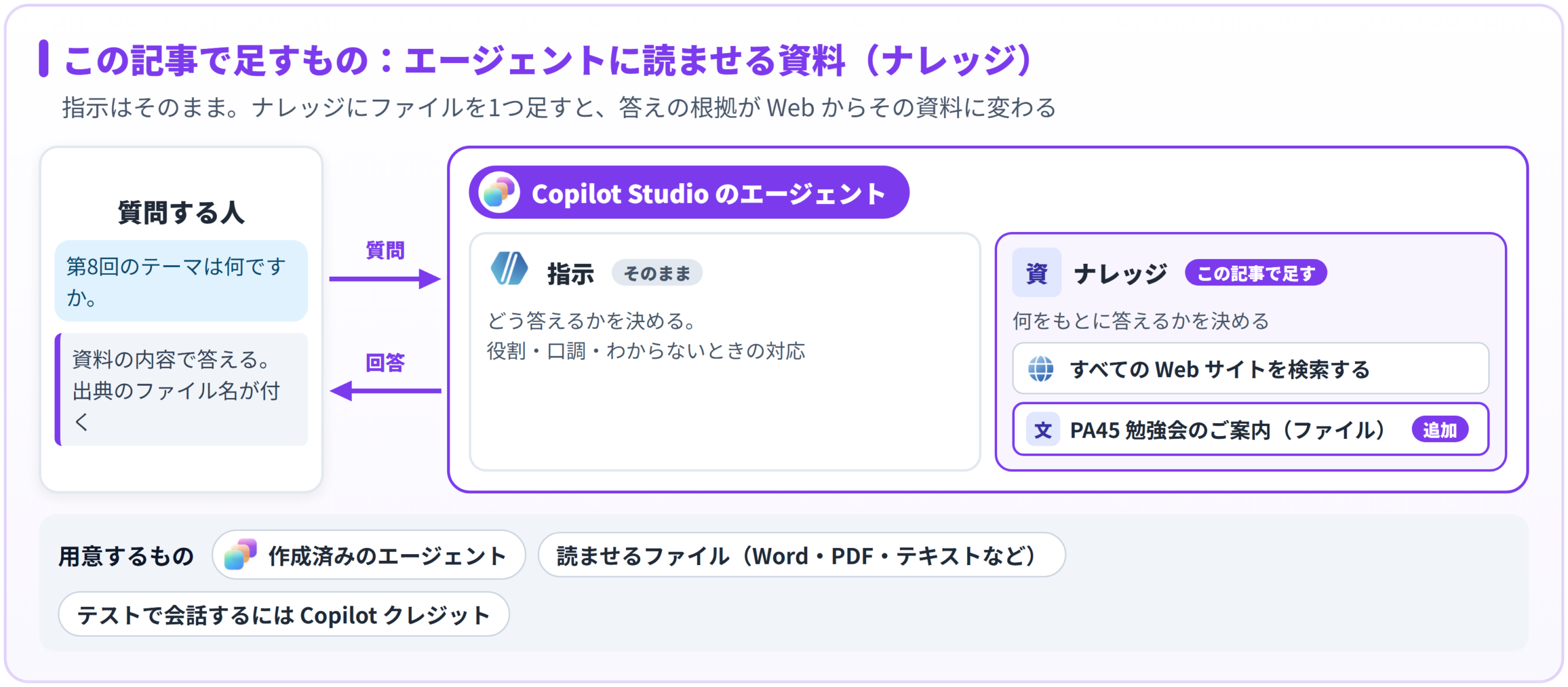
指示は、どう答えるかを決める部分です。
ナレッジは、何をもとに答えるかを決める部分です。
この記事では指示を1文字も変えず、ナレッジだけを足します。
ナレッジ:エージェントが答えるときに調べる情報源。
ファイル、公開 Web サイト、SharePoint などを登録する。
用意するもの
| 用意するもの | 内容 |
|---|---|
| 作成済みのエージェント | エージェントの作り方 の記事で作ったもの |
| 読ませるファイル | Word・PDF・テキストなど。この記事ではテキスト ファイル1つ |
| Copilot クレジット | 追加するだけなら不要だった。追加後に会話で試すときに要る |
読ませたのは、勉強会の案内をまとめたテキスト ファイルです。
開催日時、対象、準備するもの、申し込み方法、第8回のテーマ、欠席の方法の6項目を書いてあります。
※ 最初は公開してよい資料で試す
アップロードしたファイルは、エージェントを使う人への回答に使われます。
人事評価や個人情報を含む資料は対象から外し、まず公開している案内のような資料で試しました。
画面のたどり方
① エージェントを開き、ナレッジの+を押す
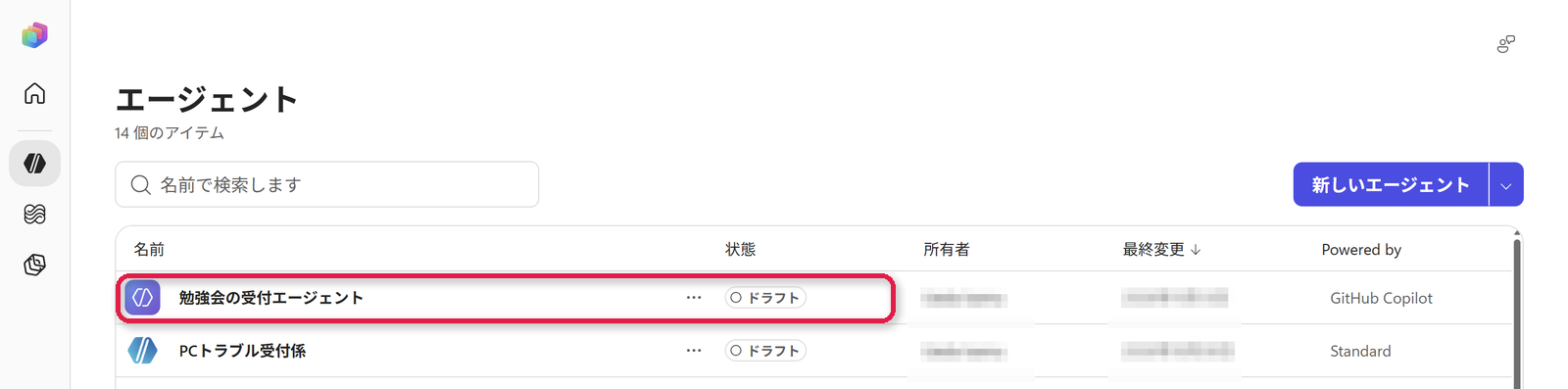
- ブラウザーで copilotstudio.microsoft.com を開く
- 左メニューの「エージェント」を押す
- 一覧から、資料を読ませたいエージェントの名前を押す
- 作成の画面の右側に、モデル・チャネル・スキル・ツール・ナレッジと並んでいる
- 「ナレッジ」の行の右端にある「+」を押す
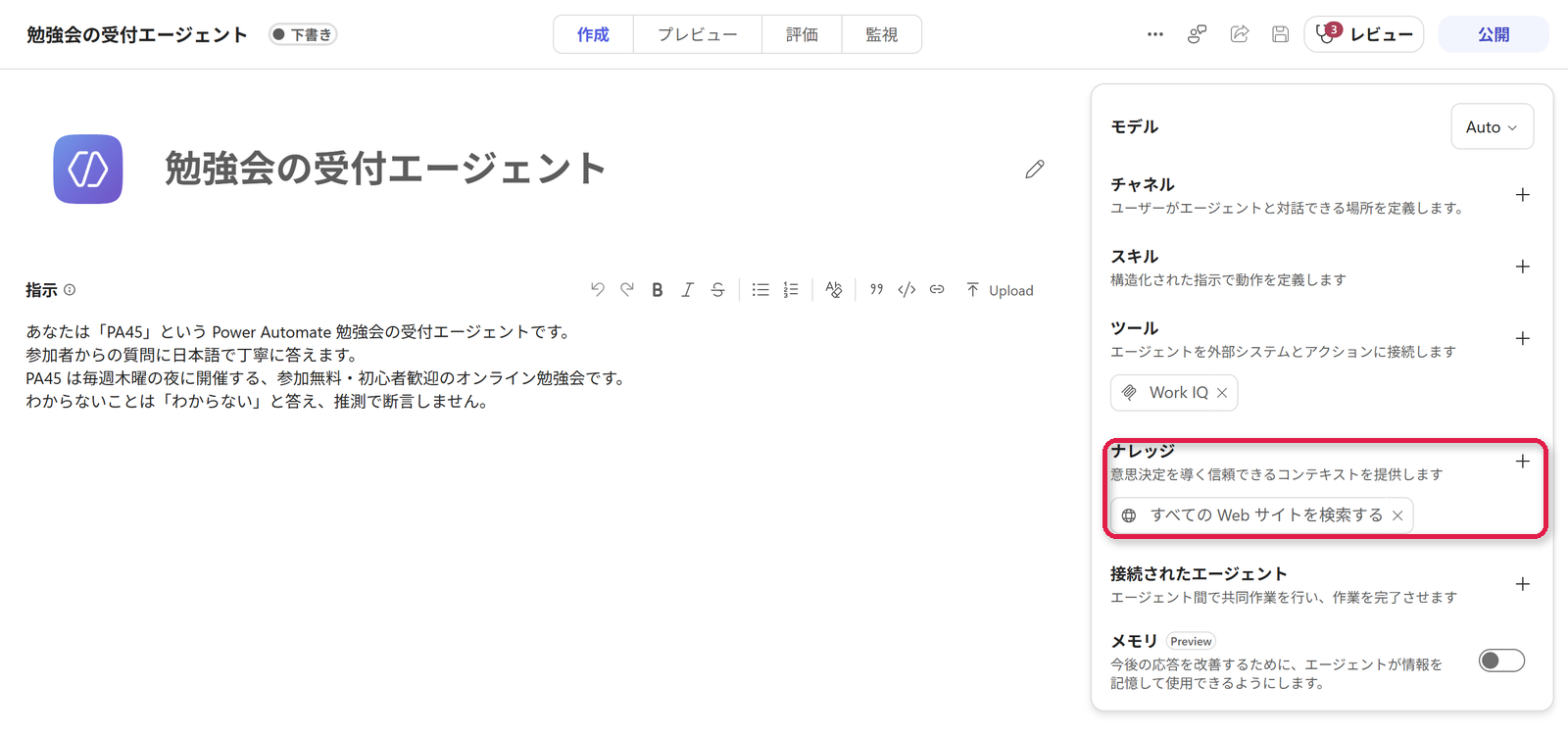
Web の情報で答えていたのは、ここに Web 検索だけが入っていたためです。
② ナレッジの追加で、ファイルを入れる
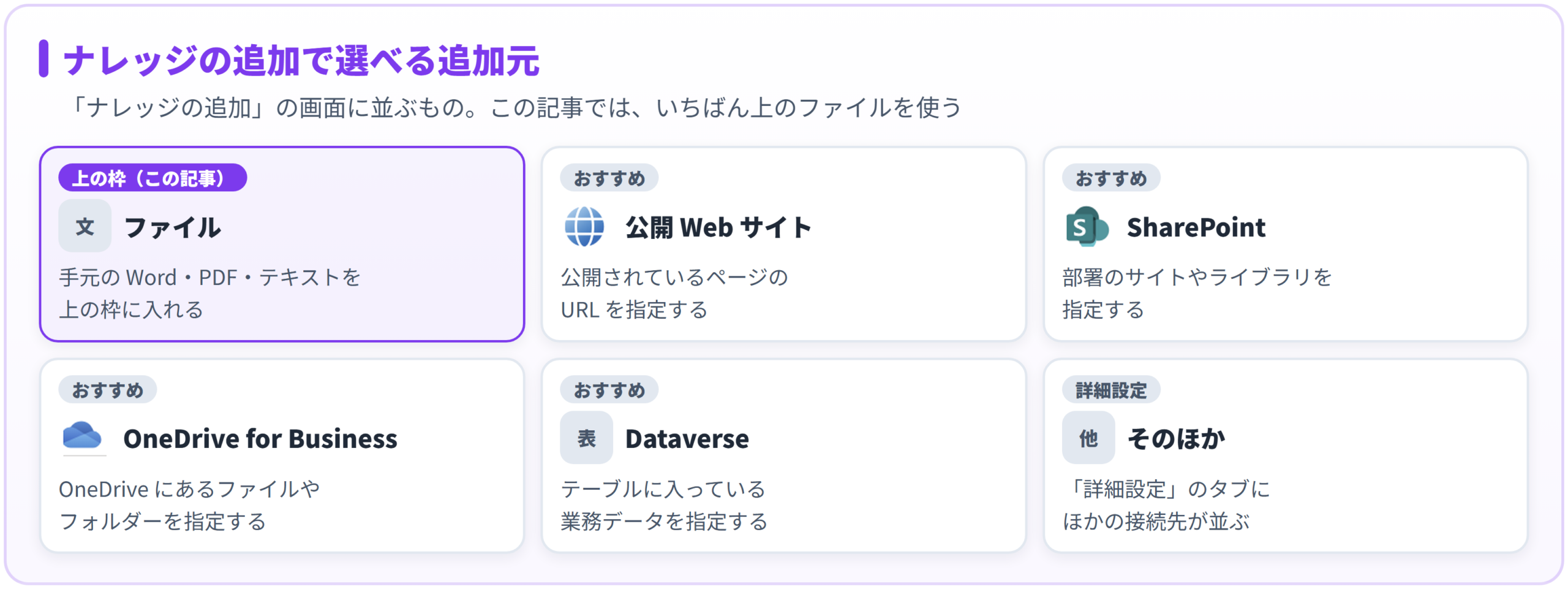
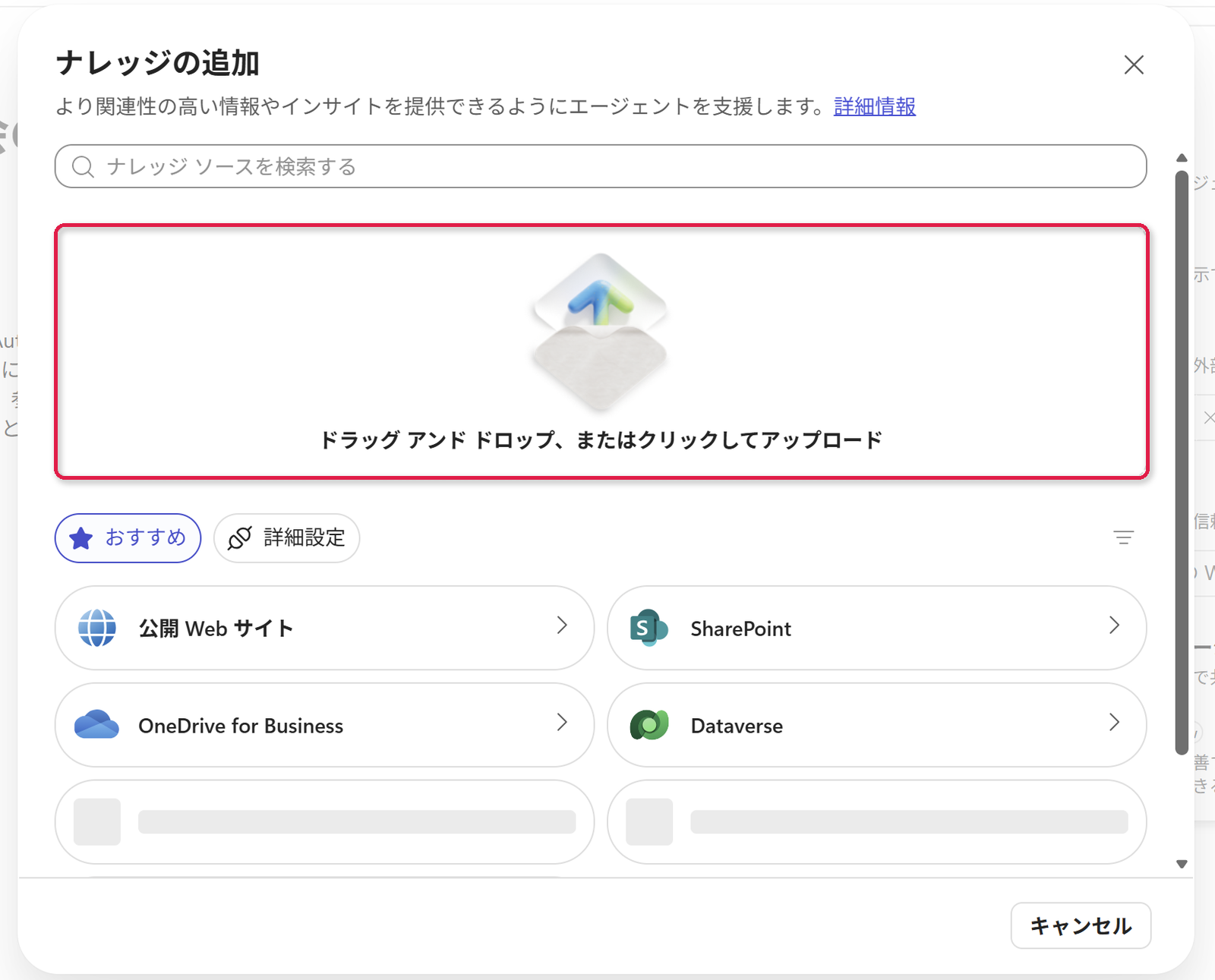
- 点線の枠に、ファイルをドラッグして落とす
- または枠を押して、ファイルを選ぶ画面から選ぶ
- 画面が「ファイルのアップロード」に切り替わり、下の表にファイルが1行で入る
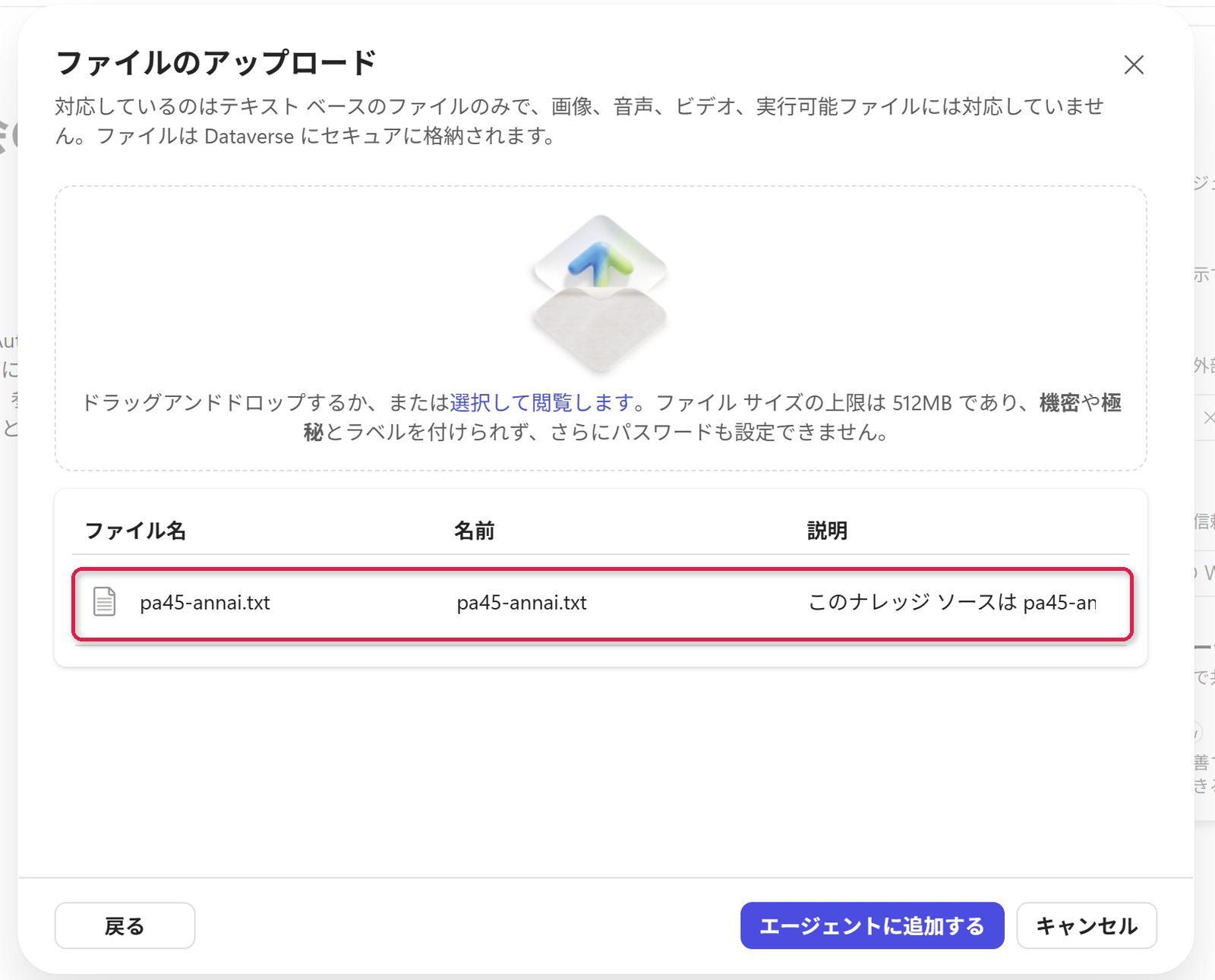
画面の上には、対応しているのはテキスト ベースのファイルのみ、と書かれています。
画像、音声、ビデオ、実行可能ファイルには対応していません。
ファイルは Dataverse に格納される、ともあります。
| 画面に書かれている条件 | 内容 |
|---|---|
| ファイルの種類 | テキスト ベースのファイルのみ |
| サイズ | 1ファイル 512MB まで |
| 入れられないもの | 機密や極秘のラベルが付いたファイル、パスワードを設定したファイル |
Dataverse:Power Platform に付いているデータの保管場所。
アップロードしたファイルは、エージェントのある環境の Dataverse に入る。
③ 名前と説明を書いて、エージェントに追加する
- 表の「名前」の欄を押し、分かる名前にする(例:PA45 勉強会のご案内)
- 「説明」の欄を押し、何が書いてある資料かを具体的に書く
- 右下の「エージェントに追加する」を押す
勉強会への参加に関する質問はこの資料を参照する
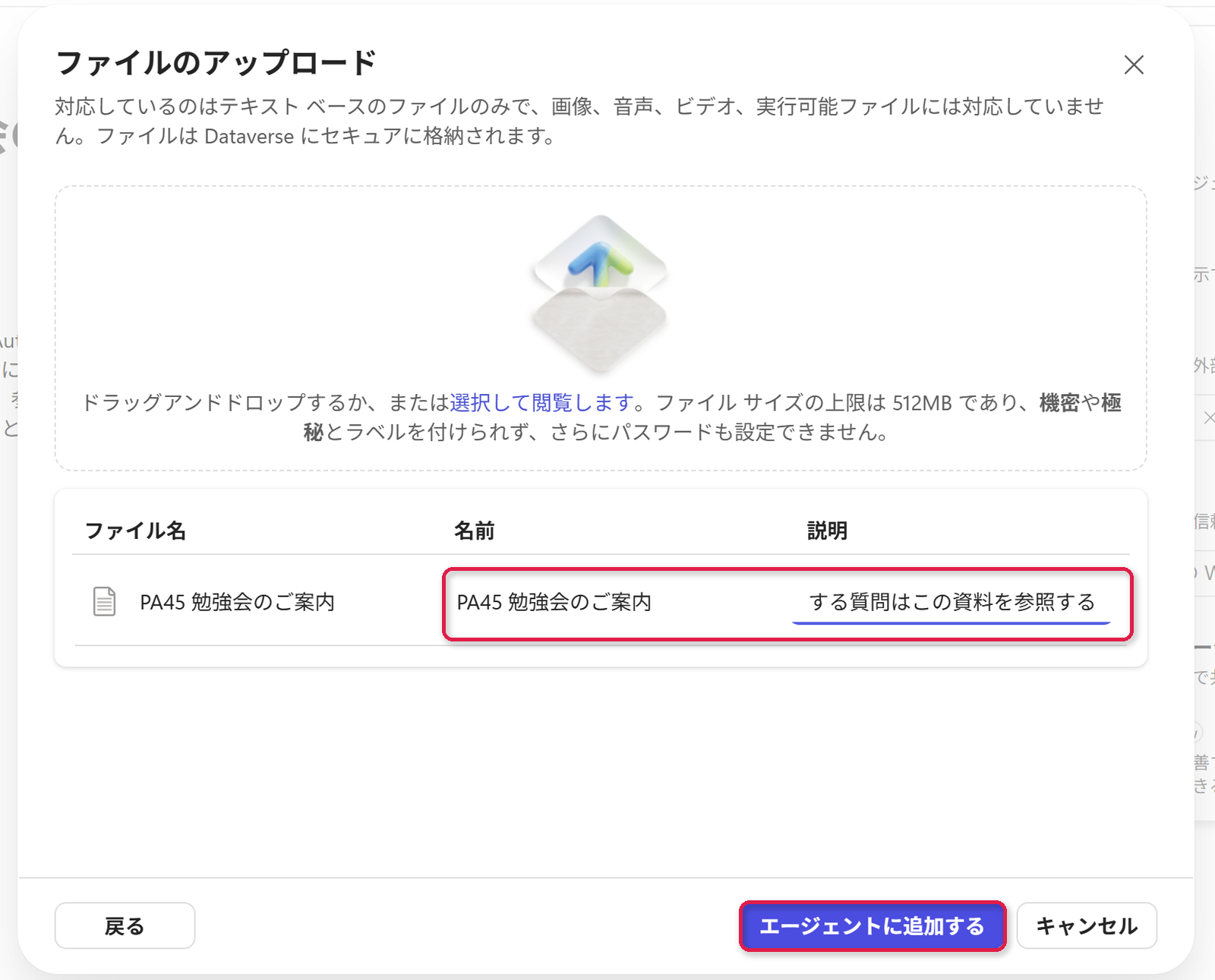
自動で入る説明は、このナレッジ ソースは(ファイル名)に含まれる情報を検索します、という文です。
これでは中身が分からないので、書いてある項目と、どんな質問で使うかを書きました。
| 説明の書き方 | 例 |
|---|---|
| 自動で入る文 | このナレッジ ソースは pa45-annai.txt に含まれる情報を検索します |
| 書き換えた文 | 開催日時、対象、準備するもの…。勉強会への参加に関する質問はこの資料を参照する |
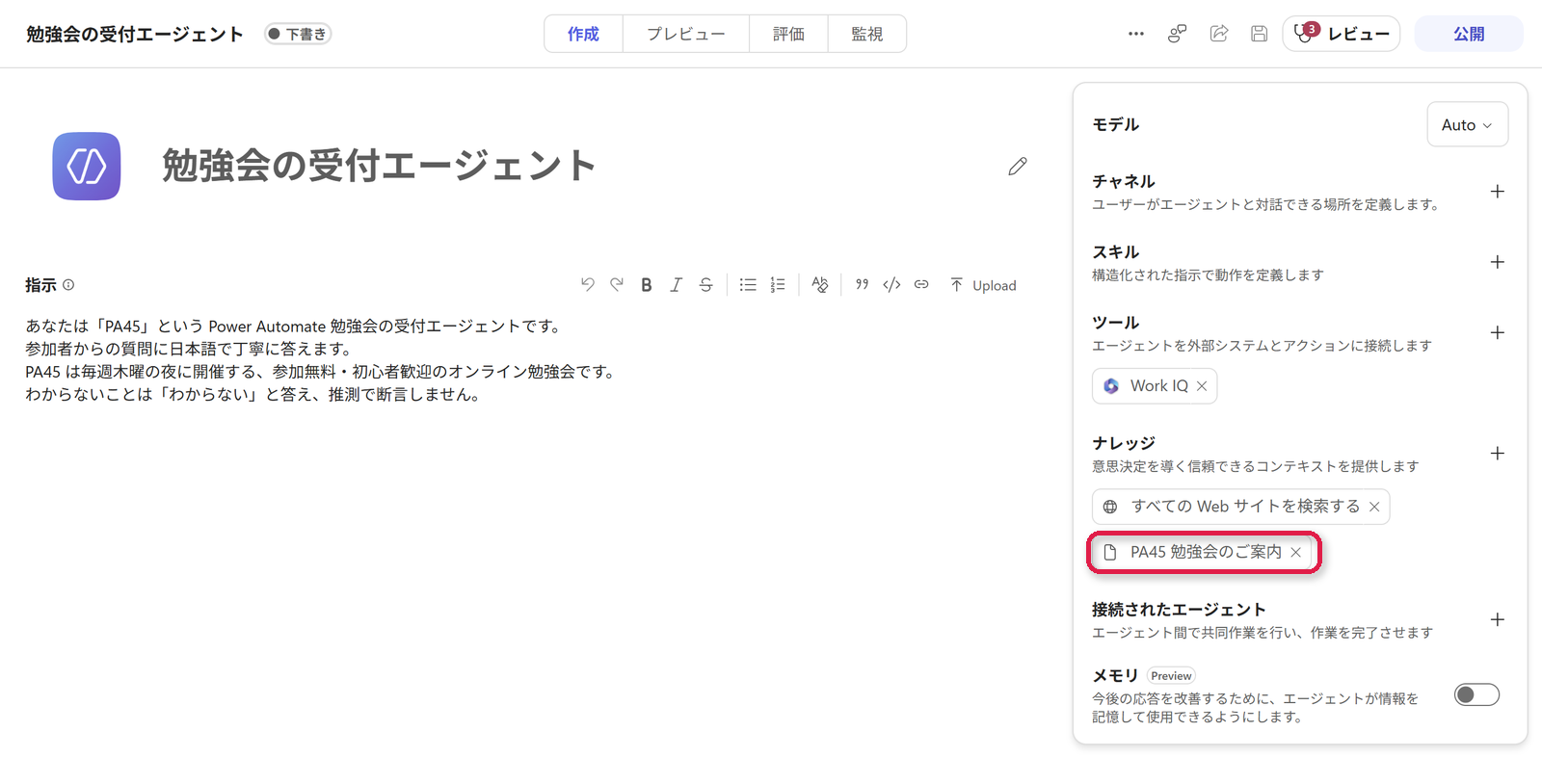
④ 状態が「準備完了」になるのを待つ
- 右の「ナレッジ」に並んだ資料の名前を押す
- 「ナレッジ ソースを編集する」という画面が開く
- 右上の「状態」を見る。「処理中」なら、閉じて少し待ってから開き直す
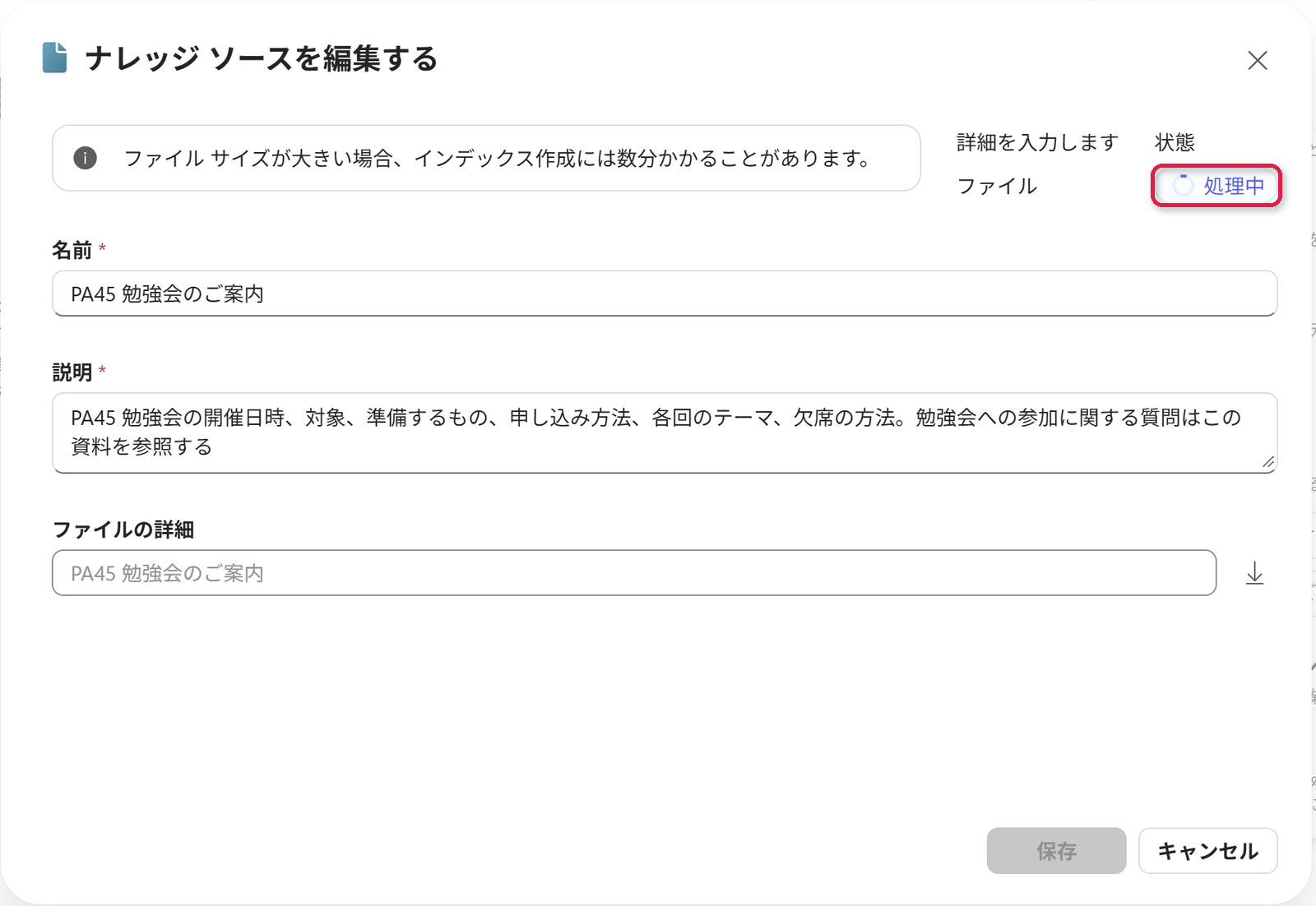
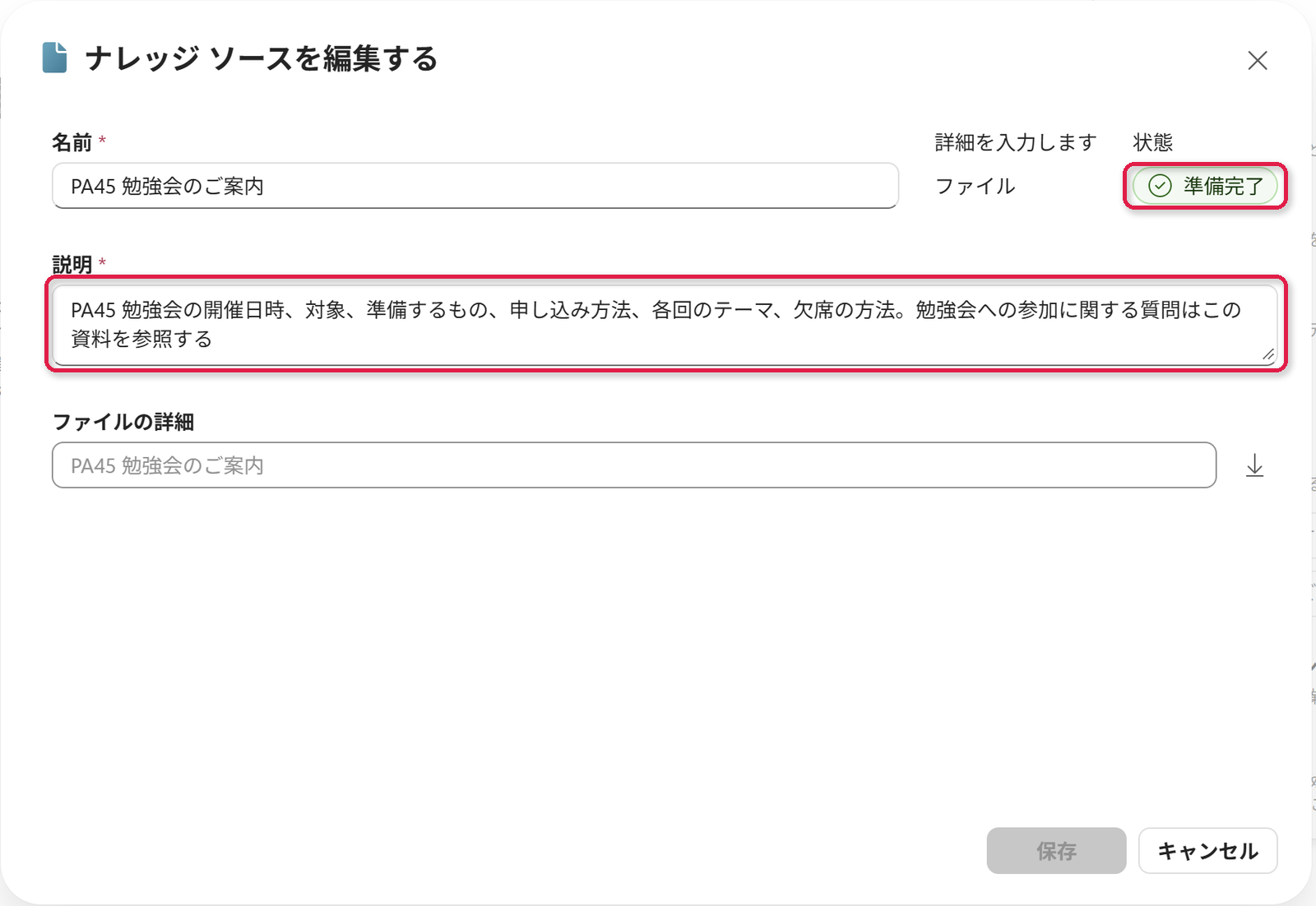
このテキスト ファイル(1KB ほど)では、追加してから数十秒で「準備完了」になりました。
処理中のあいだに質問すると、資料を使わない答えが返ることがあります。
インデックス:資料の中身を、検索しやすい形に整理したもの。
作り終わるまで、エージェントはその資料を調べられない。
※ 保存のボタンは押さなくてよかった
追加したあと、右上の保存のアイコンは押せない状態(薄い表示)になっていました。
ナレッジの追加は、その時点で保存されていると読み取りました。
追加の前と後で、答えはどう変わったか
下の3枚は、クレジットがあった7月に、別のテキスト ファイルで試したときの画面です。
当時は英語の表示でした。
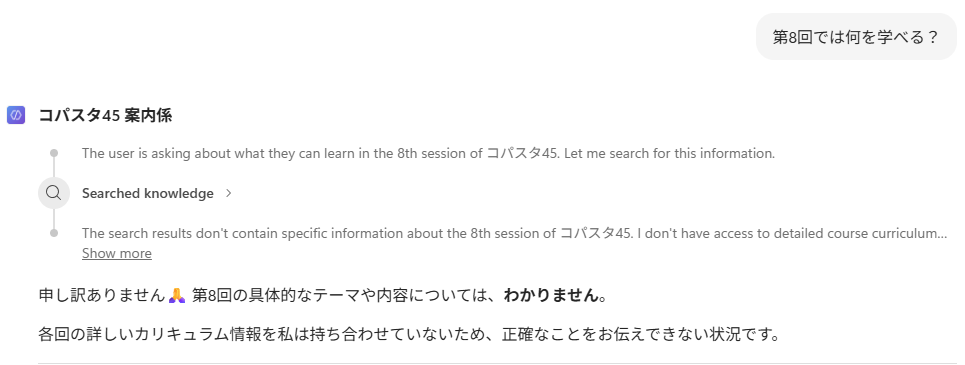
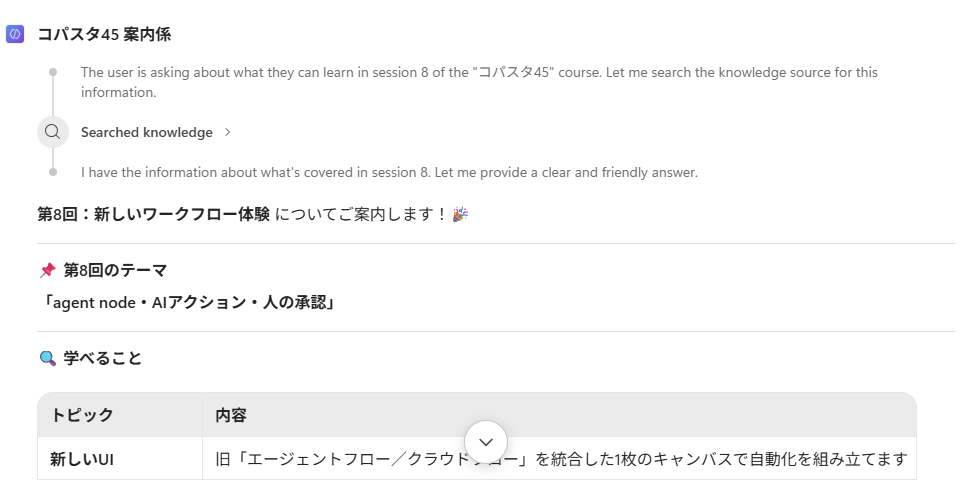
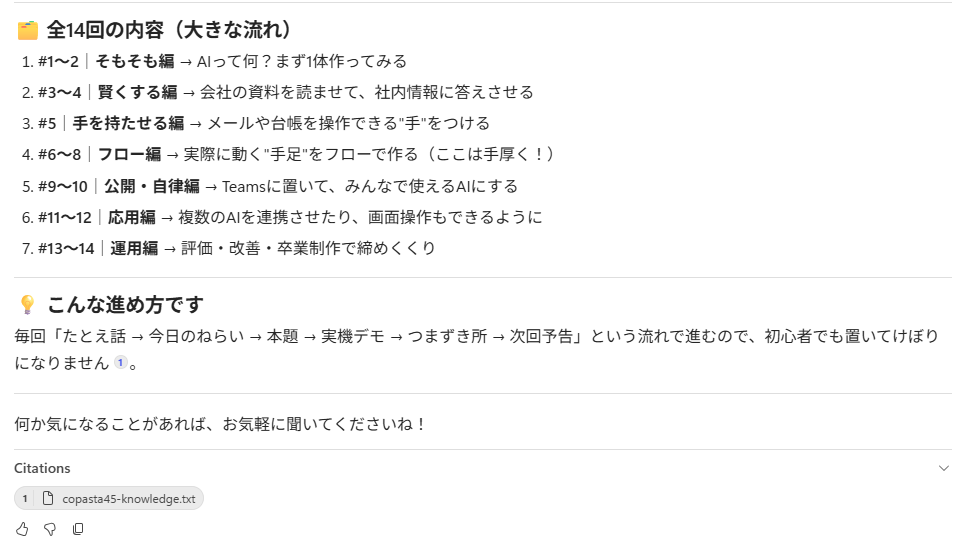
入れる前は、指示に書いた「わからないことは、わからないと答える」のとおりの答えでした。
入れたあとは資料の内容で答え、どのファイルを見たかが回答の下に出ています。

社内で使う場合は、ここが大事だと考えています。
先に知っておく制限
画面に出ていた条件のほかに、Microsoft Learn のナレッジのページに制限が載っています。
初版を書いた7月の時点で読んだ内容は次のとおりです。
数字は変わることがあるので、使う前に Learn で確かめる前提です。
| 制限 | 内容(2026年7月に Learn で確認) |
|---|---|
| ファイルの数 | 1つのエージェントに最大500ファイル |
| SharePoint の権限 | 質問した人が見られる資料からだけ回答する |
| 環境の設定 | ファイルをアップロードして使うには、環境で Dataverse 検索が有効になっている必要がある |
SharePoint をナレッジにすると、同じ質問でも、質問した人の権限によって答えが変わります。
この記事ではファイルのアップロードだけを試していて、SharePoint の動きは確かめていません。
この記事で確かめていないこと
- いまの画面での、追加後の回答。クレジットが 0 だったため、回答の画面は7月のものです
- 公開 Web サイト・SharePoint・OneDrive・Dataverse を追加元にした場合
- 「詳細設定」のタブに並ぶ接続先。撮影時は読み込み中のままで、中身を確認できませんでした
- Word や PDF を入れた場合の処理時間。試したのは小さなテキスト ファイル1つです
まとめ
- 入口は、エージェントの一覧 → 対象を開く → 右の「ナレッジ」の「+」
- ② 「ナレッジの追加」の上の枠にファイルを入れる
- ③ 名前と説明を書き換えて「エージェントに追加する」。説明には、書いてある項目と使う場面を書く
- ④ 資料の名前を押し、状態が「準備完了」になるのを待つ
- 指示は変えていない。答えの根拠だけが、Web からその資料に変わる
※ 本記事は公開日時点の情報をもとに、筆者が実際に作って試した内容を整理したものです。
手順の画面は 2026年11月13日に撮影しました(回答の画面3枚は 2026年7月の撮影)。Copilot Studio は更新が続いており、画面や名称、制限の数字は変わることがあります。
最新の情報は Microsoft Learn と、ご自身の契約内容で確認できます。
掲載している画面は操作中に撮ったもので、氏名などはぼかしています。構成や図解の一部は、AI と壁打ちしながら作成しています。
\ 最新情報をチェック /



コメント