
こんにちは、Haru です。
PA45 第4回「Apply to Eachを使おう」を開催しました。
今回は Apply to Each(繰り返し処理) について、45分でハンズオン形式で紹介しました。
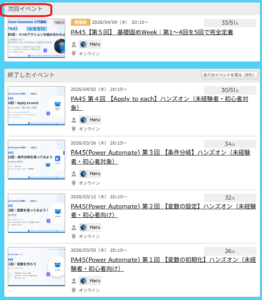
登録はconnpassから! ↓
第4回 スライド資料
当日使用したスライドを全枚掲載します。各スライドの前に解説を添えています。
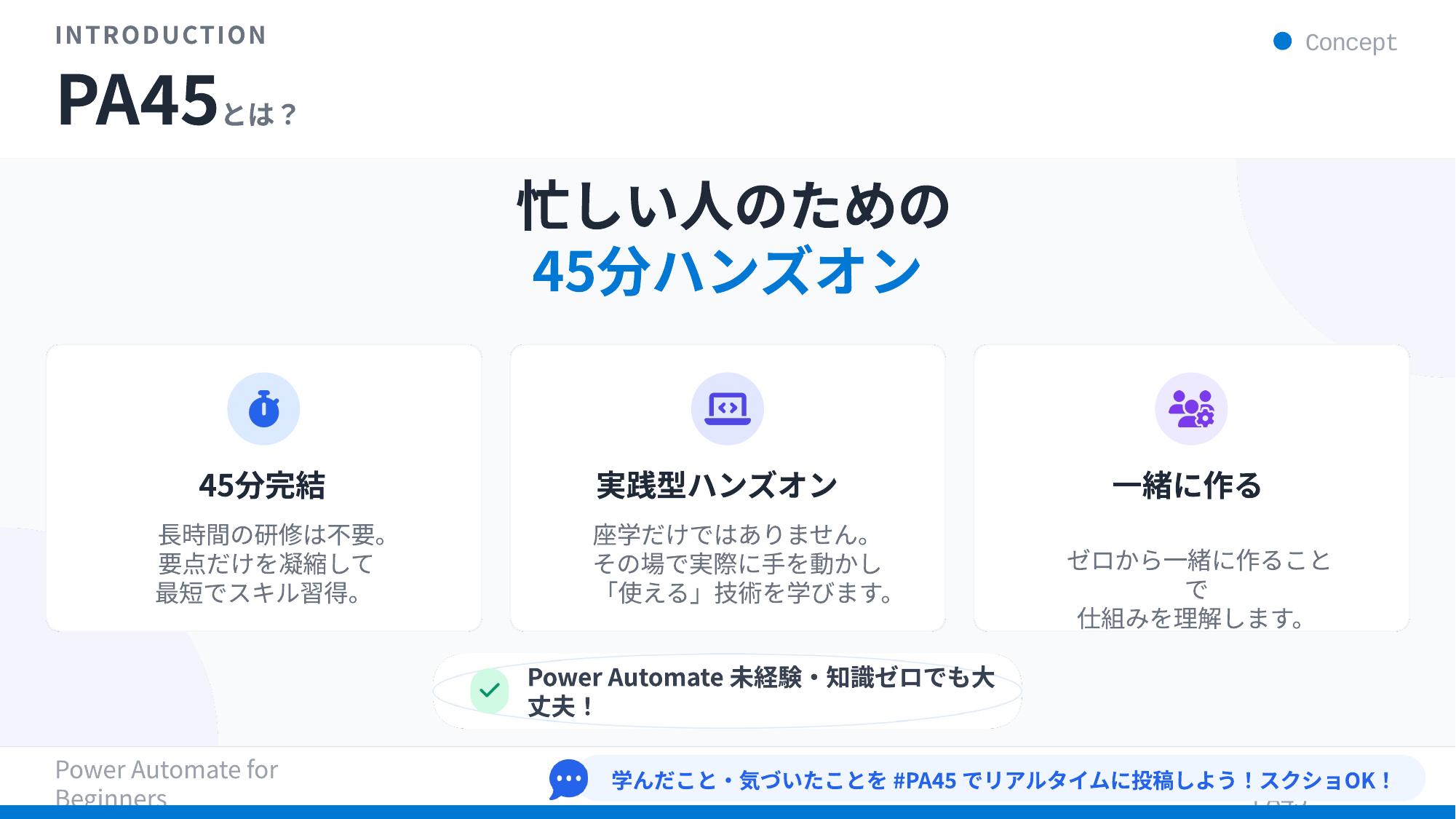
Slide 1:PA45とは
PA45(Power Automate 45)は、「忙しい人のための45分ハンズオン」です。
長時間の研修は必要ありません。
毎回テーマを1つに絞り、「1粒だけ」確実に身につけることにこだわっています。
座学だけでなく、その場で実際に手を動かして「使える」技術を習得します。
ゼロから一緒に作ることで、自動化の仕組みを自然に理解できます。
Power Automate 未経験・知識ゼロでも大丈夫。プログラミング経験がなくても問題ありません。
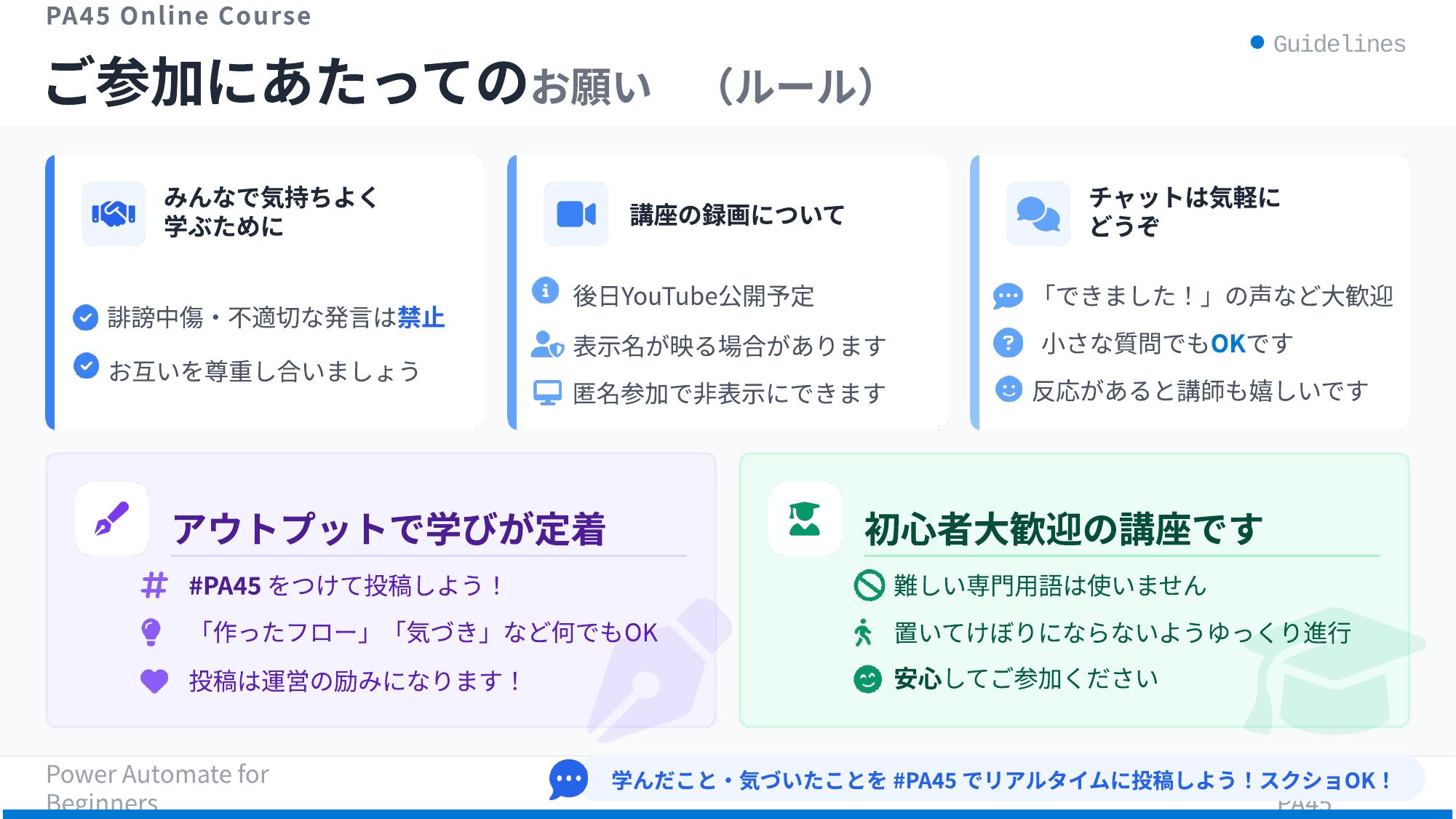
Slide 2:ご参加にあたってのお願い
勉強会を楽しく・気持ちよく進めるために、毎回はじめにルールを確認しています。
難しい専門用語は使いません。置いてけぼりにならないよう、ゆっくり進行しています。
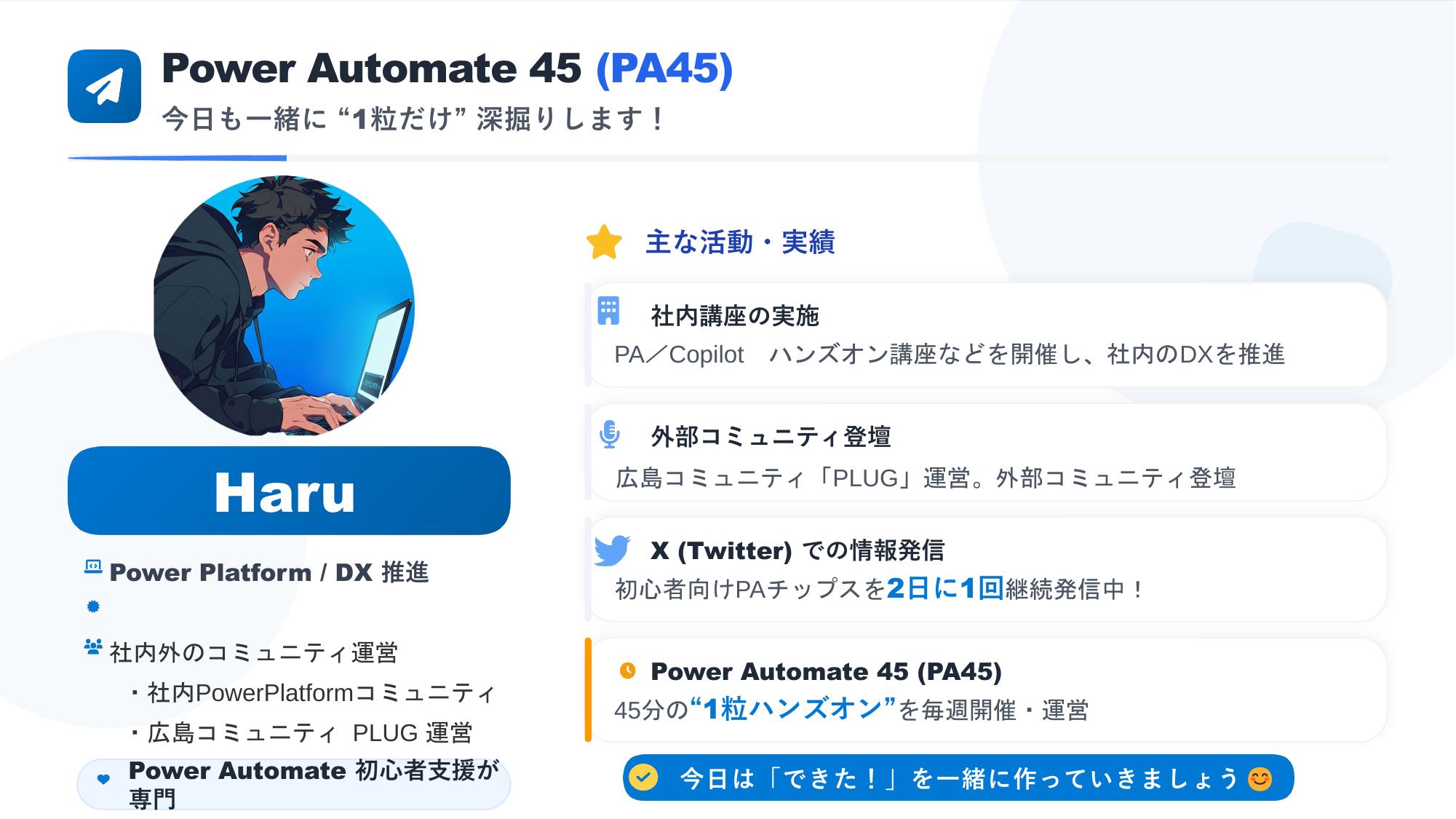
Slide 3:講師紹介
ファシリテーターの Haru です。第4回もよろしくお願いします。
普段は Power Platform / DX推進を本業としながら、社内外のコミュニティ運営や X(旧Twitter)での情報発信を続けています。
社内では PA/Copilot のハンズオン講座を定期開催し、社内の DX 推進を担当。
外部では広島コミュニティ「PLUG」の運営にも携わっています。
X では初心者向けの Power Automate チップスを2日に1回継続発信しています。
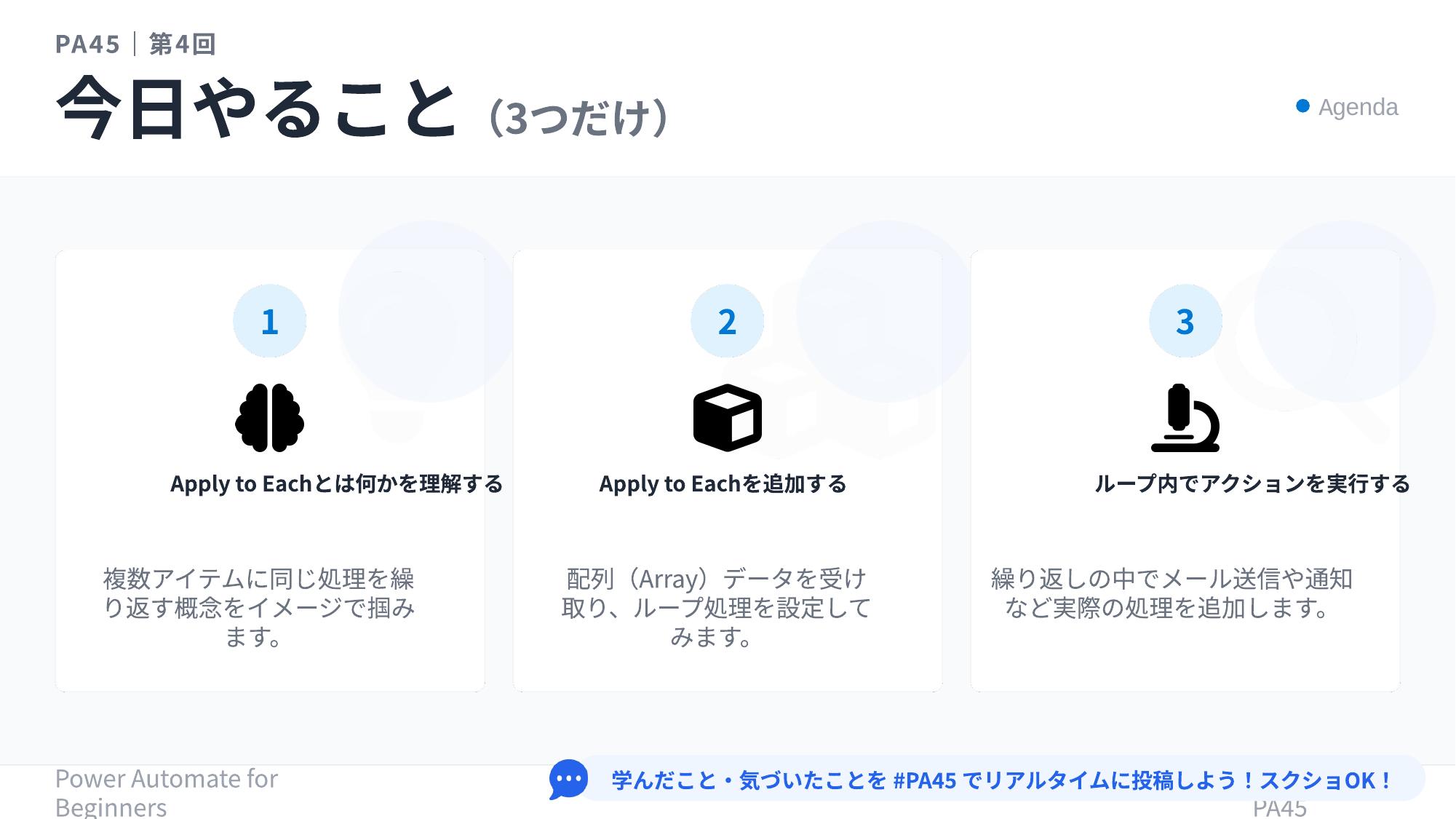
Slide 4:今日やること(3つだけ)
第4回のアジェンダは3つです。
- Apply to Eachとは何かを理解する——複数アイテムに同じ処理を繰り返す概念を、イメージで掴みます。
- Apply to Eachを追加する——配列(Array)データを受け取り、ループ処理を設定してみます。
- ループ内でアクションを実行する——繰り返しの中でメール送信や通知など実際の処理を追加します。
毎回「3つだけ」に絞っているのは、「今日はこれだけ覚えればOK」という安心感を持って参加してもらうためです。
Slide 5:タイトルスライド
第4回のテーマは Apply to Each(繰り返し処理を使おう) です。
Apply to Each は、リストや配列のデータを「ひとつずつ取り出して、同じ処理を繰り返す」アクションです。
たとえば「10人分のリストに全員メールを送る」「Excelの全行を処理する」といった操作を、手作業なしで自動化できます。
プログラミングで言う「for ループ」に相当しますが、Power Automate ではブロックを追加するだけで実現できます。
Slide 6:PA45の学習フロー
PA45 は毎回 3ステップで進めています。
- アクション解説——ひとつのアクションに絞って、その役割と使い方を解説します。
- ハンズオン——そのアクションを使ったサンプルフローを、一緒に作成します。
- 活用事例の紹介——他にどんな業務効率化に使えるかを紹介し、実務への応用イメージを掴みます。
「聴くだけ」ではなく「手を動かす」ことで、その場で「できた!」を体験してもらうのが PA45 のコンセプトです。
Slide 7:Apply to Eachの考え方
Apply to Each は、配列(Array)のアイテムをひとつずつ取り出して、同じ処理を繰り返し実行するアクションです。
ループの中で使える「今処理しているアイテム」のことを Current item と言います。
各アイテムの中身(メールアドレスや名前など)をここから取り出して、処理に使います。
よく使う場面は3つです。
- メール一括送信——Outlookの未読メール全件に同じ内容を一括送信
- 承認依頼の一括通知——複数の申請をループして、それぞれに承認通知を送る
- Excelリストの一括処理——スプレッドシートの行ごとに処理を自動実行

10件でも1000件でも、フローは疲れずに全件まわしてくれます。
Slide 8:フロー構成のイメージ
今回のハンズオンで作るフローの構成です。
トリガーは「手動でフローをトリガー」。
変数 emailList(型:Array)にメールアドレスのリストをセットして、Apply to Each でループします。
ループ内では「メールの送信」アクションを使い、Current item を宛先に指定します。
このシンプルな構成で「リストにあるアドレス全員にメールを送る」フローが完成します。
Slide 9:10分ハンズオン4つのステップ
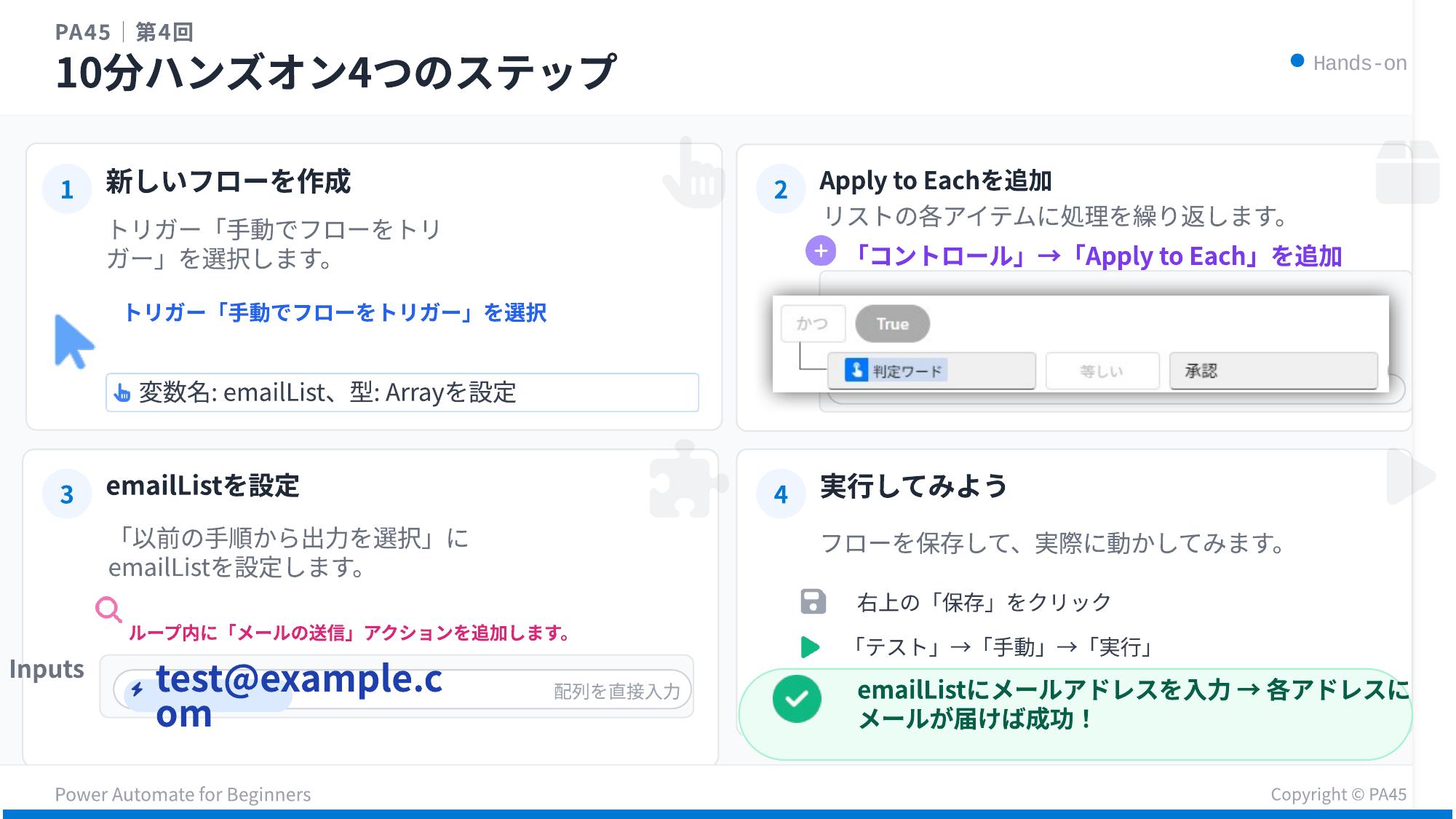
ハンズオンは4ステップで進めます。
- 新しいフローを作成——トリガー「手動でフローをトリガー」を選択。変数名: emailList、型: Array を設定します。
- Apply to Eachを追加——「コントロール」→「Apply to Each」を追加します。
- emailListを設定——「以前の手順から出力を選択」に emailList を設定。ループ内に「メールの送信」アクションを追加します。
- 実行してみよう——保存して「テスト」→「手動」→「実行」。emailList にメールアドレスを入力し、各アドレスにメールが届けば成功!
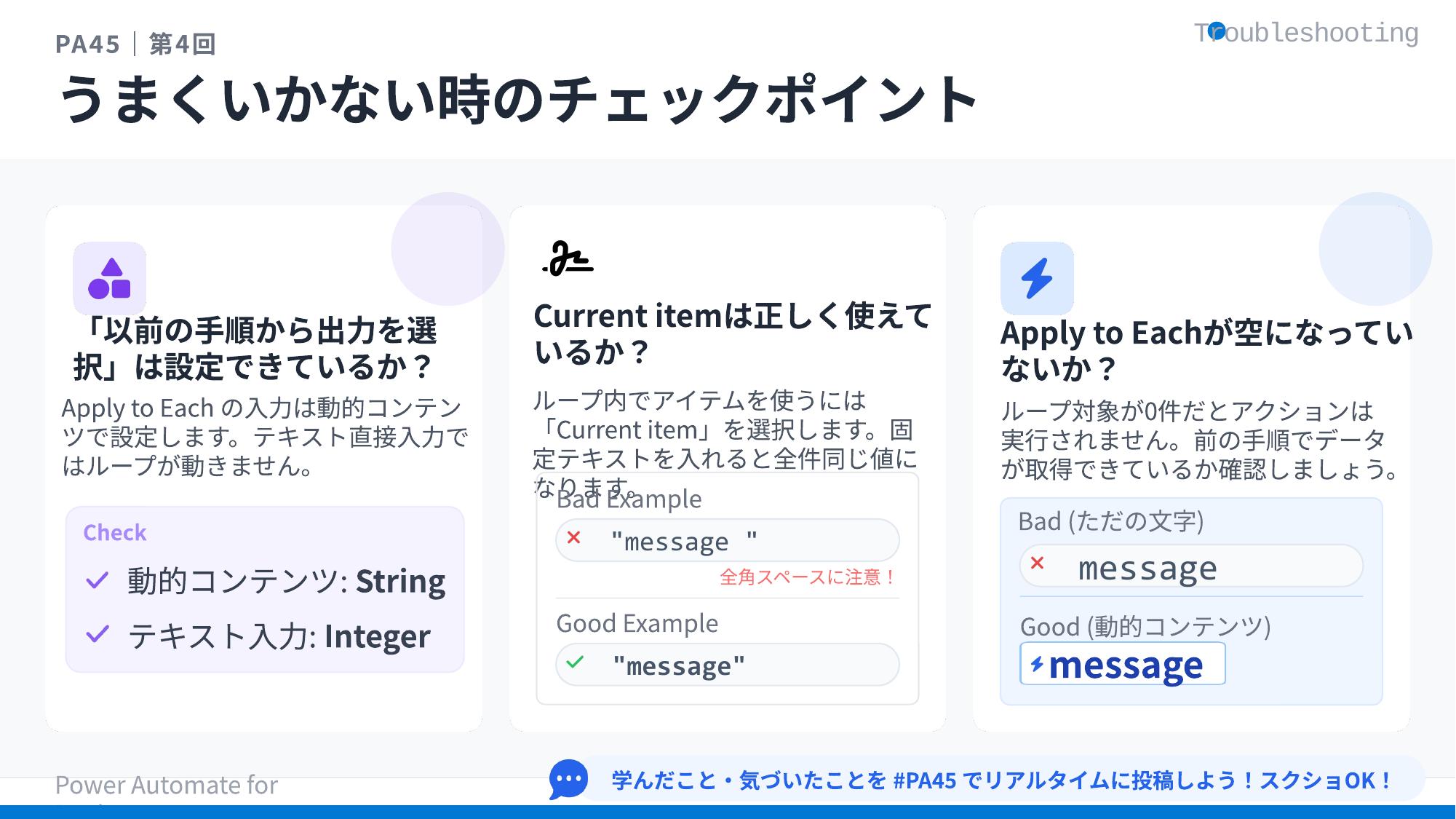
Apply to Each の入力は必ず「動的コンテンツ」から選択します。
テキスト直接入力ではループが動きません。変数を選ぶには ⚡(イナズマ)マークをクリックします。
Slide 10:活用事例——実務で使える自動化
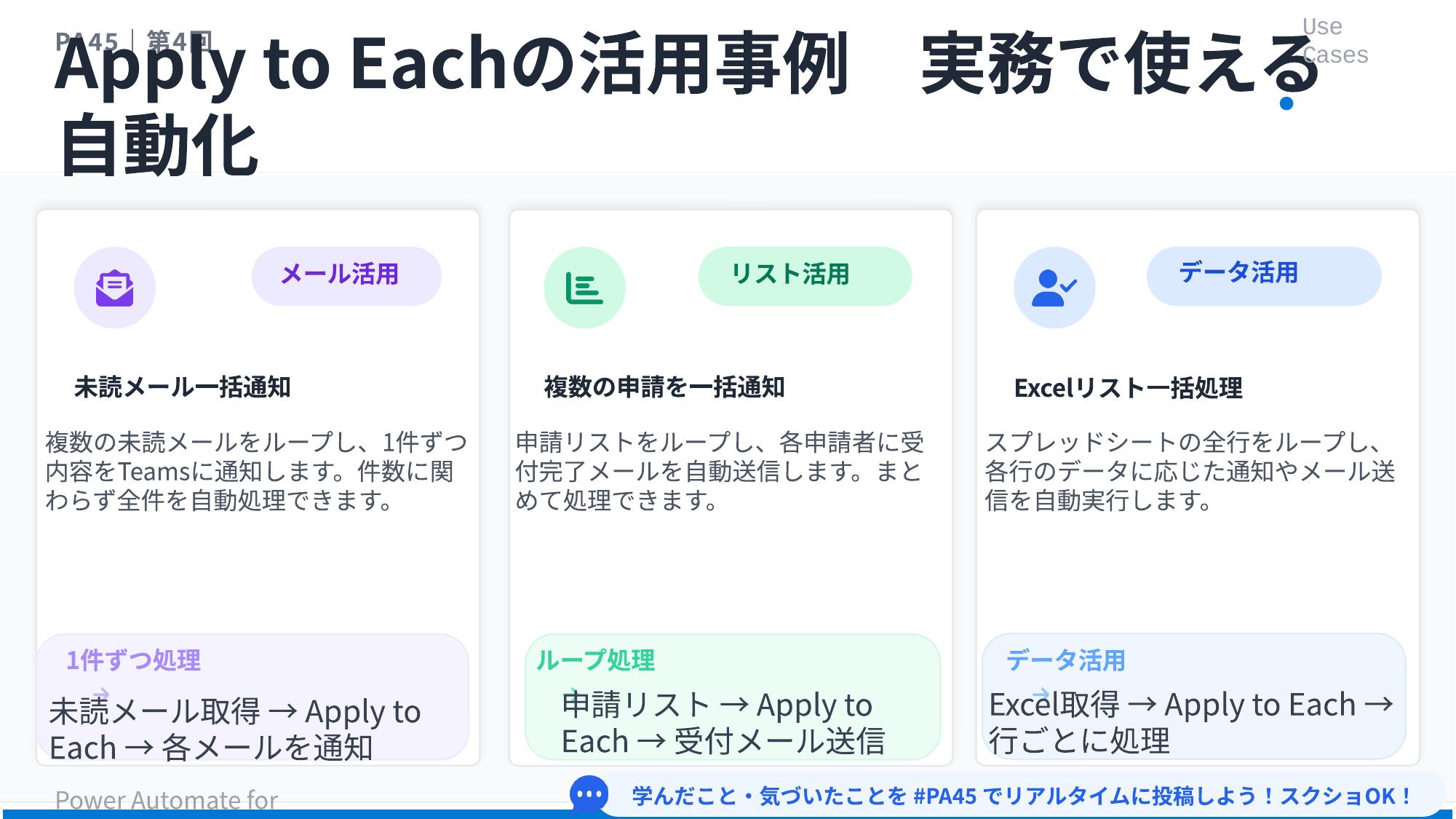
Apply to Each は、実務のさまざまな場面で活躍します。
- 未読メール一括通知——複数の未読メールをループし、1件ずつ内容を Teams に通知。件数に関わらず全件を自動処理できます。
フロー例:未読メール取得 → Apply to Each → 各メールを通知 - 複数の申請を一括通知——申請リストをループし、各申請者に受付完了メールを自動送信。
フロー例:申請リスト → Apply to Each → 受付メール送信 - Excelリスト一括処理——スプレッドシートの全行をループし、各行のデータに応じた通知やメール送信を自動実行。
フロー例:Excel取得 → Apply to Each → 行ごとに処理
今回作成したフローをご自身の業務に応用して作成してみて下さい!
Slide 11:うまくいかない時のチェックポイント
ハンズオン中によくある詰まりポイントを3つまとめました。
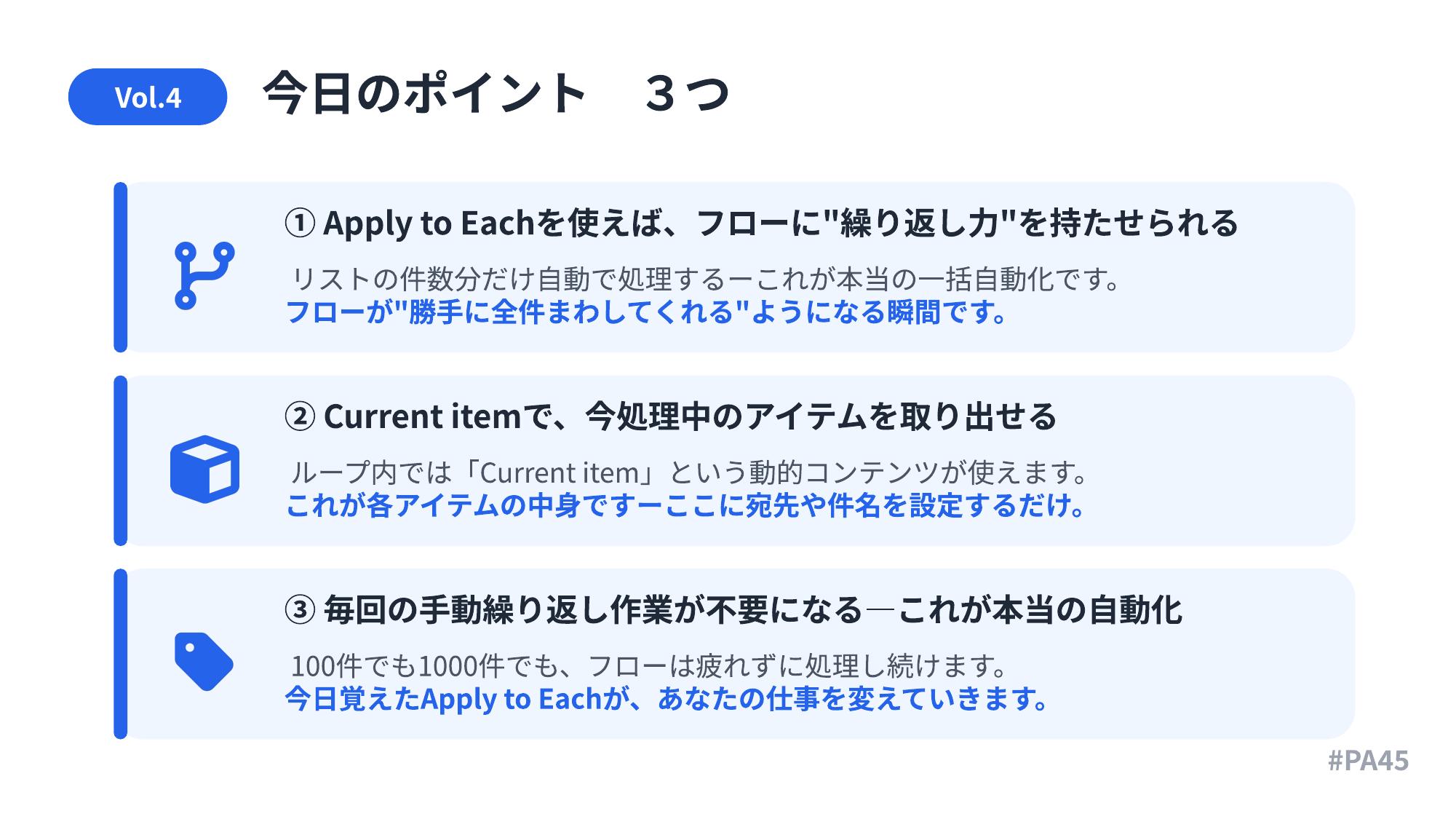
今日のポイント3つ
第4回のまとめです。
リストの件数分だけ自動で処理する——これが本当の一括自動化です。
ループ内では「Current item」という動的コンテンツが使えます。各アイテムの中身をここから取り出します。
100件でも1000件でも、フローは疲れずに処理し続けます。今日覚えた Apply to Each が、あなたの仕事を変えていきます。
スライド資料のダウンロード
当日使用したスライドは PPTX 形式でダウンロードできます。
→ 関連記事:「【PA45 第3回】条件分岐を使おう(Condition)」
PA45への参加方法
登録はconnpassから! ↓
\ 最新情報をチェック /


コメント