今回の記事は、自分のPower Platform推進の記録をメモしたものです。忘備録として残している内容ですが、もし誰かの参考になればうれしいなと思っています。
Power Automateを使っていて、「現在の時刻」を表示したら、なぜか9時間ズレている…そんな経験ありませんか?
今回解決できる疑問
- Power Automateで「現在の時刻」を表示すると、なぜUTCになるの?
- 日本時間にそろえるにはどうすればいい?
解決方法(結論)
→ 関連記事:「【Vol.1】Copilot Studio × Power Automate × Word連携 つまずきポイント3選」
UTCで表示されるのはPower Automateの仕様です。
日本時間に変換するには、convertFromUtc() と formatDateTime() を組み合わせて使います。
つまずきポイント
→ 関連記事:「Power Automateのトリガーとアクションとは|手動トリガーの設定を図解」
最初に「現在の時刻」アクションを追加して、Teamsに投稿してみたんです。
すると、表示された時刻が 9時間前。
「え、なんで?」ってなりますよね。
調べてみると、Power Automateは内部的にUTC(世界協定時刻)を使っているとのこと。
つまり、日本時間(JST)にしたいなら、自分で変換する必要があります。
使った式や関数(コピペOK)
→ 関連記事:「Power Automateでクレーム対応を効率化!メールのネガティブ判定+Teams通知」
以下の式を使えばOKです。
formatDateTime(convertFromUtc(utcNow(),'Tokyo Standard Time'),'yyyy-MM-dd HH:mm:ss')
utcNow():現在のUTC時刻を取得convertFromUtc():UTCを指定タイムゾーンに変換formatDateTime():表示形式を整える
タイムゾーンは「Tokyo Standard Time」を指定します。
他の地域なら、例えば「Pacific Standard Time」などに変えればOK。
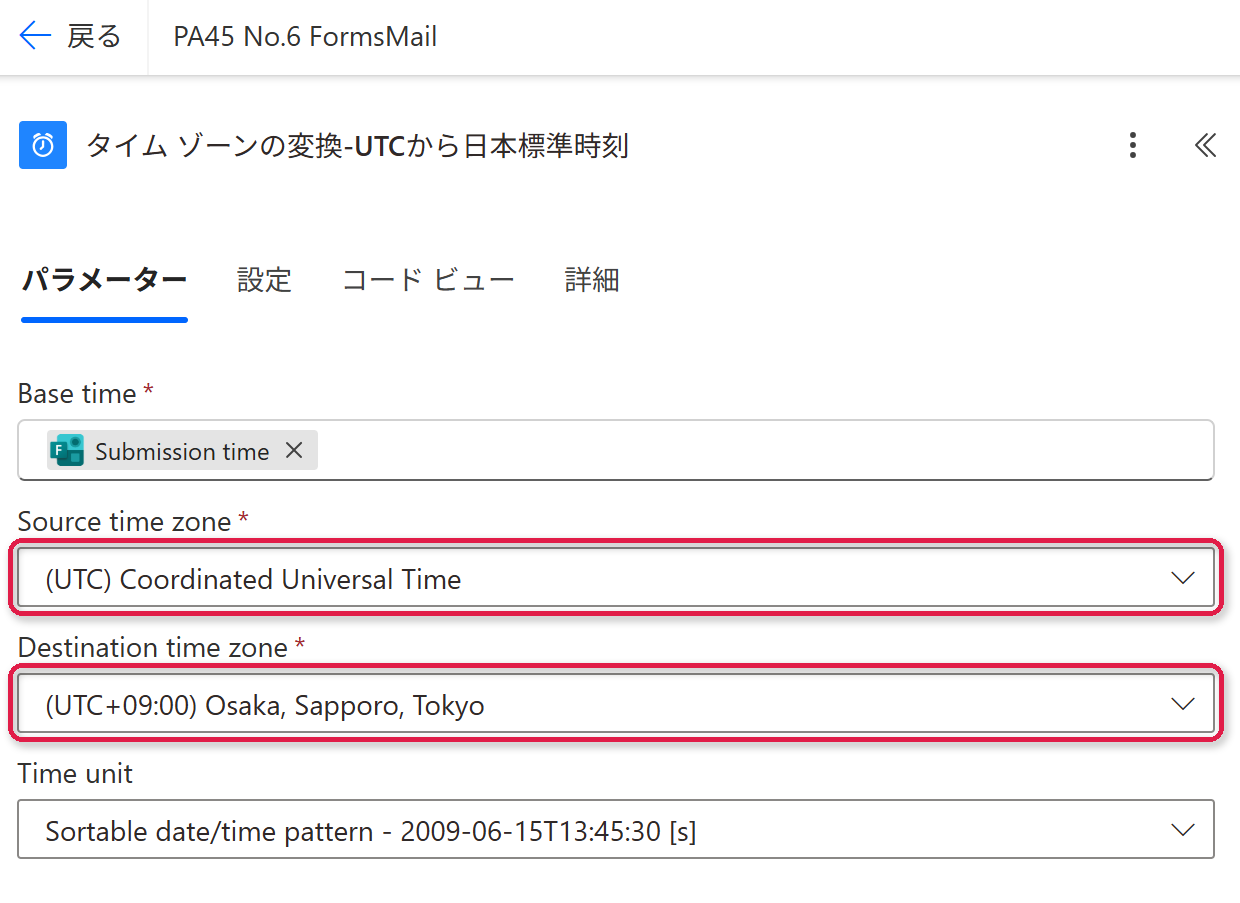
手順(ステップバイステップ)
-
フローを作成
Power Automateで「クラウドフロー」を新規作成します。 -
トリガーを設定
「手動でフローを実行」を選択します。 -
アクションを追加
「現在の時刻」アクションを追加します。
★ここでスクショを入れるとわかりやすい -
式を入力
「式」タブを開き、以下のコードを入力します。formatDateTime(convertFromUtc(utcNow(),'Tokyo Standard Time'),'yyyy-MM-dd HH:mm:ss')★スクショ:式入力画面
-
出力を確認
Teamsに投稿する、メールで送信するなど、好きな方法で結果を確認します。
★スクショ:実行結果
気づき
- UTCは仕様
- タイムゾーンは「Tokyo Standard Time」で指定する
- formatDateTimeで表示形式を整えると見やすい
- 他のタイムゾーンにも応用できる
まとめ
Power Automateで「現在の時刻」を使うとUTCになるのは仕様です。
日本時間にしたいなら、convertFromUtc()+formatDateTime() を使えばOK。
※ 本記事は公開日時点の内容です。筆者が実際に試した手順をまとめたもので、Power Automate や各サービスの仕様は今後変わる可能性があります。
※ 記事の構成・図解の一部は、AIを壁打ち相手にしながら作成しています。
\ 最新情報をチェック /


コメント