
この記事では『現在の日時を取得します』アクションについて解説します。
-
STEP1『現在の日時を取得する』アクションを追加まずは日時をとってきます。それを変数として設定します。STEP2『datetimeをテキストに変換する』アクションを追加取得した日時の変数の型はdatetime型なので、テキスト型に変更します。STEP3『フォルダの作成』アクションを追加フォルダを作成し、その名称を前のステップで取ってきた日時の変数として設定します
① 『現在の日時を取得します』 アクションを追加する
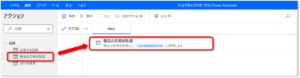
▲検索欄に『日時』を入力。
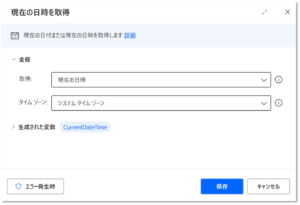
▲パラメーターは初期設定のまま保存してください。
つぎに生成された変数について説明します。
このCurrentDateTime変数の箱には現在の日時が保管されます。
実際にフローを実行してみましょう。
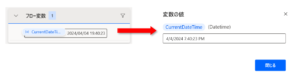
▲フローを実行するとCurrentDateTimeの変数の箱に、現在の日時が保管されていることが分かります。
②『datetimeをテキストに変換する』アクションを追加する
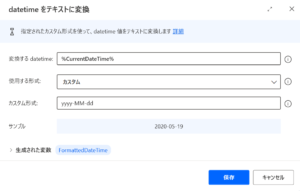 変換するdatetime : %CurrentDatetime%
使用する形式 : カスタム
カスタム形式 : yyyy-MM-ddアクションの使い方の流れ-
①変換するdatetime変換する対象の変数を設定します。
今回は取得した現在日にを変換したいので%CurrentDatetime%を指定②使用する形式フォルダ名は使用できない記号があるので、今回は自分で指定するカスタムを選択③カスタム形式形式は『yyyy-MM-dd』と指定。日付の形式について詳しく知りたい方は、こちらの記事を参考にしてください。
現在作成中変換するdatetime : %CurrentDatetime%
この%CurrentDatetime%は『現在の日時を取得します』のアクションで生成された変数です。
今からこの変数をどの様に変換するか指定します。使用する形式 : カスタムフォルダ名には / などの記号が使用出来ないため、カスタム形式を指定します。
カスタム形式 : yyyy-MM-dd と指定しています。今回は『2024-04-04』というフォルダ名となります
③『フォルダの作成』のアクションを追加する
では最後に『フォルダの作成』アクションを追加します。
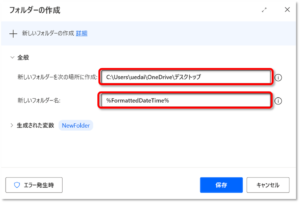 新しいフォルダを次の場所に作成 : %CurrentDatetime%
新しいフォルダ名 : %FormattedDateTime%
生成された変数 : %NewFolder%ここで 『新しいフォルダ名』のパラメータに%FormattedDateTime%を格納することで、フォルダ名が現在の日時となります。
また『生成された変数』である%NewFolder%についててですが、画面に表示される補足説明を見ると、
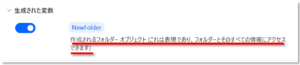 『作成されるフォルダーオブジェクト(これは表現であり、フォルダーとそのすべての情報にアクセスできます)』

この内容については下記の記事で詳しく解説します。
詳細の記事は現在作成中以上の手順で設定したフォルダの作成先に現在日時のフォルダ名が作成されます。
まとめ
→ 関連記事:「【Vol.1】Copilot Studio × Power Automate × Word連携 つまずきポイント3選」
今回は現在日時を取得してそれをフォルダ名として設定する方法を解説しました。
フォルダ名だけでなく、ファイル名や議事録の作成日に自動で記入させたりと非常に用途が広いアクションですので、ぜひ使ってみてください。
※ 本記事は公開日時点の内容です。筆者が実際に試した手順をまとめたもので、Power Automate や各サービスの仕様は今後変わる可能性があります。
※ 記事の構成・図解の一部は、AIを壁打ち相手にしながら作成しています。
\ 最新情報をチェック /



コメント