この記事のゴール:講座で配ったフローが、参加者の職場で何回動いて、どれだけ時間が浮いたかを、自動で集めて見える形にする仕組みを持ち帰ることです。
社内の Power Automate 講座では、参加者にフローを作ってもらうのではなく、できあがったフローを配って使ってもらっています。
この形にすると、講座のあとにフローがどれだけ使われているかが、講師の側から見えなくなります。
そこで、配るフローそのものに、動いたことを記録するアクションを1つ仕込みました。
記録はフローが動くたびに SharePoint のリストにたまり、Power BI のグラフで毎日更新されます。
使うのは標準のコネクタだけです。
Premium のライセンスは使っていません。
配ったあとの効果が見えなかった
講座は、フローを ZIP ファイルで配って、参加者が自分の環境に取り込む形です。
この形にした理由は使うだけでOKにした理由に書きました。
講座の回数と参加者の数は、こちらで数えられます。
ただ、それは講座を開いた量であって、効果ではありません。
効果は、配ったフローが職場で何回動いて、どれだけ手作業が減ったかです。
いつ動いたか、成功したか、どこで止まったかを、フローの詳細の画面で確認できます。
家電でいうと、使用ログのようなものです。
取り込まれたフローは、参加者の環境にある、参加者のフローです。
そのため、標準の実行履歴は参加者の画面には出ても、配った講師の画面には出ません。
何百人に配っても、講師の側には何も返ってこない状態でした。
配るフローに、記録のアクションを1つ仕込む
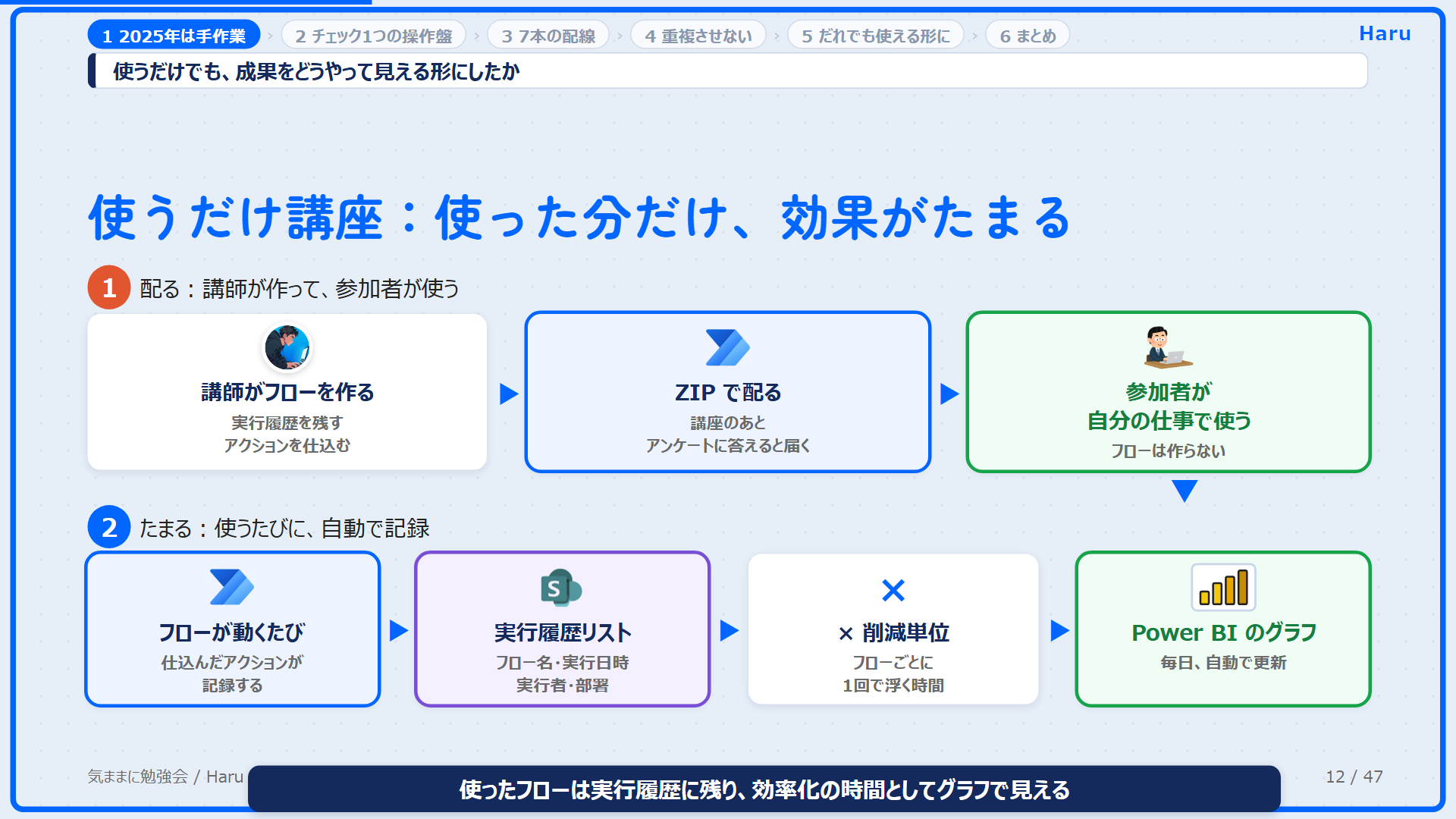
流れは、上の段の配ると、下の段のたまるの2つです。
- 講師がフローを作る:本体の処理に加えて、実行履歴のリストに1件追加するアクションを入れておく
- ZIP で配る:講座のあと、アンケートに答えた人に届く
- 参加者が自分の仕事で使う:参加者はフローを作らないし、記録のことも気にしなくてよい
- フローが動くたびに記録される:仕込んだアクションが、SharePoint のリストに1件追加する
- グラフで見える:リストを Power BI で読み、削減単位を掛けて、効率化できた時間として毎日更新する
使うアクションは、SharePoint の「項目の作成」です。
配るフローの全部に、同じ形で入れています。
記録先のリストは1つにまとめているので、どのフローが動いても、同じリストに行が増えていきます。

グラフの数字は、配った本数ではなく、実際に動いた回数だけです。
参加者の側で必要になること
フローは参加者の接続で動くので、記録のアクションも参加者の権限でリストに書き込みます。
そのため、記録先のリストには、フローを使う人が項目を追加できる権限が必要です。
また、実行者や部署を記録するので、何を記録するかは、配るときに参加者へ伝えておくことが前提になります。
記録する4つの値
実行履歴のリストに残しているのは、フロー名、実行日時、実行者、部署の4つです。
どれも、参加者が何かを入力しなくても、フローの中で取れる値です。
| 列 | 分かること | 取り方の例 |
|---|---|---|
| フロー名 | どのフローが動いたか | 式 workflow()?['tags']?['flowDisplayName'] でフローの表示名を取る |
| 実行日時 | いつ動いたか | 式 utcNow() で今の日時を取る(協定世界時) |
| 実行者 | 誰の環境で動いたか | Office 365 Users の「自分のプロフィールの取得 (V2)」で、メールアドレスや表示名を取る |
| 部署 | どの部署で使われているか | 同じアクションの部署の値を使う |
右の列は、同じ形を作るときの一例です。
社内の実物とは、細かいところが違います。
電卓に入れる計算式のようなもので、workflow() はそのフロー自身の情報を、utcNow() は今の日時を返します。
フロー名を式で取っておくと、配るフローを増やしても、記録のアクションをそのままコピーして使えます。
日時は協定世界時で残るので、日本時間で見たい場合は、Power BI の側か、式で9時間ずらして使います。
削減単位を掛けて、時間にする
回数だけでは、効果の大きさが分かりません。
1回で5秒浮くフローと、1回で10分浮くフローが、同じ1回に数えられるためです。
そこで、フローごとに削減単位を決めています。
削減単位は、そのフローが1回動くと、手作業に比べて何分浮くかという値です。
たとえば、1回で2分浮くフローが300回動いていれば、600分、つまり10時間です(数字は説明のための例です)。
Excel のグラフを、元のデータが増えるたびに自動で描き直してくれるものと考えると近いです。
Power BI は SharePoint のリストを直接読めるので、リストに行が増えれば、グラフも更新されます。
更新は毎日、自動で行う設定にしています。
部署の列があるので、どの部署でどのフローがよく使われているかも分かります。
この仕組みの限界と、まだできていないこと
実際に動いた回数を自動で集められるようになりましたが、この数字で全部が言えるわけではありません。
- 時間は試算の値:削減単位は、作業を手でやった場合の時間をもとに決めた見積もりの値。
回数は実測でも、掛けたあとの時間は試算になる - 汎用のフローは1回が小さい:誰でも使える形にしたフローは、1回あたり数十秒のものもある。
回数は多くても、1件あたりの効果は小さい - 見る人がまだ限られている:グラフは毎日更新されているが、見ている人はまだ一部。
作っただけでは、効果は伝わらない - 記録先の管理が要る:リストの権限、記録する項目の説明、行が増え続けたときの扱いは、配る側が持ち続ける
特に3つ目は、今の課題です。
測ることと集めることは自動で回るようになったので、次はこの数字を、使っている部署やまだ使っていない部署に届ける形を考えています。
まとめ
- 配るフローに、SharePoint のリストへ1件追加するアクションを仕込む
- 記録するのは、フロー名、実行日時、実行者、部署の4つ。
どれもフローの中で取れる - フローごとの削減単位を掛けて、効率化できた時間にする
- Power BI でリストを読み、毎日自動で更新する
- 時間は試算の値なので、見せるときはそのことも添える
講座の運営そのものを自動化した話は社内講座の運営を手作業から全自動にした1年に、アンケートの見える化はフィードバックの機会は、自分でつくるに書いています。
シリーズと関連する記事
※ 本記事は公開日時点の情報と、筆者が実際に運営・検証した内容をもとにまとめています。画面や仕様は変更されることがあるため、最新の状況は Microsoft Learn もあわせてご確認ください。
※ 本記事の構成や図解の一部は、AI と壁打ちしながら作成しています。
\ 最新情報をチェック /



コメント