この記事のゴール:講座の運営を、人のチェック1つで回せる形にしたときの設計と、手作業で起きていた失敗をフローの側でどう防いだかを持ち帰ることです。
社内で Power Automate の講座を開いて、2年半で40回を超えました。
参加した人は、のべ3,000名を超えています。
講座の中身と同じくらい時間を取られていたのが、運営です。
申込の受付、Teams 会議の案内、前日のリマインド、アンケートの案内、動画と資料の案内、参加バッジ。
2025年は、これを全部手でやっていました。
2026年は、全8回の講座を、7本のクラウドフローと5つの SharePoint リストで回しています。
この記事は、2025年の手作業で起きた失敗と、それを2026年の仕組みでどう防いだかの記録です。
2025年:回すほど、運営で失敗が増えた
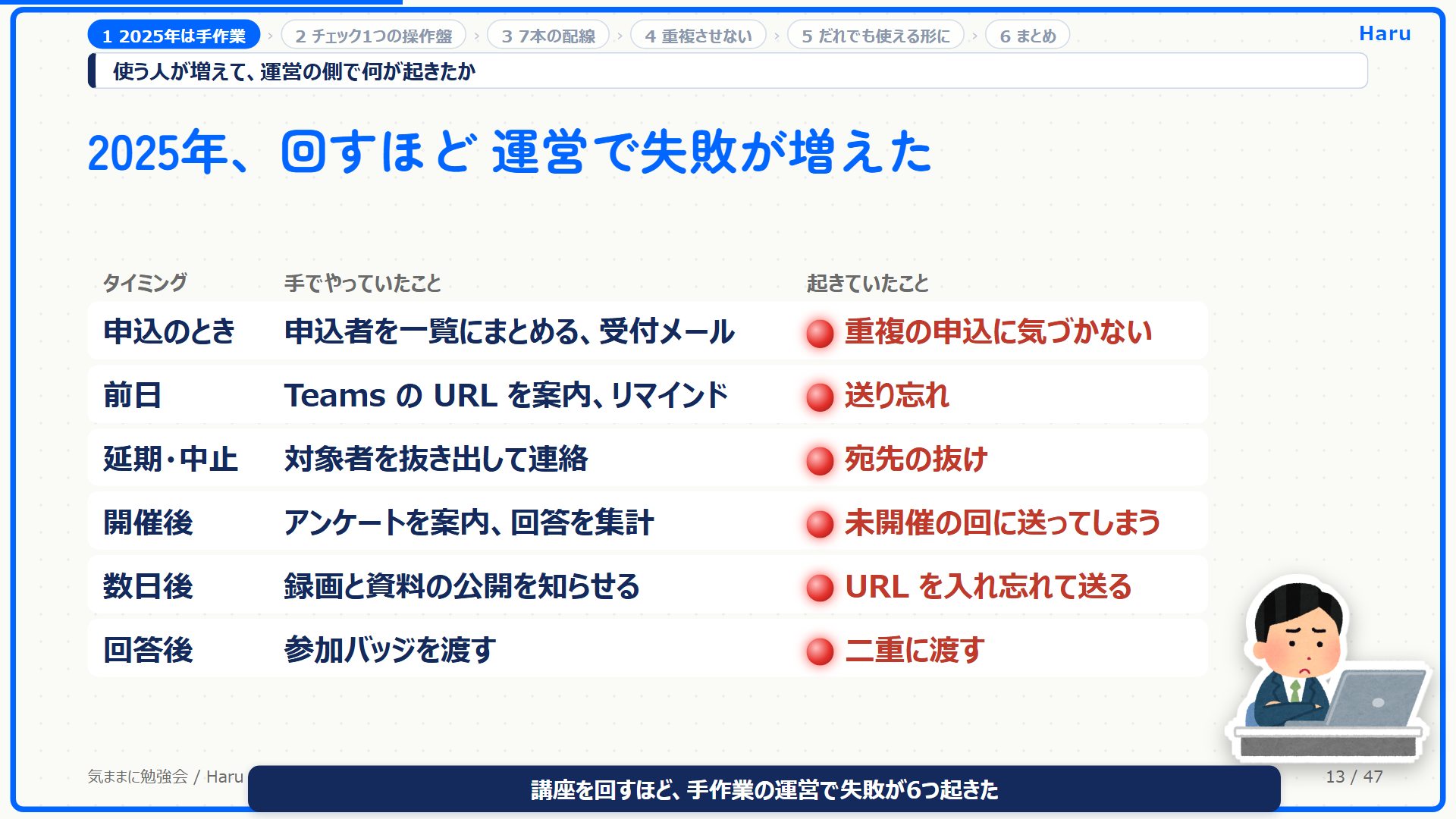
表の左が、講座1回の中で作業が発生するタイミング、真ん中が手でやっていたこと、右が実際に起きていた失敗です。
- 申込のとき:同じ人の重複した申込に気づかない
- 前日:リマインドを送り忘れる
- 延期・中止:対象者を抜き出して連絡するときに、宛先が抜ける
- 開催後:まだ開催していない回に、アンケートを送ってしまう
- 数日後:録画と資料の URL を入れ忘れたまま、案内を送る
- 回答後:参加バッジを二重に渡す
どれも、1回だけなら気をつければ防げます。
ただ、講座の回数と参加者が増えると、毎回同じ注意を続けることが難しくなりました。
講座1回ごとの裏の作業は、私の体感で2時間15分から3時間。
計測した値ではありませんが、全8回なら20時間前後になります。
講座で話している時間より長くなっていました。
2026年:全8回を7本のフローで回す
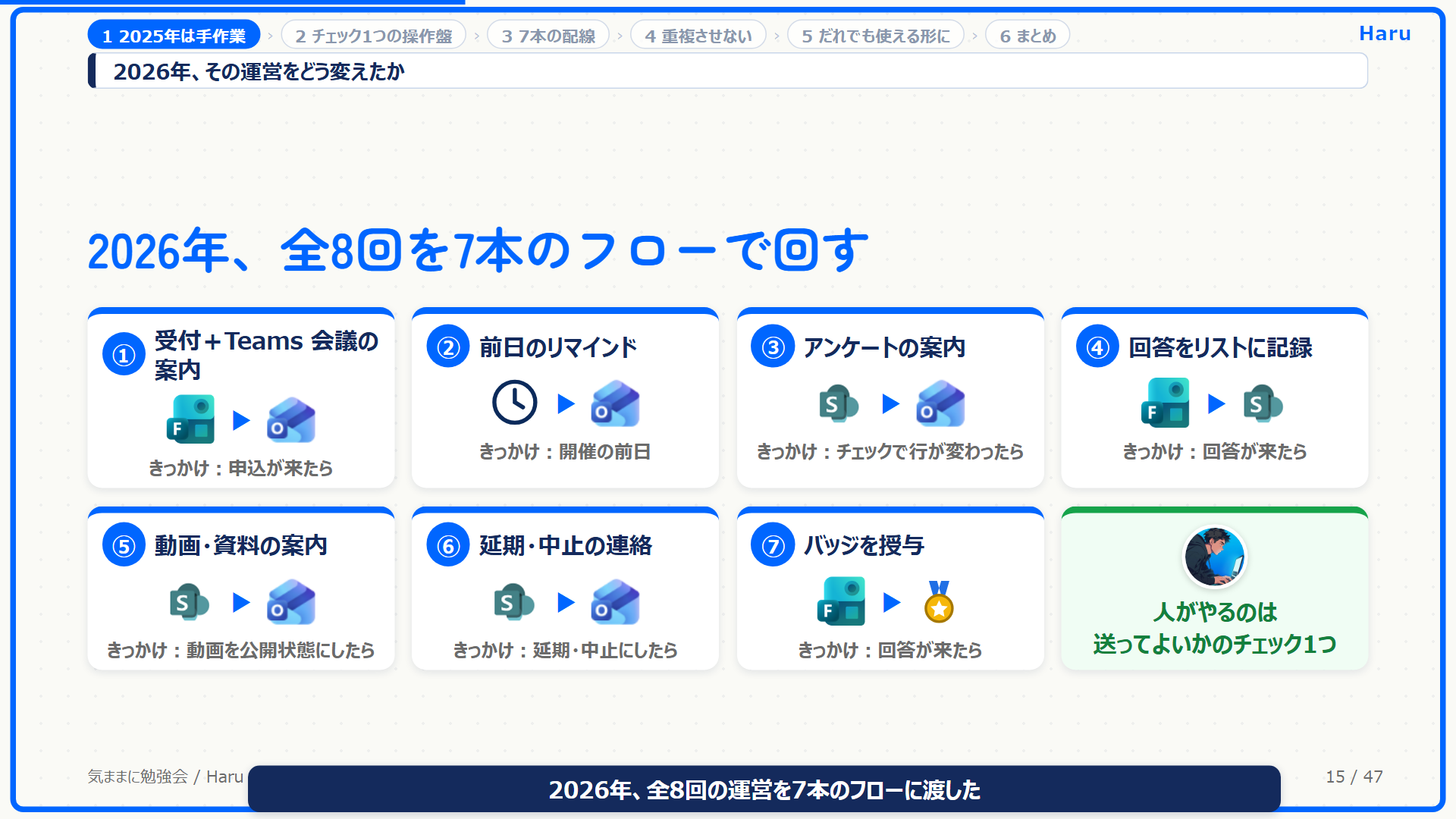
7本のフローと、それぞれが動くきっかけです。
| フロー | きっかけ | やること |
|---|---|---|
| ① 受付と Teams 会議の案内 | Forms に申込が来たら | 出席管理のリストに1行作り、受付メールと会議の案内を送る |
| ② 前日のリマインド | 開催の前日 | 申込者にリマインドを送る |
| ③ アンケートの案内 | チェックで講座スケジュールの行が変わったら | 条件がそろった回だけ、申込者にアンケートの案内を送る |
| ④ 回答の記録 | Forms に回答が来たら | 回答をアンケート回答のリストに記録する |
| ⑤ 動画と資料の案内 | 動画を公開状態にしたら | 録画と資料の URL を案内する |
| ⑥ 延期・中止の連絡 | 延期・中止にしたら | 出席管理から申込者を引いて連絡する |
| ⑦ バッジの授与 | Forms に回答が来たら | バッジ獲得状況に1行作り、バッジのメールを送る |
使っているのは Microsoft 365 の Forms、SharePoint、Outlook、Teams と Power Automate だけです。
Premium のコネクタは使っていません。
社内で Premium のライセンスが配られていない環境でも、同じ形で作れます。
Excel の表に近い見た目ですが、列ごとに型(はい/いいえ、選択肢、日付など)を決められて、行が変わったことをきっかけにフローを動かせます。
この仕組みでは、講座の状態を全部ここに持たせています。
土台のリストは5つです。
- 講座スケジュール:1行が講座1回。
全8回で8行。
日程、Teams 会議、Forms、資料と動画の URL、開催実績、配信承認、送信済みを持つ - 出席管理:1行が、1人の1回分の申込
- アンケート回答:1行が、1回答
- バッジマスタ:バッジの名前と画像
- バッジ獲得状況:1行が、1人にバッジを1回渡した記録
最初にやったのは、講座が始まる前に決められるものを全部決めて、講座スケジュールに入れておくことです。
全8回の日程、8回分の Teams 会議、全回で共通の申込とアンケートの Forms、資料と動画の保存先。
先に埋まっていれば、フローは講座の当日にリストを見るだけで動けます。
人がやるのは、チェック1つだけ
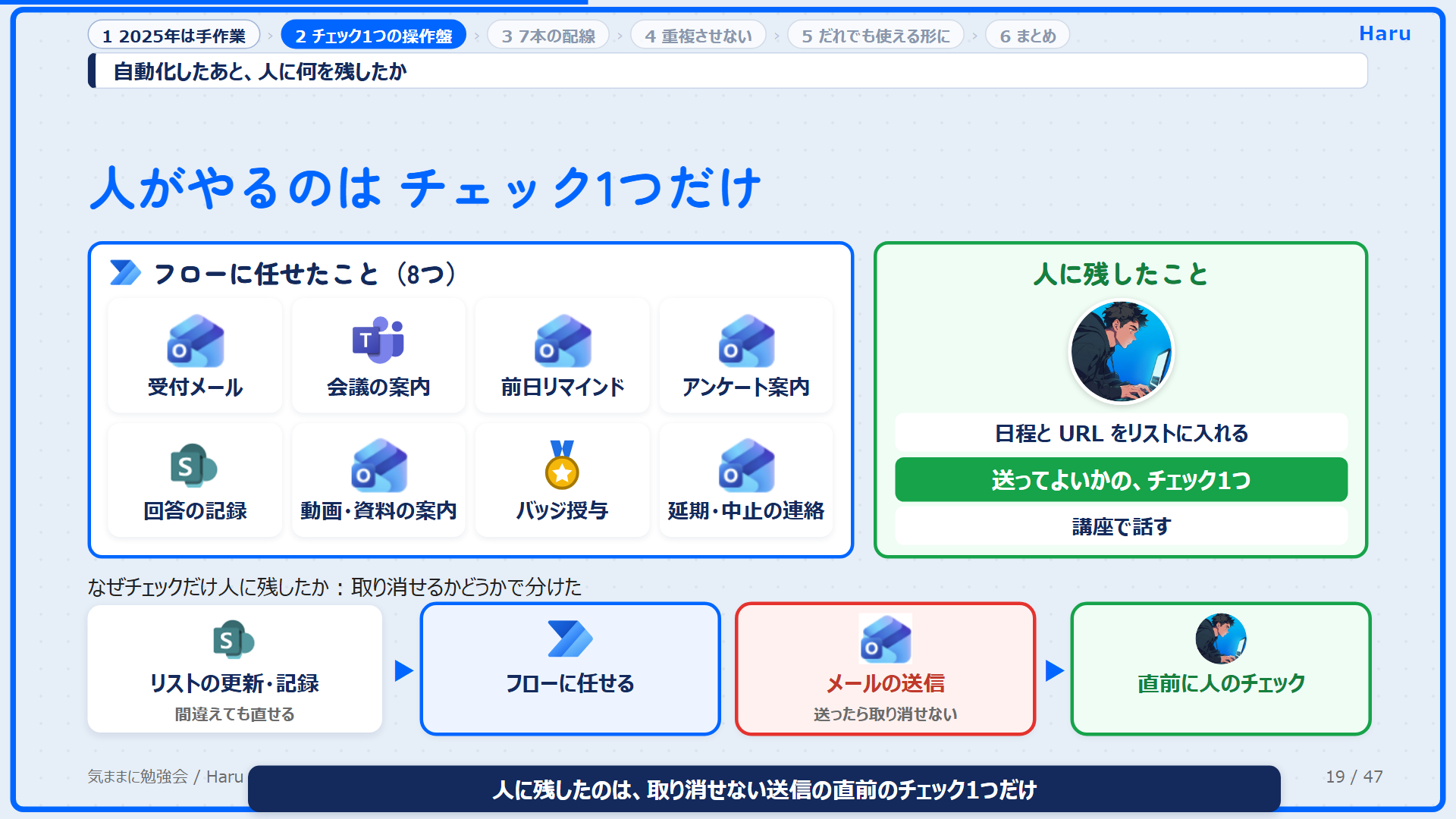
自動化したあと、私の手に残っているのは3つだけです。
- 日程と URL をリストに入れる
- 送ってよいかのチェックを1つ入れる
- 講座で話す
分けた基準は、取り消せるかどうかです。
リストの更新や記録は、間違えても直せるのでフローに任せました。
メールは一度送ると取り消せないので、送る直前にだけ人のチェックを置いています。
チェックは、送信ボタンではない
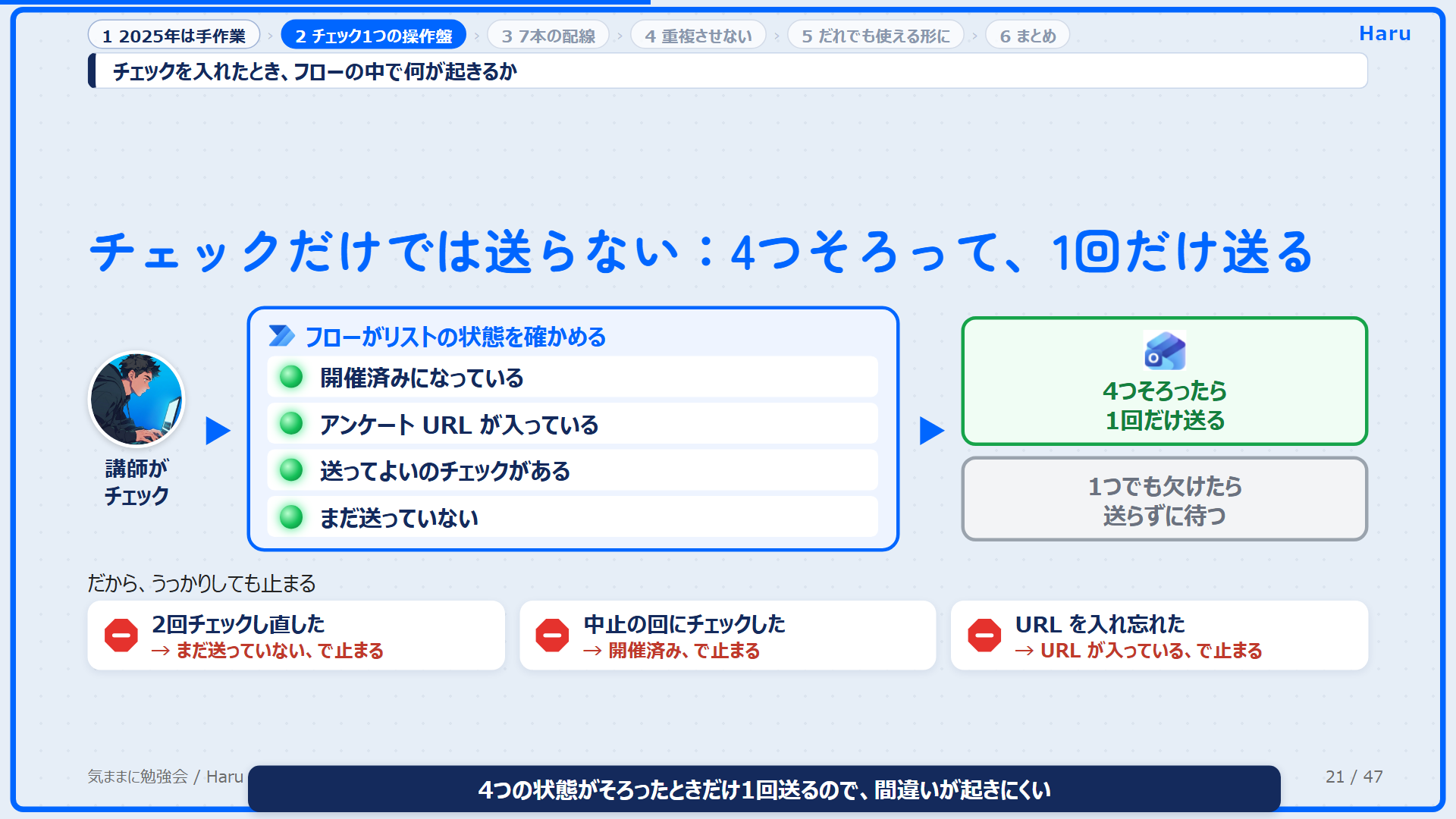
ここが、この仕組みで特に気をつけたところです。
チェックを、今すぐ送れという命令として作ると、押した瞬間に送ります。
URL が空でも、中止の回でも送ってしまい、2回押せば2通届きます。
そこで、チェックは講座スケジュールの行の状態の1つとして扱いました。
アンケートの案内なら、フローは行が変わるたびに次の4つを確かめて、全部そろったときだけ1回送ります。
- 開催実績が開催済みになっている
- アンケートの URL が入っている
- 送ってよいのチェックがある
- まだ送っていない
1つでも欠けていたら、送らずに待ちます。
だから、2回チェックし直しても、中止の回にチェックしても、URL を入れ忘れても止まります。
6つの失敗を、フローの側でどう防いだか
2026年の仕組みは、2025年の表の右の列を1つずつ潰すために作りました。
対応を並べるとこうなります。
| 2025年の失敗 | 2026年の防ぎ方 |
|---|---|
| 重複の申込に気づかない | 講座回とメールアドレスをつないだ受付 ID を作り、出席管理に同じ ID があれば何もしない |
| リマインドの送り忘れ | 開催の前日に②が自動で送る |
| 延期・中止の宛先の抜け | 講座スケジュールで延期・中止にすると、⑥が出席管理から申込者を引いて連絡する |
| 未開催の回にアンケートを送る | 日付ではなく、開催実績が開催済みかで判定する |
| URL を入れ忘れて送る | URL が入っていることを、送る条件に入れる |
| バッジを二重に渡す | バッジ ID とメールアドレスをつないだ ID を作り、バッジ獲得状況に同じ ID があれば渡さない |
表の中身をまとめると、決まりは3つです。
何度申し込んでも、何度答えても1件
延期しても開催予定のままなので、送らずに待つ
チェックも状態の1つとして扱う
この仕組みでは、Forms に回答が来たとき、SharePoint の行が作成・変更されたとき、決まった時刻などをきっかけにしています。
作っている途中で、同じメールが2通届いた
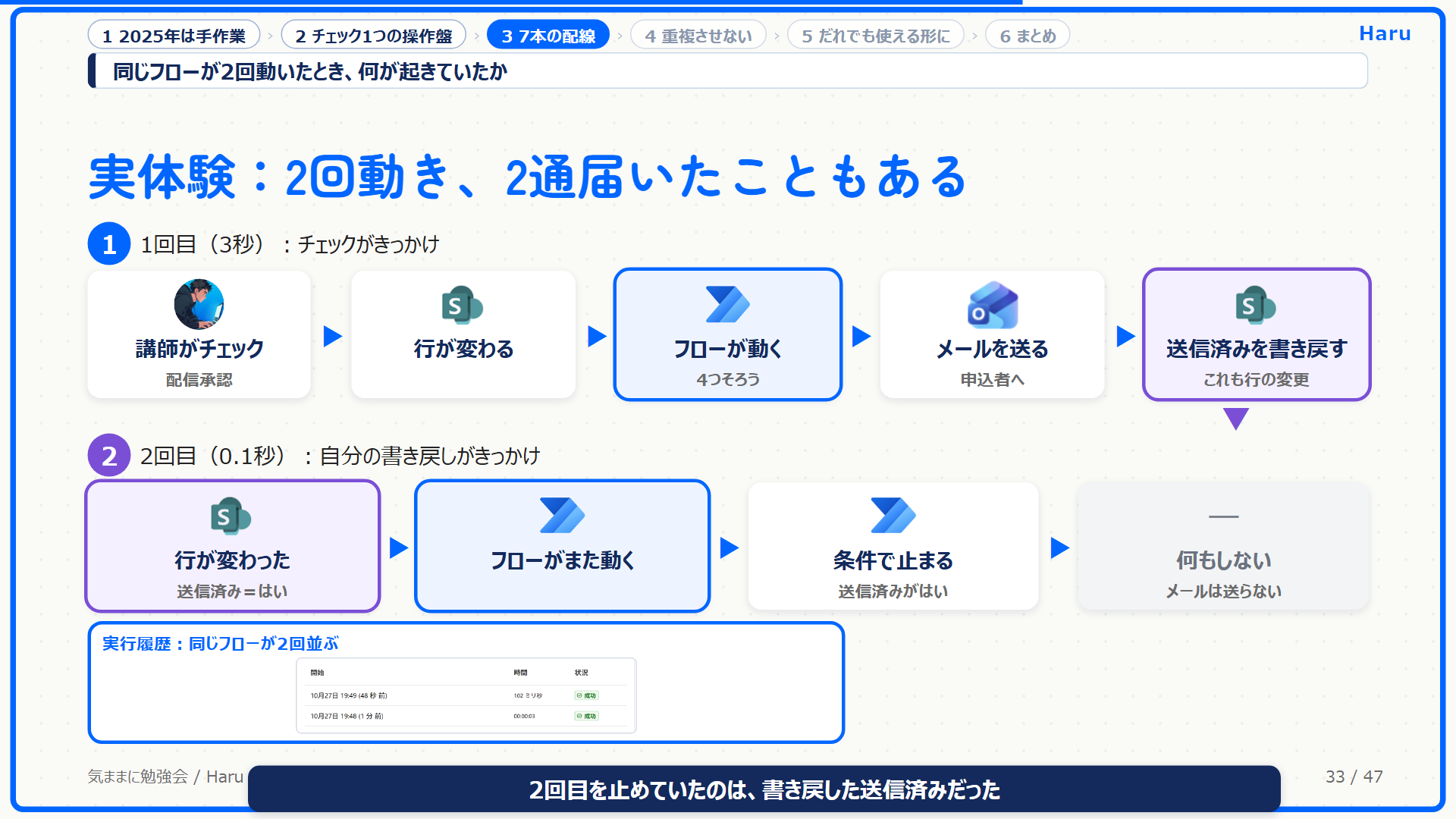
書き戻しを入れたのには理由があります。
作っている途中で実行履歴を見たら、同じフローが2回並んでいて、メールが2通届いたことがありました。
1回目は、私がチェックを入れて行が変わったことがきっかけです。
フローが動いてメールを送り、送信済みを書き戻すまで3秒。
2回目は、その書き戻し自体がきっかけでした。
送信済みを書き戻すのも行の変更なので、フローがもう一度動きます。
送信済みを条件に入れておけば、2回目は条件で止まり、メールは送りません。
書き戻しが、2回目を止めるブレーキになっています。
もう一歩進めるなら:トリガーの条件
いまの作りは、フローの中の条件で2回目を止めています。
実行自体は始まるので、実行履歴には2回並びます。
その代わり、なぜ止まったかを後から追えます。
トリガーの設定にある「トリガーの条件」に、送信済みが true ではないという式を入れると、入口で止められます。
2回目は実行そのものが始まりません。
ただ、実行履歴に残らないので、後から追いにくくなります。
私は、まず中の条件で動きを確かめてから、入口に移すようにしています。
ほかの講座でも使える形にする
7本のフローは、ソリューションにまとめています。
ソリューションには、フロー7本と接続参照が入っています。
使う人が自分の接続を選び直すだけで動きます。
ソリューションを別の人の環境に入れたとき、フローを1本ずつ開かずに、接続参照の選び直しだけで済みます。
講座ごとに違うのは、日程、Teams 会議、Forms のリンク、資料と動画の保存先です。
これは全部、講座スケジュールのリストに先に入れる作りにしたので、別の講座で使うときに入れ替えるのも、リストの中身が中心になります。
Power Automate の講座に限らず、申込とアンケートがある社内講座なら使える形をめざしています。
同じ考え方で、個人の検証環境に作り直したものを講座運営 自動化キット(GitHub)として公開しています。
社内で使っているものとは別に作ったため、フローの本数は社内の7本と同じではありません。
動作確認の状況は、リポジトリの README に書いています。
手放しではないところ
良いことばかりではありません。
続けてみて気になっている点もあります。
- 最初に作る時間はかかる:フローとリストをそろえるまでに、最も手間がかかる。
回数を重ねる講座ほど元が取れる - Forms の質問を変えると直しが要る:回答を記録するフローが、質問に合わせて作ってあるため
- 講座回の文字をそろえる:リスト、申込、アンケートで講座回の書き方が1文字でも違うと、宛先やバッジが結び付かない

ほかの講師や別の講座で同じように回るかは、まだこれから確かめるところです。
まとめ
- 講座の前に決められるものは全部決めて、リストに入れておく
- 送るのは、状態がそろったときに1回だけ。
送ったら書き戻し、作る前に ID で探す - 人がやるのは、取り消せない送信の直前のチェック1つだけ
2025年に手作業で起きた6つの失敗は、この3つで防いでいます。
運営に取られていた時間が減った分、講座で何を話すか、参加者が自分の仕事でどう使うかを考える時間に回せるようになりました。
シリーズと関連する記事
※ 本記事は公開日時点の情報と、筆者が実際に運営・検証した内容をもとにまとめています。画面や仕様は変更されることがあるため、最新の状況は Microsoft Learn もあわせてご確認ください。
※ 本記事の構成や図解の一部は、AI と壁打ちしながら作成しています。
\ 最新情報をチェック /

コメント