この記事のゴール:Power Automate と Node-RED で同じフローを組んだときの違いと共通点、そこから考えた非エンジニアに教える順番を持ち帰ることです。
2026年9月24日のビジュアルプログラミングIoTLT vol.24 で、5分のLTを担当しました。
演題は作らせる前に、使ってもらう。
社内で非エンジニアに Power Automate を教えてきた順番の話です。
ビジュアルプログラミングIoTLT は、Node-RED を使う人が多いコミュニティ。
そこで、普段の Power Automate のフローを Node-RED でも組み、2つを並べるところから話を始めました。
結論を先に書いておきます。
だから教えるときは、作るより先に、配ったフローを使ってもらう順番にしています。
Node-RED で、いつものフローを組んでみた
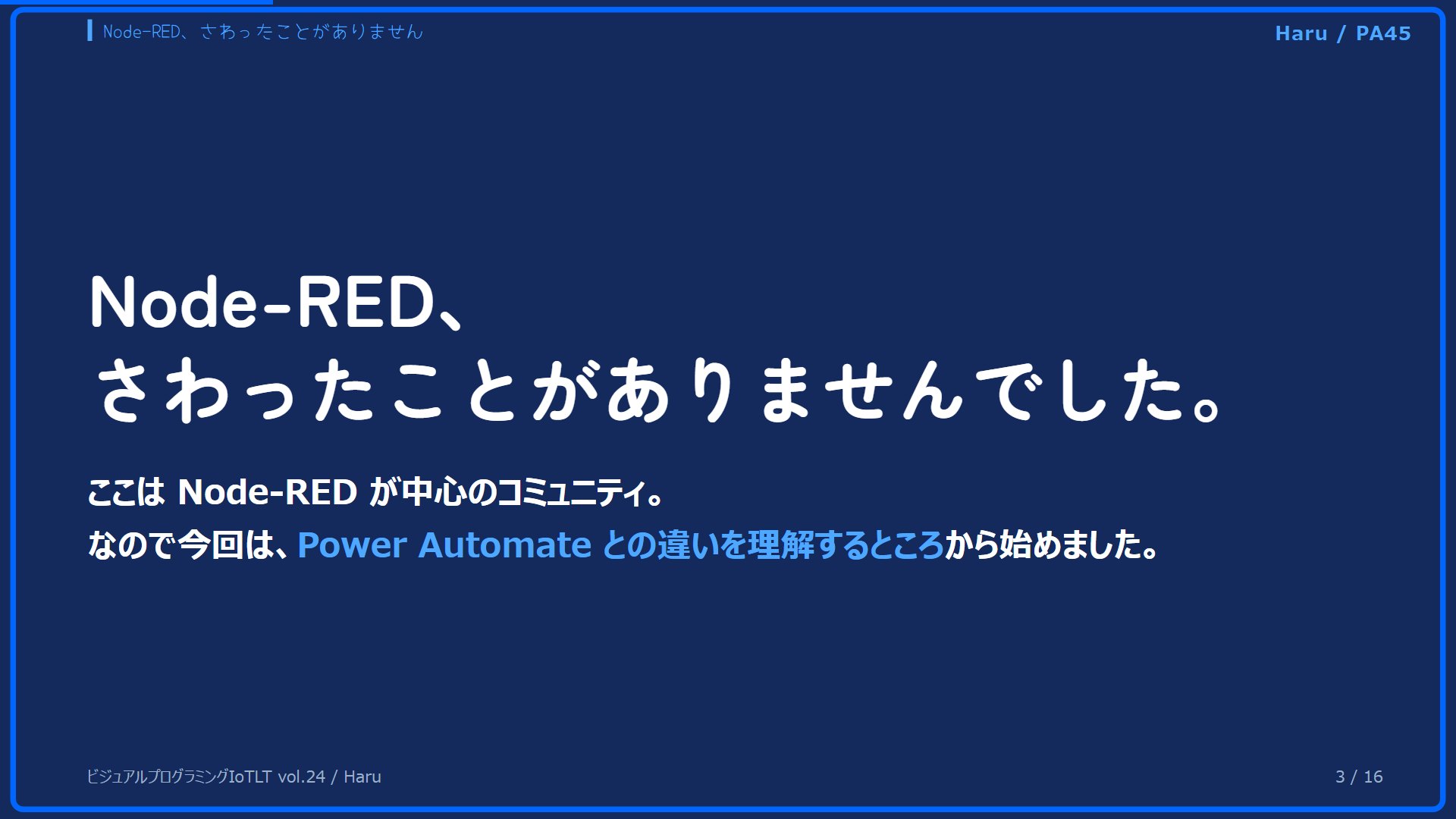
Node-RED を使ったのは、このLTの準備が初めて。
この記事の比較も、1本のフローを組んで動かした範囲にとどまります。
Node.js の上で動くので、自分のPC・Raspberry Pi・クラウドのどこでも動かせる(nodered.org の About ページ)。
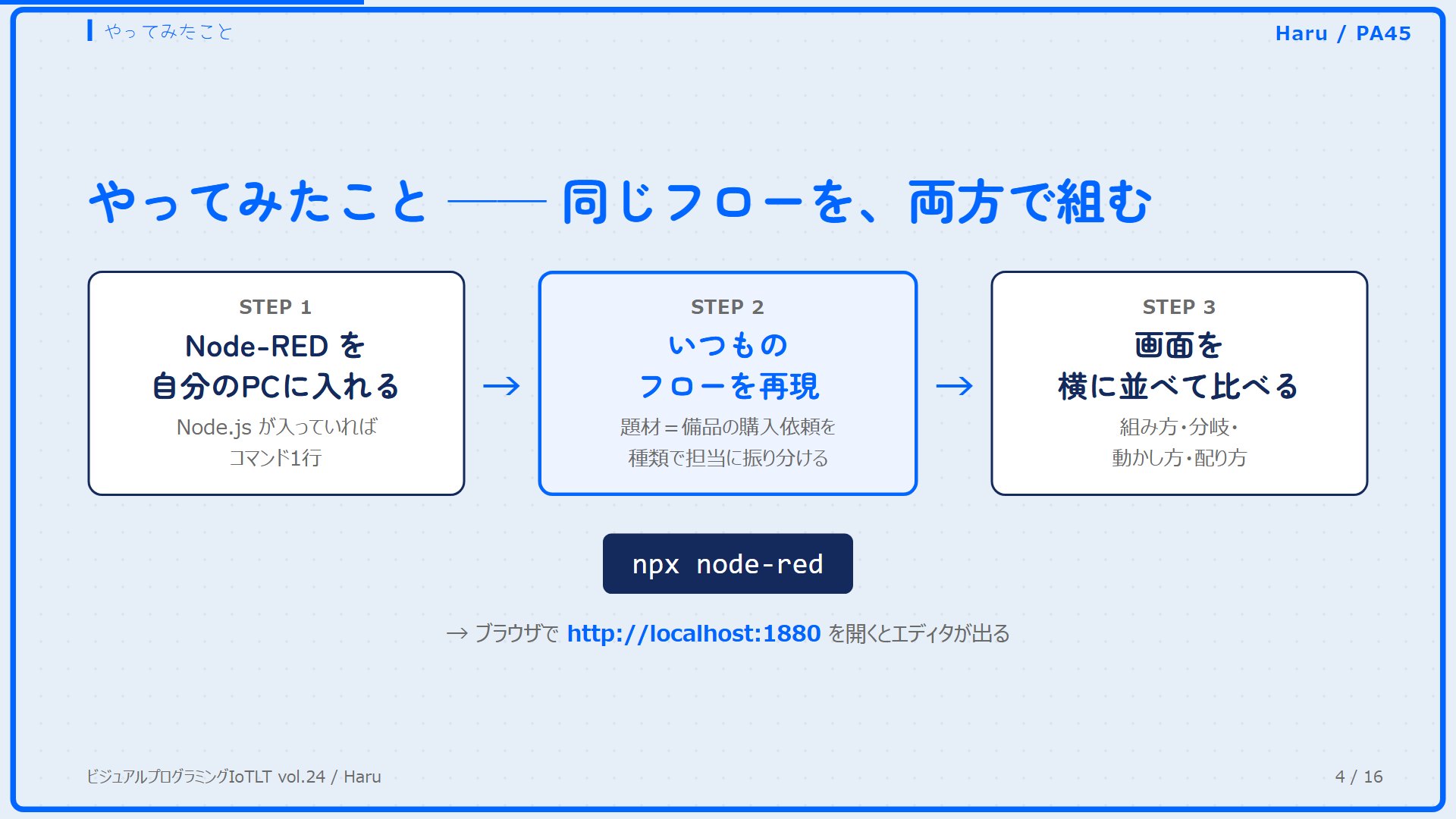
Node.js が入っている PC なら、起動は次の1行で済みました。
あとはブラウザで http://localhost:1880 を開けば、フローを組む画面(エディタ)が出てきます。
エディタを閉じても Node-RED 本体は裏で動いたままで、止まるのは起動したコマンドの画面を閉じたとき。
題材は、JPO365UG 第57回でも使った備品の購入依頼を、種類で担当に振り分けるフロー。
依頼が来たら種類で担当を決め、受付番号を付けて担当に知らせる、という流れです。
Node-RED 側のフローの作り方
ノードを画面で1つずつ置いたのではなく、フローを JSON で用意して読み込んでいます。
Teams への通知の代わりに、デバッグ欄へ通知文を出すところまで。
後半の、読み込めばすぐ動くという話は、この作り方から出てきました。
2つの画面を並べて比べる
全体:積むか、線でつなぐか
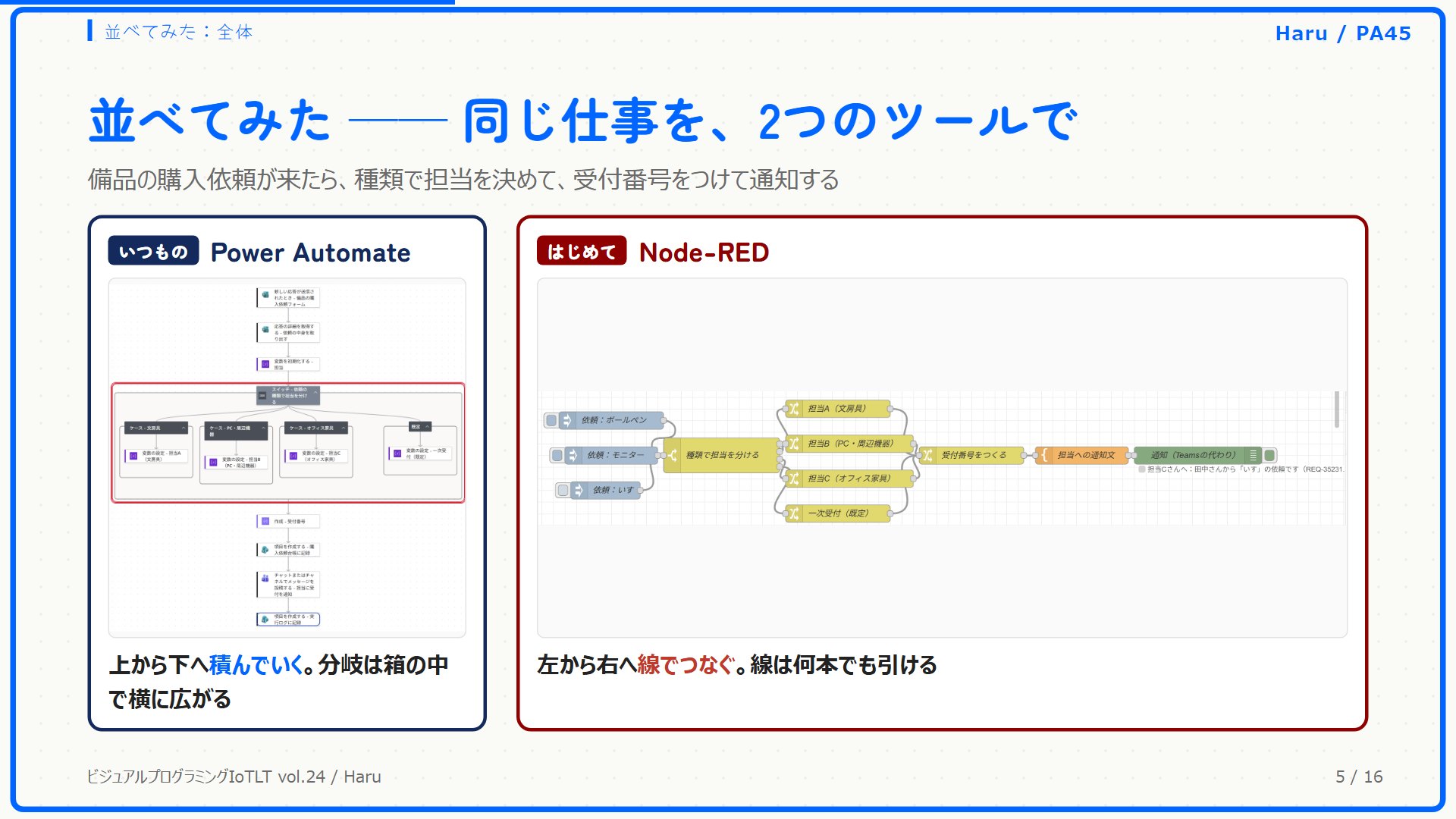
分岐は、スイッチの箱の中で横に広がる。
1つの出口から何本でも線を引ける。
Power Automate でいえばアクションにあたる。
分岐:名前まで同じスイッチ
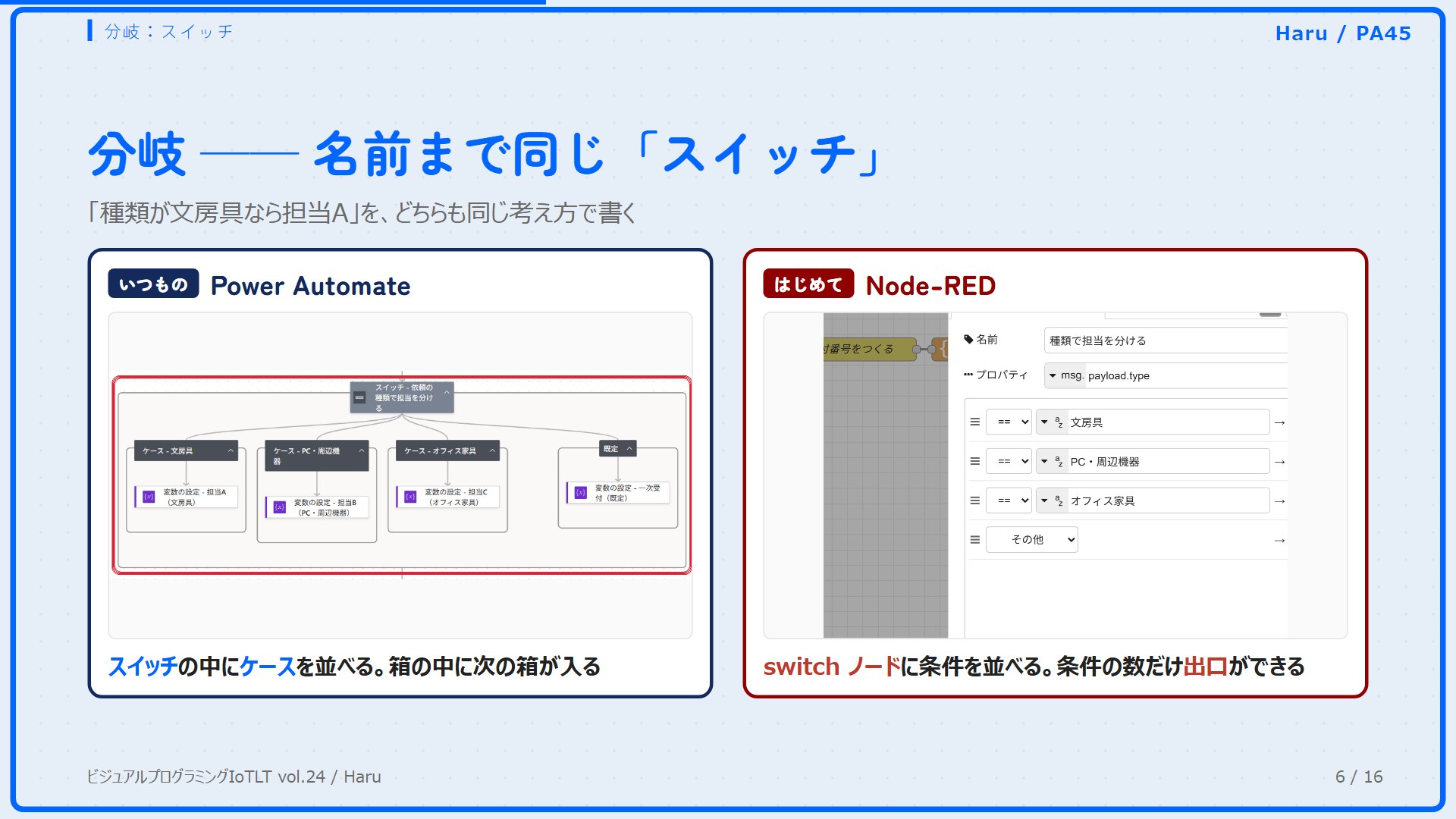
種類で担当を分ける所は、どちらもスイッチという名前でした。
Power Automate ならスイッチの中にケースを並べ、Node-RED なら switch ノードに条件を並べる。
条件の数だけ、ノードに出口が増えていきます。
どれにも当てはまらないときの行き先も、両方にあります。
Power Automate では既定、Node-RED ではその他という項目。
動かしたあと:実行履歴か、デバッグ欄か
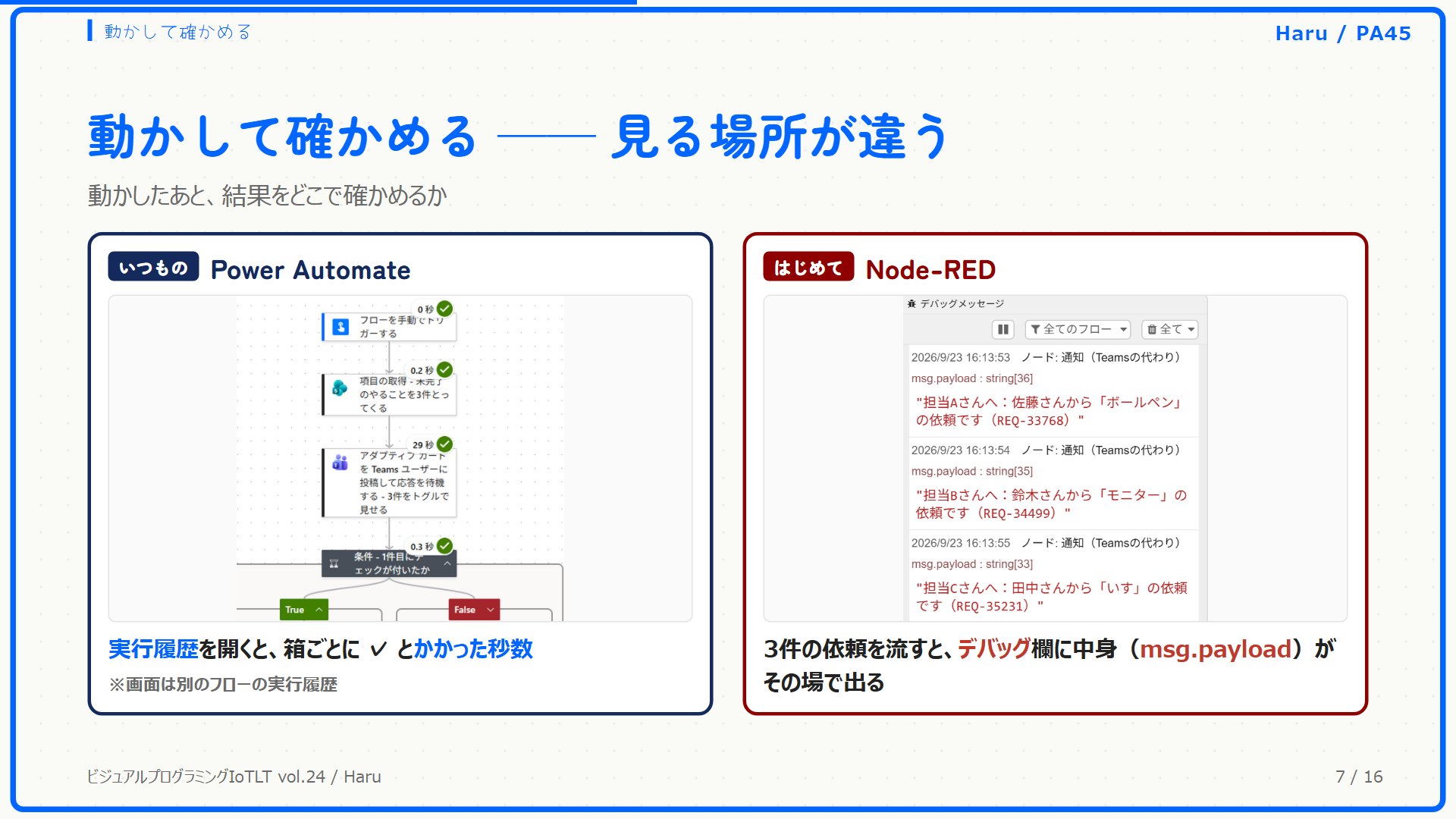
Power Automate では、実行履歴を開くとアクションごとに成功の印とかかった秒数が並びます。
一方の Node-RED は、画面右のデバッグ欄に、流れてきた中身がその場で出てくる形。
なお、スライドの Power Automate 側は、PA45 第28回で使った別のフローの実行履歴です。
Node-RED 側は、備品フローに3件の依頼を流したときの画面になります。
デバッグ欄は、既定でここを表示する。
違いと、いちばんの共通点
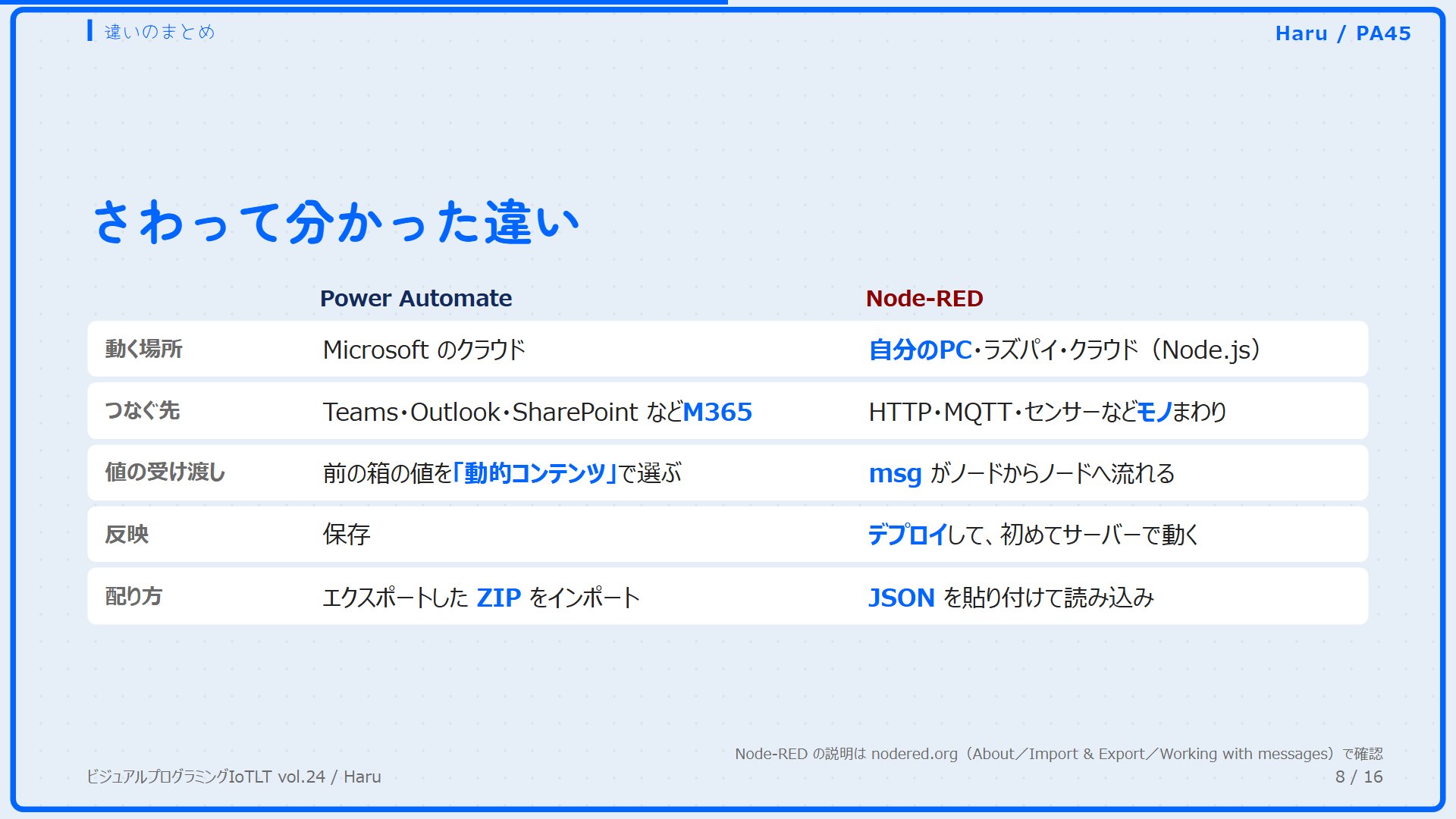
- 動く場所:Power Automate は Microsoft のクラウド。
Node-RED は自分のPC・Raspberry Pi・クラウドなど、Node.js が動く所 - つなぐ先:Power Automate は Teams・Outlook・SharePoint など Microsoft 365。
Node-RED は HTTP・MQTT・センサーなどモノまわり - 値の受け渡し:Power Automate は前のアクションの値を動的コンテンツから選ぶ。
Node-RED は msg がノードからノードへ流れる - 反映:Power Automate は保存すれば動く。
Node-RED はデプロイして初めて、サーバー側で動く - 配り方:Power Automate はエクスポートした ZIP をインポートする。
Node-RED は JSON を貼り付けて読み込む
画面右上のデプロイボタンを押すまで、編集は動作に反映されない。
Node-RED 側の説明は、nodered.org の公式ドキュメントで確認したもの。
確認したページは、記事の最後にまとめました。
共通点:完成品を読み込めば、すぐ動く
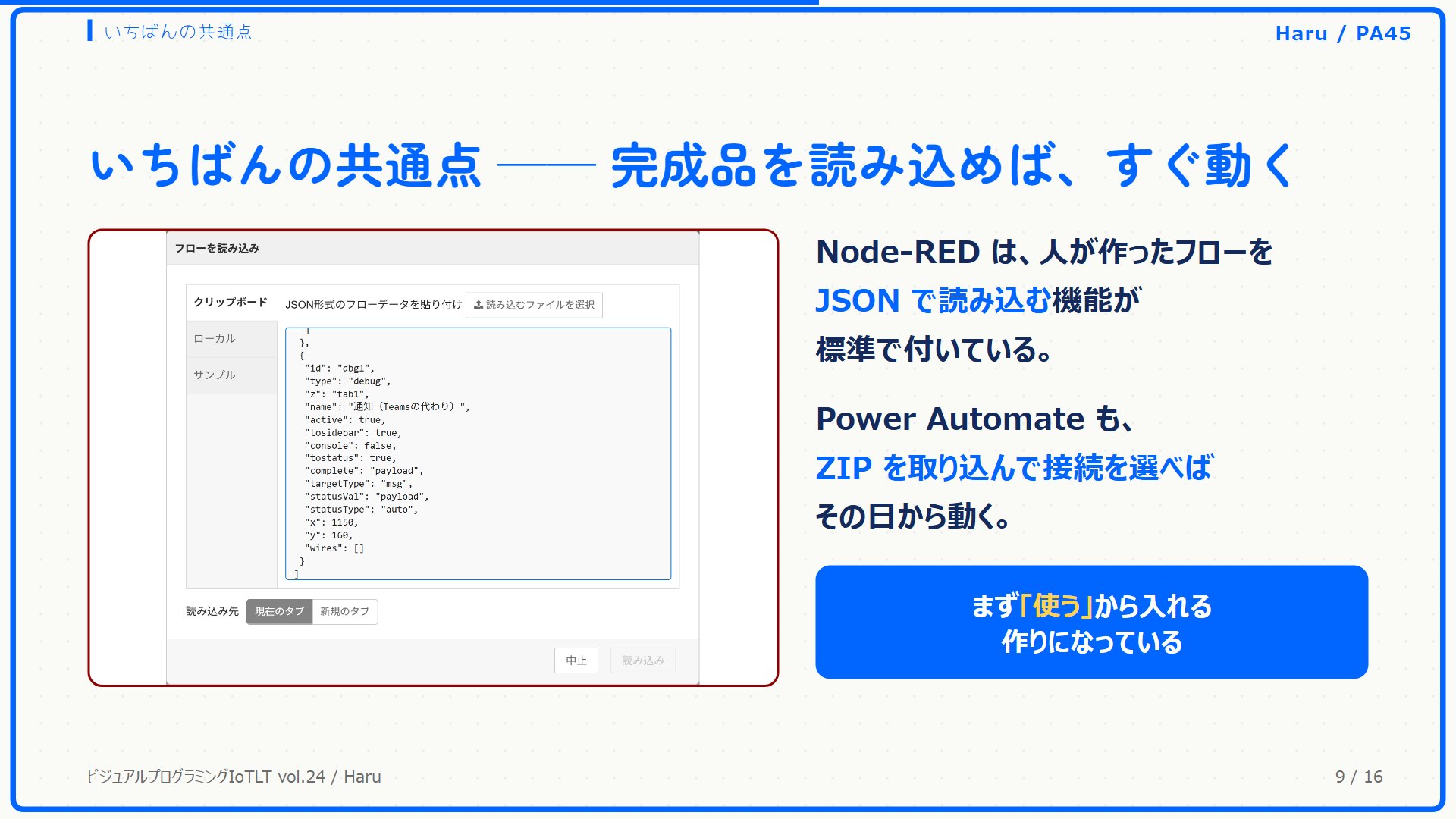
Node-RED には、人が作ったフローを JSON で読み込む機能が標準で付いています。
メニューの読み込みを開いて、JSON を貼り付けるか、ファイルを選ぶだけ。
Power Automate も、エクスポートした ZIP をインポートして接続を選べば、その日から動かせます。
作れない段階でも、まず使うところから入れる。
並べてみて、ここは両方に共通していました。
取り込むときに、Teams や SharePoint への接続を自分のアカウントで選び直す。
社内で教えてきた順番
社内で Power Automate の講座を始めたころは、最初からフローを作るハンズオン形式。
その場では作れても、講座のあとに自分で作り続ける人は、なかなか出てきませんでした。
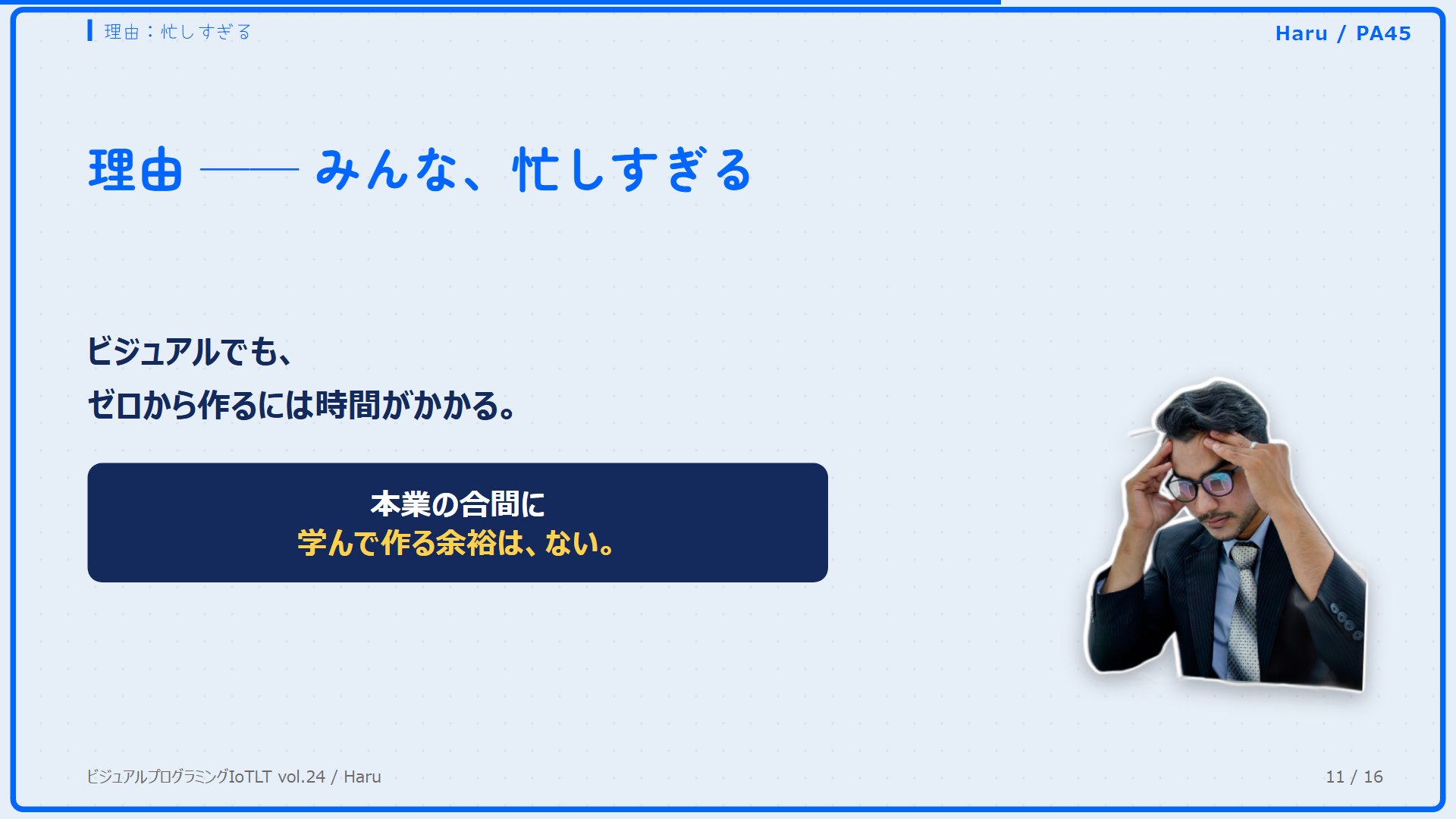
ビジュアルプログラミングでも、ゼロから作るには画面の場所や部品の名前を覚える時間が必要です。
本業の合間だと、そこまで学んで作る余裕はなかなか取れません。
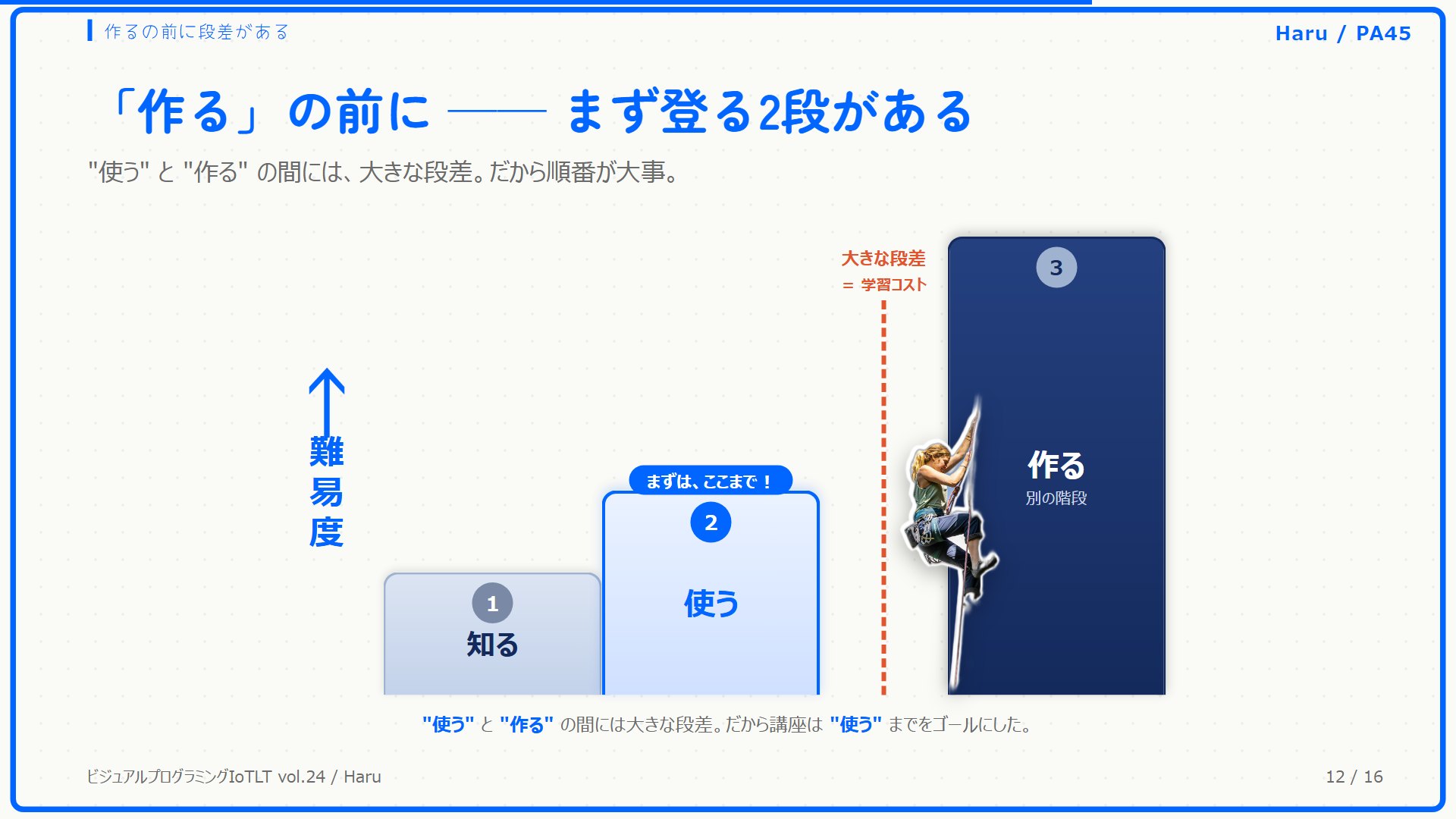
知る・使う・作るを階段にすると、使うと作るの間に大きな段差があります。
そこで講座のゴールは使うまでにして、作るはそのあとの別の階段として扱うことにしました。
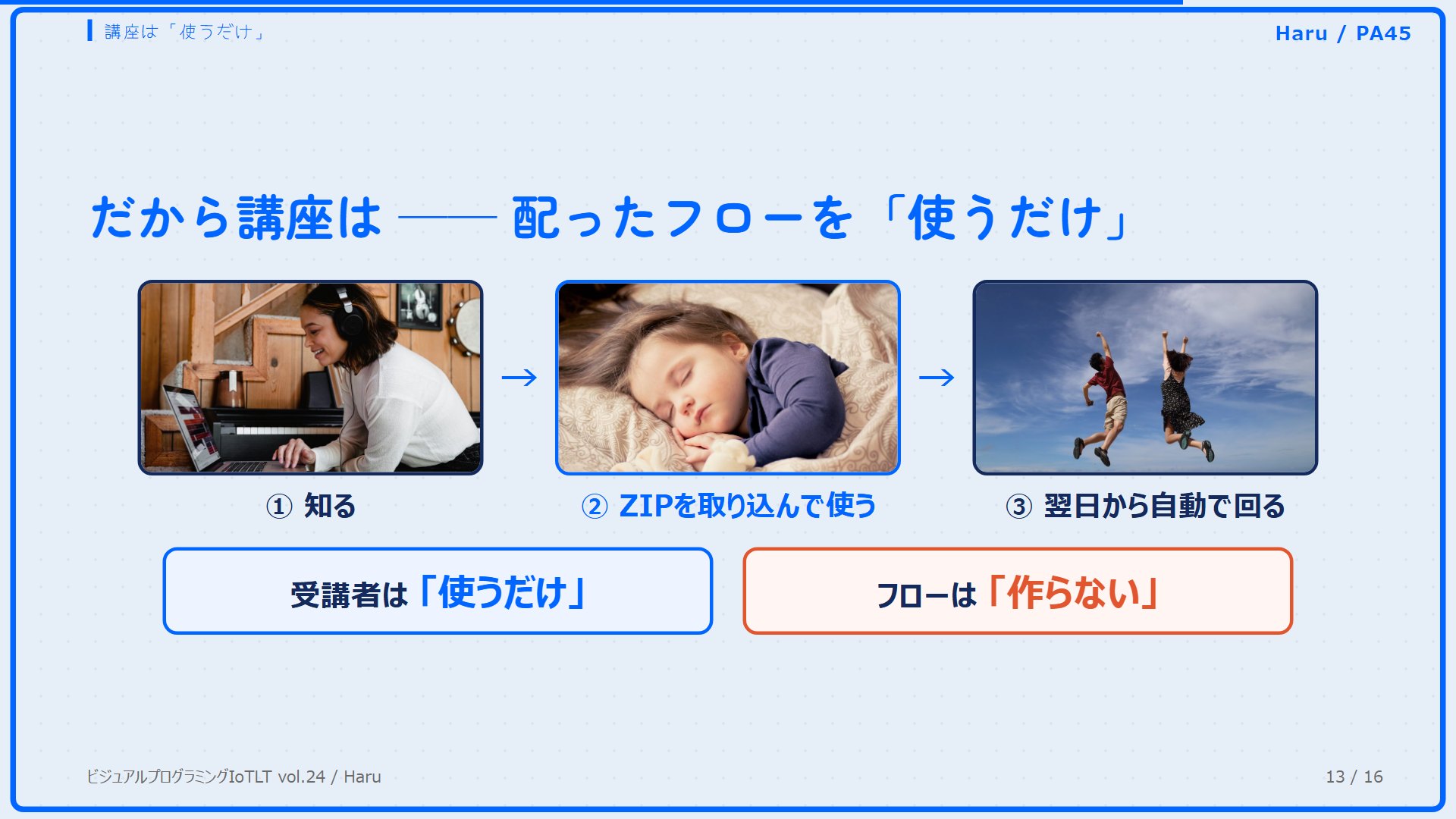
いまの講座で配るのは、完成したフローの ZIP。
参加者は取り込んで接続を選ぶだけで、フローは作りません。
講座の翌日には、自分の業務でそのフローが動いている状態になります。
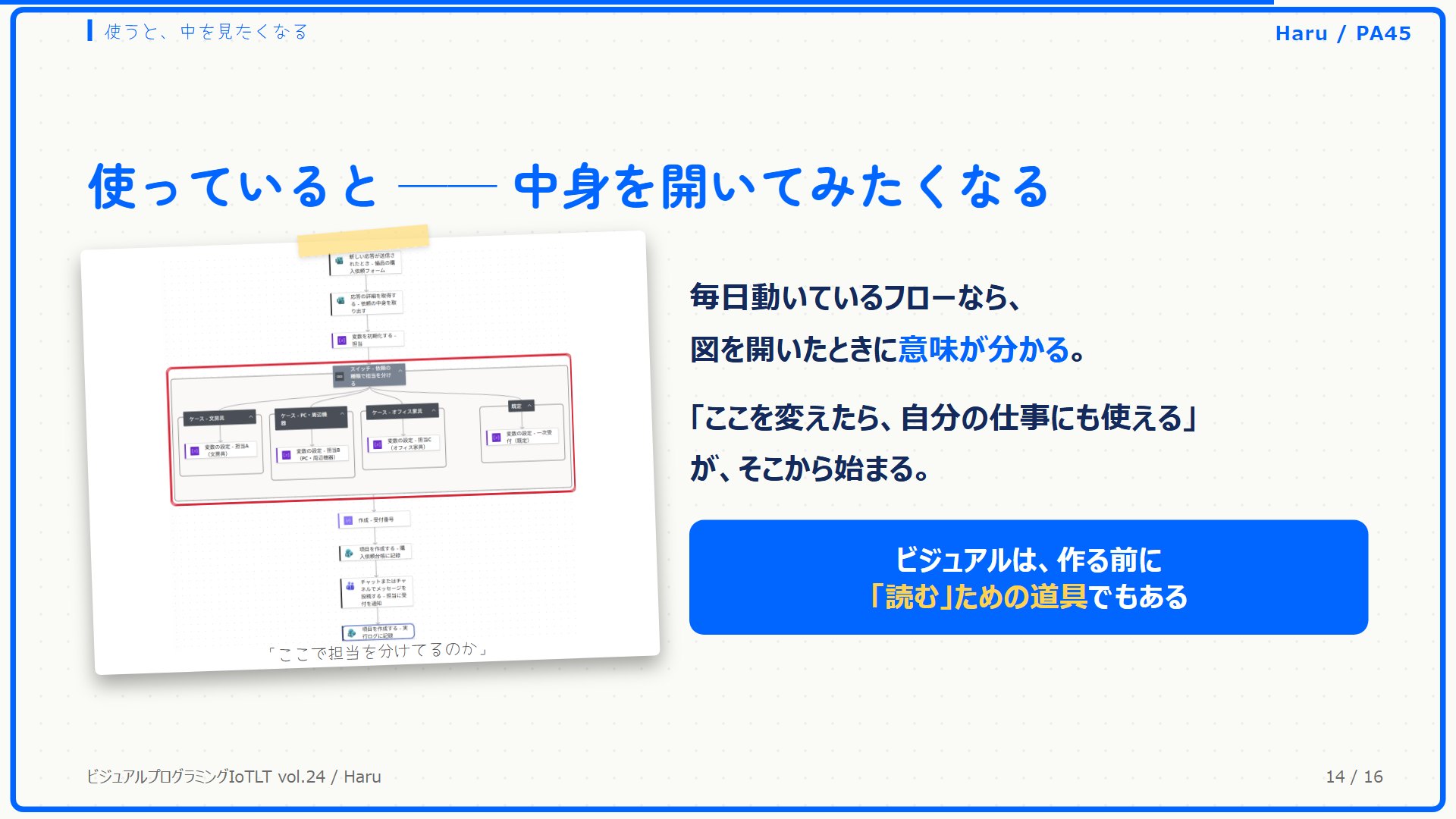
毎日動いているフローなら、図を開いたときに、どこで何をしているかが読めます。
ここを変えれば別の仕事にも使える、と考え始めるのはその後。
いまはそう考えています。

社内の講座で試してきた形なので、作るところまで進む人をどう増やすかは、別の課題として残っています。
まとめ
- Power Automate と Node-RED は、組み方・確かめ方・動く場所が違う。
分岐はどちらもスイッチで、考え方は同じ - どちらも、完成したフローを読み込めばすぐ動く(Power Automate は ZIP のインポート、Node-RED は JSON の読み込み)
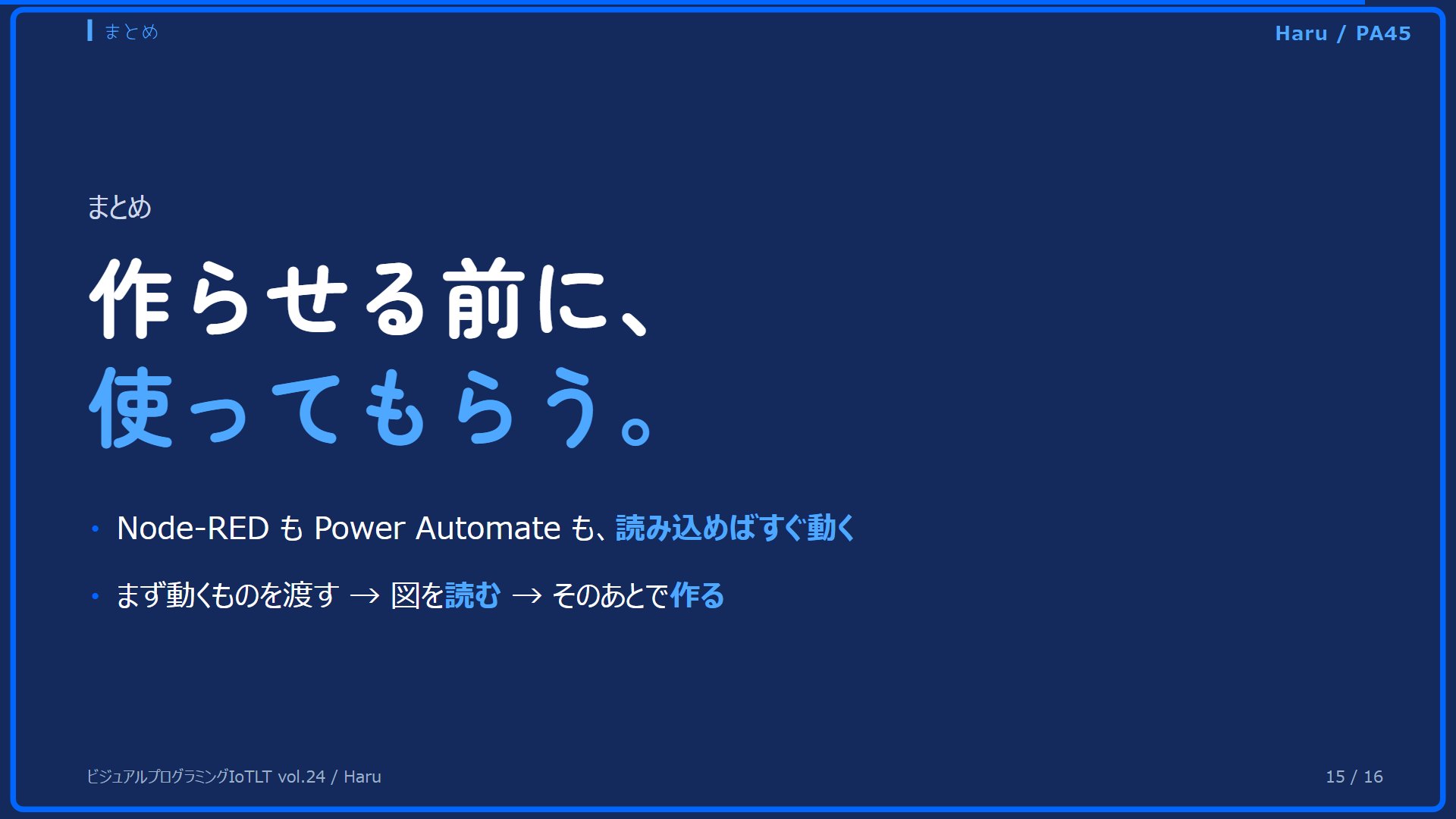
- 教えるときは、まず動くものを渡して使ってもらう。
図を読むのはその次、作るのはそのあと
Node-RED については、まだ1本のフローを組んだだけ。
ダッシュボードや、追加のノードを入れる使い方は試していません。
同じ備品フローを Copilot Studio と組み合わせた話は、JPO365UG 第57回の登壇内容として別の記事にまとめています。
Node-RED の説明で確認したページ(2026-09-23 確認)
PA45 で Power Automate を毎週1テーマ
PA45 は、Power Automate を45分で1テーマずつ扱う、無料のオンライン勉強会。
これまでに28回開催しています。
興味があれば connpass からどうぞ。
PA45のconnpassページを見る(無料)毎週木曜 20:15〜・45分・オンライン・参加無料
開催の形や過去回の一覧は、PA45の紹介ページ にあります。
※ 本記事は公開日時点の情報と、筆者が自分のPCと検証用の環境で試した結果をもとにまとめています。画面や仕様は変更されることがあるため、最新の状況は公式情報(Microsoft Learn・nodered.org)もあわせてご確認ください。
※ 本記事の構成や図解の一部は、AI と壁打ちしながら作成しています。
\ 最新情報をチェック /


コメント