同時に、情報システム部門がいちばん慎重になる部分でもあります。
作成者がどこのデータを読ませられるかは、管理センターから種類ごとに決められます。
実機で3つのタブを開き、作る側の画面との対応まで確認しました。
①〜③で作る場所と配る範囲を決め、④で使われ方を見る場所を押さえました。
残っているのが読ませるデータの範囲です。
エージェントの価値はナレッジで決まります。
一方で、読ませる先を制限しないと、社外の情報や機密ファイルが混ざります。
ここは止めるためではなく、安心して開くために設定する場所です。
① 設定の場所を開く → ② 対象の環境を選ぶ → ③ 3つのタブの中身を見る → ④ 作る側の画面との対応を確認する
① 設定の場所を開く
1データ保護とプライバシーを開く
- 管理センター(admin.powerplatform.microsoft.com)を開く
- 左端のアイコン列で「セキュリティ」(盾)をクリック
- パネルの「データとプライバシー」を選ぶ
- 一覧から「エージェントのナレッジ ソース」を開く
SharePoint の資料や公開Webサイト、アップロードしたファイルなどが該当します。
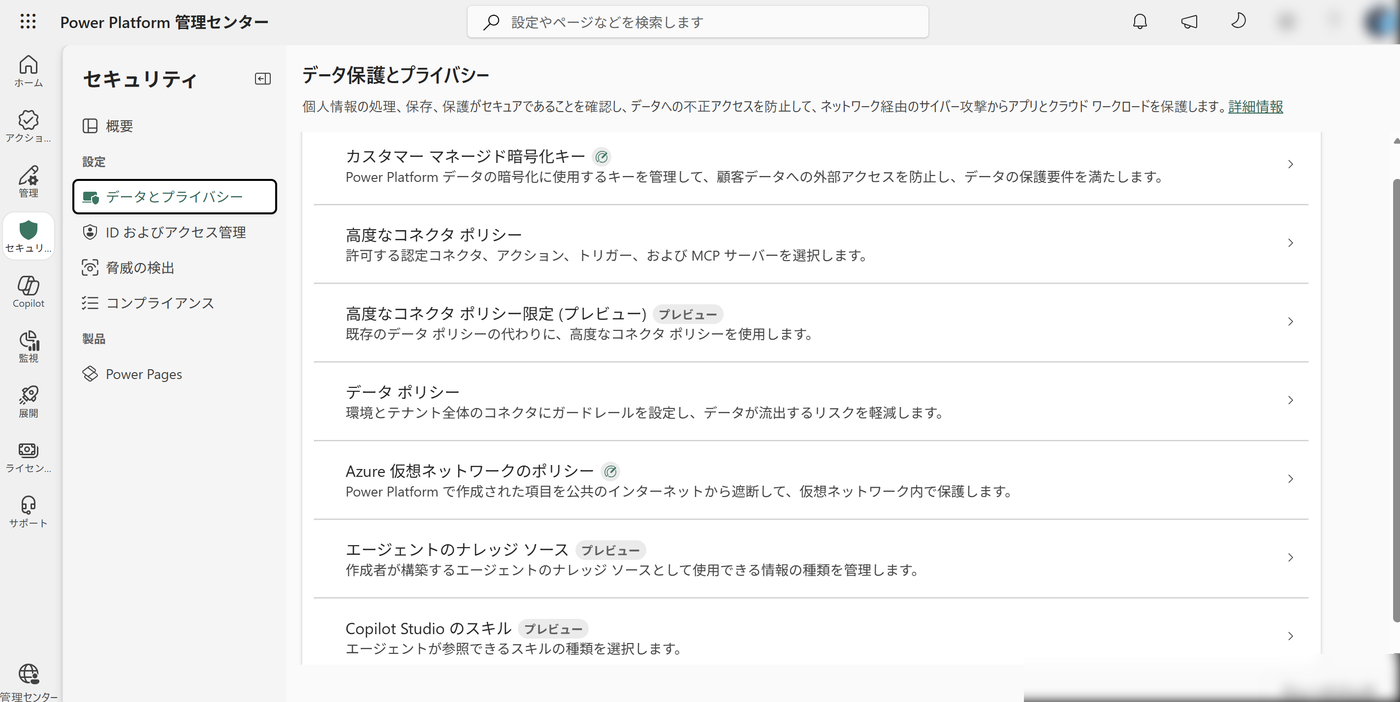
DLPがコネクタ単位の制御だったのに対し、こちらはナレッジの種類単位の制御になる。
同じ場所に並んでいるので、企業では両方まとめて方針を決めると早い。

まず場所を知っておくと、後で効いてきます。
② 対象の環境を選ぶ
作っていなければ0件で、環境を1つずつ指定します。
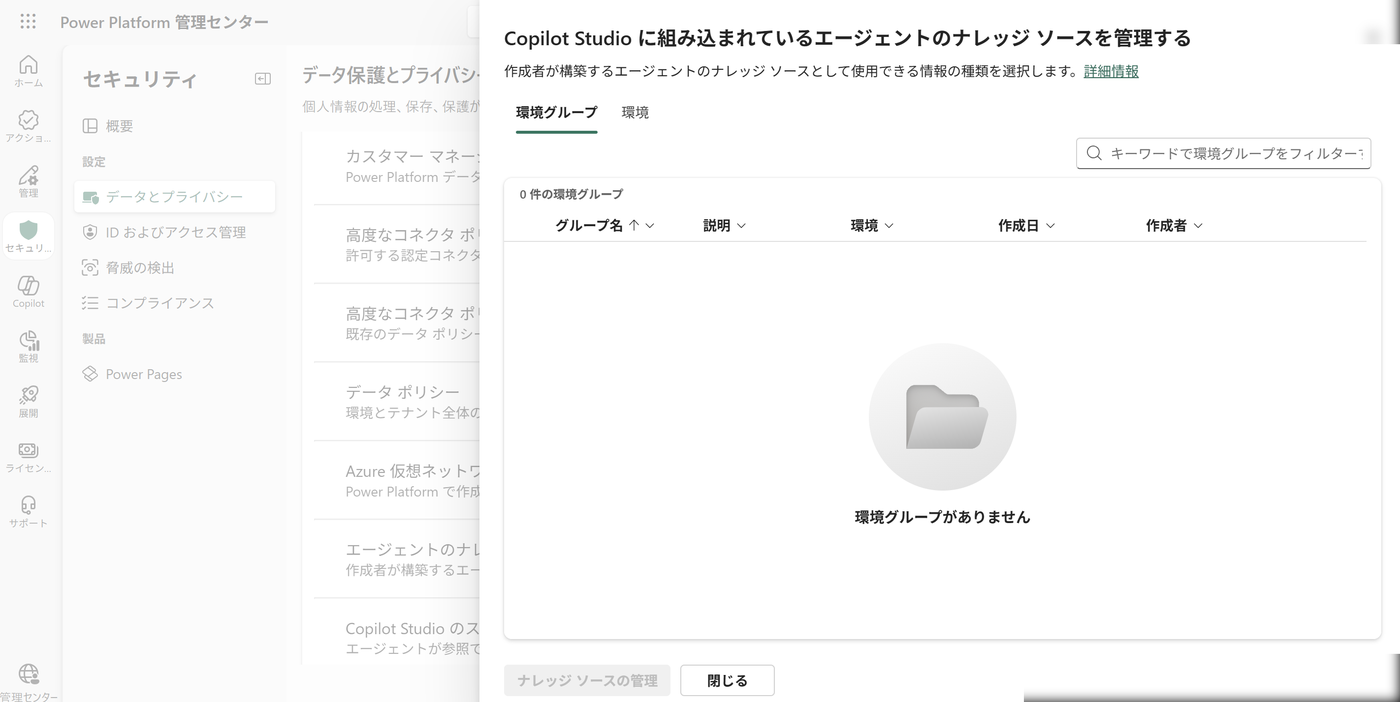
環境グループは、複数の環境をまとめて同じ設定にする仕組みです。
作っていない場合は0件になり、下の「ナレッジ ソースの管理」ボタンも押せません。
2環境タブから対象を選ぶ
- 「環境」タブをクリックする
- 一覧から対象の環境を選ぶ(ここでは CopilotStudio45 開発)
- 「ナレッジ ソースの管理」をクリックする
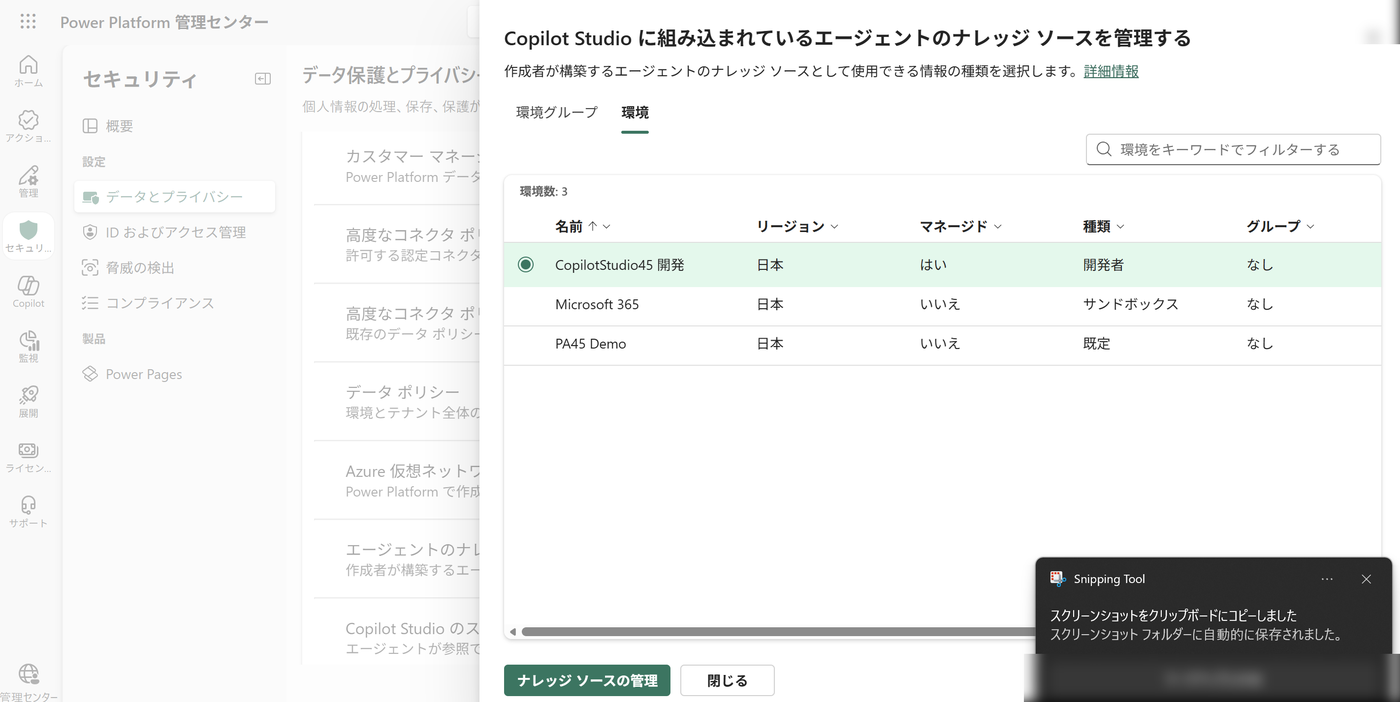
DLPやマネージド環境と同じく、まず1つの環境で試してから広げるという順番が取れる。
③ 3つのタブの中身を見る
開いたダイアログには、情報源の種類ごとにタブが用意されていました。
SharePoint は部署やチームの共有、OneDrive は個人の保管場所にあたります。
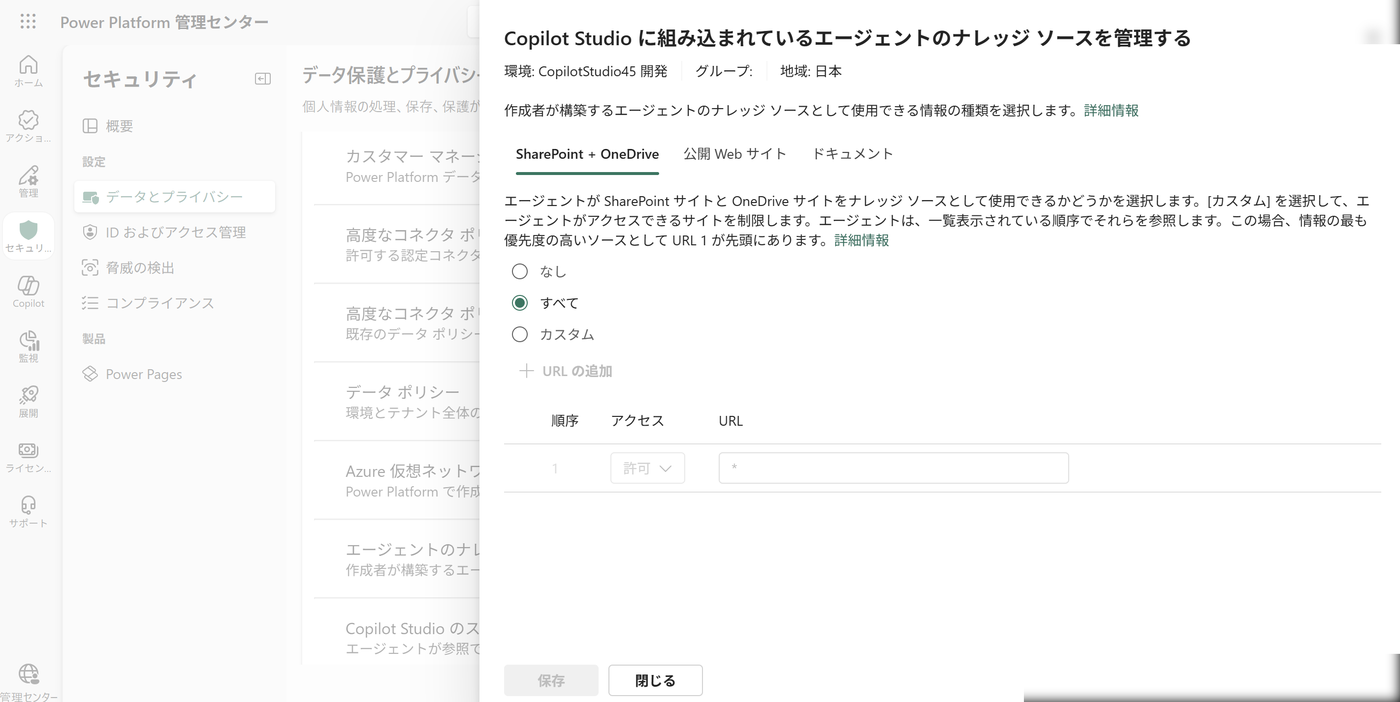
カスタムを選ぶと、URLを1件ずつ、許可と拒否を指定して並べられます。
一覧の順序がそのまま優先度になり、先頭のURLが最も優先されると説明されています。
サイト単位で許可を積み上げる形なので、部署ごとの承認プロセスとも合わせやすい設計です。
エージェントは、ここから情報を補って答えることがあります。
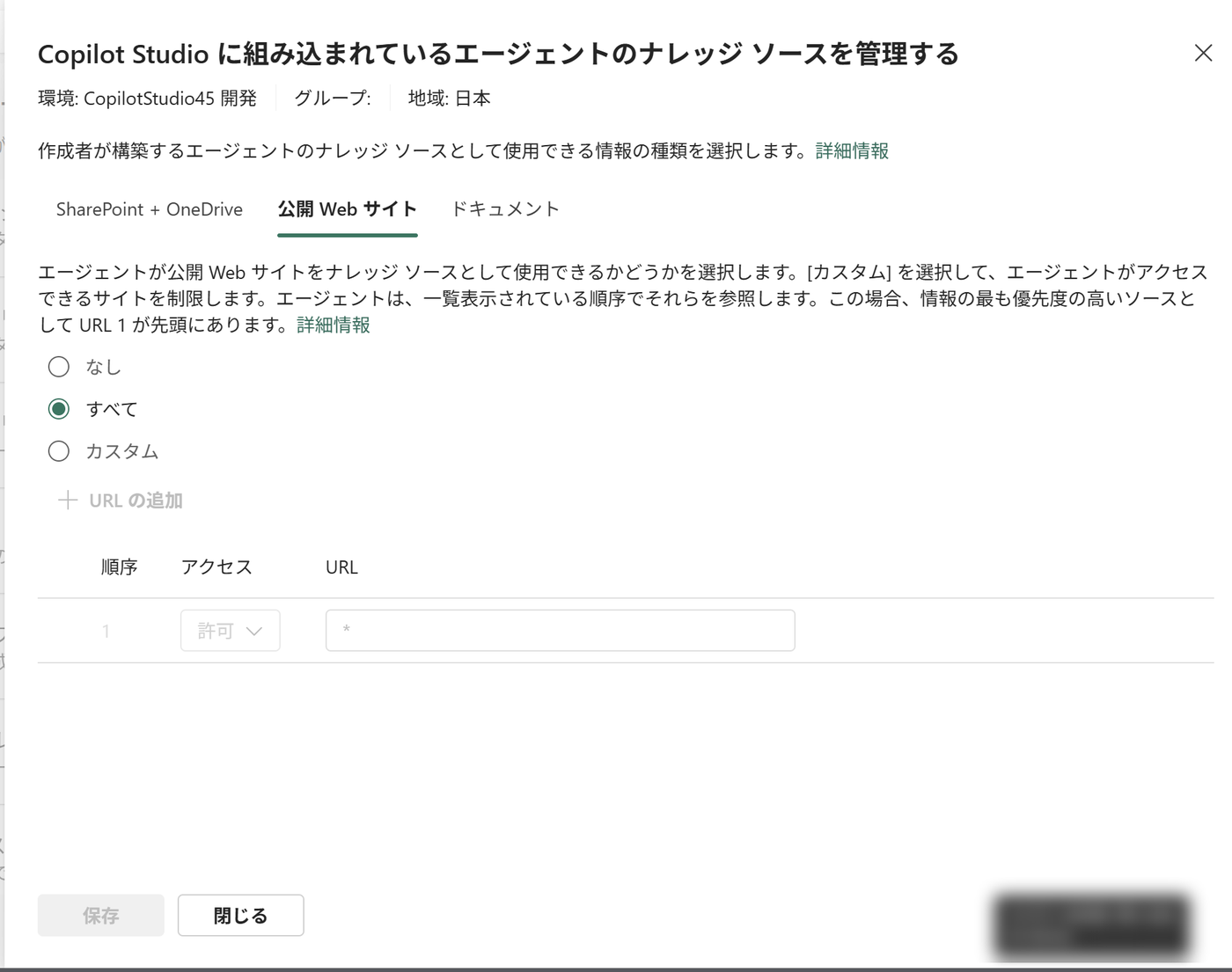
※ 公開Webを止める意味
エージェントは、指示文やナレッジにない情報をWeb検索で補うことがあります。
実際に別の検証では、指示文に書いた内容よりWebで見つけた情報が優先された場面がありました。
社内向けのエージェントで正確さを求めるなら、公開Webを「なし」にして情報源を絞るという判断があります。
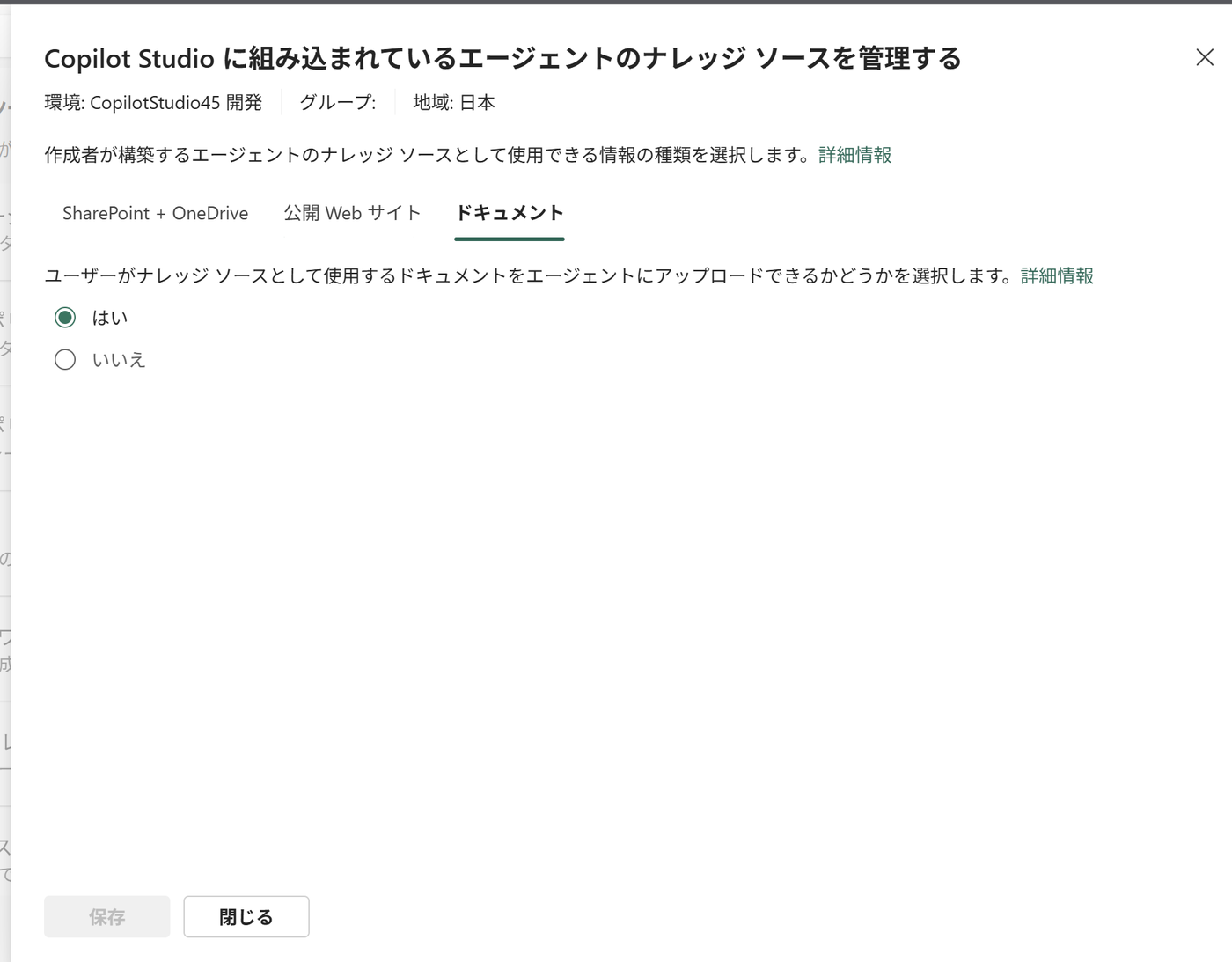
こちらは選択肢が2つだけで、既定は「はい」です。
利用者が手元のファイルをその場でエージェントに読ませられる状態になっています。
つまり何も設定しなければ、作成者と利用者は社内外のどのデータでも読ませられます。
環境を分けてもDLPを当てても、この設定は別枠です。
絞りたい所だけ変える、という考え方でよさそうです。
④ 作る側の画面との対応を確認する
管理側の設定が、作成者の画面にどう出るかを見ます。
Copilot Studio でエージェントを開き、ナレッジの追加を開きました。
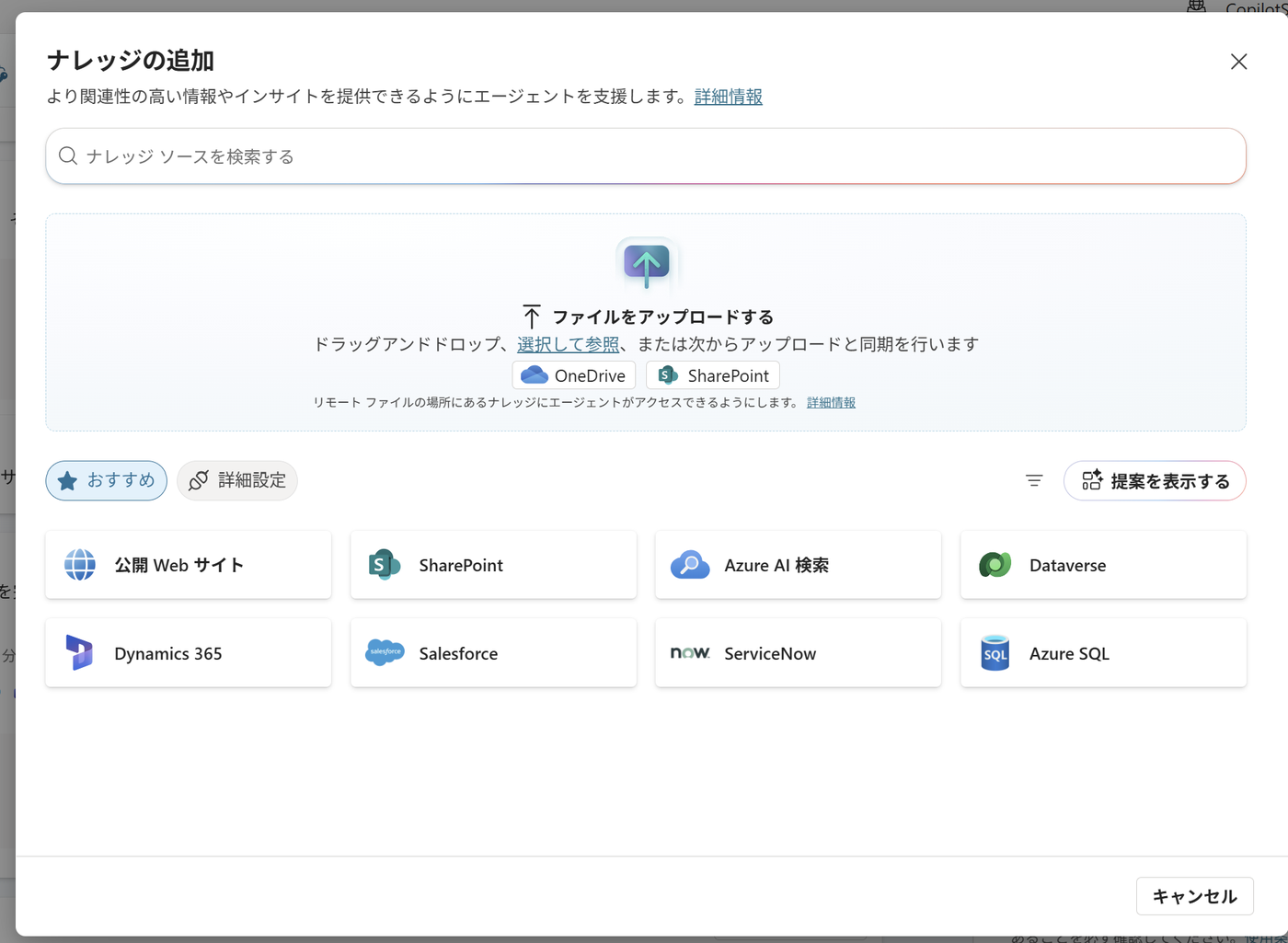
- ファイルをアップロードする枠がある = 管理側の「ドキュメント:はい」に対応
- 公開 Web サイトのカードがある = 管理側の「公開Web:すべて」に対応
- SharePointのカードと、OneDrive/SharePoint からの同期ボタンがある = 管理側の「SharePoint + OneDrive:すべて」に対応
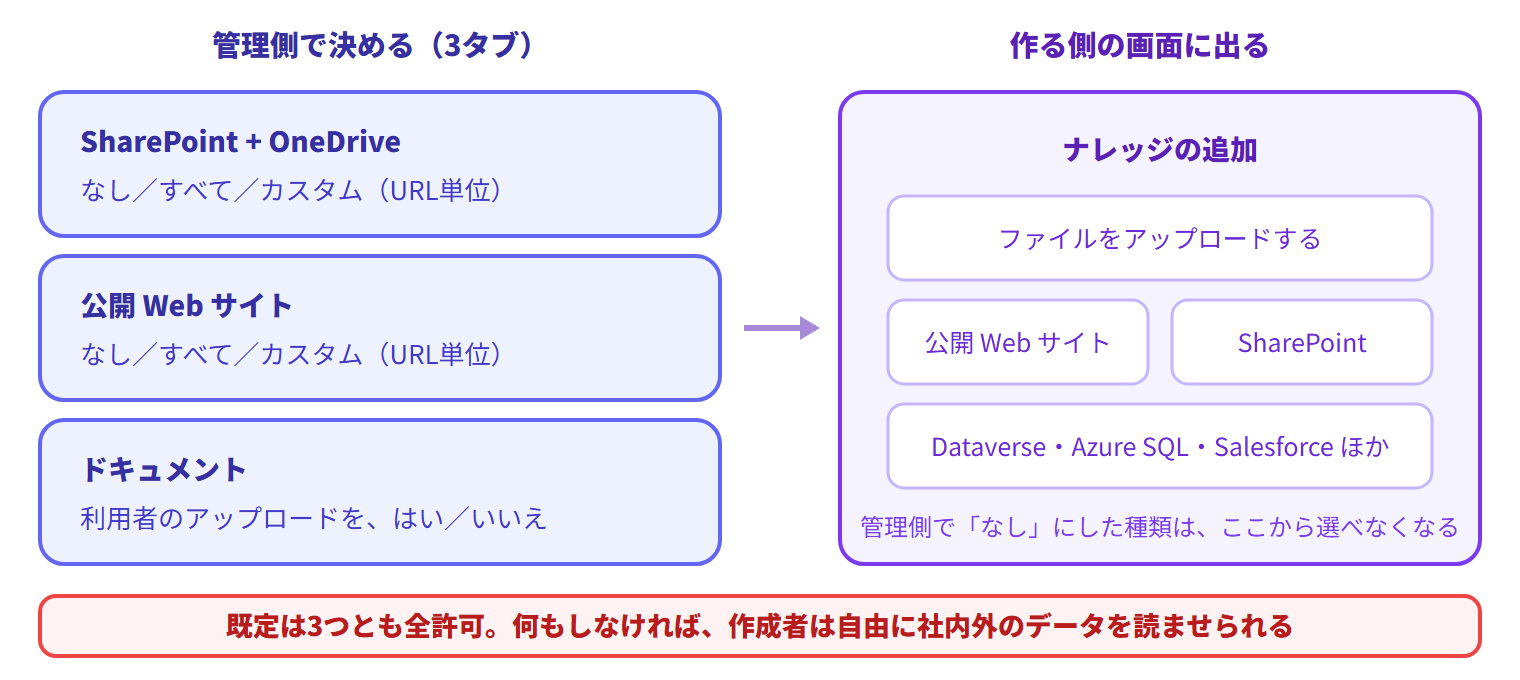
おすすめの並びには、Azure AI 検索・Dataverse・Dynamics 365・Salesforce・ServiceNow・Azure SQL も入っていました。
以前は公開Web・SharePoint・OneDriveの3つが中心でしたが、業務システムに直接つなぐ選択肢が増えています。
②のDLPが「認証なしがグレーになる」形で現れたのと同じで、作る人には理由つきで伝わります。
口頭で「使わないでください」と言うより、確実です。
ここが結びつくと、両方の画面が読みやすくなります。
⑤ 作業前に押さえておく仕様
- 場所はセキュリティ → データとプライバシー:DLPと同じページの下のほうにある
- 既定は3つとも全許可:SharePoint「すべて」/公開Web「すべて」/アップロード「はい」
- カスタムはURL単位で順序つき:先頭が最優先。
許可と拒否を並べて指定する - 環境単位で当てられる:環境グループを作れば複数環境をまとめられる
- 設定は作る側の選択肢に直結する:絞った種類はナレッジの追加画面から消える
- つなげる先は増えている:Dataverse・Azure SQL・Salesforce・ServiceNow なども並ぶ
まとめ
- ① ナレッジの種類は、管理センターから環境単位で制御できる
- ② SharePoint・公開Web・アップロードの3つに分かれている
- ③ 既定はすべて許可。
何もしなければ作成者は自由に読ませられる - ④ カスタムを使えば、承認済みのサイトだけを許可できる
- ⑤ 管理側で絞ると、作る側の選択肢からその種類が消える
企業導入の話は、止める設定ばかりに見えて、実際はどこまで開くかを決める作業でした。
読ませてよいデータの範囲が決まれば、あとは作成者に任せられます。
5本を通して触ったのは、環境・公開・共有・費用・データの5か所です。
この5つが決まっていれば、社内で使い始める話ができます。
②:DLPで「認証なし」の公開を止める
③:マネージド環境で、エージェントの共有範囲を絞る
④:クレジットの消費をどこで見るか
費用の考え方:Copilot Studioは“使うほど課金”される
※ 本記事は公開日時点の情報をもとに、筆者が実際に試した内容を整理しました。
Copilot Studio と Power Platform 管理センターは更新が続いており、画面や名称、既定値は変わることがあります。
最新の状況は公式情報(Microsoft Learn)もあわせてご確認ください。
※ 掲載している画面は、操作中に撮りました。
氏名・メールアドレス・環境IDなどは伏せています。
構成や図解の一部は、AI と壁打ちしながら作成しています。
\ 最新情報をチェック /


コメント