では、その実績を管理側のどこで見るのか。
Power Platform 管理センターの Copilot のページを実機で確認しました。
合計は見えましたが、エージェント別の内訳は既定では出ませんでした。
①〜③で、作る場所・公開の仕方・配る範囲を決めました。
ここまではやらせないための設定です。
運用に入ると、次に聞かれるのは「実際どれだけ使っているのか」です。
使うほど課金される仕組みである以上、消費を見る場所を先に押さえておきます。
① 消費はどこで見るか → ② 合計と傾向を読む → ③ 内訳が出ない理由 → ④ テナント単位の設定はどこか
いまここ
① 消費はどこで見るか
この節ですること
終わるとこうなる
1Copilot のページを開く
- 管理センター(admin.powerplatform.microsoft.com)を開く
- 左端のアイコン列から「Copilot」を選ぶ(セキュリティの1つ下)
- パネルの「Copilot Studio」をクリック
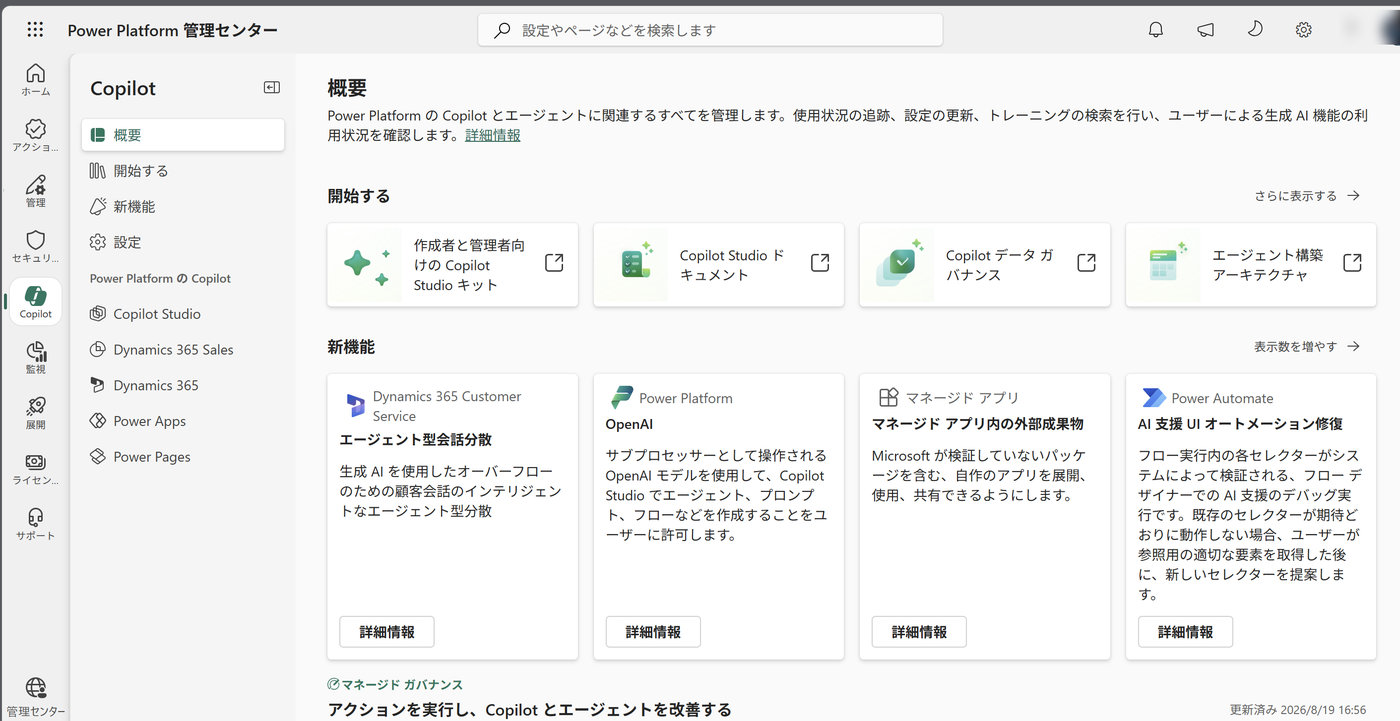
探す場所が別なので、最初に位置を覚えておく。

毎月どこを開けばいいか、場所だけ先に決めておくとラクでした。
いまここ
② 合計と傾向を読む
この節ですること
終わるとこうなる
会話や実行のたびに消費されます。
画面では別々の数字で表示されます。
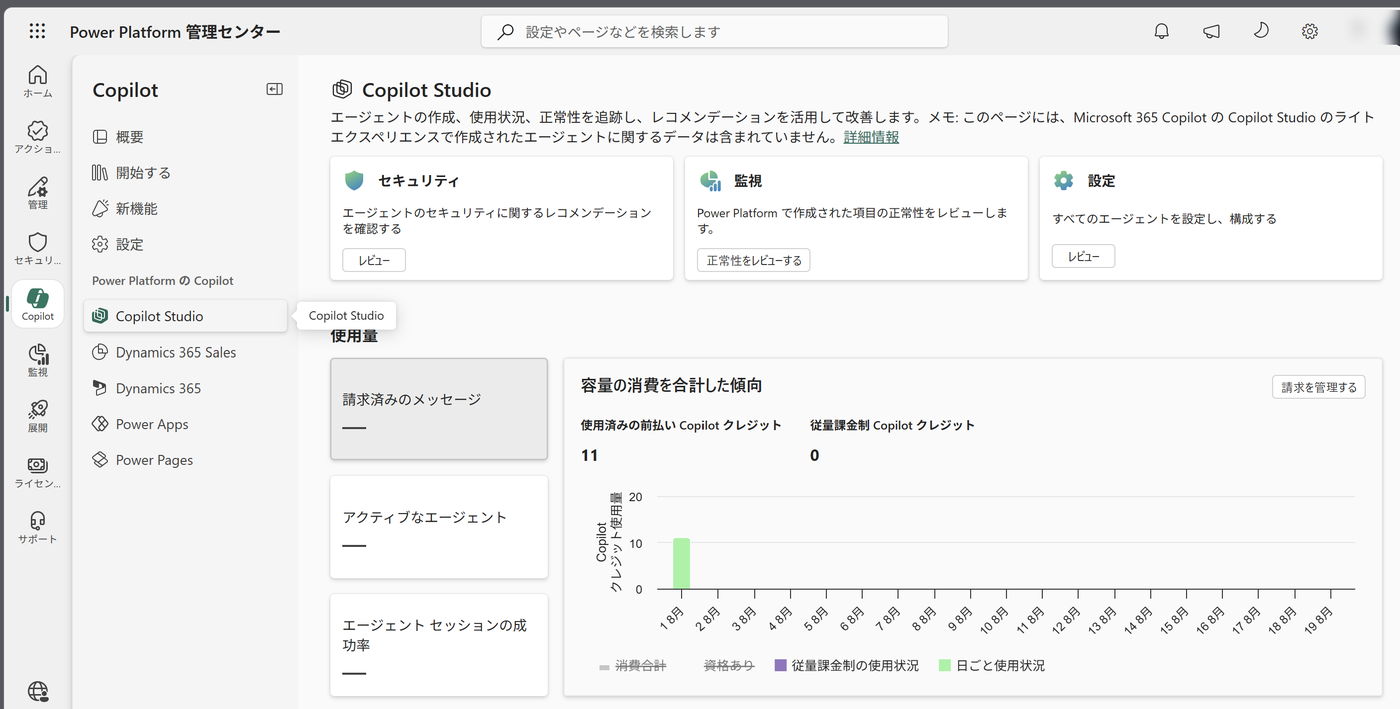
画面に出ていたのは次の項目です。
- 請求済みのメッセージ/アクティブなエージェント/エージェント セッションの成功率
- 使用済みの前払い Copilot クレジットと従量課金制 Copilot クレジットの2本立て
- 日ごとの消費量を示す棒グラフ
検証に使っているテナントでは、前払いクレジットの消費が 11、従量課金制が 0 でした。
グラフを見ると、消費は8月1日に集中しています。
この日はエージェント同士の取り次ぎと、評価(Evaluate)機能を試した日でした。
「いつ・どれだけ使ったか」は、作った本人が申告しなくても管理側で見えます。
前払いと従量課金が別々に出るので、上限を超えて課金に入ったかどうかもここで分かります。
ただし反映には時間差があります。
後述のとおり、当日の操作がその日のうちにグラフへ出ないことがありました。
※ この画面に出ないものがある
ページ上部に「このページには、Microsoft 365 Copilot の Copilot Studio のライト エクスペリエンスで作成されたエージェントに関するデータは含まれていません」と書かれています。
Microsoft 365 Copilot 側で作られたエージェントは、この集計の外です。
全体像を把握するには、別の管理画面も見る必要があります。
いまここ
③ 内訳が出ない理由
この節ですること
終わるとこうなる
合計が分かっても、運用で知りたいのはどのエージェントが使っているかです。
ページを下にスクロールすると、その一覧がありました。
有効にすると、どのエージェントがどれだけ使われたかが見えるようになります。
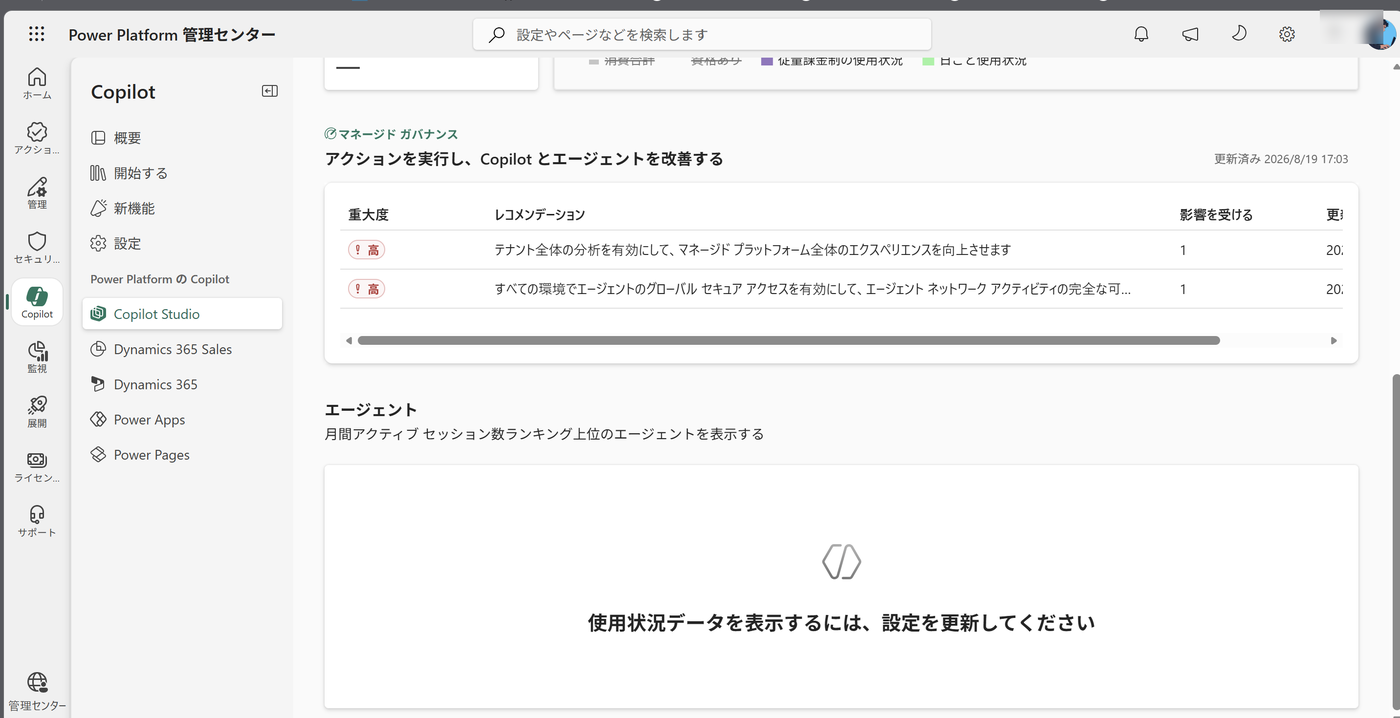
エージェント別の枠には、数字ではなくこう表示されていました。
同じ画面の上には、管理者向けの推奨事項が並んでいます。
1件目が「テナント全体の分析を有効にして、マネージド プラットフォーム全体のエクスペリエンスを向上させます」で、重大度は高でした。
テナント全体の分析を有効にして、はじめて一覧が出ます。
「使いすぎを検知したい」という要件があるなら、この有効化が前提になります。
止めるべき対象が分からないので、結局「全部禁止」の判断になりやすい。
先に見える状態を作っておくほうが、あとで細かく許可できる。
私は最初、使っていないだけかと思いました。
いまここ
④ テナント単位の設定はどこか
この節ですること
終わるとこうなる
推奨事項の有効化は、同じ Copilot のパネルにある「設定」から行います。
ここを開くと、Copilot Studio の機能がテナント単位で並んでいました。
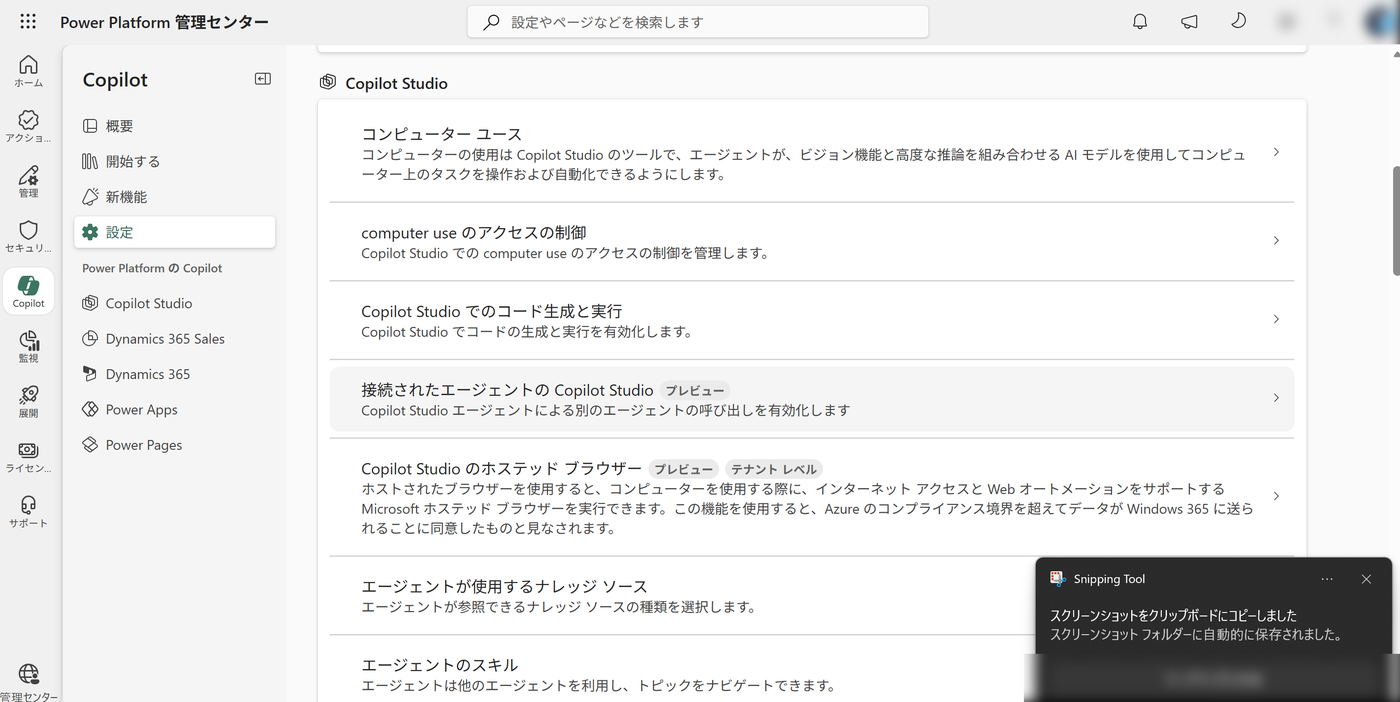
- コンピューター ユース/computer use のアクセスの制御
- コード生成と実行:エージェントがコードを書いて実行する機能
- 接続されたエージェント(プレビュー):エージェントから別のエージェントを呼び出す
- ホステッド ブラウザー(テナント レベル):有効にすると、Azure のコンプライアンス境界を超えてデータが Windows 365 に送られることに同意したものと見なされる、と明記
- エージェントが使用するナレッジ ソース/エージェントのスキル
さらに下には、セキュリティに近い項目が続きます。
個人を特定できる情報が含まれることがあるため、誰が見られるかを決める項目があります。
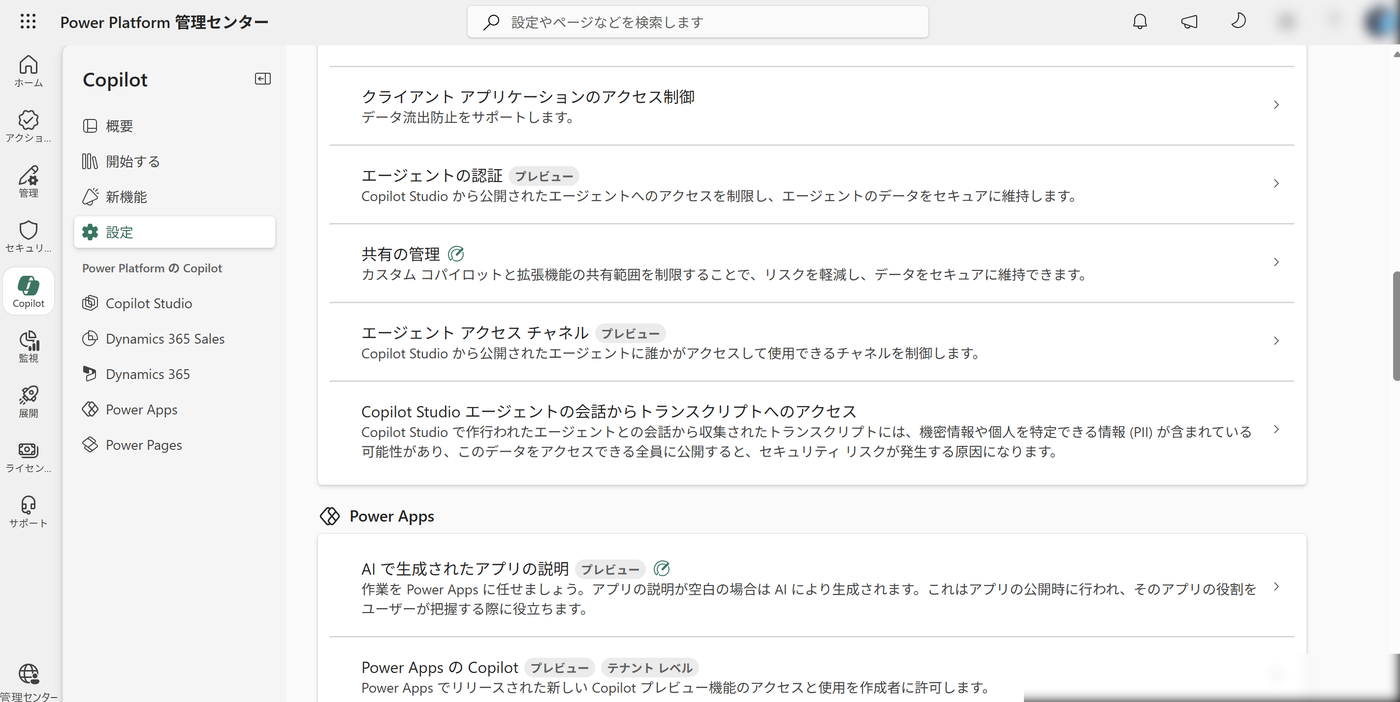
- クライアント アプリケーションのアクセス制御:データ流出防止をサポート
- エージェントの認証(プレビュー):公開されたエージェントへのアクセスを制限する
- 共有の管理:③で環境単位に設定したものと同じ考え方
- エージェント アクセス チャネル(プレビュー):どのチャネルからアクセスできるかを制御
- 会話からトランスクリプトへのアクセス:会話には機密情報や個人を特定できる情報が含まれる可能性がある、と注記
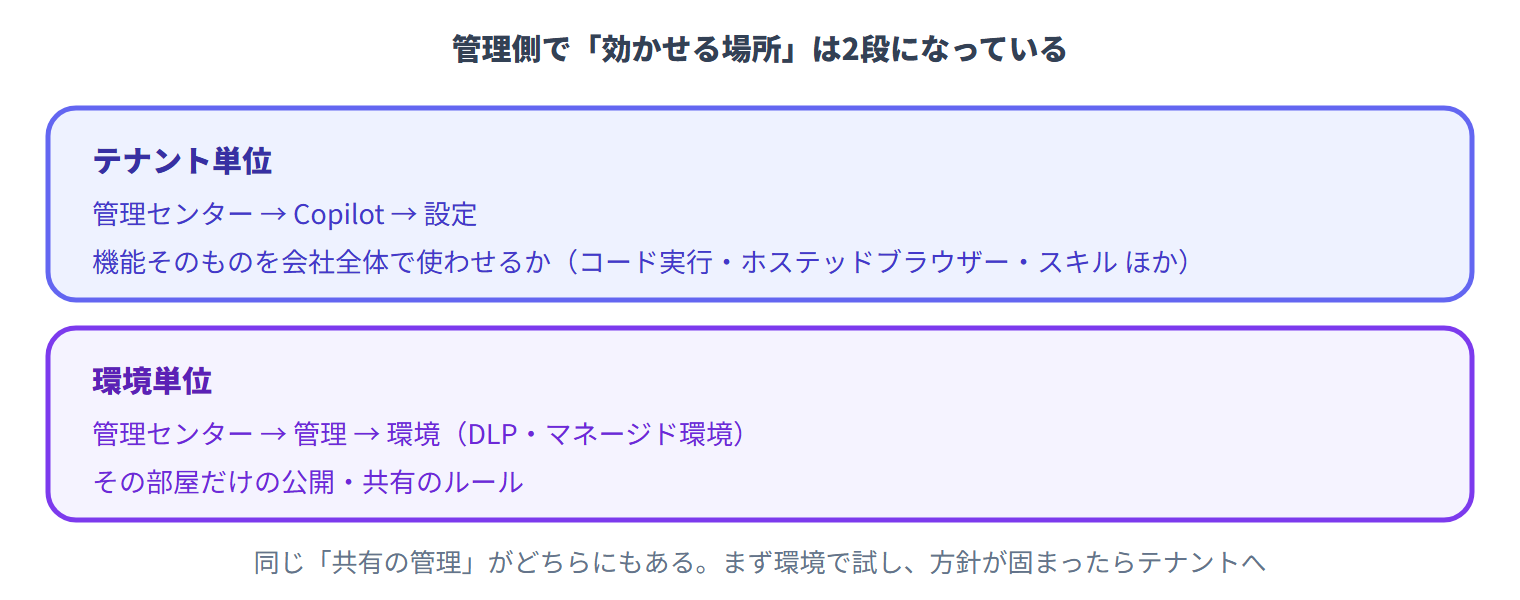
まず1つの環境で試し、方針が固まったらテナント側に上げる、という順番が取れます。
逆に、テナント側でオフにした機能は、環境で許可しても使えません。
1つの環境で試す、という逃げ道がないので、検証環境で確かめてから触ります。
今回は内容の確認までにしています。
いまここ
⑤ 実測:クレジットが0でも実行できることがある
この節ですること
終わるとこうなる
この画面の数字がどう動くかを、日をまたいで確かめました。
結果は一定ではありませんでした。
- 8月10日:エージェントからフローを実行しようとしたところ、
403 InsufficientMcsCreditsで止まった - 8月21日:別のエージェントで同じ形のフローを実行したところ、最後まで動いて Teams に通知が届いた
- 同じ日にこの画面を開いても、前払いクレジットの数字は 11 のままで、当日の棒はグラフに立っていなかった
しかし別の日には同じ構成が通りました。
猶予期間や枠の扱いが変わると挙動も変わります。
「止まるはず」を前提に設計せず、実際に動いた前提で費用を見積もるほうが安全です。
操作した直後にグラフを見て「消費していない」と判断すると、翌日に計上されて驚くことになる。
費用を確認するなら、日をまたいで同じ画面を見る。
「必ず止まる」前提だと見誤るので、動く前提で見積もるようにしています。
ここまで完了
作業前に押さえておく仕様
- 消費の実績は Copilot → Copilot Studio:前払いと従量課金が別々に出る
- 反映には時間差がある:当日の操作がその日のグラフに出ないことがある
- クレジットが0でも実行できる場合がある:403で止まった日と、通った日の両方を実測した
- エージェント別の内訳は既定で非表示:テナント全体の分析を有効にする必要がある
- Microsoft 365 Copilot 側のエージェントは集計外:この画面だけでは全体を把握できない
- 機能のオンオフは Copilot → 設定:コード実行・ホステッドブラウザー・スキルなどが個別に並ぶ
- ホステッド ブラウザーはデータの送り先が変わる:有効化=コンプライアンス境界を超える同意
- 設定はテナント全体に効く:環境単位のDLPやマネージド環境とは範囲が違う
ここまで完了
まとめ
- ① 消費の実績は管理センターの Copilot → Copilot Studio で見える
- ② 前払いクレジットと従量課金が分かれて表示され、日ごとの傾向も出る
- ③ エージェント別の内訳は、テナント全体の分析を有効にしないと出ない
- ④ 機能のオンオフは Copilot → 設定にテナント単位で並ぶ
- ⑤ 同じ「共有の管理」がテナント単位と環境単位の2段にある
①〜③が「やらせない」の設定だとすると、今回は「見る」の設定でした。
使わせる範囲を決めたら、次は使われ方を見る。
この2つがそろって、はじめて運用の話ができます。
②:DLPで「認証なし」の公開を止める
③:マネージド環境で、エージェントの共有範囲を絞る
費用の考え方:Copilot Studioは“使うほど課金”される
課金の境界:Copilot Studioの「無償で使える線」はどこか
※ 本記事は公開日時点の情報をもとに、筆者が実際に試した内容を整理しました。
Copilot Studio と Power Platform 管理センターは更新が続いており、画面や名称、既定値は変わることがあります。
最新の状況は公式情報(Microsoft Learn)もあわせてご確認ください。
※ 掲載している画面は、操作中に撮りました。
氏名・メールアドレス・環境IDなどは伏せています。
構成や図解の一部は、AI と壁打ちしながら作成しています。
\ 最新情報をチェック /



コメント