機能・画面・料金は更新が続きます。
最新の正確な情報は Microsoft 公式(Microsoft Learn) をご確認ください。
この備忘録は、案内役のエージェントを Teams に公開して、実際に Teams 上で動かしたときの記録です。
公開の手順・選べるチャネル・公開時に効いてくる制限をまとめました。
エージェントを作り込んで Preview で動くのを確認したあと、次に必要だったのが「他の人に使ってもらう」ことでした。
作っただけでは自分しか触れないので、Teams に置いて、同僚がふつうにチャットで話しかけられる状態にします。
この記事では、①公開しないと自分しか使えないこと ②Teamsに出す手順 ③選べるチャネル ④配布の方法 ⑤公開時に効いてくる制限、の順にまとめます。
① 公開しないと、自分しか使えない
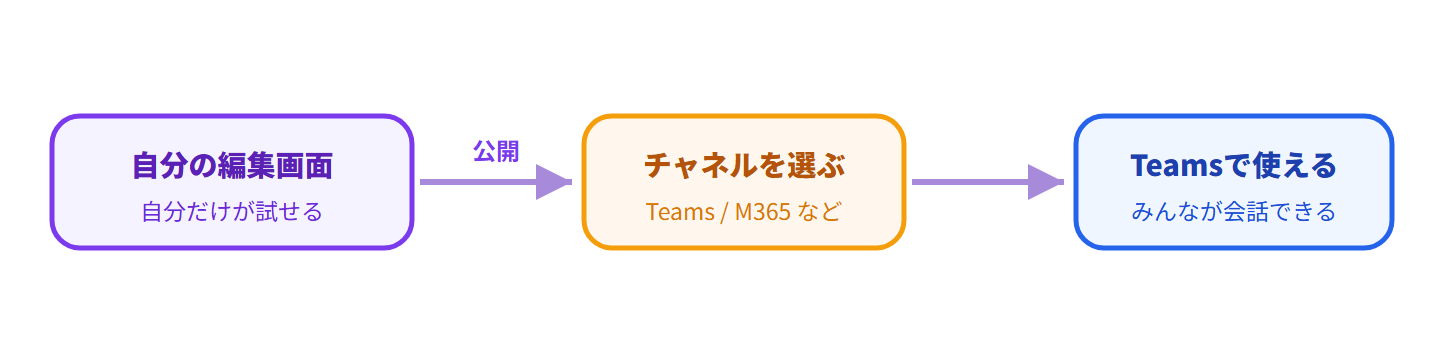
編集画面の Preview は、あくまで作った本人が試すための場所です。
ここで動いても、同僚の Teams には出てきません。
他の人に届けるには、公開(Publish)してチャネルに載せる必要があります。
※ 1回も公開していないと、チャネルを足せない
チャネル(Teams など)を追加するには、先に一度エージェントを公開しておく必要があります。
公開実績がないと、チャネルの追加そのものが選べません。

Teams に出して初めて、みんなのAIになります。
② Teamsに出す手順
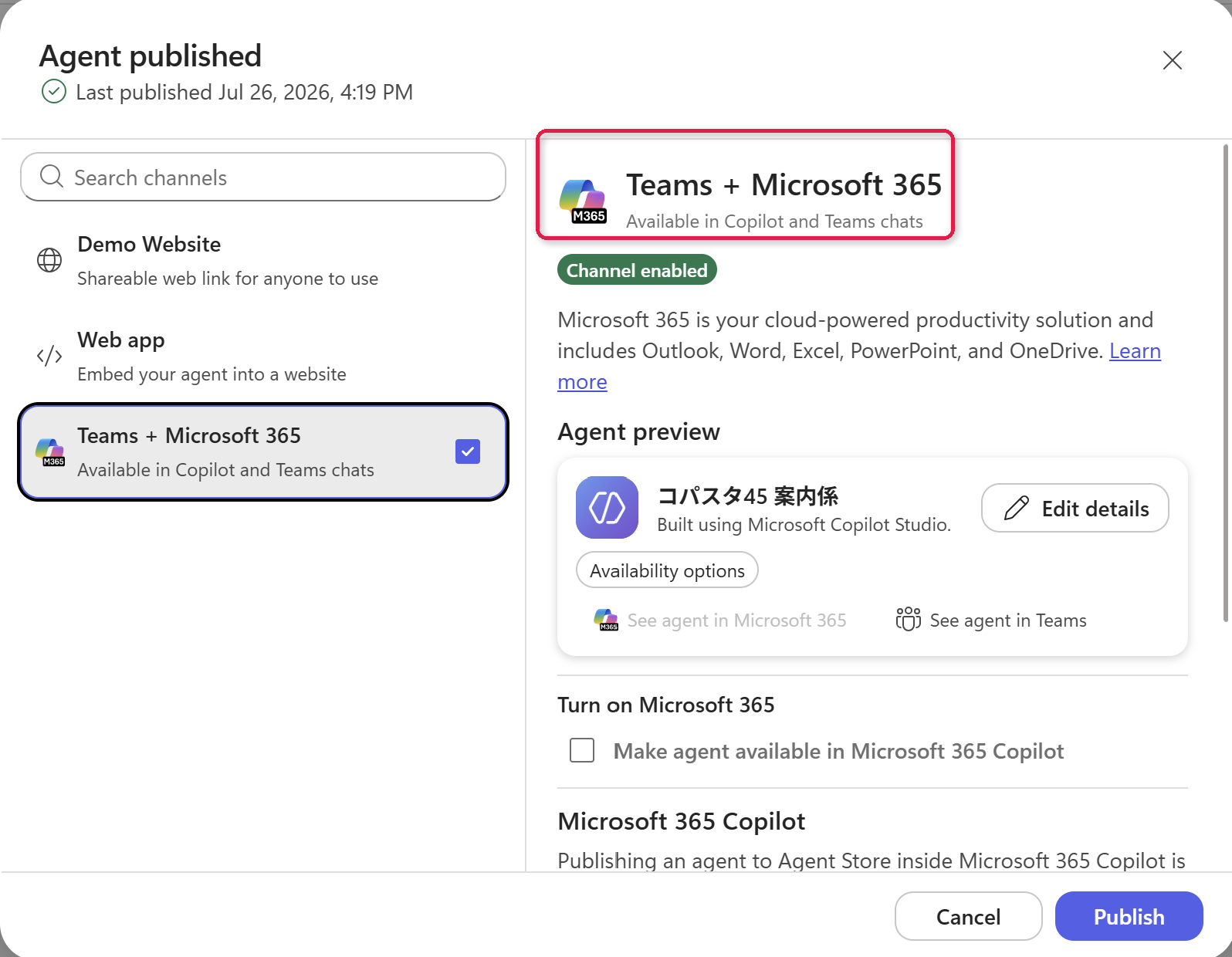
- 右上の Publish でエージェントを公開する
- チャネルの設定で Teams と Microsoft 365 Copilot にチェックを入れる
- Save and publish を押す
- Channel enabled の表示が出たら See agent in Teams から Teams を開く
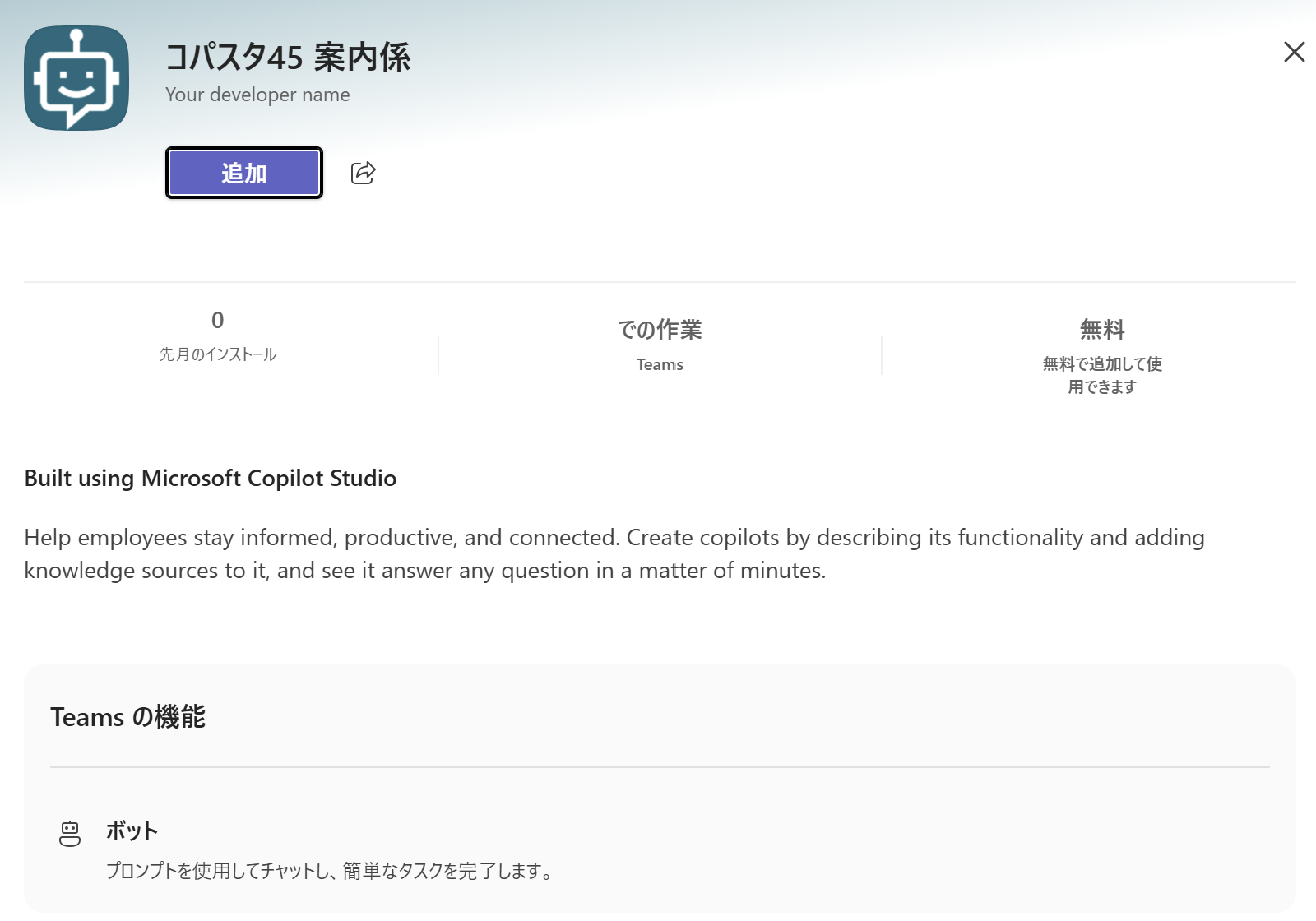
Teams が開くと、そこに作った案内役が出てきます。
あとは同僚が 1対1 のチャットで話しかけると、これまで作った回答が、そのまま Teams 上でも動きました。
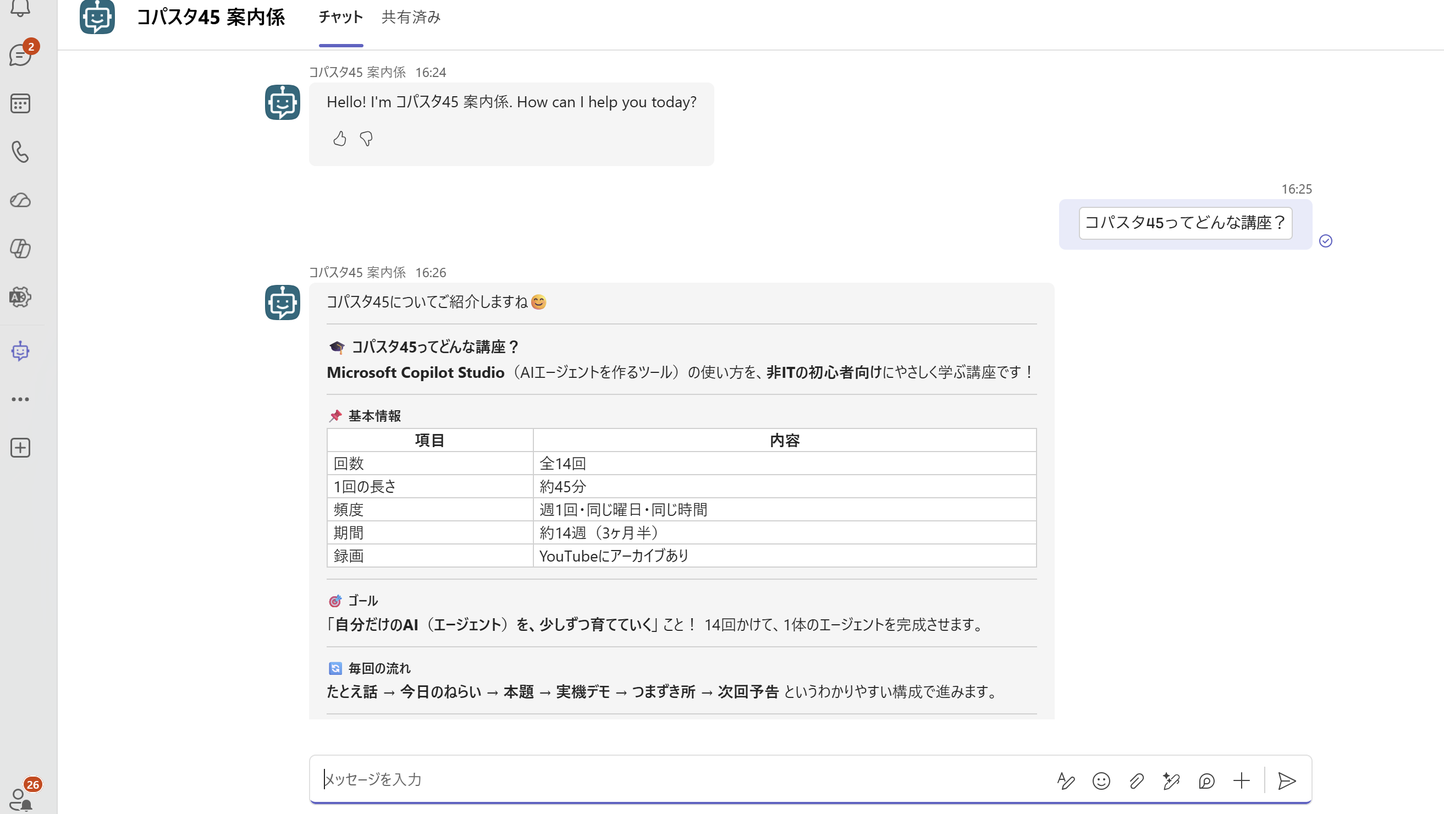
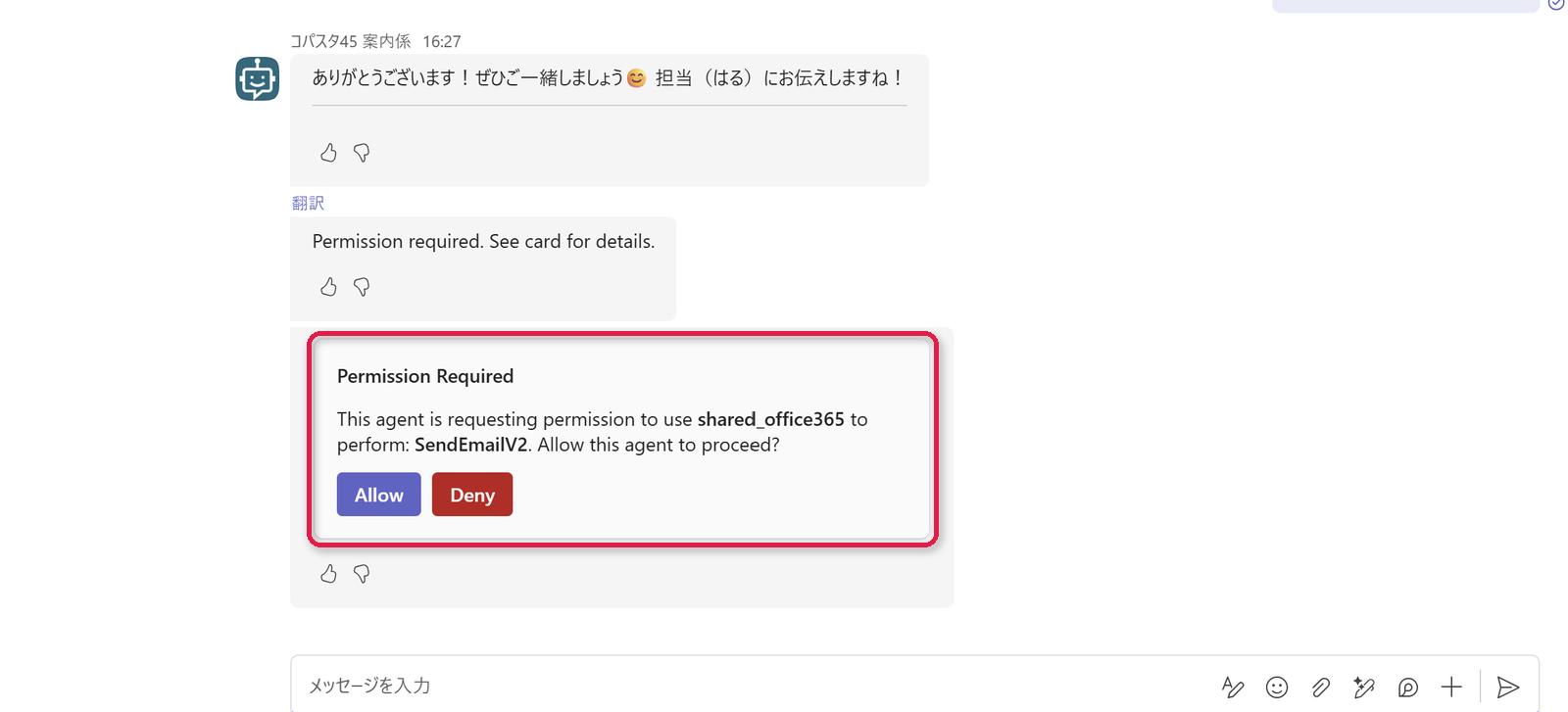
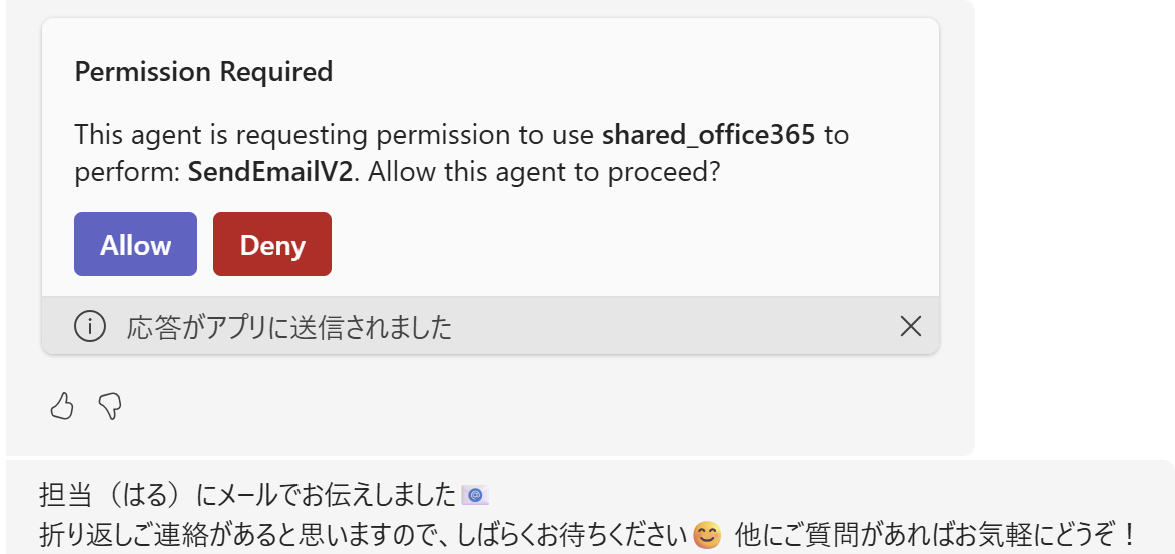
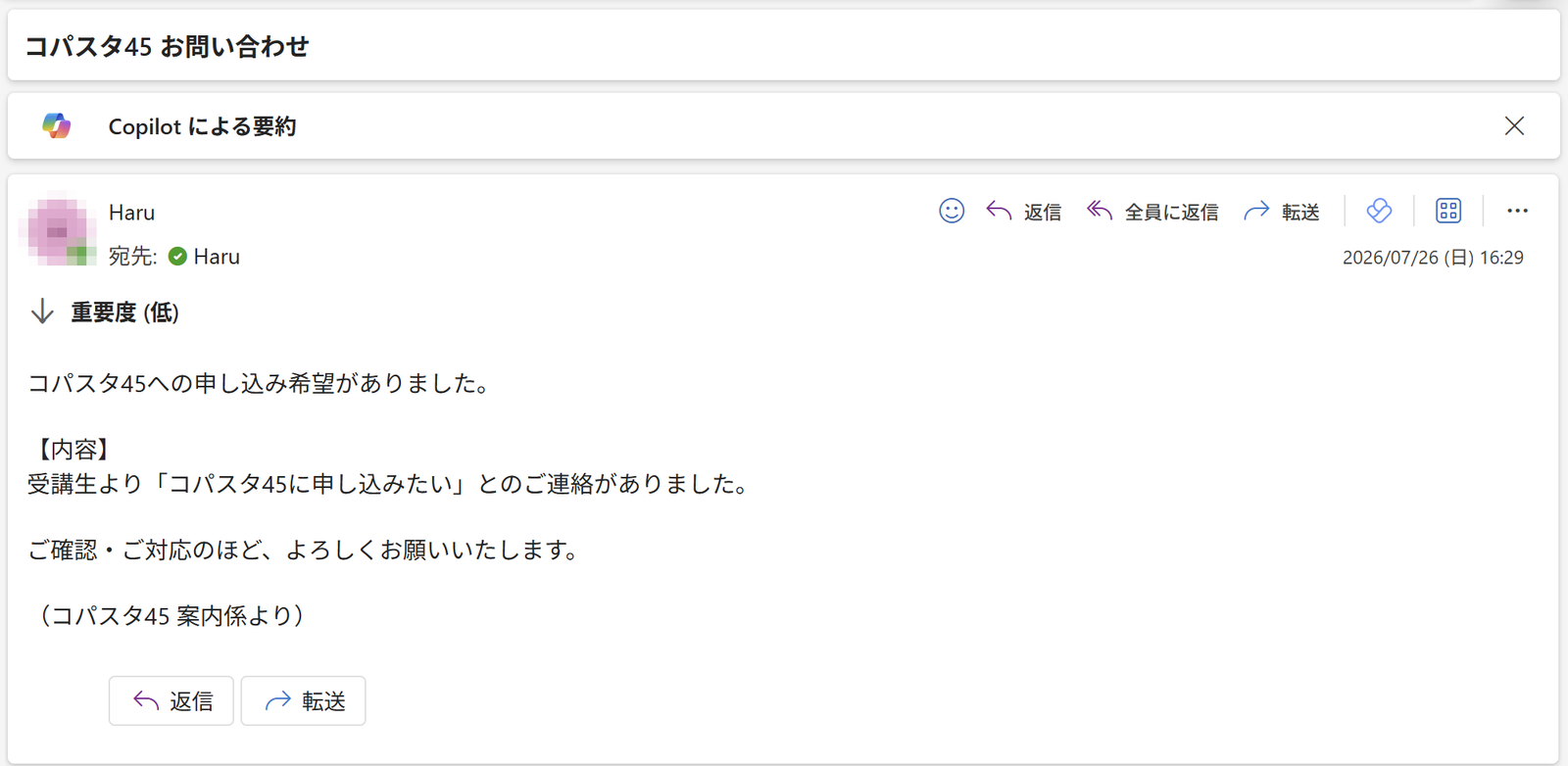
会話だけでなく、これまで足した道具(メール送信など)も、そのまま Teams 上で発火しました。
申し込みの意思を伝えると、案内係が担当に知らせるためのメール送信を実行しようとし、その手前で許可を求めるカードが出ます。
📝 デモ用サイトを使うときは認証の設定が要る
Teams ではなく「デモ用サイト」で公開して試すこともできます。
その場合は、認証なし(No authentication)の設定にしておく必要がありました。
③ 新しいUIで選べるチャネルは、いまのところ4つ
この記事の時点で、新しいエクスペリエンスから選べる公開先は、次の4つでした。
1対1チャットで話しかけて使える。
使えるのは上の4つだけ、という前提で設計します。
できることの範囲を知っておくと、あとで「これはできない」で慌てずに済みます。
④ 配布のしかたは、3通り
公開したあと、実際に人へ届ける方法は主に3つでした。
ただしモバイルでは開けないことがある。
※ 「M365 Copilotで利用可能にする」は今回は不要だった
「Make agent available in M365 Copilot」のチェックは、Agent Store への公開(管理者承認)に関わる項目でした。
今回の「まず Teams で使う」だけなら、触らなくても動きました。
⑤ 公開時に効いてくる制限:グループでは使えないナレッジがある
ひとつ設計上の制限がありました。
「誰が見ても同じ答え」でよいものは問題ありませんが、人によって見える資料が変わるようなものを扱うなら、1対1で使う前提で設計しておく必要があります。
グループでは使えないナレッジがあるので、配る前に一度確認しておくと安心です。
まとめ
作っただけのエージェントは、自分しか使えません。
Teams に公開して、はじめて「みんなのAI」になります。
- ① Preview は自分用。
届けるには公開してチャネルに載せる - ② Publish → Teamsにチェック → Save and publish → See agent in Teams
- ③ 選べるチャネルは M365 Copilot / Teams / デモ用サイト / Webアプリ の4つ
- ④ 配布は リンク共有 / Teamsアプリストア / 組織用に構築 の3通り
- ⑤ エンドユーザー認証が要るナレッジは、グループでは使えず1対1のみ
公開まで通すと、同僚が Teams でふつうに話しかけて使えるようになります。
ここまで来て、ようやく「作ったものが役に立つ」形になったと感じました。
※ 本記事は公開日時点の情報をもとに、筆者が実際に試した内容を整理しました。Copilot Studio は更新が続いており、選べるチャネルや配布の方法、制限は変わることがあります。最新の状況は公式情報(Microsoft Learn)もあわせてご確認ください。
※ 図解は説明用に作成しました。構成や図解の一部は、AI と壁打ちしながら作成しています。
\ 最新情報をチェック /



コメント